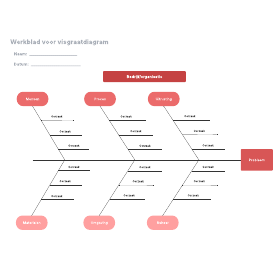
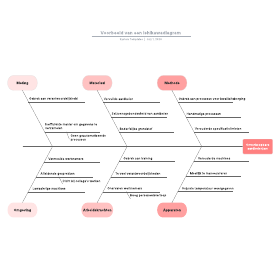
Sinds hun uitvinding in de jaren 60 helpen visgraatdiagrammen teams op een snelle manier een oorzaak-gevolganalyse uit te voeren. Deze diagrammen zijn eenvoudig en efficiënt, waardoor ze onmisbaar zijn in talloze sectoren, van de gezondheidszorg tot de techniek. In deze stapsgewijze handleiding leggen we uit hoe je visgraatdiagrammen maakt in Microsoft Word, zowel vanaf nul als met behulp van een Lucidchart-sjabloon.
Hoe je een visgraatdiagram maakt in Word met een sjabloon uit de Lucidchart-add-in
1. Maak een Lucidchart-account aan
Voordat je begint, moet je je registreren for een gratis Lucidchart-account. Registreren is snel en eenvoudig: je hebt alleen een e-mailadres nodig!
2. Kies een sjabloon
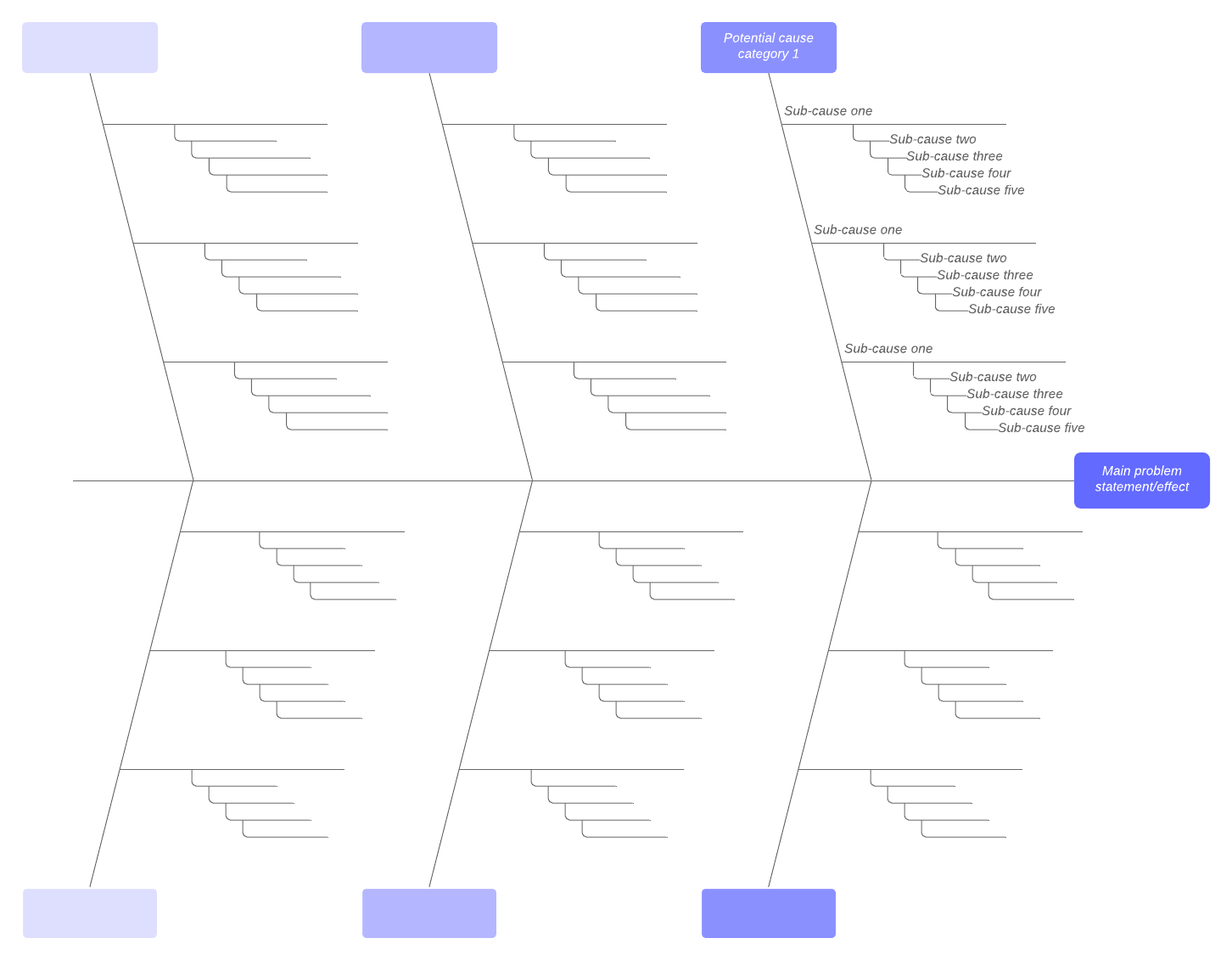
Lucidchart heeft verschillende sjablonen voor visgraatdiagrammen, variërend in complexiteit. Klik op de pijl naast '+Document' om de sjablonenbibliotheek van Lucidchart te openen. Om meer te lezen over een sjabloon, klik je er één keer op. Zo kun je het sjabloon beter bekijken en de aanbevolen toepassingen zien. Als je een sjabloon hebt gevonden dat bij je behoeften past, selecteer je dit en klik je op 'Document maken'. (Klik op de afbeelding om het onderstaande sjabloon te gebruiken.)
3. Begin met bewerken
Deze sjablonen zijn een geweldig startpunt, maar de kans is groot dat je je visgraatdiagram wilt aanpassen, wordt geopend in een nieuw tabblad. Dankzij de intuïtieve interface van Lucidchart is het bewerken van je diagram snel en probleemloos.
4. Download de Lucidchart-add-in voor Microsoft Word
Om de Lucidchart-add-in te installeren, open je Microsoft Word en ga je naar Invoegen > Mijn add-ins. Zoek naar Lucidchart en klik op 'Toevoegen'. Zo eenvoudig is het!
5. Kies welk diagram je in je document wilt invoegen
Ga in je MS Word-document naar het tabblad Invoegen. De Lucidchart-add-in bevindt zich aan de uiterste rechterkant van het lint Invoegen — klik erop. Hiermee open je het Lucidchart-add-invenster aan de rechterkant van je scherm. Selecteer het diagram dat je wilt invoegen in de lijst met documenten en klik op 'Invoegen'.
Als je je diagrammen ooit wilt bijwerken, kun je het diagram selecteren dat je wilt bijwerken en op de knop 'Bewerken' klikken. Hiermee ga je rechtstreeks naar de Lucidchart-editor om je visgraatdiagram bij te werken. Wanneer je klaar bent, open je de Lucidchart-add-in opnieuw en wordt je bijgewerkte diagram weergegeven als optie om in je Word-document in te voegen.
Heb je nog steeds hulp nodig bij het importeren van je diagrammen? Bekijk hier onze videodemonstratie.
Beheers de basis van Lucidchart in 3 minutes
- Maak je eerste diagram op basis van een sjabloon of een leeg canvas, of importeer een document.
- Voeg tekst, vormen en lijnen toe om je diagram aan te passen.
- Leer hoe je de stijl en opmaak aanpast.
- Vind wat je nodig hebt met Feature Find.
- Deel je diagram met je team om direct samen te werken.
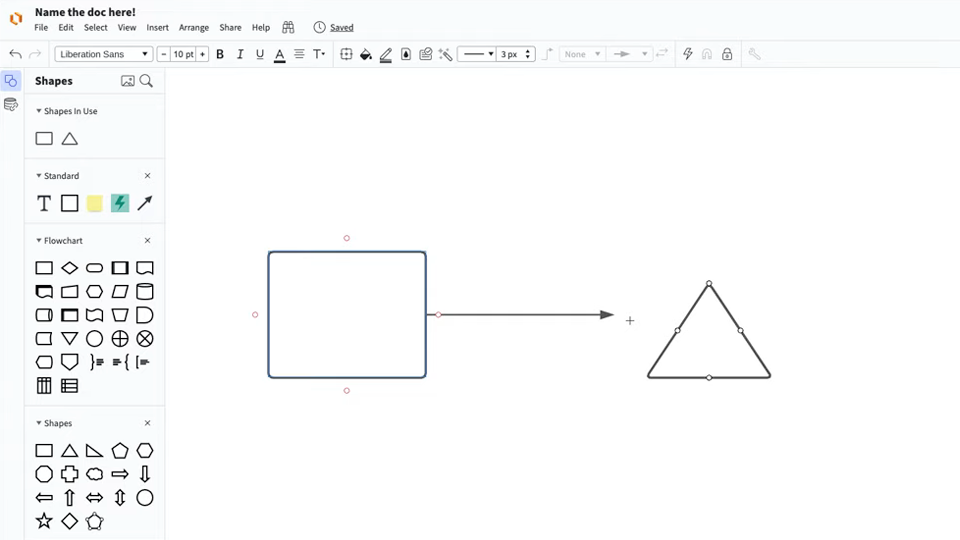
In drie minuten de basisprincipes van Lucidchart beheersen
Hoe je een visgraatdiagram maakt in Word
Als je wel eens hebt geprobeerd diagrammen te maken in Microsoft Word, weet je dat dit niet een van de sterkste punten van het programma is. Het is immers een tekstverwerker: geweldig voor het maken van tekstdocumenten, maar minder geschikt voor visuals. Hoewel je Word kunt gebruiken om eenvoudige visgraatdiagrammen te maken, zijn er geen ingebouwde sjablonen in de app en moet je dus vanaf nul beginnen. In deze handleiding hebben we het hele proces voor je uitgewerkt.
1. Zoek het vervolgkeuzemenu Vormen
Ga in je Word-document naar Invoegen > Vormen. Daar vind je alles wat je nodig hebt voor je visgraatdiagram.
2. Maak de 'kop' en 'ruggengraat' van je diagram
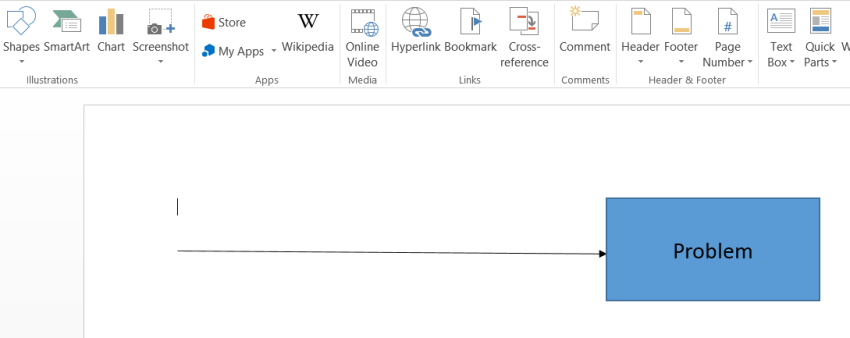
Kies als eerste vorm een lijn met een pijl en teken deze in het midden van je document. Teken van links naar rechts (de pijl moet naar de rechterkant van de pagina wijzen). Voeg een rechthoek toe die aansluit op deze lijn en geef deze het label van de centrale probleemstelling. Om tekst aan je rechthoek toe te voegen, selecteer je deze simpelweg en begin je te typen.
3. Voeg extra lijnen toe
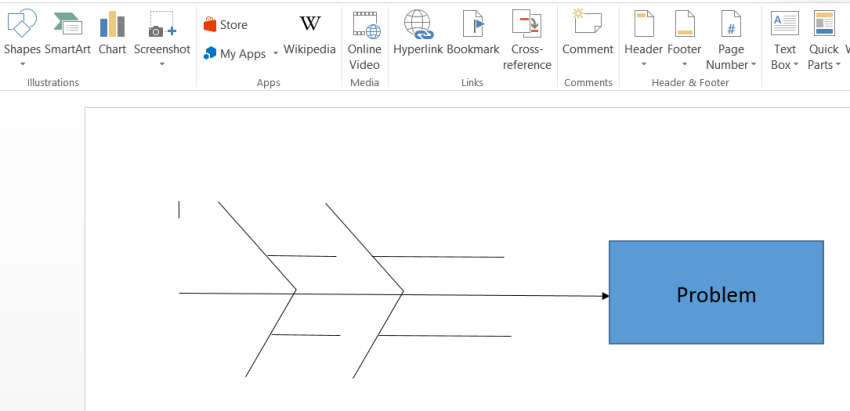
Voeg lijnen zonder pijlen toe die uit de centrale lijn steken. Deze lopen onder een hoek vanaf de centrale lijn, net als ribben. Elk van deze lijnen vertegenwoordigt een categorie factoren die bijdragen aan het centrale probleem. Het kan handig zijn om deze lijnen te labelen met hun respectievelijke categorieën: voeg rechthoeken of tekstballonnen toe aan het uiteinde van elke lijn.
Voeg vervolgens extra lijnen toe die horizontaal vanaf elke categorielijn lopen. Elk van deze nieuwe lijnen wordt uiteindelijk voorzien van een oorzaak van het centrale probleem.
4. Pas je diagram aan
Op dit moment is je diagram opgemaakt volgens de standaardinstellingen van Microsoft. Als je tevreden bent met het uiterlijk van het diagram, kun je deze stap overslaan.
Om de kleur, lijndikte, enz. van een vorm te bewerken, selecteer je een van de vormen of lijnen in je diagram. Open het opmaakvenster aan de rechterkant van de balk Vormindeling. (Je kunt het opmaakvenster snel openen door dubbel op een van je vormen te klikken.)
In het opmaakvenster kun je bijna elk esthetisch aspect van je diagram wijzigen. Probeer verschillende stijlen uit tot je tevreden bent met het uiterlijk van je visgraatdiagram. (Tip: Om meerdere vormen of lijnen tegelijk te bewerken, houd je Shift ingedrukt terwijl je ze selecteert.)
5. Voeg inhoud toe of sla op als sjabloon
Nu is je diagram gebouwd en opgemaakt, maar bevat het nog geen inhoud. Als je dit visgraatdiagram als sjabloon wilt gebruiken, sla je het document gewoon op zoals het is. Je visgraatsjabloon is dan klaar.
Vul de tekst in om je visgraatdiagram te voltooien. Als je nog geen probleemstelling in het centrale vak hebt geschreven, voeg deze dan nu toe. Voeg vervolgens tekstvakken toe boven elk van de historische lijnen. Ga naar Invoegen > Tekst > Tekstvak. Deze labels moeten factoren vertegenwoordigen die bijdragen aan het centrale probleem. Zodra je diagram volledig is ingevuld, kun je het document opslaan.
Hoewel het mogelijk is om eenvoudige diagrammen te maken met MS Word, komt het hierop neer: Word is niet ontworpen voor het maken van visuals. Diagrammen maken met de vormenbibliotheek is een heel gedoe. Met de Lucidchart-add-in voorkom je die hoofdpijn, ongeacht de complexiteit of grootte van je diagram. En dat geldt niet alleen voor visgraatdiagrammen: of je nu een stroomdiagram of een tijdlijn nodig hebt, met Lucidchart voeg je prachtige visuals toe aan je MS Word-documenten.

Alles wat je nodig hebt om een diagram te maken
Maak gratis een verzorgd, professioneel diagram met Lucidchart. Wat je ook in gedachten hebt, wij hebben de tools die je nodig hebt om het te bouwen. Maak vandaag nog een account aan en begin met diagrammen.
Gratis aanmelden