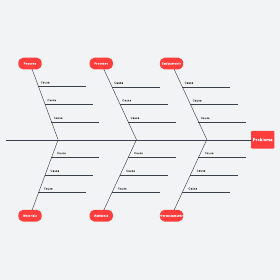
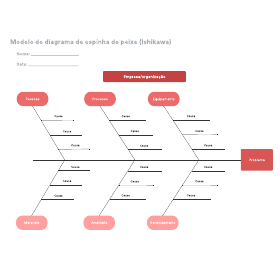
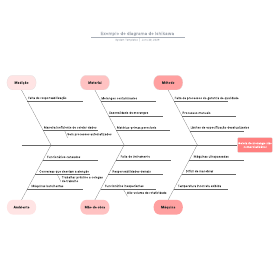
Desde sua invenção na década de 1960, os diagramas de espinha de peixe têm ajudado equipes e indivíduos a realizar análises de causa e efeito rapidamente. Esses diagramas são simples e eficientes, tornando-se essenciais em vários setores, da saúde à engenharia. Este guia passo a passo explicará como criar diagramas de espinha de peixe no Microsoft Word, tanto do zero quanto usando um modelo do Lucidchart.
Como criar um diagrama de espinha de peixe no Word com um modelo do complemento do Lucidchart
1. Crie uma conta no Lucidchart
Antes de começar, você precisará se cadastrar para obter uma conta gratuita no Lucidchart. O cadastro é rápido e fácil: você só precisa de um endereço de e-mail!
2. Escolha um modelo
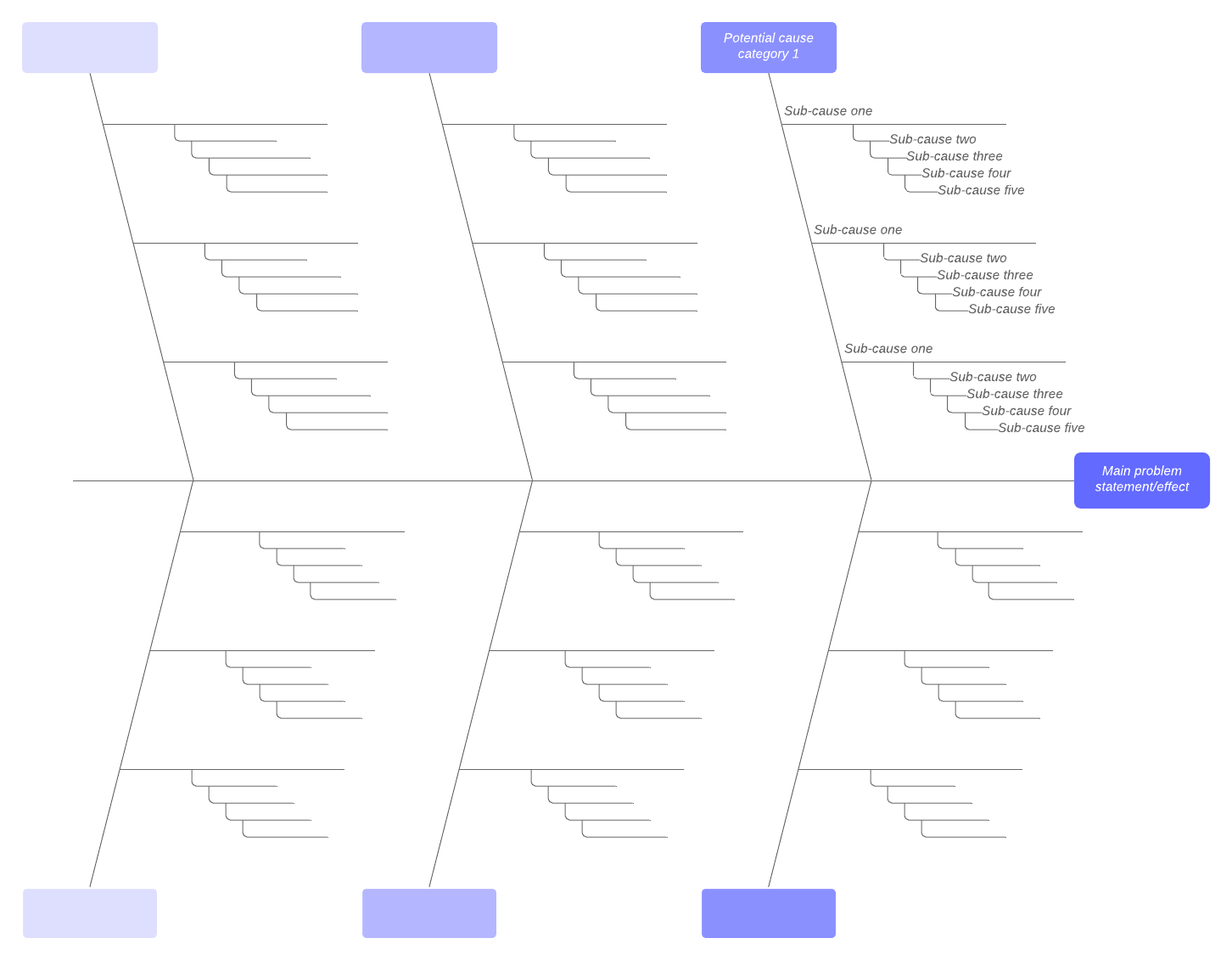
O Lucidchart possui vários modelos de diagrama de espinha de peixe, cobrindo diversos níveis de complexidade. Clique na seta ao lado de “+Documento” para abrir a galeria de modelos do Lucidchart. Para ler sobre um modelo, basta clicar nele uma vez — isso permitirá visualizar o modelo mais de perto e ver os usos recomendados. Quando encontrar um modelo adequado às suas necessidades, selecione-o e clique em “Criar documento”. (Para usar o modelo abaixo, clique na imagem.)
3. Comece a editar
Esses modelos são ótimos pontos de partida, mas é provável que você queira personalizar seu diagrama de espinha de peixe, abre em uma nova aba. Com a interface intuitiva do Lucidchart, a edição do seu diagrama é rápida e sem complicações.
4. Baixe o complemento do Lucidchart para o Microsoft Word
Para instalar o complemento do Lucidchart, abra o Microsoft Word e acesse Inserir > Meus complementos. Busque por Lucidchart e clique em “Instalar”. É simples assim!
5. Escolha qual diagrama inserir em seu documento
Em seu documento do MS Word, acesse a guia Inserir. O complemento do Lucidchart fica no canto direito da faixa de opções Inserir — clique nele. Isso abrirá o painel do complemento do Lucidchart no lado direito da janela. Selecione o diagrama que deseja inserir na lista de documentos e clique em “Inserir”.
Se quiser atualizar seus diagramas, selecione o diagrama desejado e clique no botão "Editar". Isso permite que você acesse diretamente o editor do Lucidchart para atualizar seu diagrama de espinha de peixe. Depois de terminar, reabra o complemento do Lucidchart e o diagrama atualizado aparecerá como uma opção para inserção no documento do Word.
Ainda precisa de ajuda para importar seus diagramas? Assista à nossa demonstração em vídeo aqui.
Domine os conceitos básicos do Lucidchart em 3 minutos
- Criar seu primeiro diagrama a partir de um modelo ou tela em branco, ou importar um documento.
- Adicionar texto, formas e linhas para personalizar seu diagrama.
- Aprender a ajustar o estilo e a formatação.
- Localizar o que você precisa com a Pesquisa de recursos.
- Compartilhar seu diagrama com a equipe para começar a colaborar.
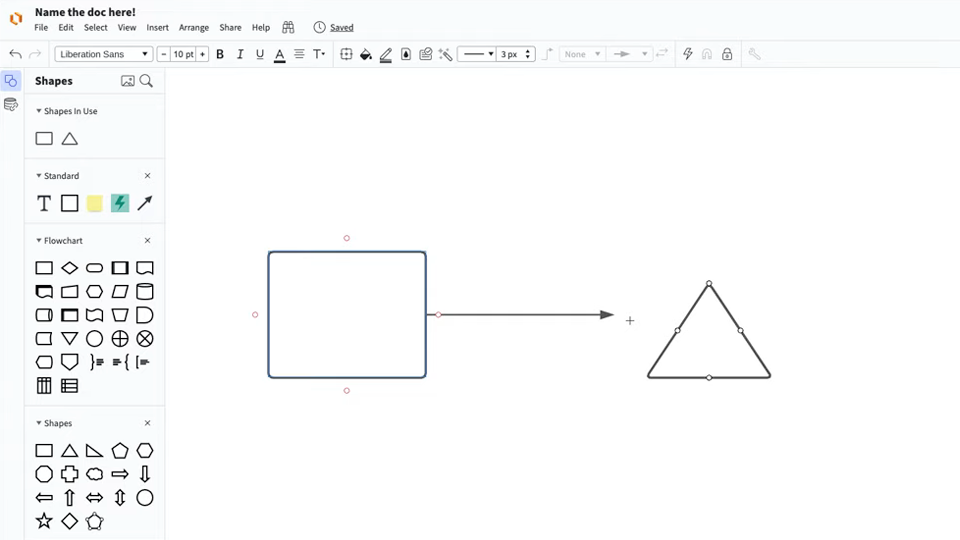
domine os conceitos básicos do Lucidchart em 5 minutos
Como fazer um diagrama de espinha de peixe no Word
Se você já tentou criar diagramas no Microsoft Word, sabe que a criação de diagramas não é um dos seus pontos fortes. Afinal, ele é um processador de texto: excelente para criar documentos de texto, mas não tão bom para criar recursos visuais. Embora o Word possa ser usado para fazer diagramas de espinha de peixe simples, não há modelos no aplicativo; você terá que começar do zero. Neste tutorial, detalhamos todo o processo para você.
1. Localize a caixa suspensa Formas
Em seu documento do Word, acesse Inserir > Formas. Tudo o que você precisa para o seu diagrama de espinha de peixe estará lá.
2. Crie a “cabeça” e a “espinha” do seu diagrama
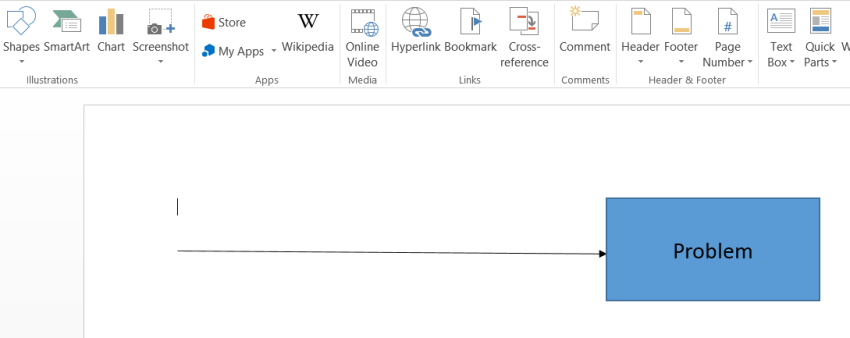
Para sua primeira forma, escolha uma linha com uma seta e desenhe-a no centro do documento. Desenhe da esquerda para a direita (a seta deve apontar para o lado direito da página). Adicione um retângulo adjacente a essa linha e identifique-o com a declaração do problema central. Para adicionar texto ao seu retângulo, basta selecioná-lo e começar a digitar.
3. Adicione linhas adicionais
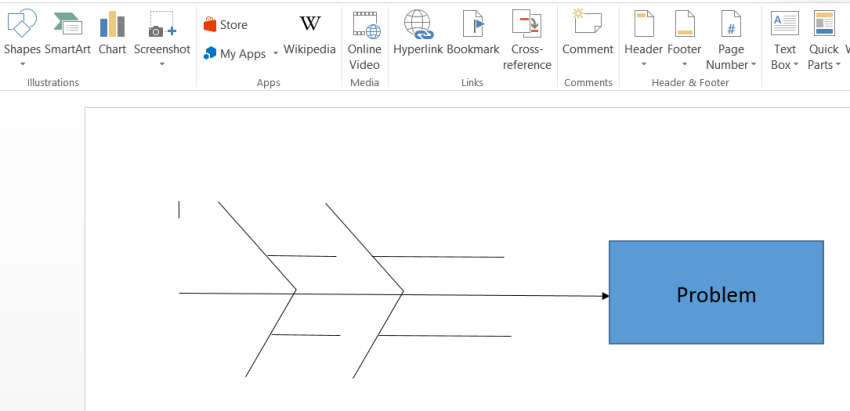
Adicione linhas sem setas saindo da linha central. Elas se estendem da linha central em um ângulo, como costelas. Cada uma dessas linhas representa uma categoria de fatores que contribuem para o problema central. Pode ser útil identificar essas linhas com suas respectivas categorias: adicione retângulos ou balões com texto na ponta de cada linha.
Em seguida, adicione linhas adicionais que se estendem horizontalmente a partir de cada linha de categoria. Cada uma dessas novas linhas será eventualmente identificada com uma causa potencial do problema central.
4. Personalize seu diagrama
Neste ponto, seu diagrama está estilizado de acordo com as predefinições da Microsoft. Se estiver satisfeito com a aparência do diagrama, sinta-se à vontade para pular esta etapa.
Para editar a cor de uma forma, a espessura da linha etc., selecione uma das formas ou linhas do seu diagrama. Abra o painel de formatação, localizado no lado direito da barra de formato da forma. (Para abrir o painel de formatação rapidamente, basta clicar vezes em uma das formas.)
A partir do painel de formatação, você pode alterar quase todos os aspectos estéticos do seu diagrama. Experimente estilos diferentes até ficar satisfeito com a aparência do seu diagrama de espinha de peixe. (Dica: para editar várias formas ou linhas simultaneamente, mantenha pressionada a tecla Shift enquanto as seleciona.)
5. Adicione conteúdo ou salve como um modelo
Agora seu diagrama está construído e estilizado, mas não tem conteúdo. Se quiser usar este diagrama de espinha de peixe como um modelo, basta salvar o documento como está — seu modelo de espinha de peixe está concluído.
Para finalizar seu diagrama de espinha de peixe, preencha o texto. Se você ainda não escreveu uma declaração de problema na caixa central, adicione uma agora. Em seguida, adicione caixas de texto acima de cada uma das linhas horizontais. Acesse Inserir > Texto > Caixa de texto. Essas etiquetas devem representar fatores que contribuem para o problema central. Assim que seu diagrama estiver totalmente preenchido, você estará pronto para salvar o documento.
Embora seja possível criar diagramas simples usando o MS Word, a verdade é a seguinte: o Word não foi projetado para criar recursos visuais. Criar diagramas com a biblioteca de formas é trabalhoso. Com o complemento do Lucidchart, você evita essa dor de cabeça, independentemente da complexidade ou do tamanho do seu diagrama. E isso não se aplica apenas aos diagramas de espinha de peixe: quer você precise de um fluxograma ou de uma linha do tempo, poderá adicionar belos recursos visuais aos seus documentos do MS Word com o Lucidchart.

Tudo o que você precisa para criar um diagrama
Crie um diagrama elegante e profissional gratuitamente com o Lucidchart. Não importa o que você tem em mente, temos as ferramentas que você precisa para construí-lo. Crie uma conta e comece a diagramar hoje mesmo.
Cadastre-se gratuitamente