Desde su invención en la década de 1960, los diagramas de espina de pescado han ayudado a equipos e individuos a realizar rápidamente análisis de causa y efecto. Estos diagramas son simples y eficientes, lo que los convierte en un elemento básico en numerosas industrias, desde la atención médica hasta la ingeniería. Esta guía paso a paso te explicará cómo hacer diagramas de espina de pescado en Microsoft Word, tanto desde cero como con una plantilla de Lucidchart.
Cómo crear un diagrama de espina de pescado en Word con una plantilla del complemento de Lucidchart
1. Configura una cuenta de Lucidchart
Antes de comenzar, deberás registrarte para obtener una cuenta gratuita de Lucidchart. El registro es rápido y fácil: ¡solo necesitas una dirección de correo electrónico!
2. Elige una plantilla
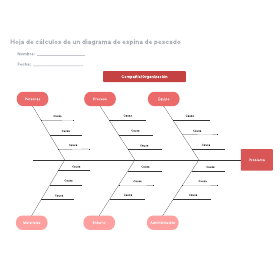
Lucidchart tiene varias plantillas de diagramas de espina de pescado que cubren varios niveles de complejidad. Haz clic en la flecha junto a “+Documento” para abrir la galería de plantillas de Lucidchart. Para leer sobre una plantilla, simplemente haz clic en ella una vez; esto te permitirá verla de cerca y conocer los usos recomendados. Cuando encuentres una plantilla que se adapte a tus necesidades, selecciónala y haz clic en “Crear documento”. (Para usar la siguiente plantilla, haz clic en la imagen).
3. Comienza a editar
Estas plantillas son excelentes puntos de partida, pero lo más probable es que quieras personalizar tu diagrama de espina de pescado, se abre en una pestaña nueva. Con la interfaz intuitiva de Lucidchart, editar tu diagrama es rápido y sin complicaciones.
4. Descarga el complemento de Lucidchart para Microsoft Word
Para instalar el complemento de Lucidchart, abre Microsoft Word y ve a Insertar > Mis complementos. Busca Lucidchart y haz clic en “Instalar”. ¡Así de fácil!
5. Elige qué diagrama insertar en tu documento
En tu documento de MS Word, ve a la pestaña Insertar. El complemento de Lucidchart se encuentra en el extremo derecho de la cinta de opciones de inserción: haz clic en él. Esto abrirá el panel del complemento de Lucidchart en el lado derecho de tu ventana. Selecciona el diagrama que deseas insertar de la lista de documentos y haz clic en “Insertar”.
Si alguna vez quieres actualizar tus diagramas, puedes seleccionar el que deseas actualizar y hacer clic en el botón "Editar". Esto te permitirá ingresar directamente al editor de Lucidchart para actualizar tu diagrama de espina de pescado. Luego, cuando hayas terminado, vuelve a abrir el complemento de Lucidchart y tu diagrama actualizado se mostrará como una opción para insertarlo en tu documento de Word.
¿Aún necesitas ayuda para importar tus diagramas? Mira nuestra demostración en video aquí.
Domina los aspectos básicos de Lucidchart en 3 minutos
- Crea tu primer diagrama a partir de una plantilla o un lienzo en blanco, o importa un documento.
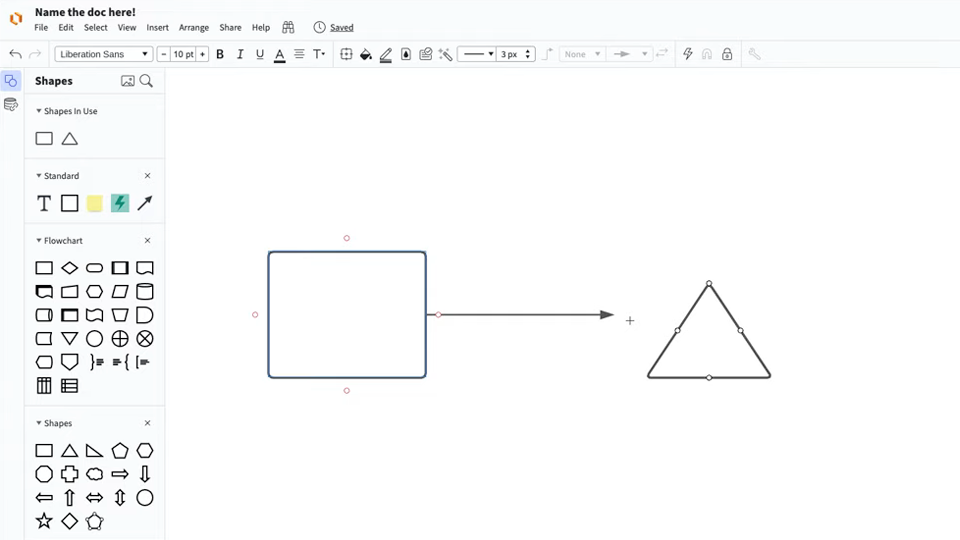
- Agrega texto, formas y líneas para personalizar tu diagrama.
- Aprende a ajustar el estilo y el formato.
- Localiza lo que necesitas con la función Buscar funciones.
- Comparte tu diagrama con tu equipo para empezar a colaborar.
domina los conceptos básicos de Lucidchart en 5 minutos
Cómo hacer un diagrama de espina de pescado en Word
Si has intentado crear diagramas en Microsoft Word, sabrás que la creación de diagramas no es uno de sus fuertes. Después de todo, es un procesador de textos: excelente para crear documentos de texto, pero no tanto para crear elementos visuales. Aunque Word se puede usar para hacer diagramas de espina de pescado simples, no incluye plantillas integradas en la aplicación, por lo que tendrás que empezar desde cero. En este tutorial, te explicamos todo el proceso.
1. Localiza el cuadro desplegable Formas
En tu documento de Word, ve a Insertar > Formas; allí encontrarás todo lo necesario para tu diagrama de espina de pescado.
2. Crea la “cabeza” y la “columna vertebral” de tu diagrama
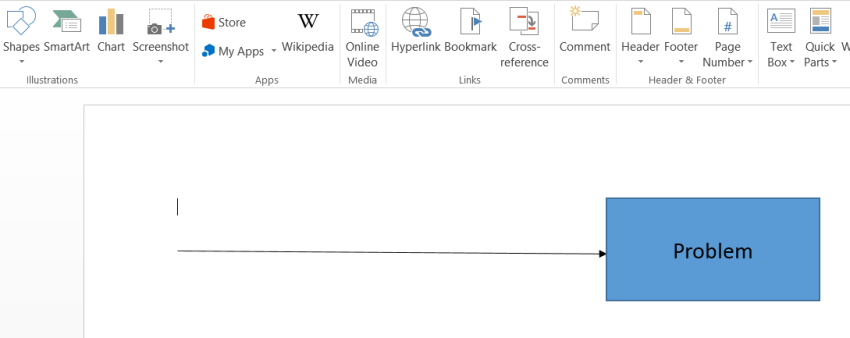
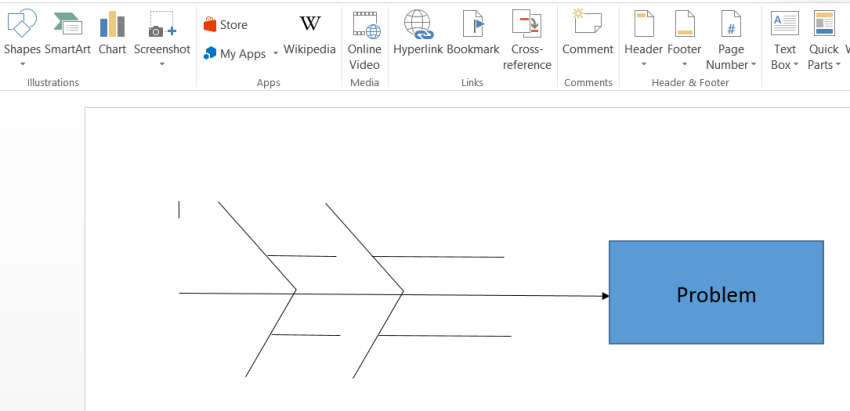
Para la primera forma, elige una línea con una flecha y dibújala en el centro de tu documento. Dibuja de izquierda a derecha (la flecha debe apuntar hacia el lado derecho de la página). Agrega un rectángulo contiguo a esta línea y etiquétalo con el enunciado del problema central. Para agregar texto a tu rectángulo, simplemente selecciónalo y comienza a escribir.
3. Agrega líneas adicionales
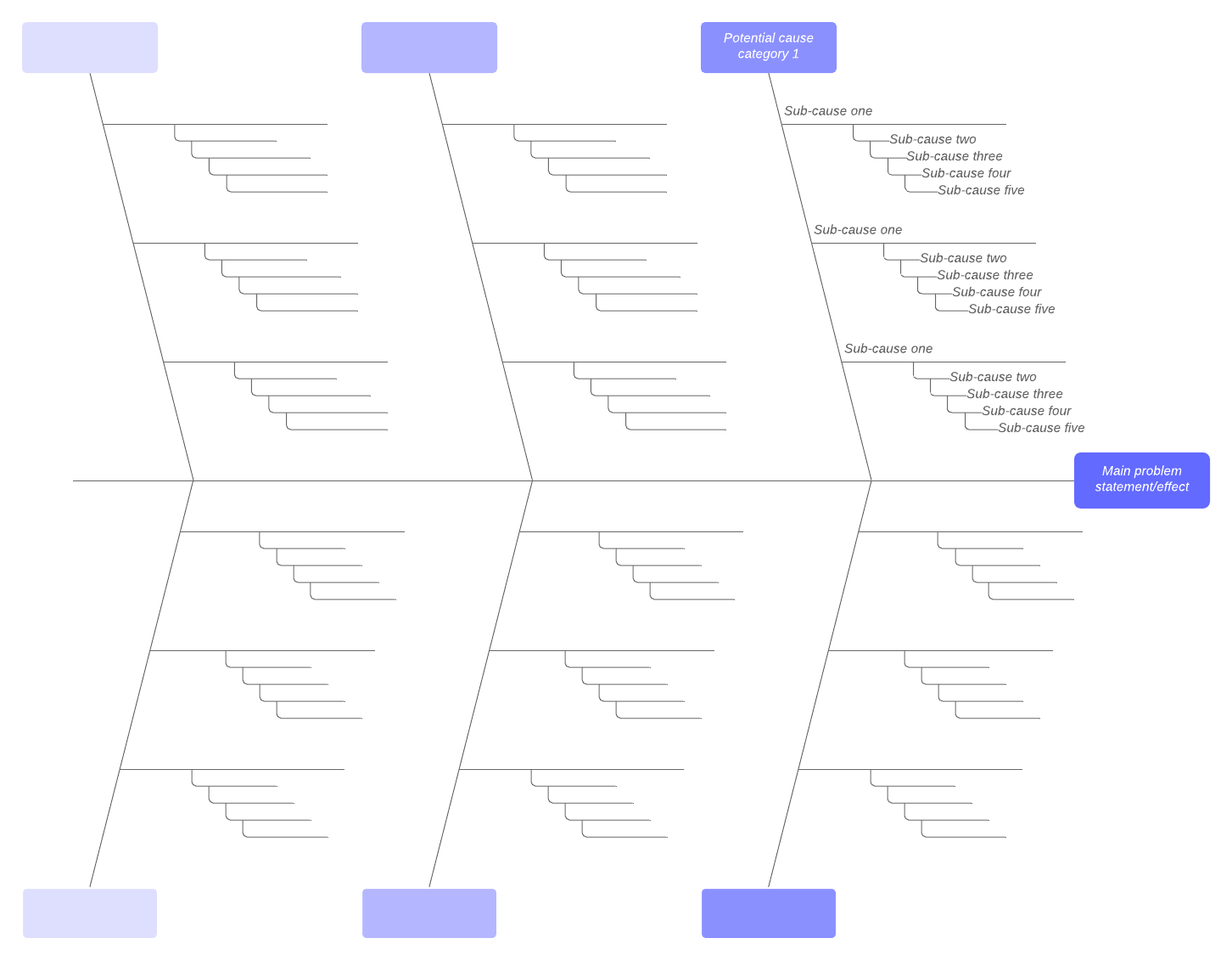
Agrega líneas sin flechas que salgan de la línea central. Estas se extienden desde la línea central en un ángulo, como si fueran costillas. Cada una de estas líneas representa una categoría de factores que contribuyen al problema central. Puede ser útil etiquetar estas líneas con sus respectivas categorías: agrega rectángulos o burbujas con texto en la punta de cada línea.
Next, add additional lines extending horizontally from each category line. Each of these new lines will eventually be labeled with a potential cause of the central problem.
4. Personaliza tu diagrama
En este punto, tu diagrama tiene el estilo según los valores predeterminados de Microsoft. Si estás conforme con el aspecto del diagrama, puedes saltarte este paso.
Para editar el color de una forma, el grosor de la línea, etc., selecciona una de las formas o líneas de tu diagrama. Abre el panel de formato, que se encuentra en el lado derecho de la barra de formato de forma. (Para abrir el panel de formato rápidamente, solo haz doble clic en una de tus formas).
Desde el panel de formato, puedes cambiar casi cualquier aspecto estético de tu diagrama. Prueba diferentes estilos hasta que estés conforme con el aspecto de tu diagrama de espina de pescado. (Consejo: Para editar varias formas o líneas simultáneamente, mantén presionada la tecla Mayús mientras las seleccionas).
5. Agrega contenido o guárdalo como plantilla
Ahora tu diagrama está estructurado y tiene estilo, pero no tiene contenido. Si quieres usar este diagrama de espina de pescado como plantilla, simplemente guarda tu documento tal como está: tu plantilla de espina de pescado está completa.
Para terminar tu diagrama de espina de pescado, completa el texto. Si aún no has escrito el enunciado del problema en el cuadro central, agrégalo ahora. A continuación, agrega cuadros de texto encima de cada una de las líneas horizontales. Ve a Insertar > Texto > Cuadro de texto. Estas etiquetas deben representar los factores que contribuyen al problema central. Una vez que tu diagrama esté completo, ya puedes guardar tu documento.
Si bien es posible hacer diagramas simples con MS Word, la conclusión es esta: Word no se diseñó para crear elementos visuales. Crear diagramas con la biblioteca de formas es un dolor de cabeza. Con el complemento de Lucidchart, te evitarás esa molestia, sin importar la complejidad o el tamaño de tu diagrama. And this doesn’t apply only to fishbone diagrams—whether you need a flowchart or a timeline, you can add beautiful visuals to your MS Word documents with Lucidchart.

Todo lo que necesitas para hacer un diagrama
Crea un diagrama pulido y profesional de forma gratuita con Lucidchart. No importa lo que tengas en mente, tenemos las herramientas que necesitas para crearlo. Crea una cuenta y comienza a diagramar hoy mismo.
Regístrate gratis