Sedan de uppfanns på 1960-talet har fiskbensdiagram hjälpt team och individer att snabbt utföra orsak-verkan-analyser. Dessa diagram är enkla och effektiva, vilket gör dem till ett standardverktyg i många branscher, från hälso- och sjukvård till teknik. Den här steg-för-steg-guiden förklarar hur du gör fiskbensdiagram i Microsoft Word, både från grunden och med hjälp av en Lucidchart-mall.
Så här skapar du ett fiskbensdiagram i Word med en mall från Lucidchart-tillägget
1. Skapa ett Lucidchart-konto
Innan du sätter igång behöver du registrera dig för ett kostnadsfritt Lucidchart-konto. Det går snabkt och enkelt – allt du behöver är en e-postadress!
2. Välj en mall
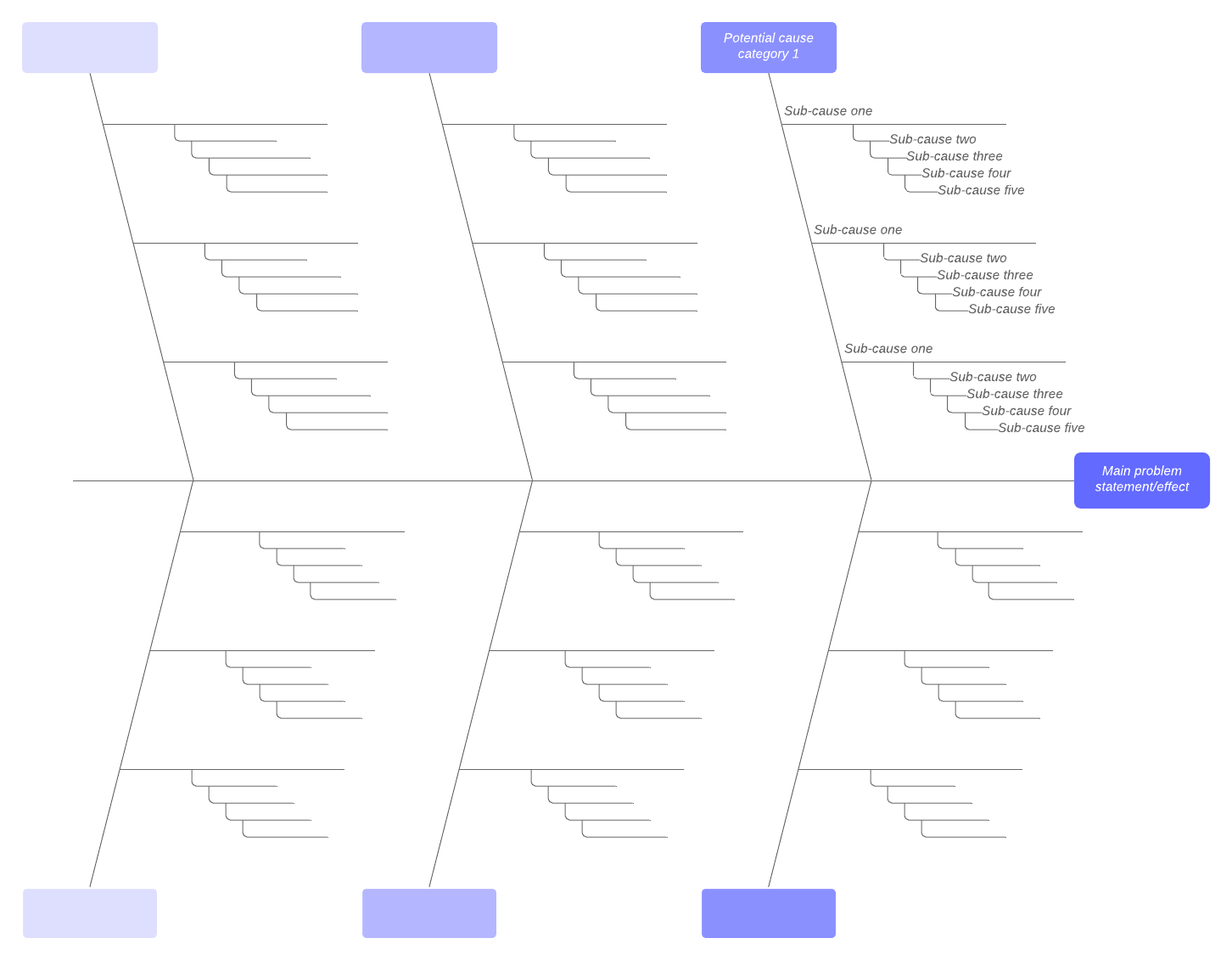
Lucidchart har flera mallar för fiskbensdiagram med olika komplexitetsnivåer. Klicka på pilen bredvid ”+Dokument” för att öppna Lucidcharts mallgalleri. Om du vill läsa mer om en mall klickar du bara på den en gång – då visas en närmare förhandsgranskning och rekommenderade användningsområden. När du har hittat en mall som passar dina behov väljer du den och klickar på ”Skapa dokument”. (Klicka på bilden för att använda mallen nedan.)
3. Börja redigera
Dessa mallar är utmärkta utgångspunkter, men chansen är stor att du vill anpassa ditt fiskbensdiagram, öppnas i en ny flik. Med Lucidcharts intuitiva gränssnitt går det snabbt och smidigt att redigera ditt diagram.
4. Ladda ner Lucidchart-tillägget för Microsoft Word
För att installera Lucidchart-tillägget öppnar du Microsoft Word och går till Infoga > Mina tillägg. Sök efter Lucidchart och klicka på ”Installera”. Det är så enkelt!
5. Välj vilket diagram du vill infoga i ditt dokument
Gå till fliken Infoga i ditt MS Word-dokument. Lucidchart-tillägget finns längst till höger i infogningsfältet – klicka på det. Detta öppnar Lucidchart-tilläggspanelen på höger sida av fönstret. Välj det diagram du vill infoga från dokumentlistan och klicka på ”Infoga”.
Om du vill uppdatera dina diagram kan du välja det diagram du vill uppdatera och klicka på knappen ”Redigera”. Då kommer du direkt till Lucidchart-editorn där du kan uppdatera ditt fiskbensdiagram. När du är klar öppnar du Lucidchart-tillägget igen, så visas ditt uppdaterade diagram som ett alternativ att infoga i ditt Word-dokument.
Behöver du fortfarande hjälp med att importera dina diagram? Se vår videodemonstration här.
Lär dig grunderna i Lucidchart på 3 minuter
- Skapa ditt första diagram från en mall eller en tom canvas, eller importera ett dokument.
- Lägg till text, former och linjer för att anpassa ditt diagram.
- Lär dig hur du justerar stil och formatering.
- Hitta det du behöver med sökfunktionen (Feature Find).
- Dela ditt diagram med ditt team för att börja samarbeta.
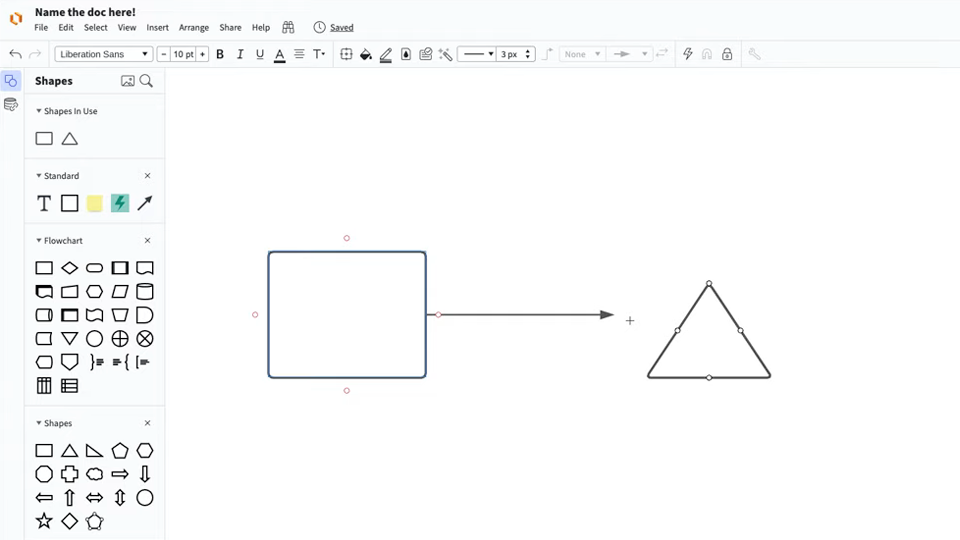
bemästra grunderna i Lucidchart på fem minuter
Så här gör du ett fiskbensdiagram i Word
Om du har försökt att skapa diagram i Microsoft Word vet du att diagramskapande inte är en av dess starka sidor. Det är trots allt ett ordbehandlingsprogram – perfekt för att skapa textdokument, men mindre bra för att skapa det visuella. Även om Word kan användas för att göra enkla fiskbensdiagram finns det inga mallar i appen, så du måste börja från grunden. I den här guiden har vi brutit ner hela processen för dig.
1. Hitta rullgardinsmenyn Former
Gå till Infoga > Former i ditt Word-dokument – där hittar du allt du behöver för ditt fiskbensdiagram.
2. Skapa diagrammets ”huvud” och ”ryggrad”
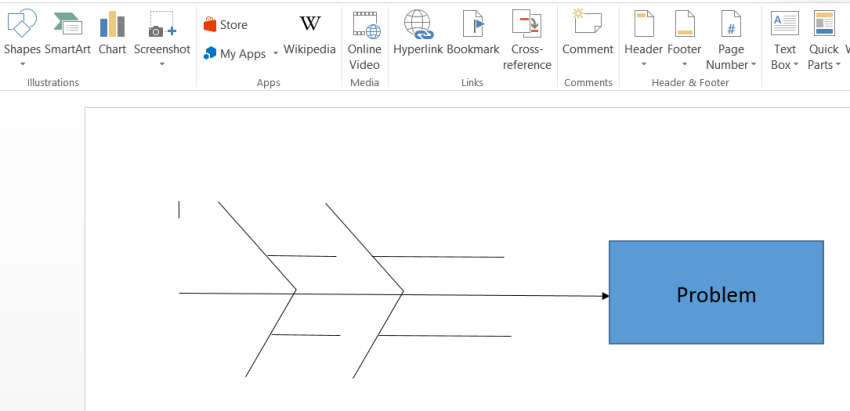
För din första form väljer du en linje med en pil och ritar den i mitten av ditt dokument. Rita från vänster till höger (pilen ska peka mot höger sida av sidan). Lägg till en rektangel i anslutning till den här linjen och skriv in den centrala problemformuleringen. För att lägga till text i din rektangel markerar du den bara och börjar skriva.
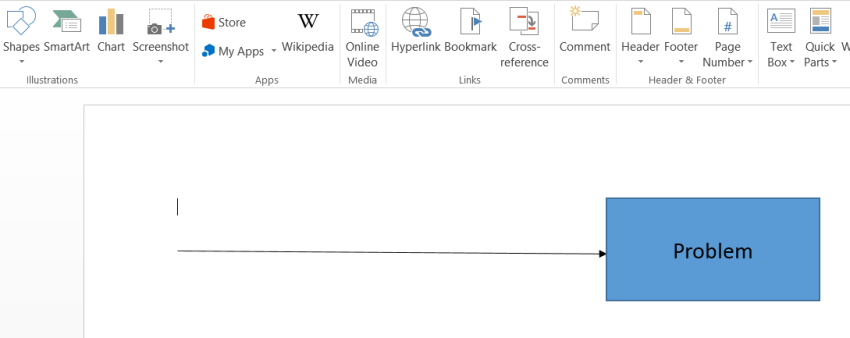
3. Lägg till ytterligare linjer
Lägg till linjer utan pilar som sticker ut från den centrala linjen. Dessa sträcker sig ut från den centrala linjen i en vinkel, som revben. Var och en av dessa linjer representerar en kategori av faktorer som bidrar till det centrala problemet. Det kan vara bra att märka dessa linjer med sina respektive kategorier – lägg till rektanglar eller bubblor med text i änden av varje linje.
Lägg sedan till ytterligare linjer som sträcker sig horisontellt från varje kategorilinje. Var och en av dessa nya linjer kommer så småningom att märkas med en potentiell orsak till det centrala problemet.
4. Anpassa ditt diagram
Just nu är ditt diagram utformat enligt Microsofts förinställningar. Om du är nöjd med diagrammets utseende kan du hoppa över det här steget.
För att redigera en forms färg, linjetjocklek osv. markerar du en av formerna eller linjerna i ditt diagram. Öppna formateringsfönstret, som finns på höger sida av verktygsfältet för formatering. (För att öppna formateringsfönstret snabbt dubbelklickar du bara på en av dina former.)
I formateringsfönstret kan du ändra nästan alla estetiska aspekter av ditt diagram. Prova olika stilar tills du är nöjd med utseendet på ditt fiskbensdiagram. (Tips: För att redigera flera former eller linjer samtidigt håller du ner Shift-tangenten medan du markerar dem.)
5. Lägg till innehåll eller spara som en mall
Nu är ditt diagram både uppbyggt och designat, men det har inget innehåll än. Om du vill använda detta fiskbensdiagram som en mall sparar du helt enkelt dokumentet som det är – din fiskbensmall är klar.
Fyll i texten för att slutföra ditt fiskbensdiagram. Om du inte har skrivit en problemformulering i den centrala rutan lägger du till en nu. Lägg sedan till textrutor ovanför var och en av de horisontella linjerna. Gå till Infoga > Text > Textruta. Dessa etiketter ska representera bidragande faktorer till det centrala problemet. När hela ditt diagram är ifyllt är du redo att spara ditt dokument.
Även om det är möjligt att göra enkla diagram i MS Word är kontentan denna: Word har inte utformats för att skapa det visuella. Att skapa diagram med formbiblioteket är krångligt. Med Lucidchart-tillägget slipper du huvudvärk, oavsett hur komplext eller stort ditt diagram är. Och detta gäller inte bara fiskbensdiagram – oavsett om du behöver ett flödesschema eller en tidslinje kan du lägga till vackra bilder i dina MS Word-dokument med Lucidchart.

Allt du behöver för att skapa ett diagram
Skapa ett snyggt och professionellt diagram gratis med Lucidchart. Oavsett vad du har i åtanke har vi de verktyg du behöver för att bygga det. Skapa ett konto och börja skapa diagram redan idag.
Registrera dig gratis