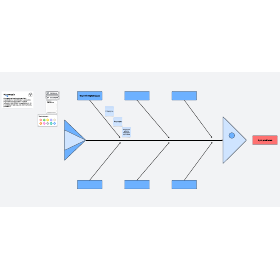
Od momentu powstania w latach 60. XX wieku diagramy rybiej ości pomagają zespołom i osobom indywidualnym w szybkiej analizie przyczyn i skutków. Są proste i skuteczne, dzięki czemu stały się podstawowym narzędziem w wielu branżach — od opieki zdrowotnej po inżynierię. Ten przewodnik krok po kroku wyjaśnia, jak utworzyć diagram rybiej ości w programie Microsoft Word — zarówno od podstaw, jak i przy użyciu szablonu Lucidchart.
Jak utworzyć diagram rybiej ości w programie Word za pomocą szablonu z dodatku Lucidchart
1. Załóż konto Lucidchart
Zanim zaczniesz, musisz zarejestrować się i założyć darmowe konto Lucidchart. Rejestracja jest szybka i prosta — wystarczy adres e-mail!
2. Wybierz szablon
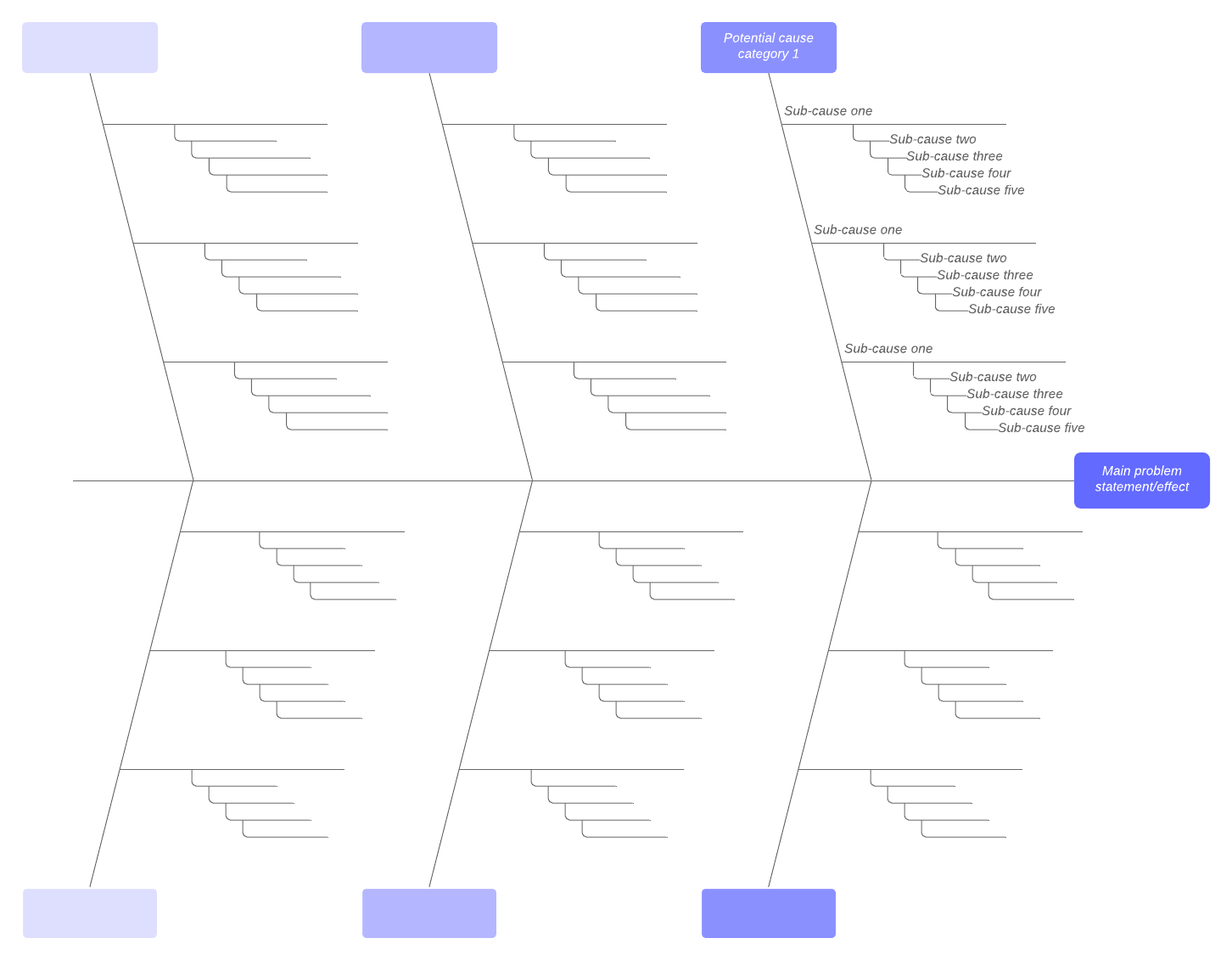
Lucidchart oferuje kilka szablonów diagramów rybiej ości o różnym stopniu złożoności. Kliknij strzałkę obok opcji „+ Dokument”, aby otworzyć galerię szablonów Lucidchart. Aby dowiedzieć się więcej o szablonie, kliknij go raz — zobaczysz podgląd oraz zalecane zastosowania. Gdy znajdziesz szablon odpowiadający Twoim potrzebom, zaznacz go i kliknij „Utwórz dokument”. (Aby skorzystać z poniższego szablonu, kliknij obrazek).
3. Przejdź do edycji
Te szablony to świetny punkt wyjścia, ale z pewnością zechcesz dostosować swój diagram rybiej ości, otwiera się w nowej karcie. Dzięki intuicyjnemu interfejsowi Lucidchart edycja diagramu jest szybka i bezproblemowa.
4. Pobierz dodatek Lucidchart do programu Microsoft Word
Aby zainstalować dodatek Lucidchart, otwórz program Microsoft Word i przejdź do sekcji Wstawianie > Moje dodatki. Wyszukaj Lucidchart i kliknij „Zainstaluj”. To takie proste!
5. Wybierz diagram, który chcesz wstawić do dokumentu
W dokumencie programu MS Word przejdź do karty Wstawianie. Dodatek Lucidchart znajduje się po prawej stronie wstążki Wstawianie — kliknij go. Otworzy to panel dodatku Lucidchart po prawej stronie okna. Wybierz z listy dokumentów diagram, który chcesz wstawić, i kliknij „Wstaw”.
Jeśli zechcesz zaktualizować swoje diagramy, zaznacz odpowiedni diagram i kliknij przycisk „Edytuj”. Pozwoli Ci to przejść bezpośrednio do edytora Lucidchart, aby zaktualizować diagram rybiej ości. Po zakończeniu otwórz ponownie dodatek Lucidchart, a zaktualizowany diagram pojawi się jako opcja do wstawienia do dokumentu Word.
Nadal potrzebujesz pomocy przy importowaniu diagramów? Obejrzyj naszą demonstrację wideo tutaj.
Opanuj podstawy Lucidchart w 3 minuty
- Utwórz swój pierwszy diagram z szablonu, pustego obszaru roboczego lub zaimportuj dokument.
- Dodawaj tekst, kształty i linie, aby dostosować swój diagram.
- Dowiedz się, jak dostosować styl i formatowanie.
- Znajdź to, czego potrzebujesz, za pomocą funkcji Feature Find.
- Udostępnij diagram swojemu zespołowi, aby rozpocząć współpracę.
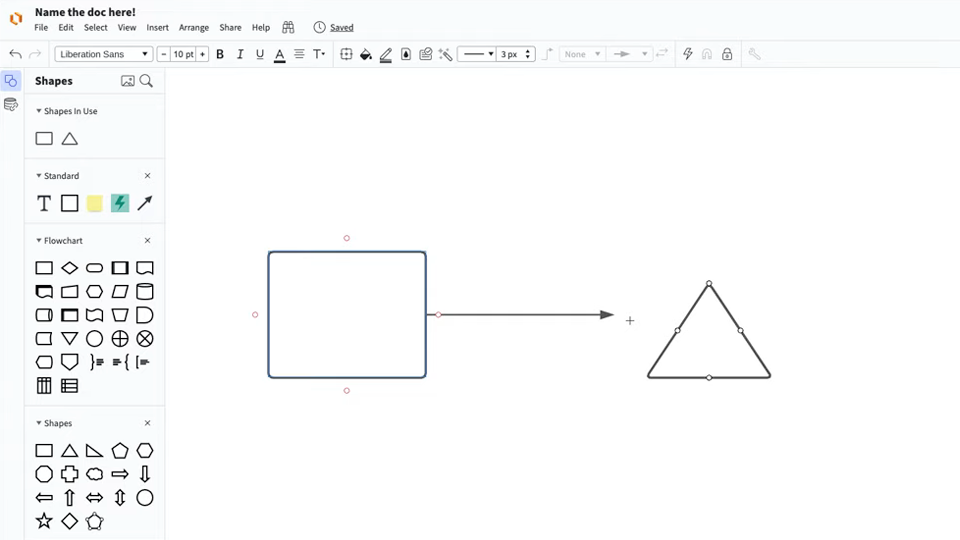
Opanuj podstawy korzystania z Lucidchart w 5 minut
Jak zrobić diagram rybiej ości w programie Word
Jeśli zdarzyło Ci się tworzyć diagramy w programie Microsoft Word, wiesz, że nie jest to jego najmocniejsza strona. To w końcu procesor tekstu — świetny do tworzenia dokumentów tekstowych, ale niezbyt dobry do elementów wizualnych. Choć programu Word można użyć do tworzenia prostych diagramów rybiej ości, aplikacja nie oferuje wbudowanych szablonów — musisz zacząć od zera. W tym samouczku szczegółowo opisujemy cały ten proces.
1. Znajdź listę rozwijaną Kształty
W dokumencie programu Word przejdź do sekcji Wstawianie > Kształty — znajdziesz tam wszystko, co jest potrzebne do stworzenia diagramu rybiej ości.
2. Utwórz „głowę” i „kręgosłup” diagramu
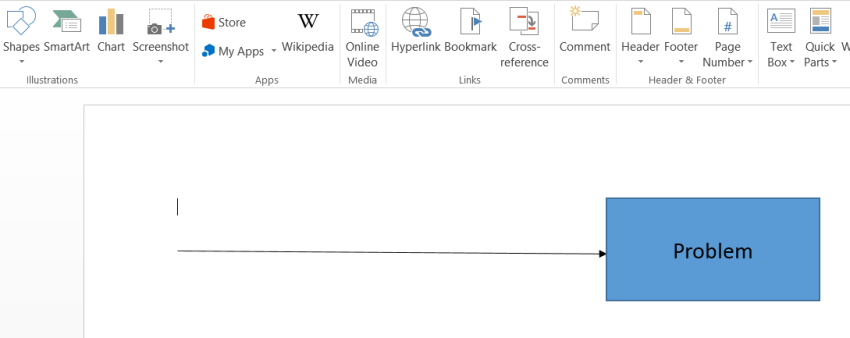
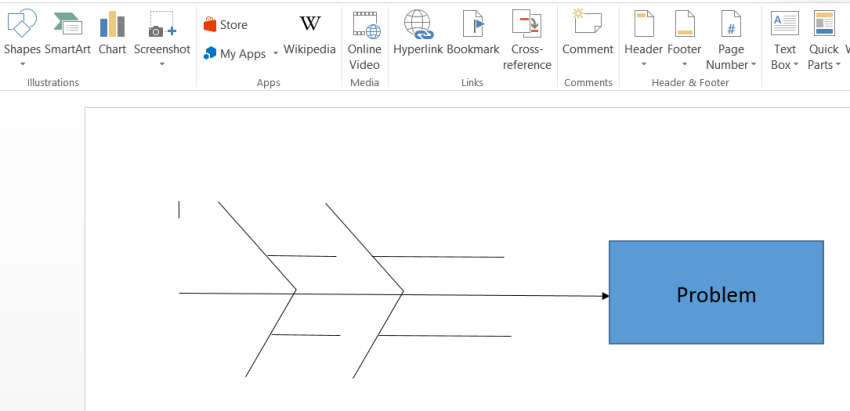
Jako pierwszy kształt wybierz linię ze strzałką i narysuj ją na środku dokumentu. Rysuj od lewej do prawej strony (strzałka powinna być skierowana w prawą stronę strony). Dodaj prostokąt przylegający do tej linii i wpisz w nim główne sformułowanie problemu. Aby dodać tekst do prostokąta, po prostu go zaznacz i zacznij pisać.
3. Dodaj dodatkowe linie
Dodaj linie bez strzałek odchodzące od linii centralnej. Powinny one odchodzić pod kątem, przypominając ości. Każda z tych linii reprezentuje kategorię czynników wpływających na główny problem. Warto oznaczyć te linie odpowiednimi kategoriami — dodaj prostokąty lub dymki z tekstem na końcu każdej linii.
Następnie dodaj kolejne linie odchodzące poziomo od każdej linii kategorii. Każda z tych nowych linii zostanie ostatecznie oznaczona potencjalną przyczyną głównego problemu.
4. Dostosuj swój diagram
W tym momencie Twój diagram jest sformatowany zgodnie z domyślnymi ustawieniami firmy Microsoft. Jeśli ten wygląd Ci odpowiada, możesz pominąć ten krok.
Aby edytować kolor kształtu, grubość linii itp., zaznacz jeden z kształtów lub linii na diagramie. Otwórz okienko formatowania znajdujące się po prawej stronie paska formatowania kształtu. (Aby szybko otworzyć okienko formatowania, kliknij dwukrotnie jeden z kształtów).
W okienku formatowania zmienisz niemal każdy aspekt estetyczny diagramu. Wypróbuj różne style, aż uzyskasz satysfakcjonujący wygląd diagramu rybiej ości. (Wskazówka: aby edytować wiele kształtów lub linii jednocześnie, przytrzymaj klawisz Shift podczas ich zaznaczania).
5. Dodaj zawartość lub zapisz jako szablon
Twój diagram jest już gotowy i ostylowany, ale nie ma jeszcze zawartości. Jeśli chcesz użyć tego diagramu rybiej ości jako szablonu, po prostu zapisz dokument w obecnej formie — Twój szablon jest kompletny.
Aby ukończyć diagram rybiej ości, uzupełnij tekst. Jeśli w środkowym polu nie ma jeszcze sformułowania problemu, dodaj je teraz. Następnie dodaj pola tekstowe nad każdą z poziomych linii. Przejdź do sekcji Wstawianie > Tekst > Pole tekstowe. Etykiety te powinny reprezentować czynniki przyczyniające się do głównego problemu. Po wypełnieniu całego diagramu dokument jest gotowy do zapisu.
Choć tworzenie prostych diagramów w programie MS Word jest możliwe, wniosek jest jeden: Word nie został zaprojektowany do tworzenia elementów wizualnych. Tworzenie diagramów za pomocą biblioteki kształtów bywa uciążliwe. Dzięki dodatkowi Lucidchart unikniesz tych problemów, niezależnie od stopnia złożoności czy rozmiaru diagramu. Dotyczy to nie tylko diagramów rybiej ości — bez względu na to, czy potrzebujesz schematu blokowego, czy osi czasu, dzięki Lucidchart dodasz do dokumentów MS Word piękne wizualizacje.

Wszystko, czego potrzebujesz do stworzenia diagramu
Stwórz dopracowany, profesjonalny diagram za darmo w Lucidchart. Bez względu na to, co planujesz, mamy narzędzia potrzebne do realizacji Twojego projektu. Załóż konto i zacznij rysować diagramy już dziś.
Zarejestruj się za darmo