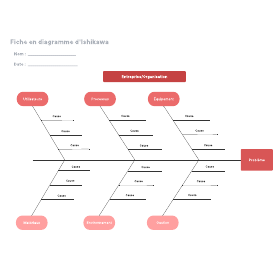
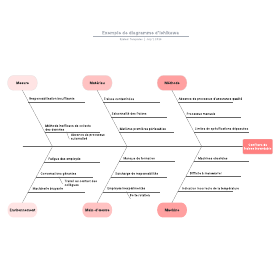
Depuis leur invention dans les années 1960, les diagrammes en arête de poisson aident les équipes et les individus à réaliser rapidement des analyses de cause à effet. Simple et efficace, cet outil est devenu un incontournable dans de nombreux secteurs, de la santé à l'ingénierie. Ce guide étape par étape vous explique comment créer des diagrammes en arête de poisson dans Microsoft Word, que ce soit à partir de zéro ou en utilisant un modèle Lucidchart.
Comment créer un diagramme en arête de poisson dans Word avec un modèle du module complémentaire Lucidchart
1. Créer un compte Lucidchart
Avant de commencer, vous devez vous inscrire pour obtenir un compte Lucidchart gratuit. L'inscription est simple et rapide : il vous suffit d'une adresse e-mail !
2. Choisir un modèle
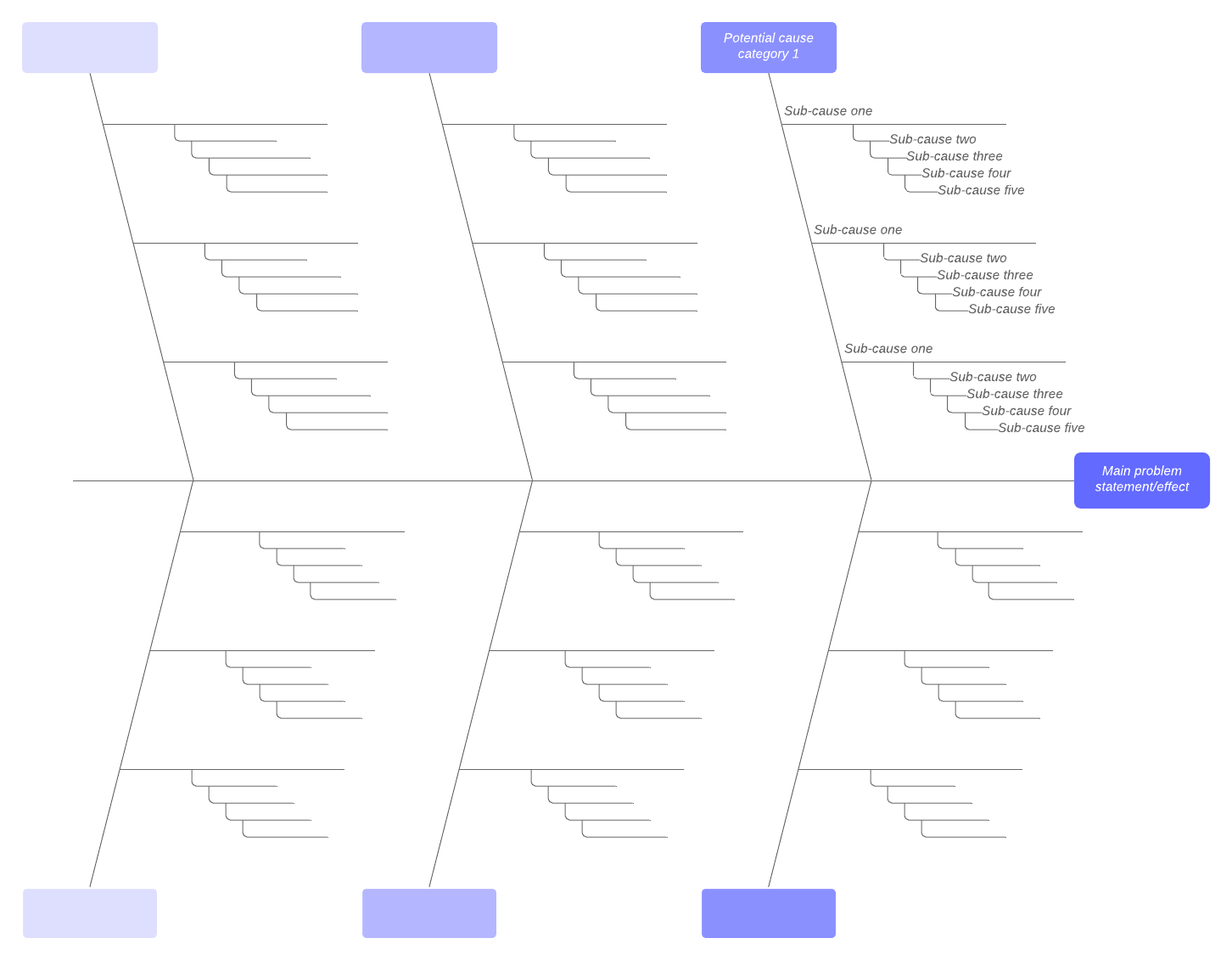
Lucidchart propose plusieurs modèles de diagramme en arête de poisson, couvrant différents niveaux de complexité. Cliquez sur la flèche à côté de « + Document » pour ouvrir la galerie de modèles de Lucidchart. Pour en savoir plus sur un modèle, cliquez simplement dessus une fois : cela vous donnera un aperçu plus détaillé et les utilisations recommandées. Lorsque vous avez trouvé le modèle qui répond à vos besoins, sélectionnez-le et cliquez sur « Créer un document ». (Pour utiliser le modèle ci-dessous, cliquez sur l'image.)
3. Personnaliser le modèle
Ces modèles constituent d'excellents points de départ, mais il est fort probable que vous souhaitiez personnaliser votre diagramme en arête de poisson, s’ouvre dans un nouvel onglet. Grâce à l'interface intuitive de Lucidchart, la modification de votre diagramme est rapide et simple.
4. Télécharger le module complémentaire Lucidchart pour Microsoft Word
Pour installer le module complémentaire Lucidchart, ouvrez Microsoft Word et accédez à Insertion > Mes compléments. Recherchez Lucidchart et cliquez sur « Ajouter ». C'est aussi simple que cela !
5. Choisir le diagramme à insérer dans votre document
Dans votre document MS Word, accédez à l'onglet Insertion. Le module complémentaire Lucidchart se trouve à l'extrême droite du ruban d'insertion : cliquez dessus. Cela ouvre le volet du module complémentaire Lucidchart sur le côté droit de votre fenêtre. Sélectionnez le diagramme que vous souhaitez insérer dans la liste des documents, puis cliquez sur « Insérer ».
Si vous souhaitez mettre à jour vos diagrammes, il vous suffit de sélectionner le diagramme en question et de cliquer sur le bouton « Modifier ». Vous accéderez ainsi directement à l'éditeur Lucidchart pour mettre à jour votre diagramme en arête de poisson. Une fois terminé, rouvrez votre module complémentaire Lucidchart et votre diagramme mis à jour apparaîtra comme option à insérer dans votre document Word.
Vous avez encore besoin d'aide pour importer vos diagrammes ? Regardez notre démonstration vidéo ici.
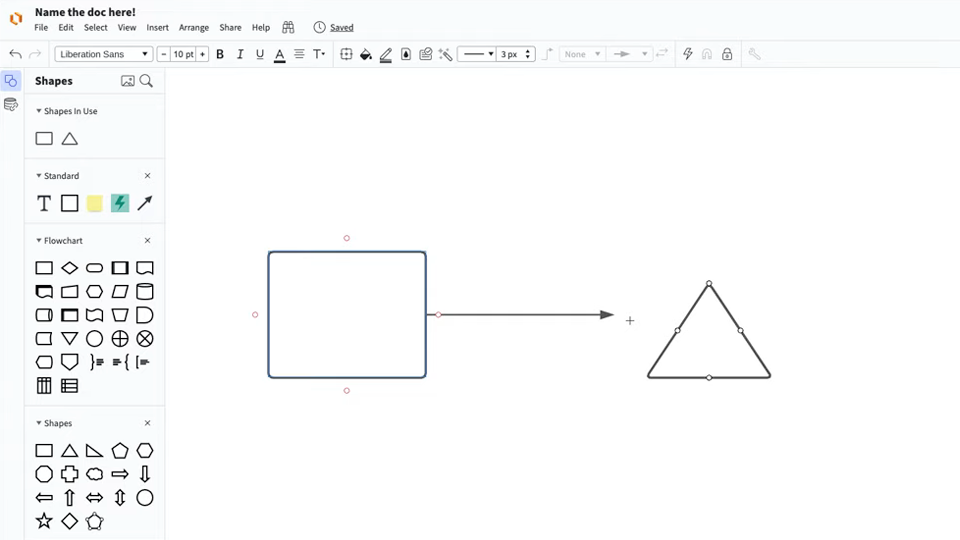
Maîtrisez les bases de Lucidchart en 3 minutes
- Créez votre premier diagramme à partir d'un modèle, d'une zone de travail vierge ou importez un document.
- Ajoutez du texte, des formes et des lignes pour personnaliser votre diagramme.
- Découvrez comment ajuster le style et la mise en forme.
- Trouvez ce dont vous avez besoin grâce à la Recherche de fonctionnalités.
- Partagez votre diagramme avec votre équipe pour commencer à collaborer.
Maîtrisez les bases de Lucidchart en 5 minutes
Comment faire un diagramme en arête de poisson dans Word
Si vous avez déjà essayé de créer des diagrammes dans Microsoft Word, vous savez que ce n'est pas son point fort. Il s'agit, après tout, d'un traitement de texte : idéal pour créer des documents textuels, mais moins adapté pour la création de visuels. Bien que Word puisse être utilisé pour réaliser des diagrammes en arête de poisson simples, l'application ne propose aucun modèle intégré ; vous devrez donc partir de zéro. Dans ce tutoriel, nous avons décomposé l'ensemble du processus pour vous.
1. Localiser le menu déroulant Formes
Dans votre document Word, accédez à Insertion > Formes : tout ce dont vous avez besoin pour votre diagramme en arête de poisson s'y trouve.
2. Créer la « tête » et l'« arête centrale » de votre diagramme
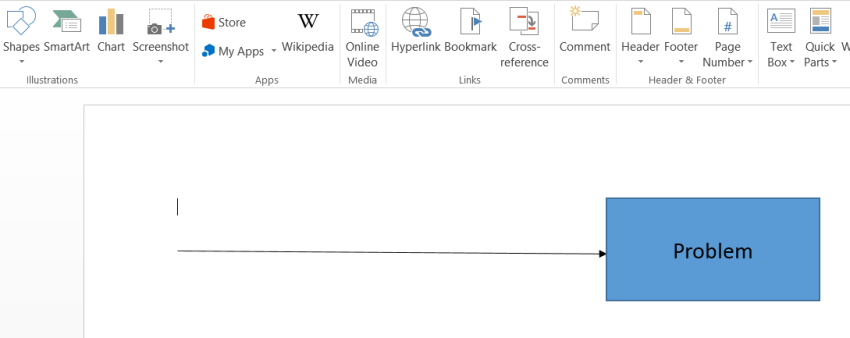
Pour votre première forme, choisissez une ligne avec une flèche et dessinez-la au centre de votre document. Dessinez de gauche à droite (la flèche doit pointer vers le côté droit de la page). Ajoutez un rectangle attenant à cette ligne et indiquez-y l'énoncé du problème central. Pour ajouter du texte à votre rectangle, sélectionnez-le simplement et commencez à saisir votre texte.
3. Ajouter des lignes supplémentaires
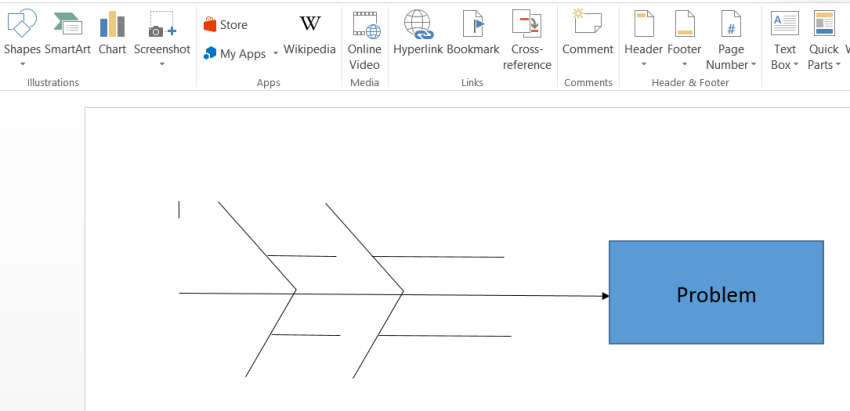
Ajoutez des lignes sans flèche partant de la ligne centrale. Elles se prolongent à partir de la ligne centrale en formant un angle, comme des côtes. Chacune de ces lignes représente une catégorie de facteurs qui contribuent au problème central. Il peut être utile de nommer ces lignes avec leurs catégories respectives : ajoutez des rectangles ou des bulles contenant du texte à l'extrémité de chaque ligne.
Ensuite, ajoutez des lignes supplémentaires se prolongeant horizontalement à partir de chaque ligne de catégorie. Chacune de ces nouvelles lignes sera par la suite associée à une cause potentielle du problème central.
4. Personnaliser votre diagramme
À ce stade, votre diagramme est stylisé selon les paramètres prédéfinis de Microsoft. Si l'apparence du diagramme vous convient, vous pouvez ignorer cette étape.
Pour modifier la couleur d'une forme, l'épaisseur de la ligne, etc., sélectionnez l'une des formes ou lignes de votre diagramme. Ouvrez le volet de mise en forme, situé sur le côté droit de la barre de format de la forme. (Pour ouvrir rapidement le volet de mise en forme, double-cliquez simplement sur l'une de vos formes.)
Depuis le volet de mise en forme, vous pouvez modifier presque tous les aspects esthétiques de votre diagramme. Essayez différents styles jusqu'à ce que vous soyez satisfait de l'apparence de votre diagramme en arête de poisson. (Astuce : pour modifier plusieurs formes ou lignes simultanément, maintenez la touche Maj enfoncée pendant que vous les sélectionnez.)
5. Ajouter du contenu ou enregistrer comme modèle
Votre diagramme est maintenant construit et stylisé, mais il ne contient aucun contenu. Si vous souhaitez utiliser ce diagramme en arête de poisson comme modèle, enregistrez simplement votre document tel quel : votre modèle est prêt.
Pour terminer votre diagramme en arête de poisson, insérez le texte. If you haven’t written a problem statement in the central box, add one now. Ensuite, ajoutez des zones de texte au-dessus de chacune des lignes horizontales. Accédez à Insertion > Texte > Zone de texte. Ces étiquettes doivent représenter les facteurs contribuant au problème central. Une fois votre diagramme entièrement rempli, vous êtes prêt à enregistrer votre document.
S'il est possible de créer des diagrammes simples avec MS Word, retenez ceci : Word n'a pas été conçu pour créer des visuels. La création de diagrammes avec la bibliothèque de formes est fastidieuse. Avec le module complémentaire Lucidchart, vous vous éviterez bien des maux de tête, quels que soient la complexité ou la taille de votre diagramme. Et cela ne s'applique pas uniquement aux diagrammes en arête de poisson : que vous ayez besoin d'un logigramme ou d'une frise chronologique, vous pouvez ajouter de magnifiques visuels à vos documents MS Word grâce à Lucidchart.

Tout ce dont vous avez besoin pour créer un diagramme
Créez gratuitement un diagramme soigné et professionnel avec Lucidchart. Quel que soit votre projet, nous disposons des outils dont vous avez besoin pour le réaliser. Créez un compte et commencez à concevoir vos diagrammes dès aujourd'hui.
S'inscrire gratuitement