Unabhängig von der Branche, in der Sie tätig sind, gehört die Problemlösung fest zu Ihrem Arbeitsalltag.
Wenn eine Herausforderung entsteht, unterstützt ein Ishikawa-Diagramm Sie dabei, von den bloßen Symptomen zu den tatsächlichen Ursachen vorzudringen, um gezielt das richtige Problem zu beheben. In diesem Artikel erfahren Sie alles Wissenswerte über Ursache-Wirkungs-Diagramme sowie deren Erstellung in Lucidchart und die Integration in Visio und Excel.
Was ist ein Ishikawa-Diagramm?
Ein Ishikawa-Diagramm dient als visuelles Hilfsmittel, um die potenziellen Ursachen eines bestimmten Problems oder Ergebnisses systematisch zu untersuchen. Entwickelt wurde es von Kaoru Ishikawa, öffnet sich in einem neuen Tab im Rahmen der Ursache-Wirkungs-Analyse, welche eine präzise Identifikation einflussnehmender Faktoren bei geschäftlichen Herausforderungen – insbesondere im Bereich der industriellen Fertigung – ermöglicht.
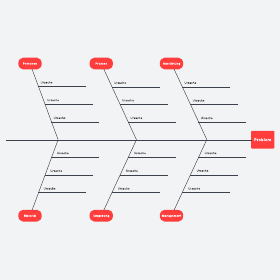
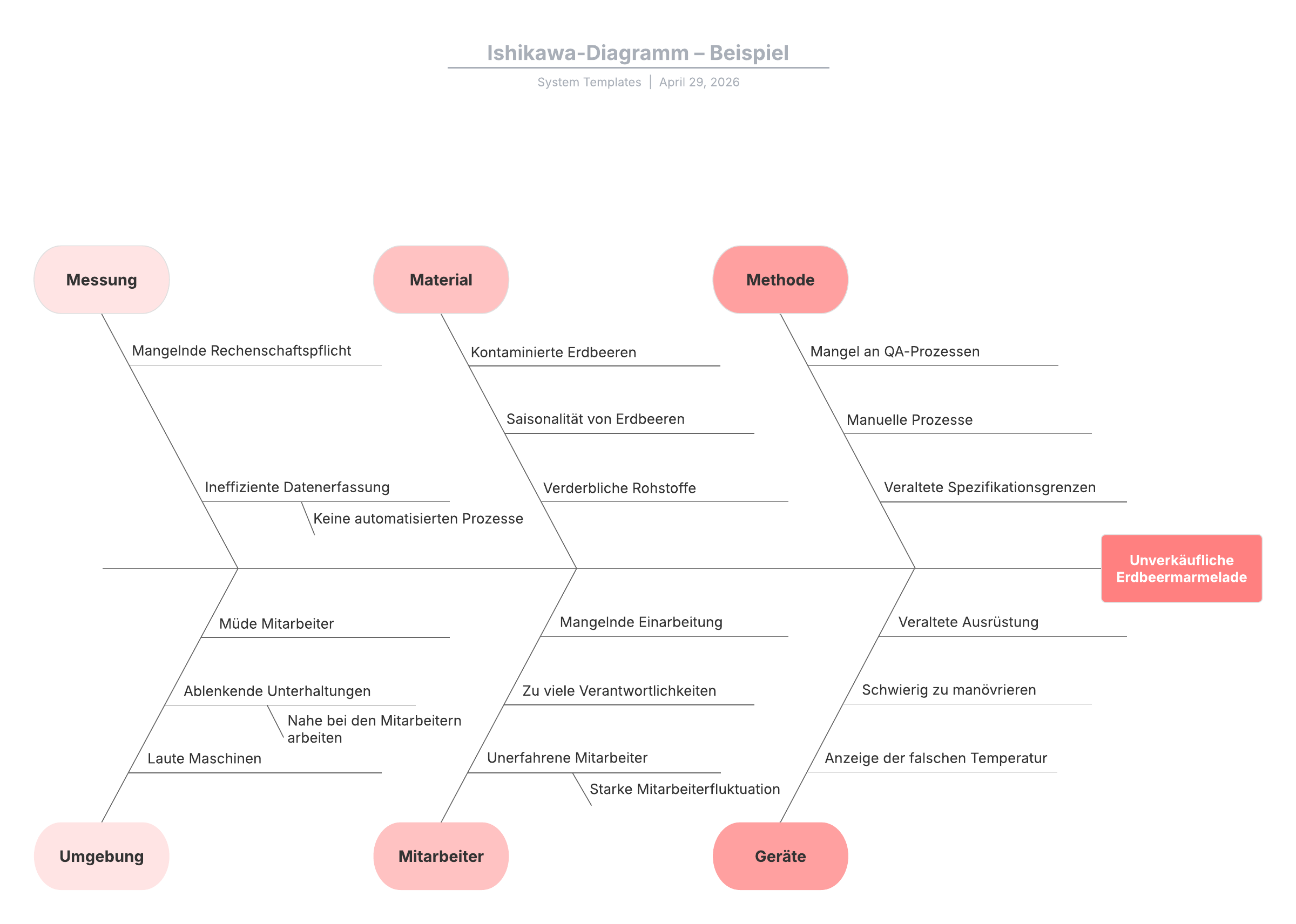
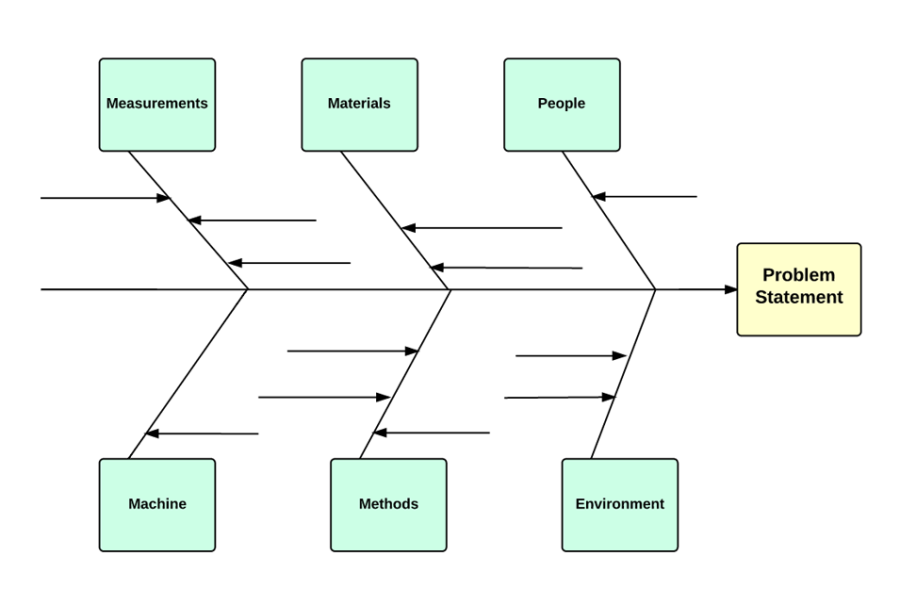
Dieses Diagramm wird gleichermaßen als Fishbone-Diagramm, Fischgrätendiagramm oder Ursache-Wirkungs-Diagramm bezeichnet. Aufgrund seiner Struktur erinnert es an eine Fischgräte, bei der eine zentrale Linie direkt auf das Hauptergebnis, die sogenannte „Problemformulierung“, hinweist. Die übrigen Gräten zweigen von dieser Hauptachse ab und repräsentieren die unterschiedlichen Ursachenkategorien.
So führen Sie eine Ursache-Wirkungs-Analyse durch
Das Erstellen eines Ishikawa-Diagramms, öffnet sich in einem neuen Tab ist oftmals erst der erste Schritt; sobald Ihr Fischgrätendiagramm entworfen ist, erzielen Sie den größten Nutzen, wenn Sie es es als festen Bestandteil einer strukturierten Ursache-Wirkungs-Analyse einsetzen.
Die Schritte zur Durchführung einer solchen Analyse ähneln denen zur Erstellung des Diagramms selbst. Eine Ursache-Wirkungs-Analyse sollte stets im Team durchgeführt werden, um kreatives Denken zu fördern und die Problemstellung aus verschiedenen Blickwinkeln zu beleuchten. Führen Sie die Analyse hingegen allein durch, riskieren Sie kognitive Verzerrungen, was dazu führen kann, dass eine falsche Ursache identifiziert und folglich das falsche Problem gelöst wird.
Berücksichtigen Sie bei der Durchführung einer Ursache-Wirkungs-Analyse folgende Aspekte:
-
Die Gegenwart: Welches Problem soll analysiert werden und welche wesentlichen Faktoren spielen hierbei eine Rolle?
-
Die Vergangenheit: Was hat das Problem verursacht?
-
Die Zukunft: Welche Lösungen lassen sich implementieren, um ein erneutes Auftreten des Problems dauerhaft zu verhindern?
Grenzen Sie Ihre Auswahl ein, indem Sie die unwahrscheinlichsten Ursachen ausschließen. Dies erfordert gründliche Untersuchungen, Befragungen von Mitarbeitenden, Umfragen und weitere Maßnahmen. Zeigt sich beispielsweise ein anhaltender Engpass an einer bestimmten Arbeitsstation, hilft Ihnen die Analyse dabei festzustellen, ob die Ursache in der Ausrüstung, der Umgebung oder bei den dort tätigen Mitarbeitenden liegt.
Nachdem die wahrscheinlichste Kernursache identifiziert wurde, erstellen Sie einen konkreten Maßnahmenplan zur Umsetzung einer Lösung, die das Problem behebt und dessen Wiederholung ausschließt. Sollte sich eine unzureichende Schulung als Ursache erweisen, führen Sie einen standardisierten Schulungsprozess ein, damit alle Mitarbeitenden das gleiche Verständnis der Arbeitsabläufe teilen.
So erstellen Sie ein Ishikawa-Diagramm in Lucidchart
1. Problemformulierung festlegen
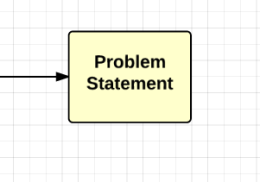
Der erste Schritt bei der Erstellung Ihres Ishikawa-Diagramms besteht darin, eine Problemformulierung zu definieren. Da diese Diagramme zur Untersuchung von Ursache-Wirkungs-Beziehungen herangezogen werden, bildet das Problem das finale Ergebnis ab. Je nach Branche und Anwendungsfall kann dieses von "Lieferverzögerungen" bis hin zur "Wiederaufnahme von Patient:innen ins Krankenhaus" reichen.
Um die Fragestellung zu präzisieren, sollten Sie Details wie Ort, Häufigkeit sowie die beteiligten Personen einbeziehen. Je spezifischer Sie hierbei vorgehen, desto zielgerichteter verläuft die anschließende Problemlösung.
2. Kategorien auflisten
Im nächsten Schritt führen Sie die übergeordneten Kategorien der Ursachen auf. Hierbei empfiehlt sich ein rückwärtsgewandtes Vorgehen: Ermitteln Sie zunächst potenzielle Ursachen und gruppieren Sie diese im Anschluss in sinnvolle Kategorien.
Die klassischen Kategorien eines Ishikawa-Diagramms umfassen die sechs M's:
-
Maschinen
-
Methoden
-
Materialien
-
Messungen
-
Mitwelt (Umwelt)
-
Mensch (Arbeitskraft)
Sollten Sie unsicher sein, wo Sie ansetzen sollen, bieten diese Kategorien einen hervorragenden Ausgangspunkt. Selbstverständlich steht es Ihnen frei, eigene, spezifischere Kategorien festzulegen, die optimal zu Ihrem Anwendungsfall passen. Unabhängig von Ihrer Wahl platzieren Sie jede Kategorie am Ende einer schrägen Verzweigung (Gräte), die von der Hauptachse ausgeht, und lassen Sie darunter ausreichend Platz für detaillierte Ursachen.
3. Ursachen hinzufügen
Listen Sie für jeden im vorherigen Schritt identifizierten Faktor mögliche Ursachen auf. Falls Sie beispielsweise mit einem Engpass konfrontiert sind und Teammitglieder als Faktor identifiziert haben, gehen Sie in diesem Schritt einen Schritt weiter: Analysieren Sie, wie genau die Teammitglieder den Engpass beeinflussen – beispielsweise durch unzureichende Schulung oder fehlende Fachkenntnisse. Fügen Sie im Zuge des Brainstormings immer spezifischere Unterzweige hinzu, sodass sich jeder Gedanke lückenlos zu einer Kategorie und letztlich zur zentralen Problemformulierung zurückverfolgen lässt.
4. Arbeit überprüfen
Nach der Fertigstellung des Dokuments erfolgt die Überprüfung. Wurden alle relevanten Informationen erfasst und den korrekten Kategorien zugewiesen? Laden Sie Teammitglieder ein, Kommentare zu hinterlassen oder aktiv mitzuarbeiten, um wertvolles Feedback zu erhalten und verschiedene Perspektiven einfließen zu lassen.
Diagrammerstellung in Lucidchart
In Lucidchart, einer Anwendung für intelligente Diagrammerstellung, lässt sich ein Ishikawa-Diagramm im Handumdrehen erstellen. Gehen Sie hierzu wie folgt vor:
-
Registrieren Sie sich für ein kostenloses Konto.
-
Klicken Sie in Ihrem Dashboard auf „+ Neu“.
-
Wählen Sie Lucidchart aus. Anschließend können Sie sich – je nachdem, wie Sie Ihr Diagramm aufbauen möchten – für ein leeres Dokument, „Aus Vorlage erstellen“ oder „Mit KI erstellen“ entscheiden. Lucidchart bietet eine Vielzahl an anpassbaren Fischgrätendiagrammvorlagen, von einfachen bis hin zu komplexen Layouts. Dank Lucid AI können Sie zudem Diagramme direkt aus Textbefehlen generieren lassen.
Daraufhin werden Sie zu einem neuen Dokument weitergeleitet, in dem Sie mit der Erstellung oder Optimierung Ihres Ishikawa-Diagramms beginnen können.
Wenn Sie das Diagramm von Grund auf neu erstellen möchten, entwerfen Sie zunächst das Grundgerüst. Aktivieren Sie das Linien-Werkzeug durch Drücken der Taste „L“. Es erscheint ein Fadenkreuz, mit dem Sie eine Linie ziehen können. Fügen Sie weitere Linien hinzu, um die gewünschte Struktur zu formen, und drücken Sie anschließend die Taste „T“, um Textfelder für die Beschriftungen zu platzieren.
Sobald Ihr Diagramm perfektioniert ist, können Sie it online teilen oder veröffentlichen.
So fügen Sie ein Ishikawa-Diagramm in Excel hinzu
-
Installieren Sie zunächst das Lucid Add-in für Excel, falls Sie dies nicht bereits getan haben.
-
Nachdem Sie das Lucid Add-in heruntergeladen und ausgewählt haben, öffnet sich auf der rechten Seite Ihrer Tabelle ein entsprechendes Bedienfeld.
-
Folgen Sie den Anweisungen, um Ihr Lucid Dokument in das Tabellenblatt einzufügen. Gegebenenfalls werden Sie aufgefordert, sich zuvor in Ihrem Lucid-Konto anzumelden.

Alles, was Sie für die Diagrammerstellung benötigen
Erstellen Sie mit Lucidchart kostenlos ansprechende, professionelle Diagramme. Unabhängig von Ihren Vorstellungen bieten wir Ihnen die passenden Werkzeuge für die Umsetzung. Registrieren Sie sich jetzt und beginnen Sie noch heute mit der Diagrammerstellung.
Kostenlos registrieren