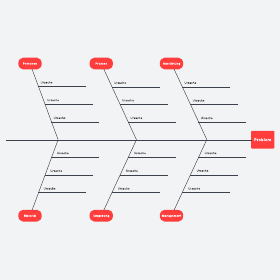
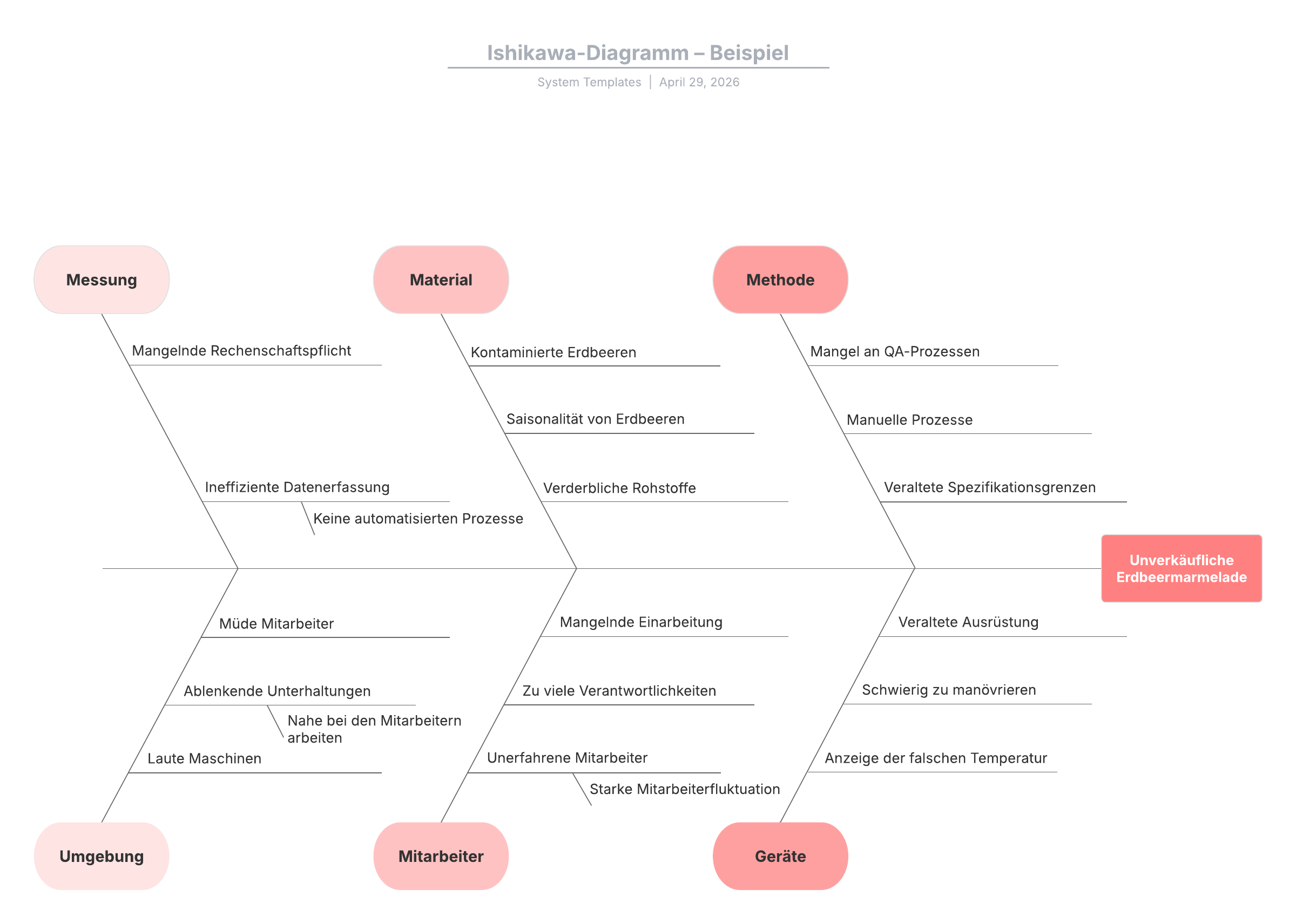
Fischgrätendiagramme, die auch als Ishikawa- oder Ursachen-Wirkungs-Diagramme bezeichnet werden, unterstützen Teams in verschiedensten Branchen bei der Durchführung von Ursachenanalysen. Da sie sowohl einfach als auch effektiv sind, stellen sie eine wertvolle Ergänzung für jede Präsentation dar. Nutzen Sie diese Anleitung, um zu erfahren, wie Sie Fischgrätendiagramme sowohl in PowerPoint als auch in Lucidchart erstellen können.
So erstellen Sie ein Ishikawa-Diagramm in PowerPoint
1. Suchen Sie die Formenbibliothek von PowerPoint
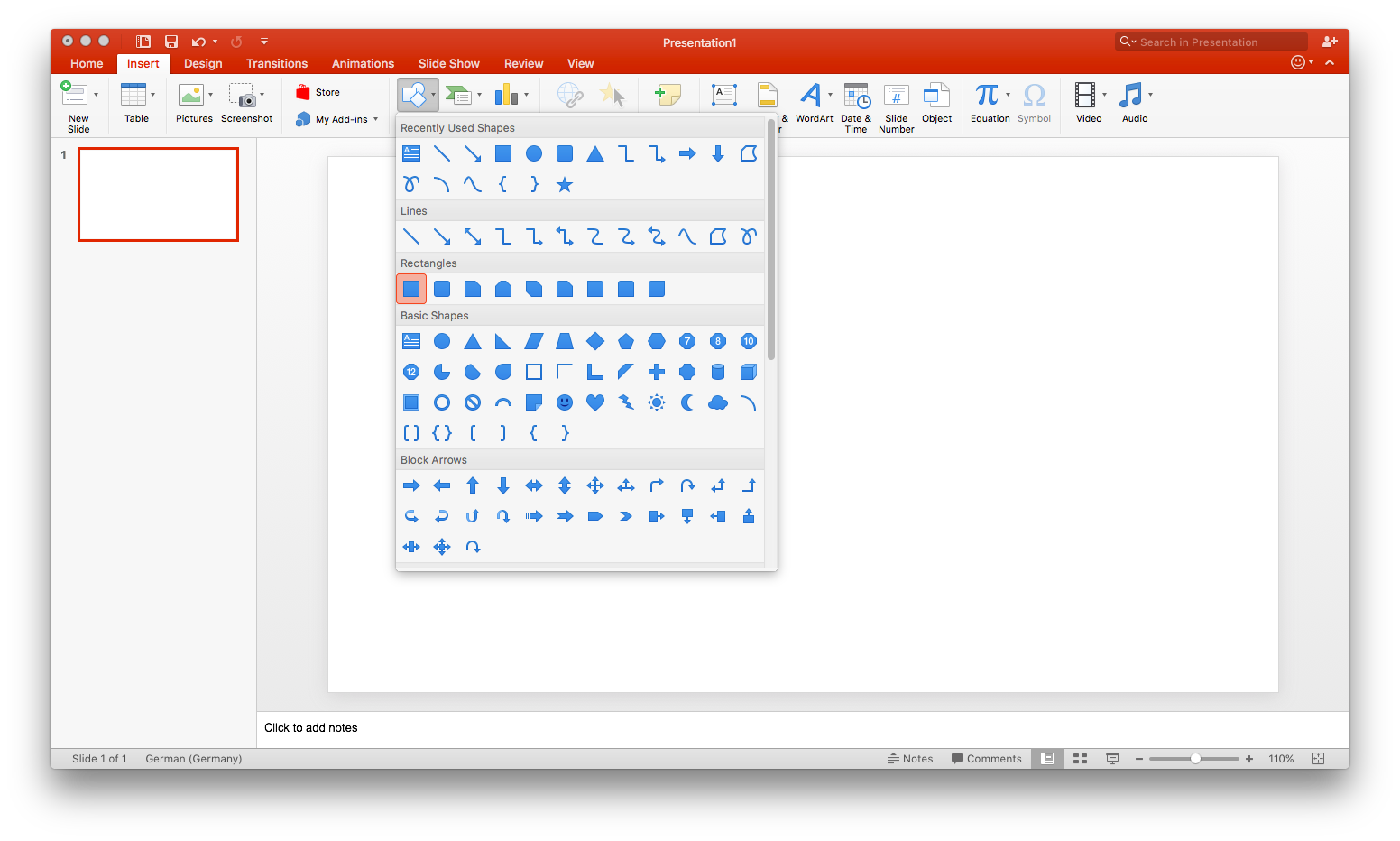
Da PowerPoint keine Vorlagen für Ishikawa-Diagramme bereitstellt, müssen Sie das Diagramm ganz neu erstellen. Alle benötigten Formen finden Sie in der PowerPoint-Formenbibliothek auf der Registerkarte „Einfügen“. Klicken Sie auf „Formen“, um die Bibliothek zu öffnen.
Um eine Form oder Linie einzufügen, wählen Sie diese aus dem Drop-down-Menü der Bibliothek aus und ziehen Sie sie dann per Drag-and-Drop mit dem Cursor auf Ihrer Folie auf.
2. Zeichnen Sie den „Kopf“ und das „Rückgrat“ Ihres Diagramms
Fischgrätendiagramme verdanken ihren Namen ihrer charakteristischen Form, die an ein Fischskelett erinnert, weshalb auch die einzelnen Elemente des Diagramms entsprechend benannt sind.
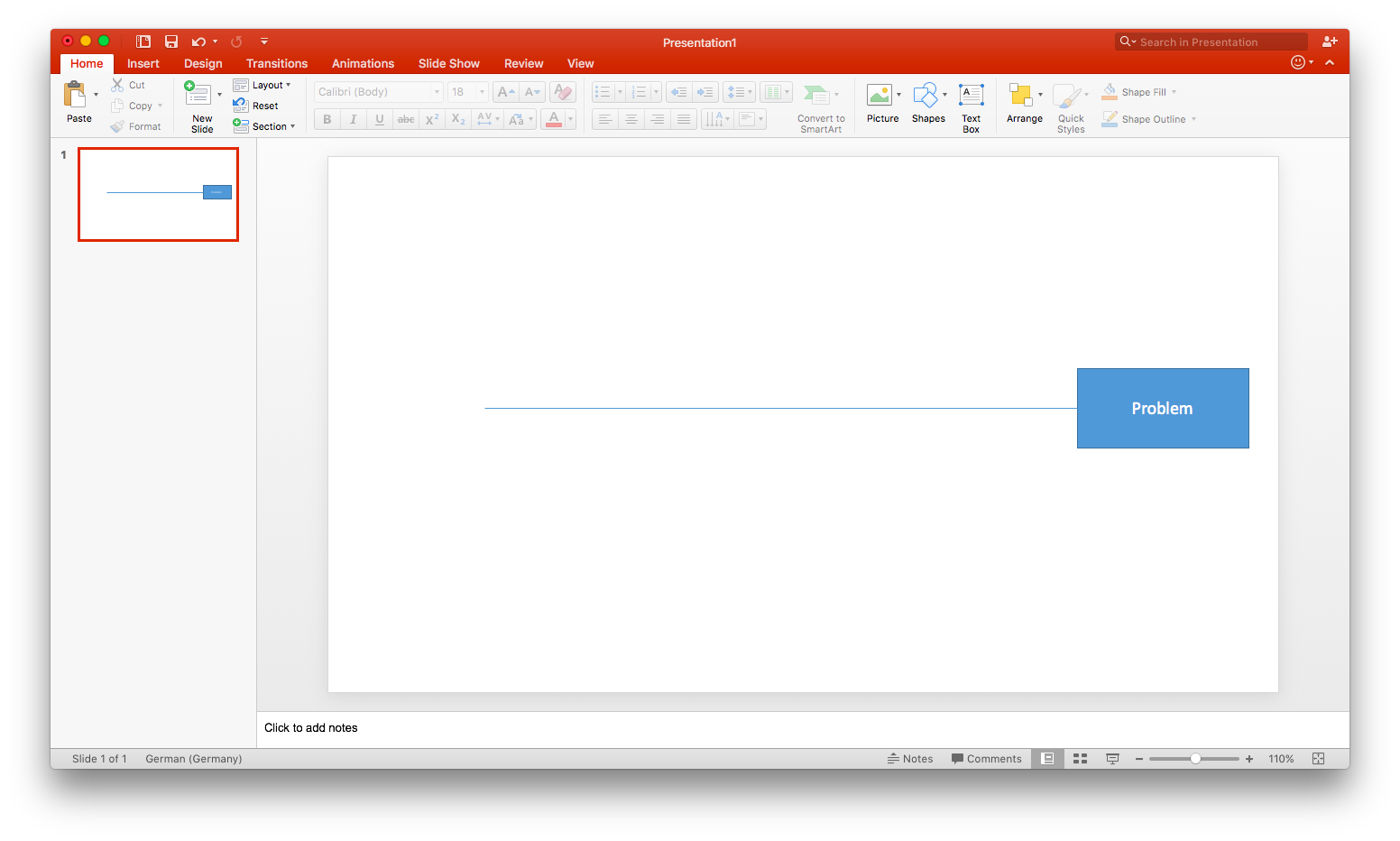
Der Kopf eines Ishikawa-Diagramms – das Rechteck ganz rechts – enthält die zentrale Problemstellung des Diagramms. Wählen Sie ein Rechteck aus der Formenbibliothek aus und fügen Sie es auf der rechten Seite Ihrer Folie ein. Klicken Sie einmal auf das Rechteck und beginnen Sie zu tippen, um Text hinzuzufügen (für den Anfang können Sie einfach „Problem“ als Platzhalter eingeben).
Sobald Sie den Kopf hinzugefügt haben, zeichnen Sie eine horizontale Linie, die von dort aus nach links verläuft – dies stellt das Rückgrat Ihres Diagramms dar.
3. Fügen Sie Ursachen und Nebenursachen hinzu
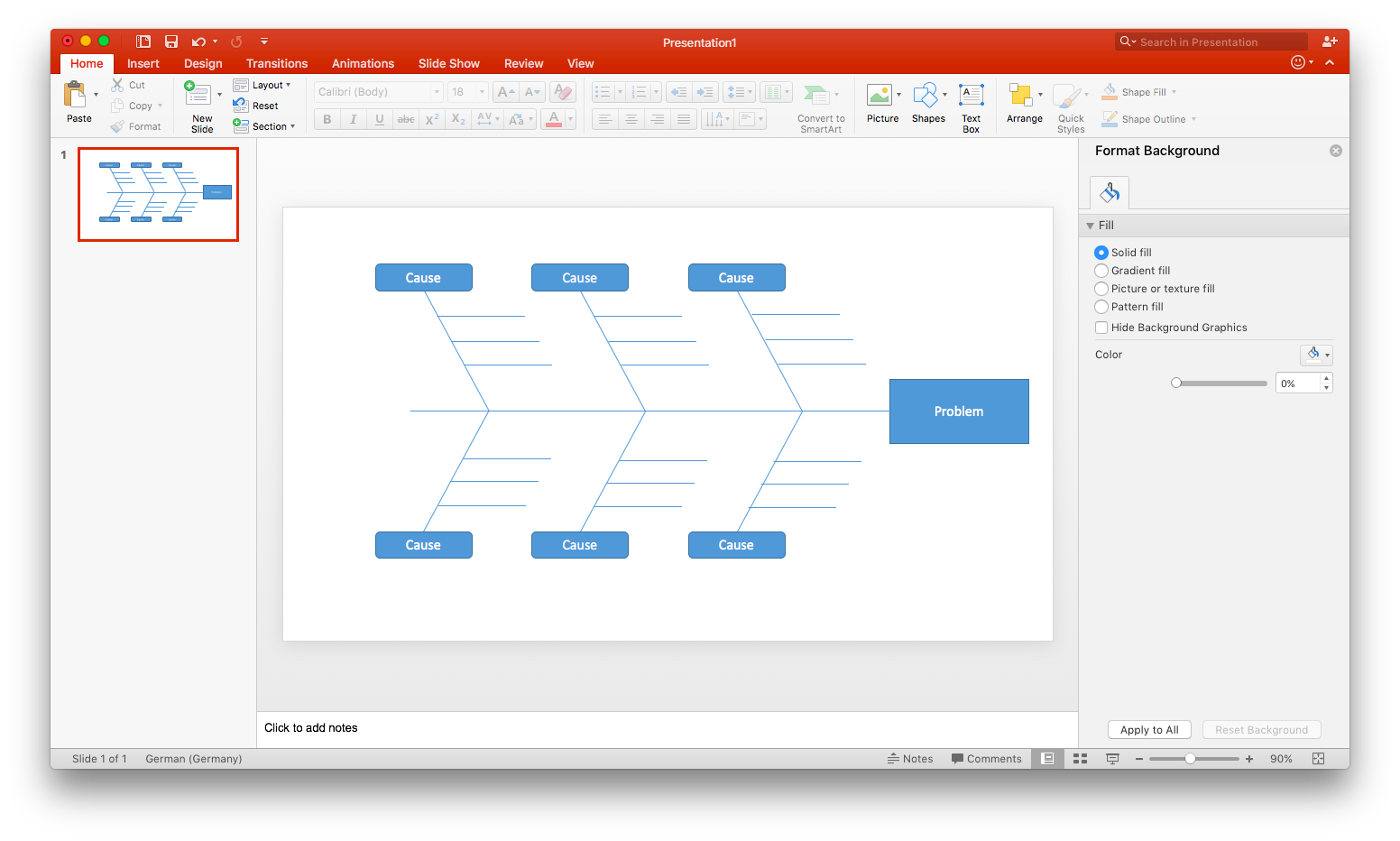
Zeichnen Sie als Nächstes weitere Linien, die in einem Winkel von der Mittellinie abgehen (diese bilden die „Gräten“ des Skeletts). Jede dieser Linien stellt eine Ursache dar, die zu Ihrer Problemstellung beiträgt. In der Regel umfasst ein Fischgrätendiagramm sechs dieser Ursachenlinien.
Fügen Sie an der Spitze jeder Linie ein kleines Rechteck hinzu, das als Beschriftung dient. Klicken Sie einmal auf das Rechteck und beginnen Sie zu tippen, um Text hinzuzufügen. Verwenden Sie auch hier zunächst einen allgemeinen Platzhalter.
Fügen Sie (je nach Bedarf zwei bis drei) horizontale Linien hinzu, die von jeder Ursachenlinie abgehen. Diese Linien stehen für die Nebenursachen.
4. Beschriften Sie Ihr Diagramm
Nachdem Sie die Struktur Ihres Diagramms fertiggestellt haben, ist es an der Zeit, es an das konkrete Problem anzupassen, das Sie untersuchen möchten. Ersetzen Sie alle Textplatzhalter durch die tatsächlichen Inhalte – dazu gehören sowohl Ihre spezifische Problemstellung als auch die beitragenden Ursachen.
Um Ihre Nebenursachen zu beschriften, müssen Sie Textfelder hinzufügen. Wählen Sie auf der Registerkarte „Start“ die Option „Textfeld“ aus. Klicken Sie auf die Folie und ziehen Sie das Textfeld mit der Maus auf die gewünschte Größe. Positionieren Sie diese Beschriftungen über den jeweiligen Linien für die Nebenursachen. (Tipp: Sobald Sie ein Textfeld hinzugefügt haben, können Sie Zeit sparen, indem Sie dieses einfach kopieren und einfügen, um weitere Felder zu erstellen.)
5. Formatieren und gestalten Sie Ihr Diagramm
Wenn Sie Ihrem Dokument Formen hinzufügen, werden diese gemäß den Standardeinstellungen von Microsoft gestaltet. Wenn Sie mit dem Erscheinungsbild Ihres Diagramms zufrieden sind, können Sie es speichern und diesen Schritt überspringen.
Um die Füllfarbe, die Deckkraft oder andere stilistische Aspekte einer Form anzupassen, doppelklicken Sie darauf. Dadurch wird der Bereich zur Formformatierung geöffnet. Halten Sie die Umschalttaste gedrückt, während Sie auf die Formen klicken, um mehrere Elemente gleichzeitig auszuwählen und zu bearbeiten. Passen Sie die visuellen Elemente Ihres Diagramms an, bis Sie mit dem Aussehen vollkommen zufrieden sind. Sobald Sie fertig sind, können Sie Ihr ausgefülltes Ishikawa-Diagramm speichern!
An dieser Stelle ist die Struktur Ihres Ishikawa-Diagramms vollständig. Wenn Sie es leer lassen möchten, um es auszudrucken oder als Vorlage zu speichern, sichern Sie Ihre PowerPoint-Präsentation im aktuellen Zustand – die verbleibenden Schritte können Sie in diesem Fall einfach überspringen.
Erstellen Sie Ihr erstes Diagramm auf Basis einer Vorlage bzw. einer leeren Arbeitsfläche oder importieren Sie ein bestehendes Dokument. Fügen Sie Text, Formen und Linien hinzu, um Ihr Diagramm individuell anzupassen. Erfahren Sie, wie Sie das Styling und die Formatierung anpassen können. Finden Sie dank der Feature-Suche im Handumdrehen genau das, was Sie benötigen. Teilen Sie Ihr Diagramm mit Ihrem Team, um direkt mit der Zusammenarbeit zu beginnen.
So erstellen Sie ein Ishikawa-Diagramm in Lucidchart auf Basis einer Vorlage
Mit Lucidchart, der modernen visuellen Arbeitsfläche, wird das Erstellen von Ishikawa-Diagrammen, öffnet sich in einem neuen Tab zu einem unkomplizierten und nahtlosen Prozess. Unabhängig davon, ob Sie sich für eine unserer Fischgräten-Vorlagen entscheiden oder ganz von vorne beginnen: Ihr professionelles Fischgrätendiagramm ist im Handumdrehen fertig! Im Anschluss können Sie das Diagramm mühelos in Ihre PowerPoint-Präsentation einfügen – doch dazu später mehr.
Bevor Sie in Lucidchart loslegen können, müssen Sie sich für ein Konto bei Lucidchart anlegen. Keine Sorge – dieser Vorgang ist schnell erledigt, unkompliziert und vollkommen kostenlos!
1. Wählen Sie eine Ishikawa-Diagramm-Vorlage aus
Um die Vorlagen-Galerie von Lucidchart zu öffnen, klicken Sie auf den Abwärtspfeil neben „+Dokument“. Geben Sie anschließend „Fischgräte“ in die Suchleiste ein und drücken Sie die Eingabetaste. Lucidchart bietet eine Vielzahl von Fischgrätendiagrammvorlagen mit unterschiedlichen Komplexitätsgraden an.
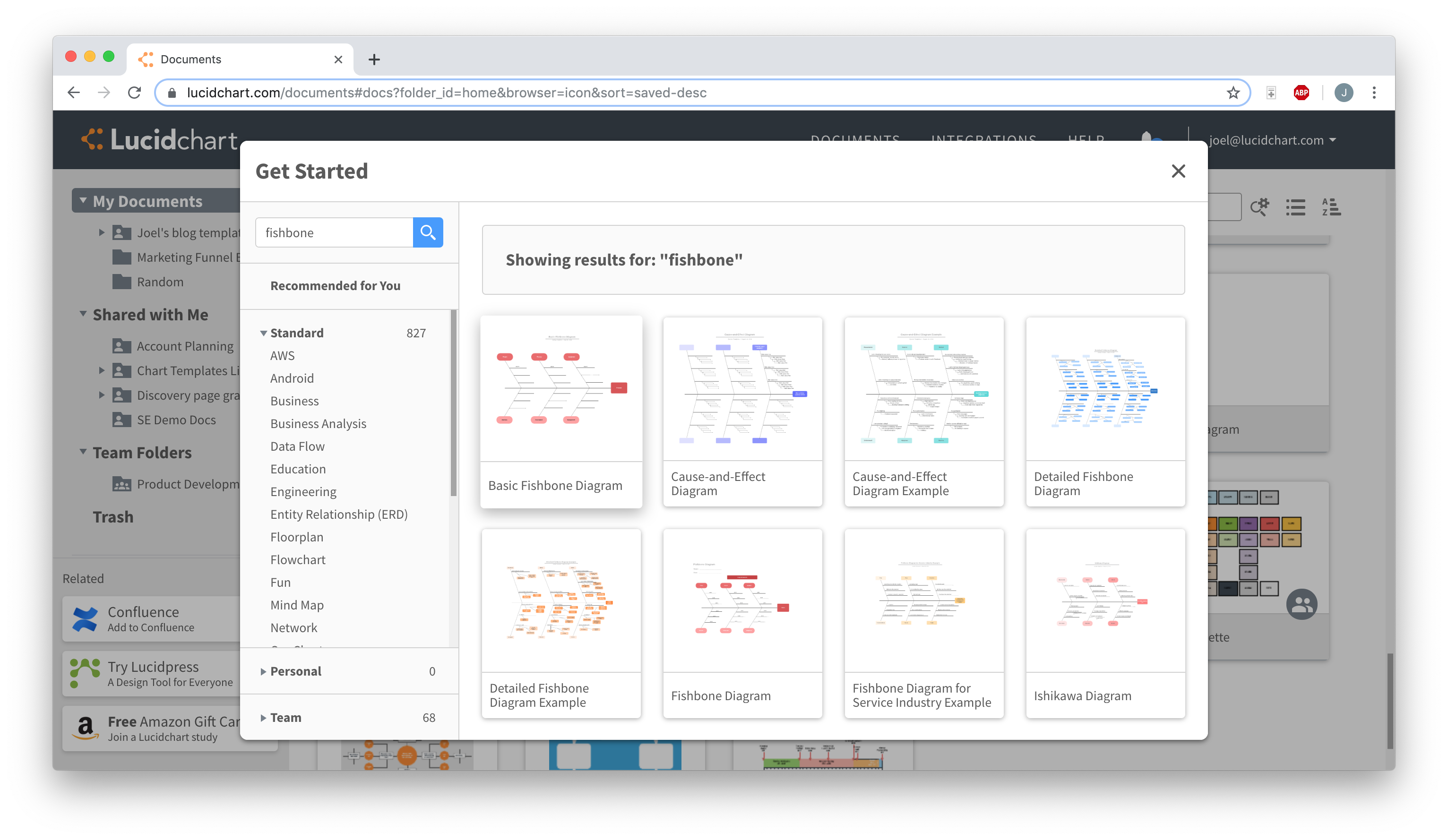
Klicken Sie einmal auf das Vorschaubild einer Vorlage, um nähere Details dazu zu erfahren. Wenn Sie sich für diese Vorlage entscheiden, klicken Sie einfach auf „Dokument erstellen“. Alternativ können Sie auch doppelt auf das Vorschaubild klicken, um direkt ein neues Dokument auf Basis dieser Vorlage zu generieren.
Falls Sie Ihr Fischgrätendiagramm lieber ganz neu erstellen möchten, klicken Sie einfach auf „+Dokument“. Alle erforderlichen Formen stehen Ihnen in der Formenbibliothek für Flussdiagramme zur Verfügung, die automatisch im Formenmenü auf der linken Seite des Editors fixiert ist.
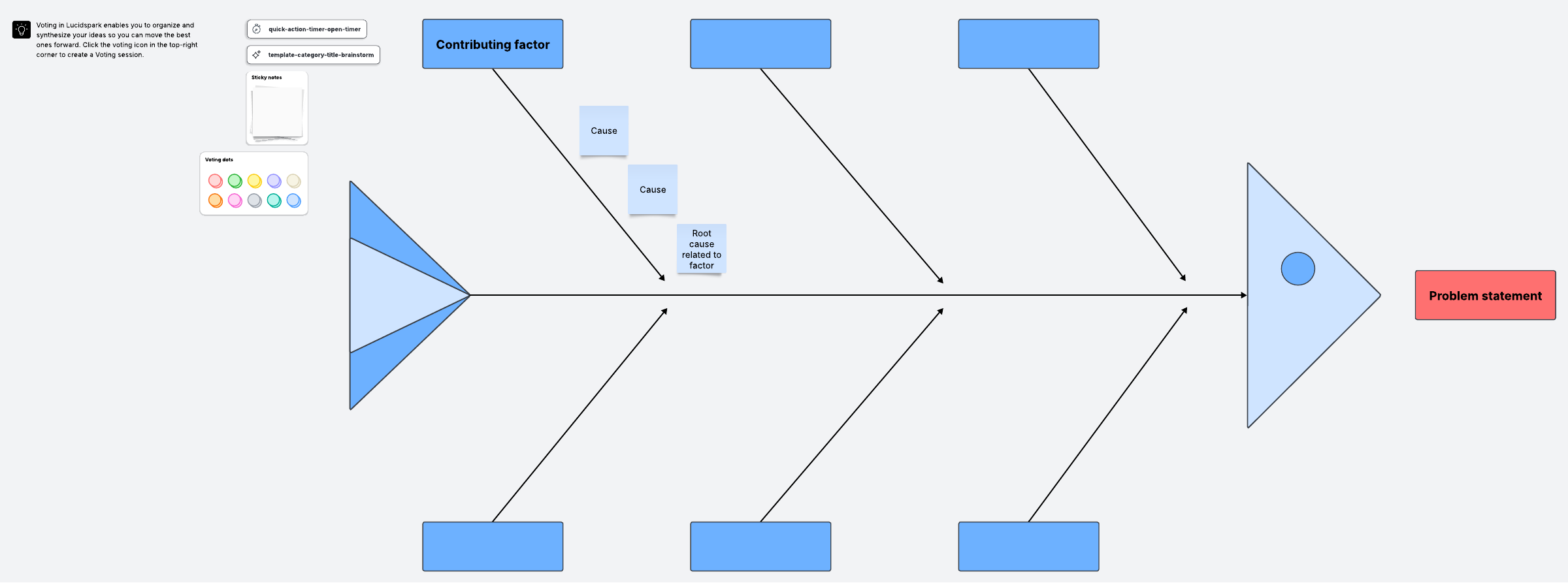
(Klicken Sie auf die folgende Vorlage, um sie direkt in Lucidchart zu öffnen!)
2. Formen hinzufügen, verschieben oder löschen
Wenn Sie eine Vorlage als Basis nutzen, sind die Formen für Ihr Fischgrätendiagramm bereits optimal platziert. Sollten Sie die Struktur Ihres Diagramms dennoch anpassen wollen – sei es durch Umordnen, Hinzufügen oder Löschen von Formen –, gestaltet sich dieser Prozess dank der Drag-and-Drop-Funktion von Lucidchart denkbar einfach. Um Formen zu verschieben, klicken Sie diese einfach an und ziehen Sie sie an die gewünschte Stelle; die Verbindungslinien passen sich dabei vollkommen automatisch an. Neue Formen lassen sich über die Bibliotheken auf der linken Seite des Editors hinzufügen. Zum Löschen einer Form klicken Sie diese einmal an und drücken Sie die Entf-Taste.
Falls Sie ganz von vorne beginnen, fügen Sie die Formen einzeln hinzu, um Ihr Diagramm Schritt für Schritt aufzubauen. Keine Sorge – das geht ebenfalls sehr schnell! Ziehen Sie die benötigten Formen und Linien einfach per Drag-and-Drop auf Ihre Arbeitsfläche und ordnen Sie diese nach Belieben an. (Eine ausführliche Anleitung finden Sie in unserem Ishikawa-Diagramm-Tutorial.)
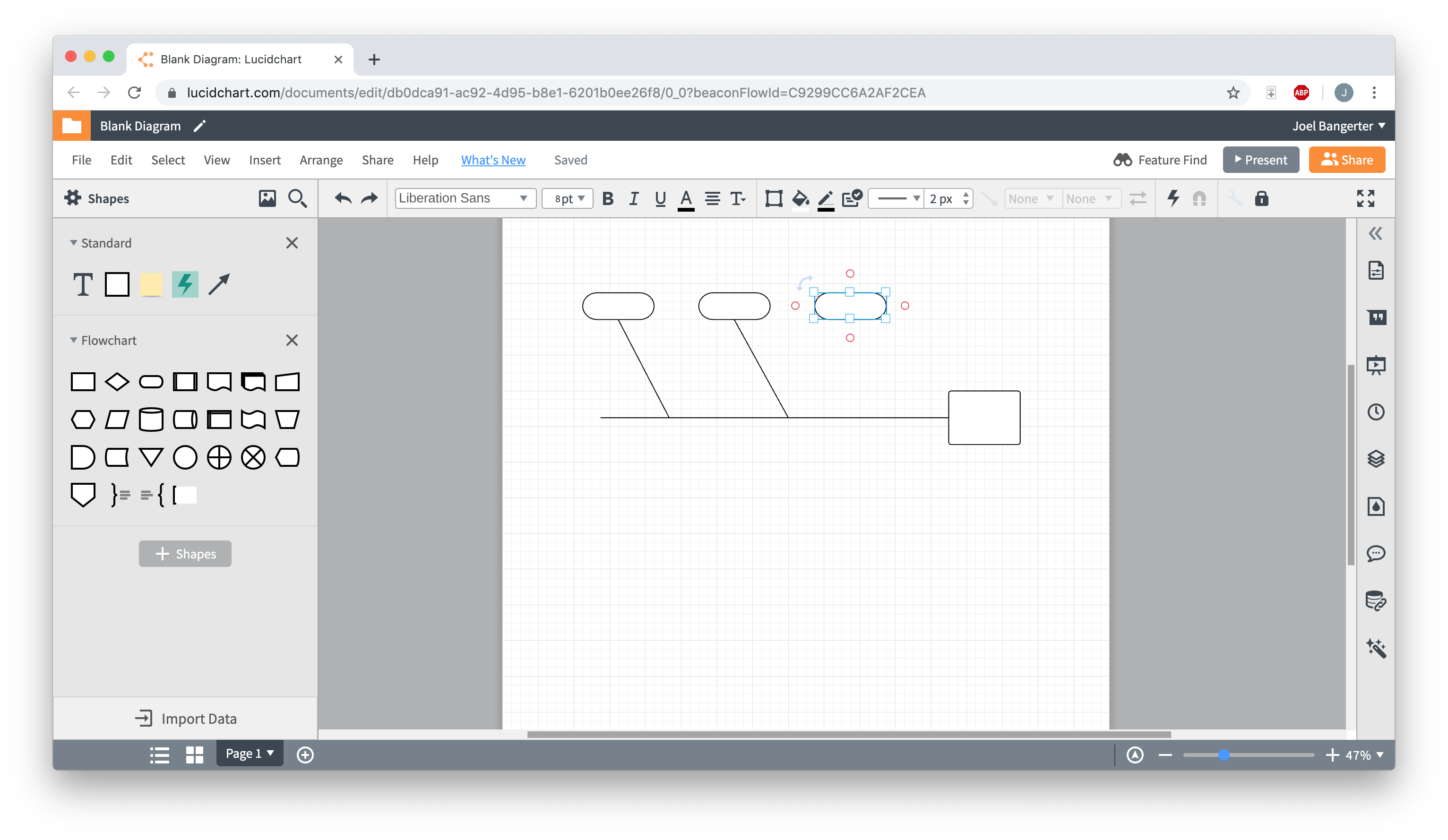
3. Text hinzufügen
Mittlerweile sollte Ihr Fischgrätendiagramm nahezu vollständig aussehen. Es fehlt jedoch noch ein wesentliches Element: der Text. Wie lautet die zentrale Problemstellung? Welche Faktoren tragen zum Problem bei bzw. verursachen es?
Das Hinzufügen von Text zu Pfeilen und anderen Formen ist in Lucidchart kinderleicht – doppelklicken Sie einfach auf das jeweilige Element und beginnen Sie zu schreiben! Genauso unkompliziert können Sie auch bereits bestehende Texte bearbeiten.
Schriftart, Textgröße, Farbe und viele weitere Formatierungen lassen sich mühelos über die Symbolleiste am oberen Rand des Editors anpassen.
4. Diagramm formatieren und gestalten
Jetzt ist Ihr Fischgrätendiagramm fertiggestellt – allerdings wirkt es vielleicht noch etwas schlicht. Das lässt sich jedoch schnell ändern! Wenn Sie eine Vorlage verwendet haben, entspricht das Design den Standardeinstellungen dieser Vorlage. Sie können den Stil aber jederzeit ganz nach Ihren Wünschen anpassen.
Um ein einheitliches, diagrammweites Formatierungsthema festzulegen, klicken Sie auf das Wassertropfen-Symbol „Design“ auf der rechten Seite des Editors. Hierdurch öffnet sich ein Bereich mit einer Vielzahl von Designoptionen, die Sie mit einem einfachen Klick auf Ihr Diagramm anwenden können.
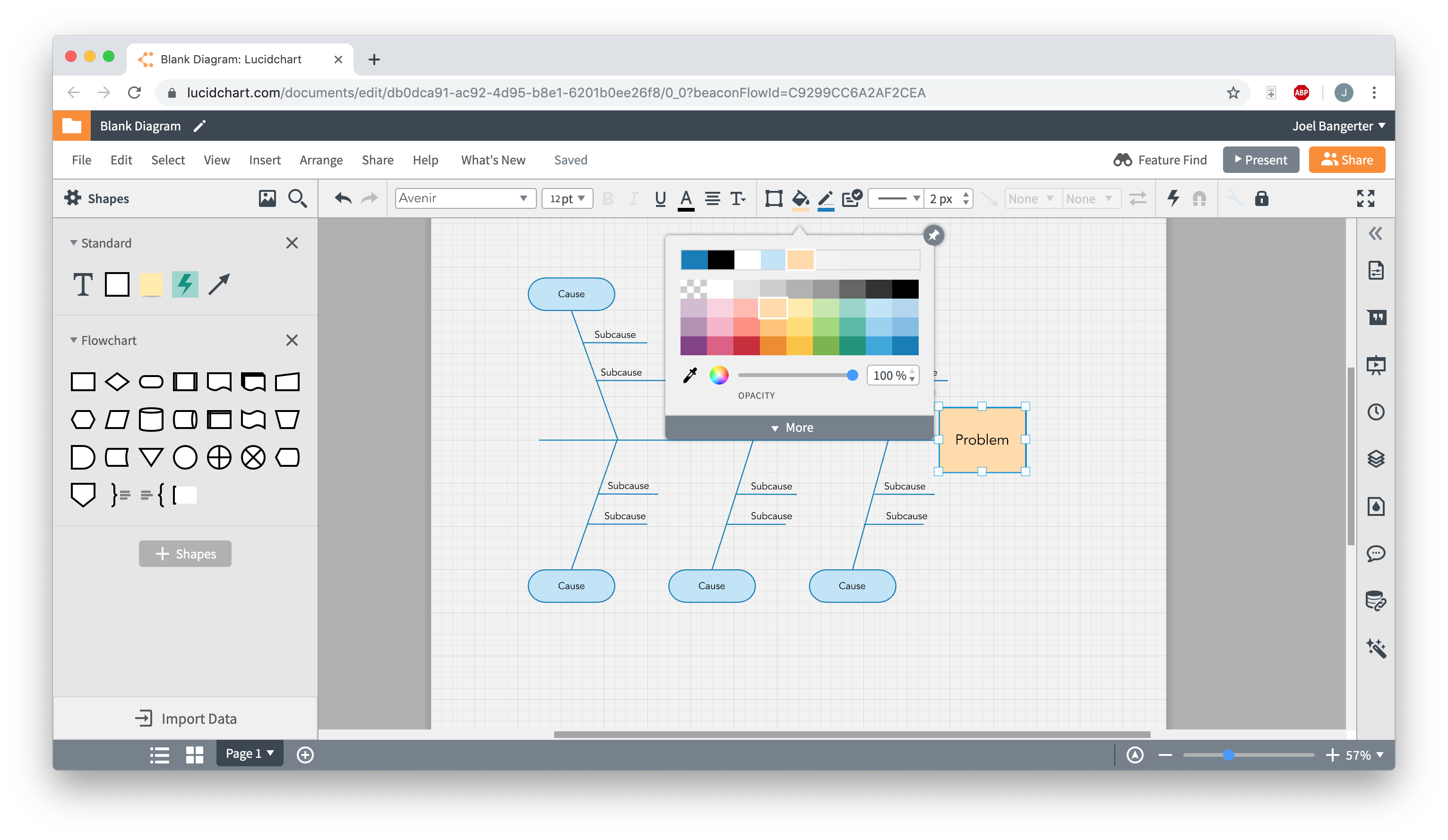
So fügen Sie ein Ishikawa-Diagramm in PowerPoint ein
Befolgen Sie die folgenden Schritte, um Ihr in Lucidchart erstelltes Ishikawa-Diagramm in Ihre PowerPoint-Folie einzufügen.
1. Installieren Sie das Lucidchart Add-in
Die Installation des Add-ins ist mit wenigen Klicks erledigt! Öffnen Sie PowerPoint und navigieren Sie zu „Einfügen“ > „Meine Add-ins“ > „Store“. Geben Sie „Lucidchart“ in die Suchleiste ein und klicken Sie auf „Hinzufügen“.
Sollte sich das Lucidchart Add-in nach dem Download nicht automatisch öffnen, ist das kein Problem. Navigieren Sie einfach zu „Einfügen“ > „Meine Add-ins“ > „Lucidchart“. (Möglicherweise werden Sie aufgefordert, Ihre Lucidchart Anmeldedaten einzugeben – sobald Sie eingeloggt sind, können Sie alle Ihre Lucidchart Dokumente einsehen.)
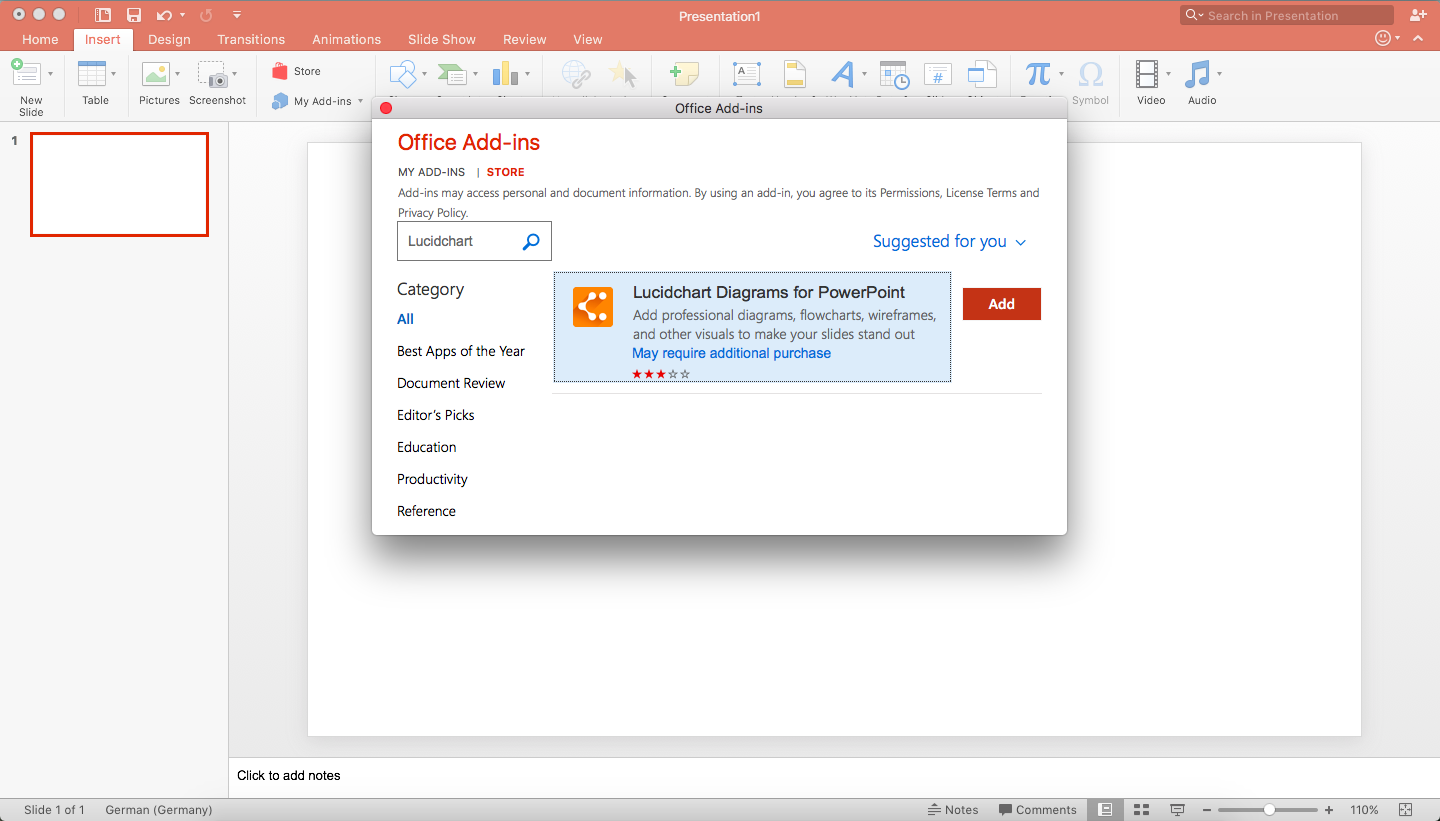
2. Wählen Sie ein Diagramm aus, das Sie Ihrer PowerPoint-Folie hinzufügen möchten
Solange Ihr Lucidchart Add-on geöffnet ist, können Sie all Ihre Lucidchart Dokumente direkt in PowerPoint anzeigen. Um ein Diagramm einzufügen, bewegen Sie den Mauszeiger über das gewünschte Diagramm und klicken Sie auf „Auswählen“, um es der aktuellen Folie hinzuzufügen.
Wenn Sie das Diagramm nach dem Einfügen bearbeiten, klicken Sie einfach auf das Aktualisierungssymbol in der Symbolleiste unter dem eingefügten Diagramm, um alle Änderungen direkt zu übernehmen.
Sollten Sie Schwierigkeiten haben, ein Ishikawa-Diagramm in den Microsoft-Office-Programmen zu erstellen, schafft Lucidchart Abhilfe. Genau wie bei PowerPoint können Sie Diagramme mithilfe des Lucidchart Add-ins auch ganz unkompliziert in MS Word und Excel importieren – das geht schnell, einfach und ist absolut kostenlos!

Alles, was Sie für die Diagrammerstellung benötigen
Erstellen Sie mit Lucidchart kostenlos ansprechende, professionelle Diagramme. Was auch immer Ihnen vorschwebt: Wir bieten Ihnen die passenden Werkzeuge für die Umsetzung. Registrieren Sie sich jetzt und beginnen Sie noch heute mit der Diagrammerstellung.
Kostenlos registrieren