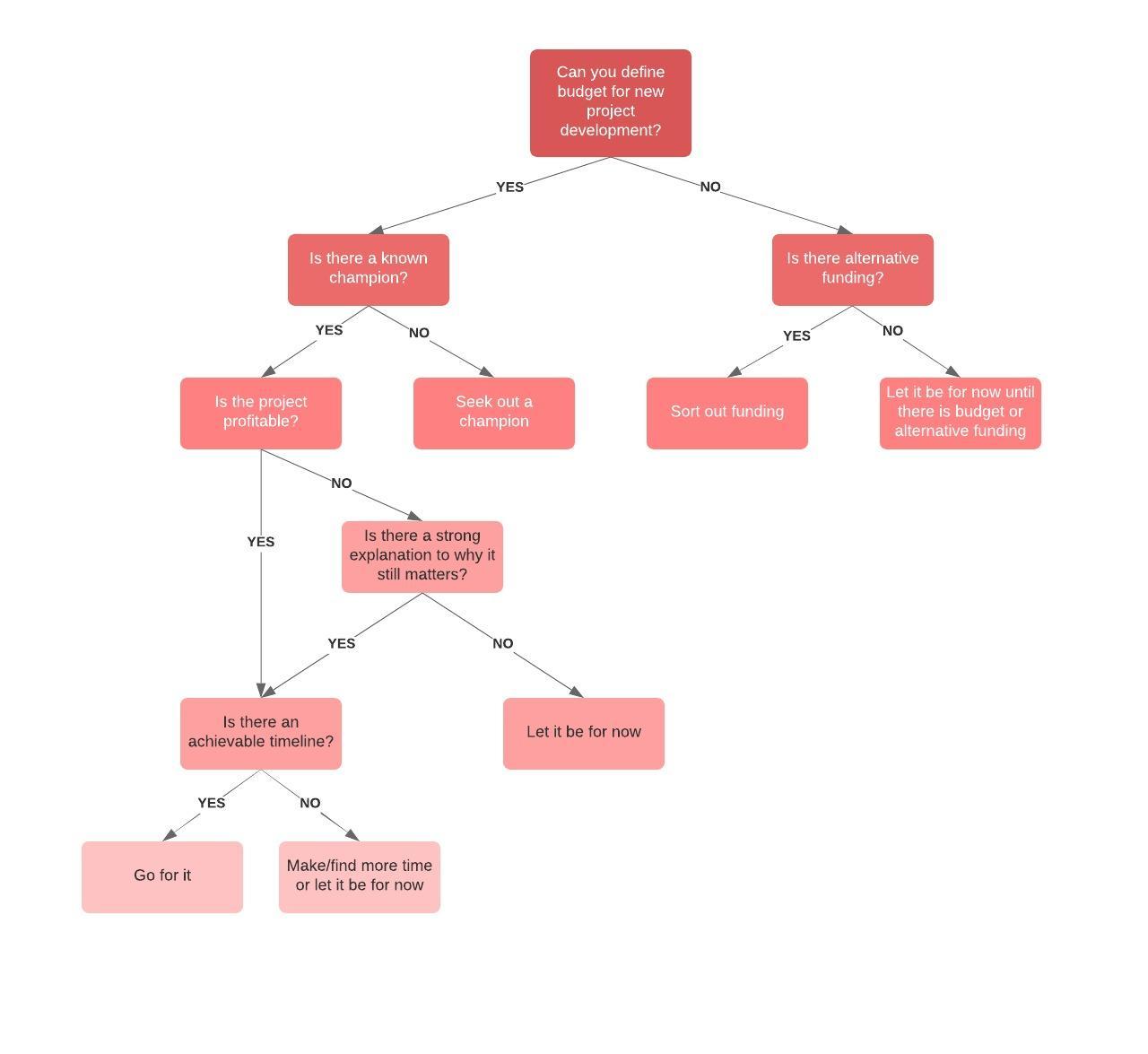
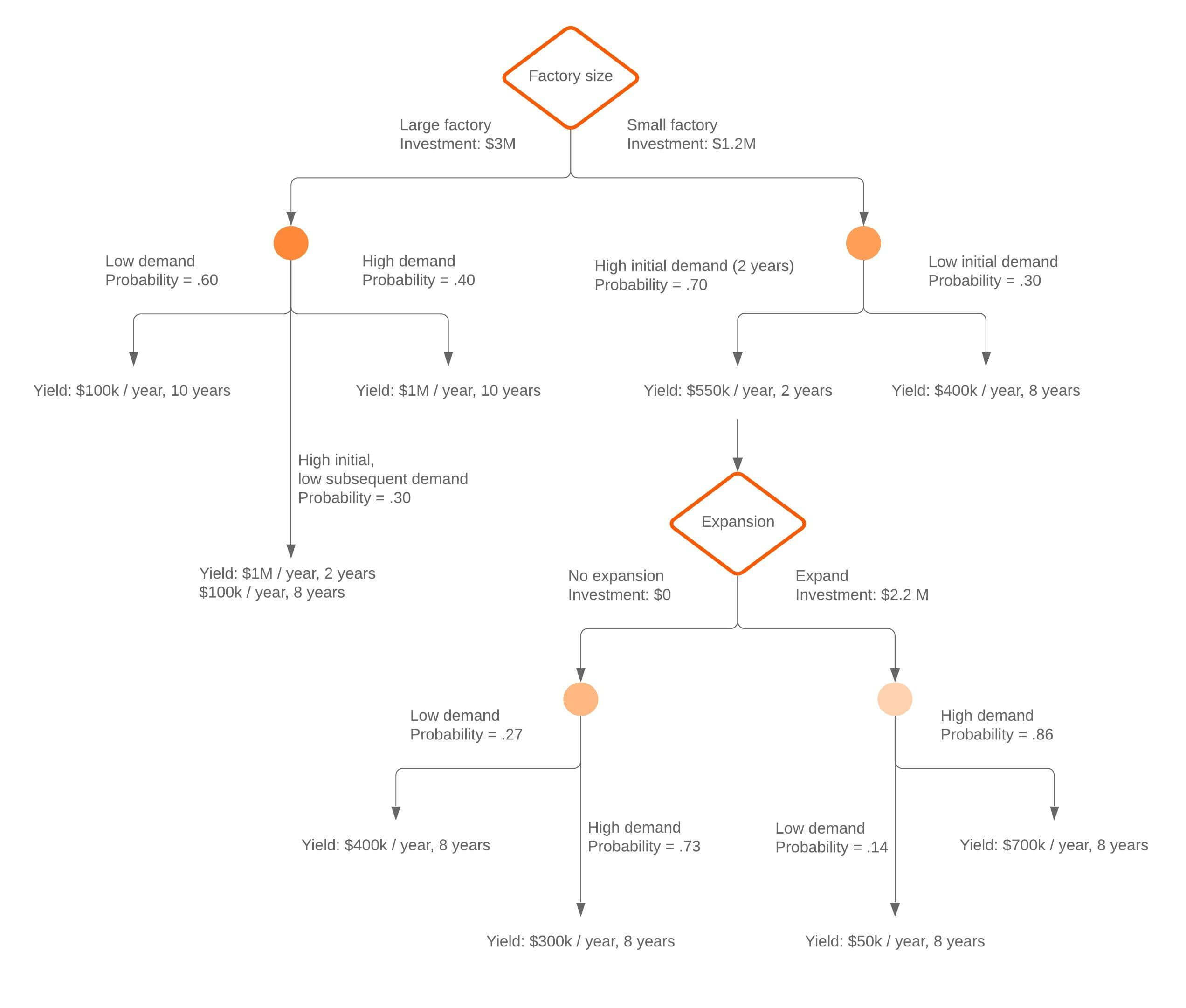
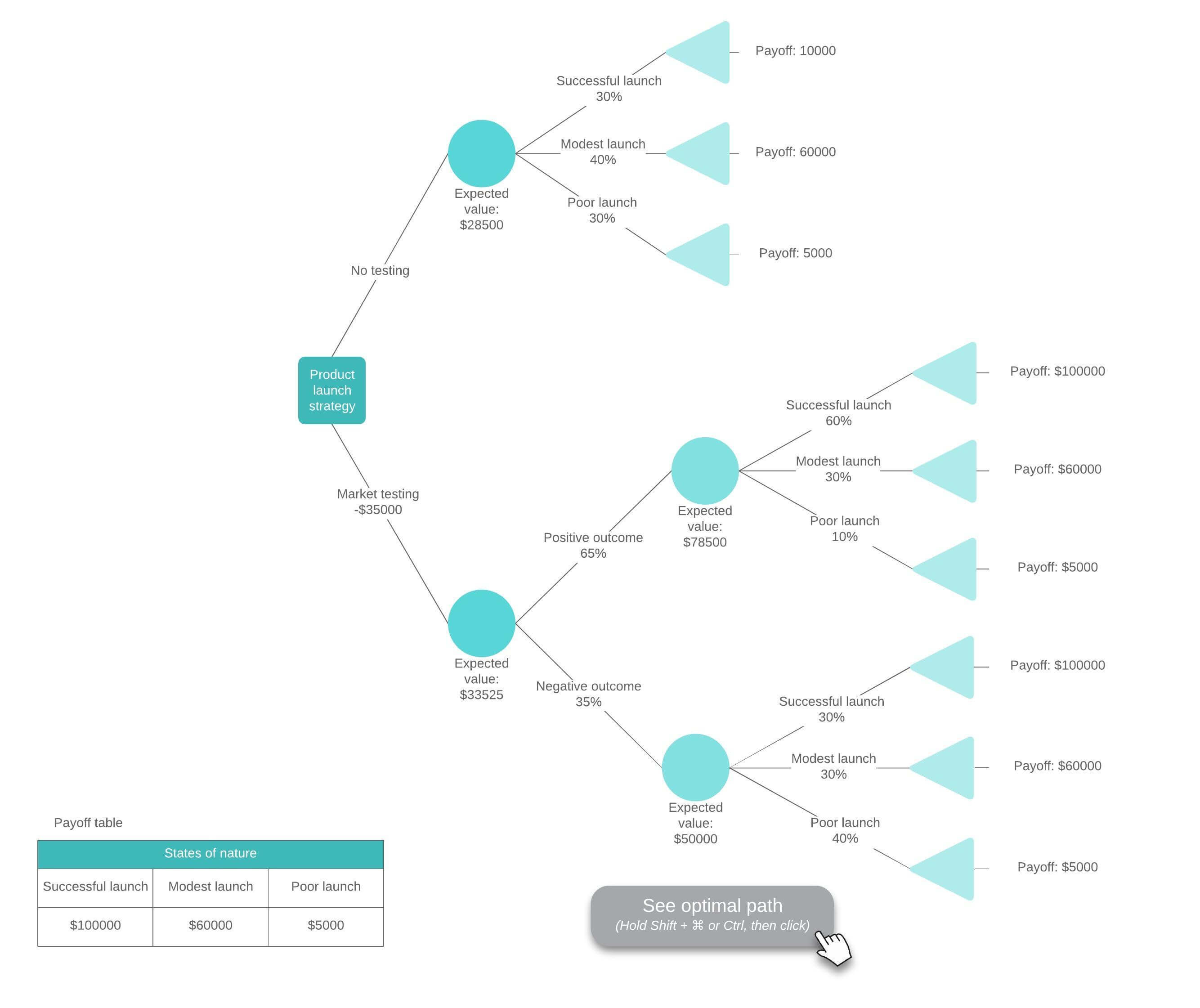
Ein Entscheidungsbaum ist eine Darstellung möglicher Ergebnisse in einer Reihe zusammenhängender Entscheidungen. Jedes Ergebnis führt zu weiteren Knoten, die sich in andere Möglichkeiten verzweigen und dem Ganzen eine baumartige Form geben.
Ein Entscheidungsbaum kann entweder dazu verwendet werden, informelle Diskussionen anzuregen oder einen Algorithmus zu entwickeln, der die beste Wahl mathematisch vorhersagt. Er ermöglicht Einzelpersonen oder Organisationen, mögliche Maßnahmen auf der Grundlage ihrer Kosten, Wahrscheinlichkeiten und Vorteile abzuwägen.

Tutorial zu Entscheidungsbäumen: So erstellen Sie mit Lucidchart Ihren eigenen
Tutorial zum Erstellen eines Entscheidungsbaums mit Lucidchart
Entscheidungsbaum-Symbole
Bevor Sie einen Entscheidungsbaum erstellen, sollten Sie einige der gängigen Symbole kennen.
Ein Zufallsknoten wird als Kreis dargestellt und zeigt die Wahrscheinlichkeiten bestimmter Ergebnisse.
Ein Entscheidungsknoten, dargestellt durch ein Quadrat, zeigt eine zu treffende Entscheidung an.
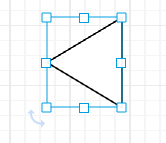
Ein Endpunkt oder Endknoten zeigt das Endergebnis eines Entscheidungspfades.
Verzweigungen verbinden Knoten und zeigen mögliche Ergebnisse oder Handlungen an. Wenn der Zweig von zwei kleinen Linien durchschnitten wird, deutet dies auf eine nicht ausgewählte Option hin.
Entscheidungsbäume können auch mit Flussdiagramm-Symbolen gezeichnet werden, was oft als leserfreundlicher und leichter verständlich empfunden wird.
Es gibt auch Entscheidungsbäume mit zusätzlichen Symbolnamen, die den gleichen zugrunde liegenden Rollen entsprechen (Entscheidung, Test, Verbindung und Ergebnis).
| Form | Name | Bedeutung |
|---|---|---|
 | Entscheidungsknoten | Repräsentiert eine zu treffende Entscheidung |
 | Wahrscheinlichkeitsknoten | Repräsentiert mehrere ungewisse Ergebnisse |
 | Alternative Verzweigungen | Jede Verzweigung steht für ein mögliches Ergebnis oder eine mögliche Maßnahme |
 | Abgelehnte Alternative | Repräsentiert eine Option, die nicht gewählt wurde |
 | Endknoten | Repräsentiert ein Endergebnis |
So zeichnet man einen Entscheidungsbaum
Legen Sie zunächst fest, wie Sie Ihren Entscheidungsbaum erstellen wollen. Sie können ihn von Hand auf Papier oder ein Whiteboard zeichnen oder eine Entscheidungsbaum-Software verwenden. Ganz gleich, welche Methode Sie anwenden, hier sind die zu befolgenden Schritte:
1. Beginnen Sie mit der Hauptentscheidung oder dem Wurzelknoten. Zeichnen Sie eine kleine Box, die die letztendliche Entscheidung darstellt, die Sie treffen möchten, und zeichnen Sie dann für jede mögliche Lösung oder Handlung eine Linie von der Box nach rechts. Letztere sollten entsprechend beschriftet werden.

2. Bauen Sie den Entscheidungsbaum aus, indem Sie Zufalls- und Entscheidungsknoten folgendermaßen hinzufügen:
-
Zeichnen Sie ein weiteres Kästchen ein, falls eine weitere Entscheidung notwendig ist.
-
Wenn der Ausgang ungewiss ist, zeichnen Sie einen Kreis, um einen Zufallsknoten darzustellen.
-
Ist das Problem gelöst, brauchen Sie (fürs Erste) nichts weiter hinzuzufügen.

Verbinden Sie jeden Entscheidungsknoten mit möglichen Lösungen. Ziehen Sie von jedem Zufallsknoten aus Linien, die mögliche Ergebnisse bzw. Auswirkungen darstellen. Wenn Sie Ihre Optionen numerisch analysieren möchten, sollten Sie die Wahrscheinlichkeit jedes Ergebnisses sowie die Kosten jeder Maßnahme vermerken.
3. Bauen Sie den Entscheidungsbaum so lange weiter aus, bis jede Linie an einen Endpunkt gelangt – das heißt, bis es keine weiteren Entscheidungen mehr zu treffen gibt und keine weiteren Ergebnisse bzw. Auswirkungen mehr möglich sind. Ordnen Sie dann jedem möglichen Ergebnis einen bestimmten Wert zu. Dabei kann es sich um eine abstrakte Bewertung oder um einen finanziellen Wert handeln. Fügen Sie Dreiecke hinzu, um die Endpunkte zu repräsentieren.

Beim Erweitern des Entscheidungsbaums sollten Sie die Bewertungskriterien über alle Optionen hinweg einheitlich halten, damit die Zweige fair verglichen werden können. Wenn Sie zum Beispiel fragen, ob eine Option leicht umzusetzen ist, sollten Sie die gleiche Frage auch auf die anderen Optionen anwenden.
Sobald Sie die grundlegende Struktur eines Entscheidungsbaums entwickelt haben, können Sie zu jeder Linie Werte hinzufügen, um mehr Informationen zu sammeln. Das geht so:
-
Sehen Sie sich jede Linie an und fügen Sie jeweils eine Menge hinzu.
-
Zur numerischen Analyse Ihrer Optionen fügen Sie eine Wahrscheinlichkeitsschätzung für jedes Ergebnis hinzu. Beim Addieren von Prozentsätzen müssen alle Linien eines einzelnen Knotens 100 % ergeben. Wenn Sie Brüche verwenden, müssen diese in der Summe 1 ergeben.
-
Weisen Sie jedem Dreieck am Ende der Abzweigungen eine mögliche Menge zu.
-
Multiplizieren Sie das Ergebnis mit der prozentualen Wahrscheinlichkeit für jeden Endzweig in diesem Ergebnis und ziehen Sie die Kosten für diese Vorgehensweise ab. Sie erhalten eine Schätzung des möglichen Ertrags dieses speziellen Ergebnisses.

Hinweis: Wenn Sie einen großen Baum mit vielen Abzweigungen haben, sollten Sie die Zahlen für jedes Quadrat und jeden Kreis berechnen und dann die Ergebnisse aufzeichnen, um den Wert dieser Entscheidung abzuleiten. Fangen Sie auf der rechten Seite des Baums an und arbeiten Sie sich nach links vor.
Fallbeispiel: Analyse von Entscheidungsbäumen
Indem Sie den Nutzen oder Mehrwert jeder möglichen Entscheidung innerhalb des Diagramms berechnen, können Sie Ihre Risiken auf ein Minimum reduzieren und gleichzeitig die Wahrscheinlichkeit eines positiven Ergebnisses maximieren.
Um den voraussichtlichen Nutzen einer Entscheidung zu ermitteln, ziehen Sie die Kosten dieser Entscheidung von den erwarteten Vorteilen ab. Die erwarteten positiven Auswirkungen entsprechen dem Gesamtwert sämtlicher Ergebnisse, die sich aus dieser Wahl ergeben könnten, wobei jeder Wert mit der Wahrscheinlichkeit multipliziert wird, mit der er eintreten wird.
Bei der Identifizierung des bestmöglichen Ergebnisses ist es wichtig, die Präferenzen des Entscheidungsträgers zu berücksichtigen. Zum Beispiel bevorzugen manche eventuell Optionen, die nur mit geringen Risiken verbunden sind, während andere wiederum bereit sind, größere Risiken einzugehen, wenn die Aussicht auf einen größeren Nutzen besteht.
Wenn Sie Ihren Entscheidungsbaum mit einem begleitenden Wahrscheinlichkeitsmodell verwenden, können Sie die bedingte Wahrscheinlichkeit eines Ereignisses berechnen oder die Wahrscheinlichkeit, dass es eintritt, wenn ein anderes Ereignis eintritt. Dazu beginnen Sie mit dem Ausgangsereignis und folgen dann dem Weg von diesem Ereignis zum Zielereignis, wobei Sie die Wahrscheinlichkeit jedes einzelnen Ereignisses multiplizieren.
Auf diese Weise kann ein Entscheidungsbaum wie ein herkömmliches Baumstrukturdiagramm funktionieren, das die Wahrscheinlichkeiten bestimmter Ereignisse, wie das zweimalige Werfen einer Münze, abbildet. In einigen Fällen wenn genaue Wahrscheinlichkeiten nicht verfügbar sind, klassifizieren Teams das Risiko nach Wahrscheinlichkeitsgrad (z. B. hohes, mittleres oder niedriges Risiko).

Vor- und Nachteile von Entscheidungsbäumen
Als datengesteuerte Visualisierungen bieten Entscheidungsbäume eine umfassende Ansicht von Ergebnissen und helfen, Verzerrungen bei der Entscheidungsfindung zu reduzieren. Sie sind, und das ist ihr Vorteil:
-
Umfassend: Entscheidungsbäume geben Ihnen die Gelegenheit, sich mit allen möglichen Ergebnissen einer Entscheidung auseinanderzusetzen. So können Sie die Risiken und Folgen Ihrer Entscheidungen besser abschätzen.
-
Visuell: Entscheidungsbäume basieren nicht auf Formeln. Sie sind leicht verständlich und lassen sich problemlos mit anderen teilen, um Feedback einzuholen, was Ihnen helfen kann, die Zustimmung von Stakeholdern zu gewinnen.
-
Anpassungsfähig: Praktisch jede Frage kann mit einem Entscheidungsbaum beantwortet werden, und Sie können diesen so einfach oder komplex gestalten, wie Sie möchten.
-
Voreingenommenheit reduzierend: Entscheidungsbäume helfen Ihnen, Emotionen außen vor zu lassen und Ergebnisse der Entscheidungen gegeneinander abzuwägen.
-
Einfach: Für Entscheidungsbäume müssen Sie keine großen Datenmengen erfassen. Wenn die Daten Lücken aufweisen, finden Sie einfach heraus, wo mehr Informationen gebraucht werden.
-
Zeitsparend: Je nach Komplexität der Entscheidung kann ein Entscheidungsbaum der schnellste Weg sein, eine Lösung zu finden.
Der größte Nachteil von Entscheidungsbäumen ist ihr Potenzial, Folgendes zu werden:
-
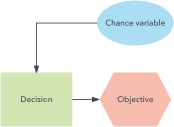
Übermäßig komplex: Selbst relativ einfache Fragen können zu großen Diagrammen werden, die zu Fehlern oder unehrlichen Ergebnissen führen können, daher lohnt es sich, die Komplexität einzuplanen und den Baum lesbar zu halten, während er wächst. In solchen Fällen empfiehlt es sich, stattdessen Einflussdiagramme zu verwenden, da diese es ermöglichen, Informationen kürzer und knapper darzustellen als Entscheidungsbäume. Das liegt daran, dass sie sich auf kritische Entscheidungen, Inputs und Ziele konzentrieren.
-
Fehleranfällig: Eine weitere praktische Einschränkung ist, dass sich frühe Fehler durch den Rest des Modells fortpflanzen können und die nachgelagerten Zweige und Schlussfolgerungen beeinflussen. Achten Sie auf Kettenreaktionen: Wenn Sie eine Frage zu einem frühen Zeitpunkt in Ihrem Baum getestet haben und später feststellen, dass Sie einen Fehler gemacht haben, müssen alle Zweige und Knoten aktualisiert werden. Darum nutzen Sie am besten Cloud-Software zur Gestaltung Ihres Baums, so können Sie problemlos Änderungen vornehmen.
Bedenken Sie, dass Entscheidungen auf Erwartungen basieren: Entscheidungsbäume berücksichtigen nicht alle Variablen (zum Beispiel, dass Ihr Unternehmen aufgrund einer Pandemie vollständig auf Remote-Arbeit umstellen muss). Entscheidungsbäume helfen Ihnen zwar gut dabei, bessere Entscheidungen zu treffen, sind aber nur so gut wie die Informationen, mit denen Sie arbeiten können.
Entscheidungsbäume im Bereich des maschinellen Lernens und des Data-Mining
Ein Entscheidungsbaum kann verwendet werden, um automatisierte Prognosemodelle zu erstellen, die in den Bereichen maschinelles Lernen, Data-Mining und Statistik Anwendung finden. Diese Methode, die als Entscheidungsbaum-Lernen bezeichnet wird, berücksichtigt unterschiedliche Aspekte eines Elements, um dessen Wert einzuschätzen.
Bei diesen Entscheidungsbäumen repräsentieren Knoten keine Entscheidungen, sondern Daten. Man spricht in diesem Zusammenhang auch von Klassifikationsbäumen. Jede Verzweigung enthält eine Reihe von Attributen bzw. Klassifizierungsregeln, die mit einer bestimmten Klassenbezeichnung am Ende der Verzweigung zusammenhängen.
Diese Regeln, die auch als Entscheidungsregeln bezeichnet werden, können in Form einer „Wenn-dann“-Klausel ausgedrückt werden, wobei jede Entscheidung bzw. jeder Datenwert einer Klausel entspricht, wie zum Beispiel: „Wenn Bedingungen 1, 2 und 3 erfüllt werden, dann ist Ergebnis x mit y Gewissheit das Resultat.“
Jeder weitere Datensatz hilft dem Modell, präziser vorherzusagen, zu welchem Wertesatz innerhalb einer begrenzten Sammlung an Wertesätzen das betreffende Subjekt gehört. Diese Informationen können anschließend in einen größeren Entscheidungsbaum eingefüttert werden. In manchen Fällen handelt es sich bei dem Prognosewert um eine tatsächliche Zahl mit Realitätsbezug, wie etwa um einen Preis. Entscheidungsbäume, die kontinuierliche und unendliche viele mögliche Auswirkungen bzw. Ergebnisse darstellen, nennt man Regressionsbäume.
Um eine möglichst hohe Genauigkeit zu erzielen, werden mitunter mehrere Entscheidungsbäume – sogenannte Entscheidungswälder – verwendet:
- Bagging erstellt durch erneutes Sampling der Quelldaten mehrere Entscheidungsbäume, die dann automatisch gegeneinander gewichtet werden, um zu einem Ergebnis zu kommen.
- Ein Random Forest-Klassifikator besteht aus mehreren Entscheidungsbäumen, um so die Klassifikationsrate zu steigern.
- Boosted Trees können für Regressions- und Klassifikationsbäume verwendet werden.
- Die Bäume innerhalb eines sogenannten Rotation Forest basieren auf einem Verfahren, bei dem das Prinzip der Hauptkomponentenanalyse auf einen zufälligen Datenbereich angewendet wird.
Ein optimaler Entscheidungsbaum repräsentiert möglichst viele Daten mit möglichst wenigen Ebenen oder Fragen. Einige Algorithmen, die mit dem Ziel entwickelt wurden, optimierte Entscheidungsbäume zu erstellen, sind etwa CART, ASSISTANT, CLS und ID3/4/5. Entscheidungsbäume können auch auf Basis von Assoziationsregeln erstellt werden. Hierbei wird die Zielvariable rechts dargestellt.
Jede Methode muss ermitteln, wie die Daten auf jeder Ebene am besten aufgeteilt werden. Gängige Methoden in diesem Zusammenhang bestehen etwa im Messen des Gini-Koeffizienten, des Informationsgewinns und der Varianzreduktion.
Die Anwendung von Entscheidungsbäumen im Bereich des maschinellen Lernens hat verschiedene Vorteile:
-
Mit jedem weiteren Datenpunkt sinken die Kosten, die bei der Datenprognose mithilfe des Entscheidungsbaums anfallen.
-
Entscheidungsbäume funktionieren sowohl bei kategorischen als auch numerischen Daten.
-
Sie können Probleme mit mehreren Ausgaben modellieren.
-
Sie verwenden ein White-Box-Modell (sodass sich die Ergebnisse leicht erklären lassen).
-
Die Zuverlässigkeit eines Entscheidungsbaums lässt sich messen und bewerten.
-
Entscheidungen sind in der Regel korrekt, unabhängig davon, ob sie gegen die Annahmen der Quelldaten verstoßen.
Allerdings bergen Entscheidungsbäume auch eine Reihe von Nachteilen:
-
Im Falle kategorischer Daten mit mehreren Ebenen werden im Rahmen des Informationsgewinns die Attribute mit den meisten Ebenen vorrangig gewertet.
-
Berechnungen können komplex werden, wenn Unsicherheit und viele miteinander verknüpfte Ergebnisse berücksichtigt werden müssen.
-
Verbindungen zwischen Knoten sind auf „UND“-Klauseln begrenzt, während Entscheidungsdiagramme auch „ODER“-Klauseln zulassen.
In der Datenarbeit werden Sie am häufigsten auf zwei große Typen von Entscheidungsbaum-Diagrammen stoßen – Klassifikation und Regression –, die jeweils für verschiedene Arten von Ergebnissen geeignet sind. Beide Systeme sind wertvoll, funktionieren aber etwas unterschiedlich und haben ihre jeweils eigenen Anwendungsbereiche.
Mit Klassifikationsbäumen können Sie Objekte, Einheiten, Ergebnisse und Gruppen in Kategorien sortieren. Sie können Zweige mit Eigenschaften einrichten, die die Klassifikation erleichtern und eine übersichtliche Abgrenzung zwischen den Kategorien bieten. Zum Beispiel können Sie einen Klassifikationsbaum mit Data Mining verwenden, um verschiedene Arten von Ergebnissen in Kategorien zu sortieren.
Regressionsbäume helfen nicht bei der Klassifizierung, sondern bei der Vorhersage. Ein Regressionsbaum verwendet kontinuierliche Variablen – die durch Messung gewonnen werden – um Zweige (oder Knoten) auszuwählen. Mit anderen Worten: Sie könnten einen Regressionsbaum verwenden, um die Ergebnisse auf der Grundlage ihrer Eintrittswahrscheinlichkeit zu sortieren.
Warum einen Entscheidungsbaum erstellen?
Entscheidungsbaum-Diagramme werden oft von Firmen verwendet, um eine Strategie zu planen, Forschungsergebnisse zu analysieren und Schlüsse zu ziehen. Kreditgeber und Banken nutzen Entscheidungsbäume, um das Risiko von Darlehen und Investment-Möglichkeiten zu bewerten. Außerdem sind sie ein beliebtes Mittel für Infografiken, die dann in Zeitschriften auftauchen oder in den sozialen Medien geteilt werden. Entscheidungsbäume können zur Bewertung fast jeder Frage oder Sorge und zur Visualisierung möglicher Ergebnisse genutzt werden.
Zu den häufigsten Anwendungsfällen für Entscheidungsbäume gehören:
-
Produktplanung: Welche Funktion sollten wir zuerst hinzufügen?
-
Allgemeine Geschäftsentscheidungen: Sollen wir das Geschäft remote weiterführen oder den Hauptsitz verlegen?
-
Technologieinvestitionen: Welches CMS sollten wir kaufen?
-
Kreditgenehmigung: Stellt dieser Kreditnehmer ein hohes Kreditrisiko dar?
-
Persönliche Entscheidungen: Welches Auto sollten wir kaufen?
Entscheidungsbäume sind besonders nützlich, wenn Sie eine wiederholbare Methode benötigen, um die gleiche Art von Entscheidung immer wieder zu treffen, oder wenn Sie eine konsistente Reihe von Kriterien benötigen, um Voreingenommenheit über verschiedene Fälle hinweg zu reduzieren.
Entscheidungsbäume können auch in anwenderorientierten Kontexten nützlich sein, wo der „Baum“ zu einer geführten Erfahrung für die Auswahl einer Option oder die Navigation durch einen Prozess wird. Sie können einen Entscheidungsbaum als visuelle Hilfe verwenden, die viele Optionen zusammen mit einer Begründung für jede darstellt. Mit einem Entscheidungsbaum als Modell können Sie jede Option in eine anwenderorientierte Anwendung einbauen. Sie könnten auch Entscheidungsbäume verwenden, um zu visualisieren, wie eine Website funktioniert und wie Nutzende durch Ihre Website navigieren. Intern könnten Sie Entscheidungsbäume entwickeln, die Ihre Organisation verwenden kann. Zum Beispiel können Kundenservice- oder Support-Mitarbeiter Entscheidungsbäume nutzen, um ihre Interaktionen mit Kunden zu steuern.
Bei der Entscheidung, ob ein Entscheidungsbaum das richtige Werkzeug ist, hilft es zu überprüfen, ob Sie eine echte Entscheidung (mit umsetzbaren Alternativen) und nicht eine rein informative Frage formulieren. Eine passende Frage für einen Entscheidungsbaum wäre zum Beispiel: „Sollten wir eine neue Website erstellen oder die vorhandene überholen?“ Von dort aus können Sie beginnen, die Folgen eines Aufbaus oder einer Überarbeitung der Website zu untersuchen. Eine unpassende Frage für einen Entscheidungsbaum wäre: „Welche Suppe isst Michael am liebsten?“
Erste Schritte mit Lucidchart
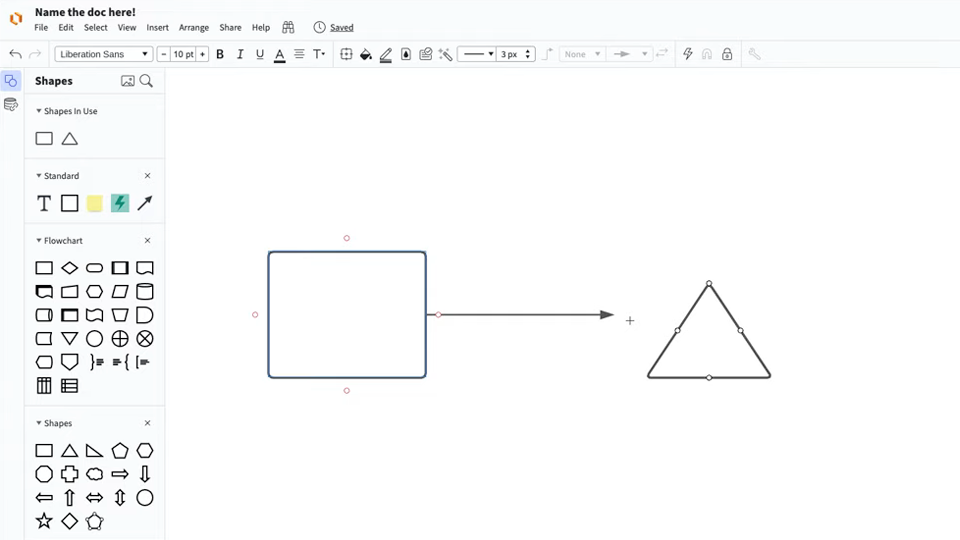
Beherrschen Sie die Grundlagen von Lucidchart in 5 Minuten
So erstellt man einen Entscheidungsbaum mit Lucidchart
Verwenden wir Lucidchart, um einen Entscheidungsbaum für eine Produkteinführung zu erstellen und zu entscheiden, ob es sinnvoll ist, zuerst in Markttests zu investieren. In einem Entscheidungsbaum-Diagramm gibt es nur wenige Symbole (Kreis, Quadrat, Linie und Dreieck), daher werden wir eines ganz neu erstellen. Melden Sie sich bei Ihrem Konto an (falls Sie keines haben, registrieren Sie sich, um Lucidchart kostenlos auszuprobieren) und folgen Sie diesen Schritten:
1. Öffnen Sie ein leeres Dokument
Beginnen Sie mit einem leeren Dokument, indem Sie auf +Neu > Lucidchart > Leeres Dokument klicken.
2. Passen Sie die Seiteneinstellungen an
Da Entscheidungsbaum-Diagramme groß werden können, sollten Sie das Seitenformat ins Querformat ändern. Klicken Sie auf das Drop-down-Menü rechts neben „Format“, um die Seitenausrichtung in Querformat oder Hochformat zu ändern.
3. Benennen Sie das Entscheidungsbaum-Diagramm
Klicken Sie auf den Titel oben links auf dem Bildschirm und geben Sie den Namen Ihres Diagramms in das Textfeld ein.
4. Zeichnen Sie Ihren Entscheidungsbaum
Klicken und halten Sie das Rechteck unter „Formen“ gedrückt; ziehen Sie es ganz nach links im Dokument. Entscheidungsbäume werden von links nach rechts gezeichnet. Platzieren Sie sie daher so nah wie möglich am Rand. Mithilfe des Rasters und der Lineale können Sie das Rechteck dahin ausrichten, wo Sie es haben möchten. Geben Sie die Entscheidung in das Rechteck ein. Verwenden Sie die Textformatierungsoptionen oben im Diagramm, um Schriftarten, Farben und Abstände zu ändern.
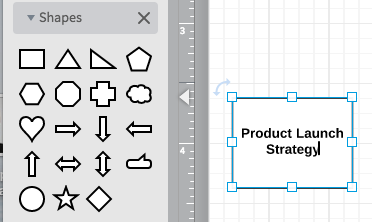
5. Fügen Sie Knoten hinzu
Klicken und ziehen Sie einen Kreis in das Diagramm, um einen ungewissen Knoten hinzuzufügen. Richten Sie die Kreise am Raster auf der Seite aus. Zur Anpassung der Kreisgröße klicken Sie darauf, dann auf ein blaues Kästchen und ziehen Sie daran, um die Größe anzupassen. Geben Sie den Namen des ungewissen Ergebnisses in den Kreis ein. Sie können so viele Möglichkeiten hinzufügen, wie Sie möchten, aber für einen Entscheidungsbaum brauchen Sie mindestens zwei Optionen. Fügen Sie weitere Knoten zum Entscheidungsbaum hinzu, bis Sie das Endergebnis für jede Wahlmöglichkeit erreicht haben.
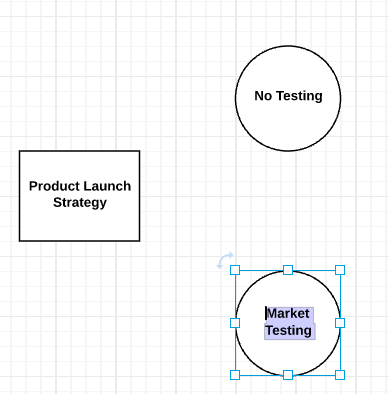
6. Fügen Sie Abzweigungen zum Entscheidungsbaum hinzu
Um Linien zwischen den Knoten zu zeichnen, klicken Sie auf eine Form und ziehen dann eine Linie von einem der angezeigten Kreise zum nächsten Knoten. Es wird automatisch ein Pfeil zwischen den beiden Objekten gezeichnet.
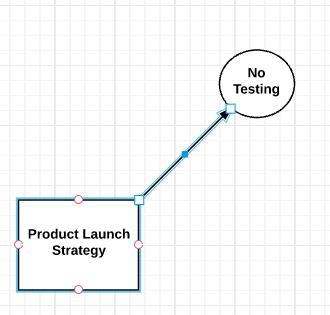
Wenn Sie das Ende einer Abzweigung erreicht haben und keine weiteren Entscheidungen nötig sind, fügen Sie diesem Pfad ein Dreieck hinzu.
7. Fügen Sie Wahrscheinlichkeiten und Werte zum Entscheidungsbaum hinzu
Nun ist es Zeit, den Entscheidungsbaum zu bewerten, um einzuschätzen, wie viel ein bestimmtes Ergebnis wert ist. Sehen Sie sich die Kreise an und fügen Sie Schätzungen für die Wahrscheinlichkeit der jeweiligen Ereignisse hinzu. Wenn Sie Zahlen zum Diagramm hinzufügen möchten, klicken Sie auf das große T in den Standardoptionen und ziehen Sie es an die Stelle, an der Sie eine Schätzung hinzufügen möchten.
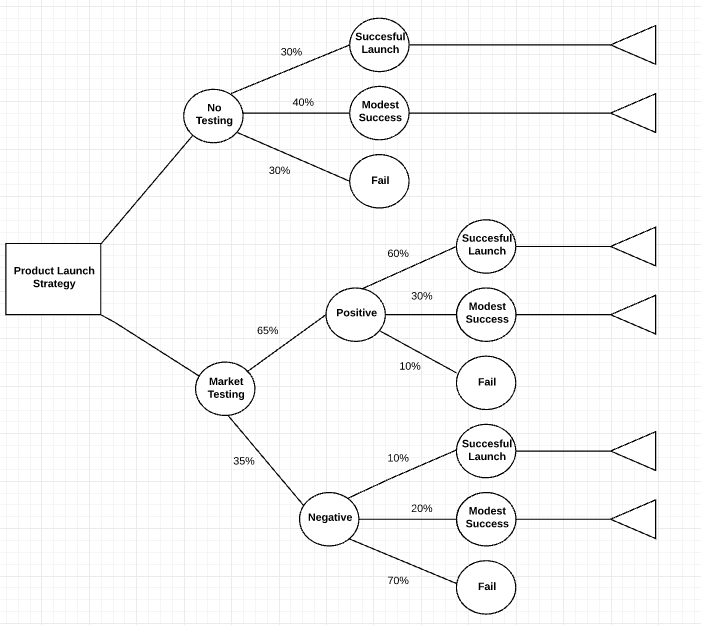
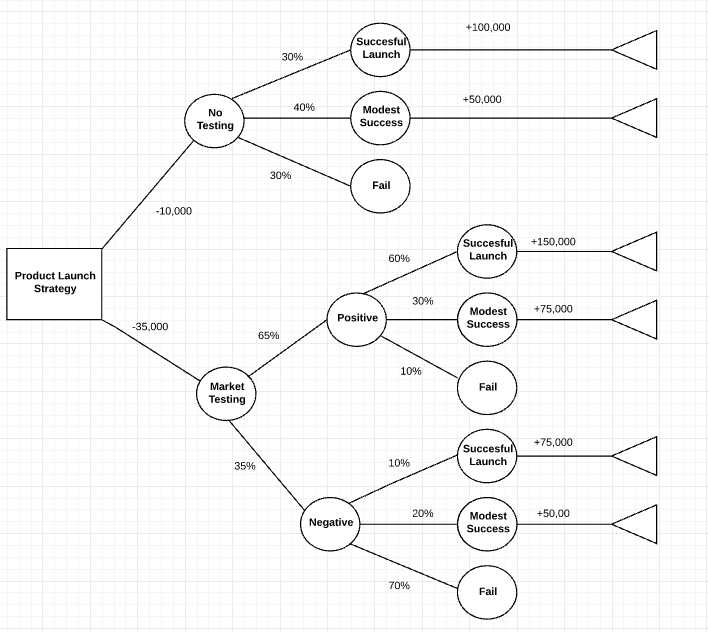
Die Prozentsätze der Knoten sollten insgesamt 100 % ergeben. Wenn Sie mit Brüchen arbeiten, sollte die Summe aller Knoten 1 ergeben. Sie können gerne bereits vorhandene Daten verwenden, falls Sie welche haben. Dann fügen Sie die Kosten der jeweiligen Option entlang der Abzweigung (Entscheidungslinie) ein.
8. Berechnen Sie den Wert der einzelnen Entscheidungen
Fangen Sie auf der rechten Seite des Baums an und arbeiten Sie sich nach links vor. Ziehen Sie die Kosten der jeweiligen Entscheidung von den zu erwartenden Vorteilen ab. Sobald die Berechnungen abgeschlossen sind, sehen Sie ganz genau, welche Option Ihnen die größten Vorteile bietet.
9. Fügen Sie Farben zum Entscheidungsbaum hinzu
Sobald Sie das grundlegende Design Ihres Entscheidungsbaums abgeschlossen haben, können Sie Farbe ins Spiel bringen. Klicken Sie dazu auf eine Form und dann auf das Farbfüller-Symbol in der Menüleiste, um eine Farbe auszuwählen.
10. Teilen Sie Ihr Entscheidungsbaum-Diagramm
Um Ihr Entscheidungsbaum-Diagramm mit Teamkollegen zu teilen, klicken Sie auf die Schaltfläche „Teilen“ in der oberen rechten Ecke des Bildschirms. Daraufhin erscheint ein Pop-up-Fenster. Wählen Sie aus, wie Sie das Diagramm teilen möchten, und legen Sie die entsprechenden Berechtigungen fest.
Da sich Entscheidungsbäume mit veränderten Annahmen ändern können, erleichtert die kollaborative, cloudbasierte Diagrammerstellung die Überarbeitung von Zweigen, ohne dass das Modell von Grund auf neu aufgebaut werden muss.

Eröffnen Sie ein kostenloses Lucidchart-Konto, um Entscheidungsbaum-Diagramme zu erstellen und datengestützte Entscheidungen zu treffen.
Kostenlos Registrieren