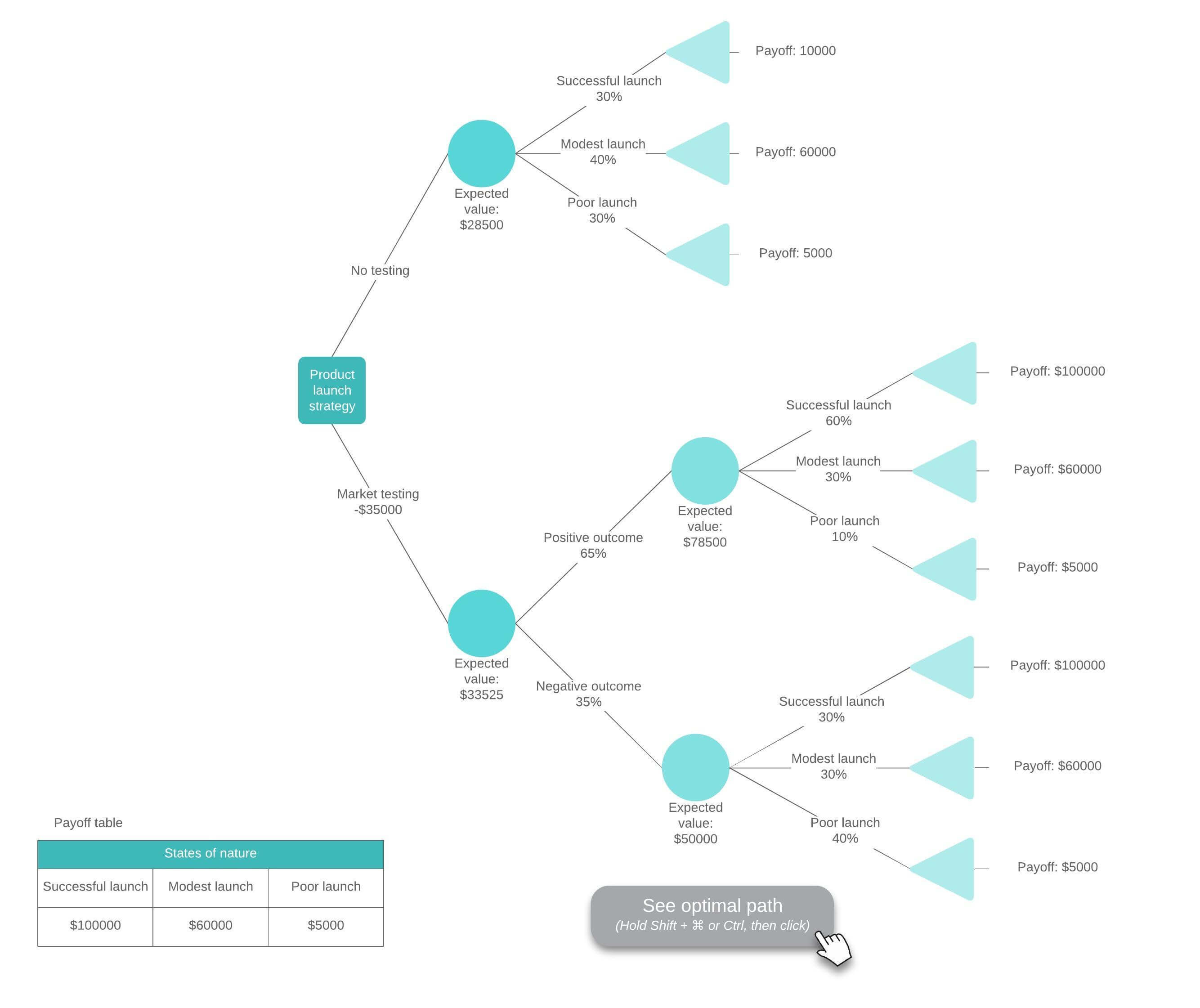
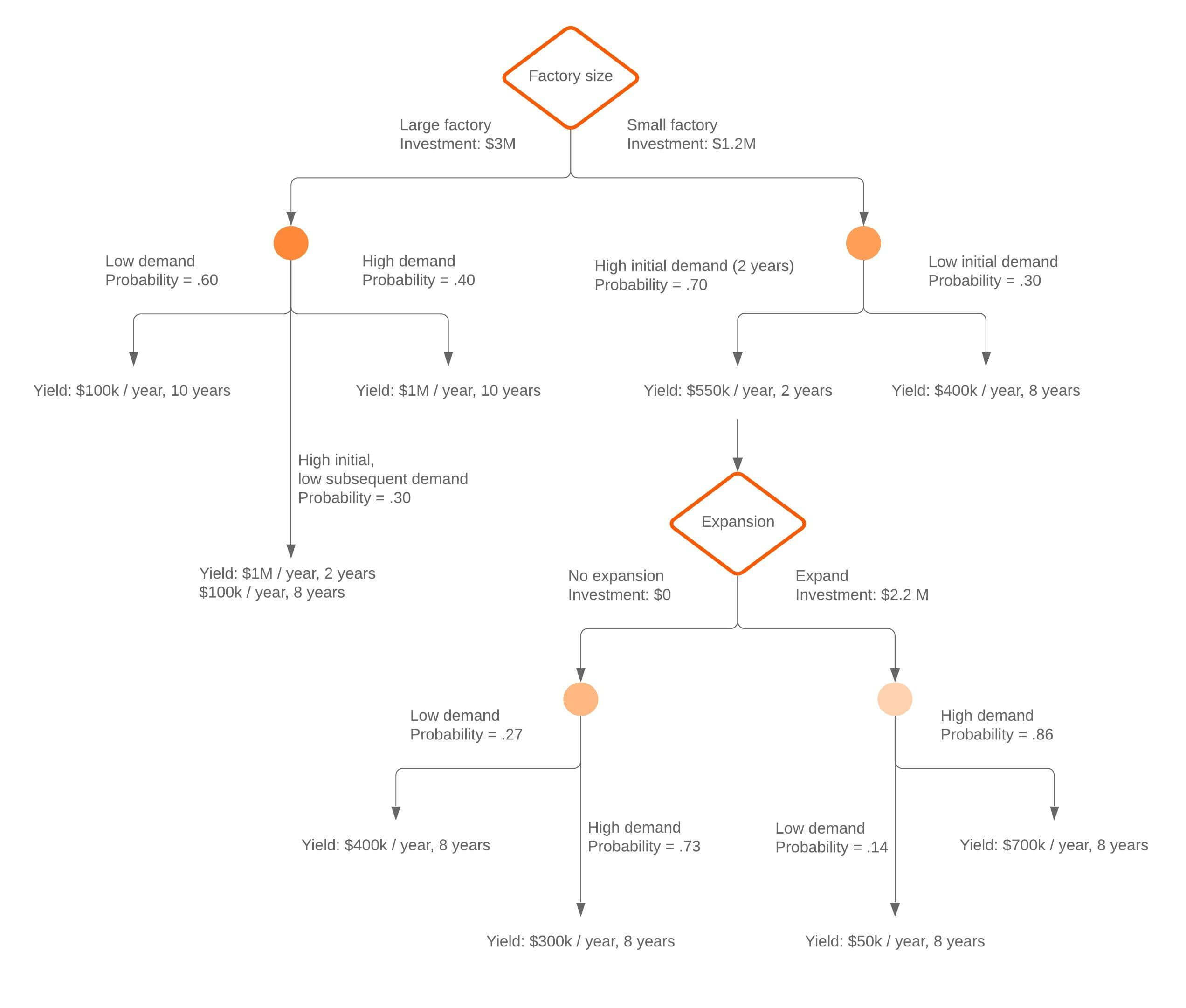
Un arbre de décision est une représentation des résultats possibles d’une série de choix connexes. Chaque résultat mène à d’autres nœuds, qui se ramifient en d’autres possibilités et lui donnent une forme arborescente.
Un arbre de décision peut servir soit à orienter une discussion informelle, soit à définir un algorithme permettant de déterminer mathématiquement le meilleur choix. Il permet aux individus ou aux organisations d’évaluer les actions possibles en fonction de leurs coûts, de leurs probabilités et de leurs avantages.

Tutoriel sur les arbres de décision : comment créer le vôtre avec Lucidchart
Tutoriel sur la création d’un arbre de décision avec Lucidchart
Symboles des arbres de décision
Avant de créer un arbre de décision, mieux vaut connaître les symboles les plus courants.
Un nœud de probabilité, représenté par un cercle, montre les probabilités de certains résultats.
Un nœud décisionnel, représenté par un carré, indique une décision à prendre.
Un nœud terminal représente l’issue finale d’un chemin de décision.
Les branches relient les nœuds, indiquant des issues ou des actions possibles. Si une branche est traversée par deux petites lignes, cela signifie qu’il s’agit d’une option qui n’a pas été choisie.
Les arbres de décision peuvent aussi être dessinés avec des symboles d'organigramme. Certaines personnes jugent que ce procédé génère des schémas plus simples à lire et à comprendre.
Vous pouvez également rencontrer des arbres de décision décrits à l’aide de noms de symboles supplémentaires qui correspondent aux mêmes rôles sous-jacents (décision, test, lien et résultat).
| Forme | Nom | Signification |
|---|---|---|
 | Nœud de décision | Indique une décision à prendre |
 | Nœud de hasard | Illustre plusieurs résultats incertains |
 | Branches alternatives | Chaque branche indique un résultat ou une action possible |
 | Alternative rejetée | Illustre un choix qui n'a pas été retenu |
 | Nœud terminal | Indique un résultat final |
Comment dessiner un arbre de décision ?
Pour dessiner un arbre de décision, choisissez d’abord un support. Vous pouvez le dessiner à main levée sur du papier ou sur un tableau blanc, ou vous pouvez utiliser un logiciel d’arbres de décision spécialisé. Quelle que soit la méthode choisie, voici les étapes à suivre :
1. Commencez par la décision principale (nœud racine). Tracez un petit rectangle pour représenter cette décision, la décision finale que vous cherchez à prendre, puis tracez une ligne partant de ce rectangle vers la droite pour chaque solution ou action possible. Étiquetez-les en conséquence.

2. Ajoutez des nœuds de hasard et de décision pour développer l’arborescence comme suit :
-
Si une autre décision est nécessaire, dessinez une autre boîte.
-
Si le résultat est incertain, tracez un cercle pour représenter un nœud de hasard.
-
Si le problème est résolu, n'ajoutez rien (pour l'instant).

À partir de chaque nœud de décision, dessinez les solutions possibles. À partir de chaque nœud de hasard, dessinez des lignes représentant les résultats possibles. Si vous avez l'intention d'évaluer vos options de façon numérique, ajoutez la probabilité de chaque résultat et le coût de chaque action.
Continuez à développer l’arbre jusqu’à ce que chaque ligne débouche sur un nœud terminal, indiquant qu’il n’y a plus de choix à faire ni de résultats possibles à prendre en considération. Ensuite, assignez une valeur à chaque résultat possible. Cela peut être un score abstrait ou une somme d’argent. Ajoutez des triangles pour signaler les nœuds terminaux.

Lorsque vous développez l’arborescence, il est utile de garder des critères d’évaluation cohérents entre les options afin de pouvoir comparer équitablement les branches. Par exemple, si vous demandez si une option sera facile à mettre en œuvre, vous devriez poser la même question pour les autres options.
Une fois que la configuration de base de votre arbre de décision est terminée, vous pouvez ajouter des valeurs à chaque ligne pour recueillir davantage d’informations. Voici comment procéder :
-
Considérez chaque ligne et ajoutez un montant à chacune d’elle.
-
Pour analyser vos options numériquement, ajoutez une estimation de probabilité pour chaque issue. Remarque : lorsque vous intégrez des pourcentages, la somme de toutes les lignes émanant d’un nœud doit être égale à 100. Si vous utilisez des fractions, le total doit être 1.
-
Attribuez une valeur à chaque triangle à l’extrémité des branches.
-
Multipliez le résultat de chaque branche par le pourcentage de probabilité associé, additionnez les montants obtenus, puis soustrayez-en le coût de ce plan d’action.

Remarque : si votre arbre comporte de nombreuses branches, effectuez le calcul pour chaque carré ou cercle et notez le résultat pour connaître la valeur de cette décision. Démarrez sur le côté droit de l'arbre et progressez vers la gauche.
Exemple d'analyse d'un arbre de décision
En calculant l'utilité ou la valeur attendue de chaque choix de l'arbre, vous pouvez minimiser les risques et optimiser les chances de parvenir à un résultat satisfaisant.
Pour calculer l’utilité espérée d’un choix, il vous suffit de soustraire le coût de cette décision des bénéfices attendus. Les bénéfices attendus sont égaux à la valeur totale de tous les résultats qui pourraient être dus à ce choix, chaque valeur étant pondérée par sa probabilité d’occurrence.
Lors de l’identification du résultat le plus souhaitable, il est important de prendre en compte les préférences du décideur. Par exemple, certains peuvent préférer des options à faible risque tandis que d’autres sont prêts à prendre des risques pour gagner davantage.
Lorsque vous utilisez votre arbre de décision avec un modèle de probabilité, vous pouvez l’utiliser pour calculer la probabilité conditionnelle d’un événement, ou la probabilité qu’il ait lieu, à supposer qu’un autre événement se produise. Pour ce faire, il suffit de commencer par l’événement initial, puis de suivre le chemin depuis cet événement jusqu’à l’événement cible, en multipliant la probabilité de chaque événement.
Ainsi, un arbre de décision peut fonctionner comme un diagramme arborescent classique, qui schématise les probabilités de certains événements, comme le fait de lancer deux fois une pièce. En l’absence de probabilités précises, les équipes représentent le risque à l’aide de niveaux de probabilité (par exemple, risque élevé/moyen/faible).

Avantages et inconvénients des arbres de décision
Représentations visuelles fondées sur des données, les arbres de décision offrent une vue d’ensemble des résultats et contribuent à réduire les biais dans la prise de décision. L’avantage des arbres de décision réside dans le fait qu’ils sont :
-
Complets : les arbres de décision vous obligent à examiner tous les résultats possibles d’un choix. Vous êtes en mesure de mieux comprendre les risques et les conséquences de vos décisions.
-
Visuels : les arbres de décision ne reposent pas sur des formules. Ils sont faciles à comprendre et vous pouvez facilement les partager avec d’autres personnes pour recueillir leur avis, ce qui peut vous aider à obtenir l’adhésion des parties prenantes.
-
Adaptables : les arbres de décision vous permettent de répondre à presque tout type de question, quel que soit leur degré de complexité.
-
Impartiaux : les arbres de décision vous aident à faire abstraction des émotions, ce qui vous permet de comparer efficacement les résultats d’une décision par rapport à une autre.
-
Simples : les arbres de décision ne nécessitent pas de rassembler beaucoup de données. Si vos données sont incomplètes, vous saurez quelles informations vous avez besoin d’obtenir.
-
Rapides : selon la complexité de la décision, un arbre de décision peut être le moyen le plus rapide de trouver une solution.
Le principal inconvénient des arbres de décision réside dans le fait qu’ils peuvent devenir :
-
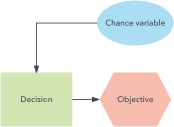
Trop complexes : même des questions relativement simples peuvent donner lieu à des diagrammes volumineux susceptibles d’entraîner des erreurs ou des résultats trompeurs ; il est donc judicieux d’anticiper la complexité et de veiller à ce que l’arborescence reste lisible à mesure qu’elle s’étoffe. Dans de tels cas, un diagramme d’influence plus concis peut constituer une bonne alternative. Les diagrammes d’influence se concentrent sur les décisions, les données d’entrée et les objectifs essentiels.
-
Sujets aux erreurs : une autre limite pratique de ces diagrammes réside dans le fait que les erreurs commises en début de processus peuvent se répercuter sur les branches et les conclusions en aval. Méfiez-vous des réactions en chaîne : si vous posez une question en amont de votre arbre et réalisez plus tard qu’elle comporte une erreur, toutes les branches et tous les nœuds devront être mis à jour. C’est pourquoi il est préférable d’utiliser un logiciel basé sur le cloud pour concevoir votre arbre, afin de pouvoir y apporter facilement des modifications.
Souvenez-vous que les décisions sont fondées sur des prévisions hypothétiques, et les arbres de décision ne tiennent pas compte de toutes les variables (comme une pandémie obligeant l’ensemble de votre entreprise à basculer en télétravail). Si les arbres de décision sont excellents pour aider à prendre de meilleures décisions, la pertinence de leurs résultats est proportionnelle à la qualité des informations dont vous disposez pour les alimenter.
Les arbres de décision dans l'apprentissage automatique et l'exploration de données
Un arbre de décision peut également servir à bâtir des modèles prédictifs automatisés, dont les applications peuvent concerner l’apprentissage automatique, l’exploration de données ou les statistiques. Cette méthode, appelée « apprentissage par arbre de décision », s’appuie sur les observations relatives à un élément pour prédire la valeur de cet élément.
Dans ces arbres de décision, les nœuds représentent les données plutôt que les décisions. Ce type d'arbre est aussi appelé arbre de classification. Chaque branche contient un ensemble d'attributs (règles de classification), associés à une étiquette de classe spécifique que l'on retrouve à l'extrémité de la branche.
Ces règles, également appelées règles de décision, peuvent être exprimées sous forme de clause « si... alors », où chaque décision ou valeur de donnée forme une clause, par exemple : « si les conditions 1, 2 et 3 sont remplies, alors l’issue x sera le résultat avec une certitude de y. »
Chaque donnée supplémentaire aide le modèle à prédire avec davantage de précision à quel ensemble fini de valeurs le sujet en question appartient. Cette information peut alors être utilisée comme entrée dans un modèle de prise de décision plus vaste. Parfois, la variable prédite est un nombre réel, comme un prix. Les arbres de décision dont les résultats possibles sont continus et infinis sont appelés « arbres de régression ».
Pour une précision accrue, on regroupe quelquefois plusieurs arbres dans des méthodes d'ensembles :
- L'ensachage (ou « bagging ») crée de multiples arbres en ré-échantillonnant les données source, puis fait voter ces arbres pour parvenir à un consensus.
- Une classification par forêts aléatoires consiste en de multiples arbres conçus pour accroître le taux de classification.
- Les arbres boostés peuvent être utilisés pour des arbres de régression et de classification.
- Les arbres d’une forêt de rotation sont tous formés en utilisant l’analyse en composantes principales (Principal component analysis, PCA) sur une portion aléatoire des données.
Un arbre de décision est considéré comme optimal lorsqu'il représente la plus grande quantité de données possible avec un nombre minimal de niveaux ou de questions. Les algorithmes conçus pour créer des arbres de décision optimisés incluent notamment CART, ASSISTANT, CLS et ID3/4/5. Il est également possible de créer un arbre de décision en générant des règles d'associations, en plaçant la variable cible sur la droite.
Chaque méthode doit déterminer la meilleure façon de répartir les données à chaque niveau. Les méthodes courantes pour ce faire comprennent l’indice d’impureté de Gini, le gain d’information et la réduction de la variance.
L'utilisation des arbres de décision dans l'apprentissage automatique présente plusieurs avantages :
-
Le coût d’utilisation de l’arbre pour prédire des données diminue à chaque point de donnée supplémentaire.
-
Les arbres de décision fonctionnent aussi bien avec des données catégorielles qu’avec des données numériques.
-
Ils peuvent modéliser des problèmes comportant plusieurs résultats.
-
Ils utilisent un modèle en boîte blanche (ce qui permet d’expliquer facilement les résultats).
-
La fiabilité d’un arbre peut être testée et quantifiée.
-
Les décisions ont tendance à être exactes, même si elles ne respectent pas les hypothèses sur lesquelles reposent les données sources.
Mais ils présentent aussi quelques inconvénients :
-
Lors de la gestion de données de catégorie comportant plusieurs niveaux, le gain d’information est biaisé en faveur des attributs disposant du plus de niveaux.
-
Les calculs peuvent devenir compliqués lorsqu’une certaine incertitude est de mise et que de nombreux résultats sont liés entre eux.
-
Les conjonctions entre les nœuds sont limitées à l'opérateur « ET », alors que les graphiques décisionnels permettent de connecter des nœuds avec l'opérateur « OU ».
Dans le domaine de l’analyse de données, on rencontre le plus souvent deux grands types de diagrammes d’arbres de décision : la classification et la régression, chacun étant adapté à différents types de résultats. Ces deux approches sont très utiles, mais elles fonctionnent de manière légèrement différente et ont chacune leurs propres applications.
Les arbres de classification vous permettent de classer des objets, des unités, des résultats et des groupes en différentes catégories. Vous pouvez créer des branches dotées de caractéristiques qui facilitent la classification et permettent de distinguer d’un seul coup d’œil les différentes catégories. Par exemple, vous pouvez utiliser un arbre de classification en association avec l’exploration de données pour classer différents types de résultats en catégories.
Les arbres de régression ne servent pas à la classification, mais à la prédiction. Un arbre de régression utilise des variables continues, obtenues par mesure, pour sélectionner des branches (ou des nœuds). En d’autres termes, on peut utiliser un arbre de régression pour classer les résultats en fonction de leur probabilité de survenue.
Pourquoi créer un arbre de décision ?
Les entreprises utilisent souvent les arbres de décision pour planifier une stratégie, analyser une enquête et arriver à des conclusions. Les organismes de prêt et les banques utilisent des arbres de décision pour calculer le risque des prêts et les opportunités d'investissement. Ces diagrammes sont également prisés dans le domaine de l'infographie : ils apparaissent souvent dans les magazines et sur les médias sociaux. Le fait est que les arbres de décision peuvent être utilisés pour évaluer à peu près n'importe quelle question et visualiser les résultats possibles.
Parmi les cas d’utilisation courants des arbres de décision, on peut citer :
-
Planification produit : quelle fonctionnalité devrions-nous ajouter en premier ?
-
Décisions commerciales générales : faut-il rester en télétravail ou transférer le siège de l’entreprise ?
-
Investissement technologique : quel CMS devrions-nous acheter ?
-
Approbation de prêt : cet emprunteur présente-t-il un risque de crédit élevé ?
-
Décisions personnelles : quelle voiture devrions-nous acheter ?
Les arbres de décision sont particulièrement utiles lorsque vous souhaitez disposer d’une méthode reproductible pour prendre systématiquement le même type de décision ou lorsque vous avez besoin d’un ensemble cohérent de critères pour réduire les biais d’un cas à l’autre.
Les arbres de décision peuvent également s’avérer utiles dans les contextes destinés aux utilisateurs, où l’« arbre » devient une expérience guidée permettant de choisir une option ou de suivre un processus. Vous pouvez utiliser un arbre de décision pour fournir une aide visuelle présentant de nombreuses options accompagnées d’une justification pour chacune d’entre elles. En vous basant sur un arbre de décision comme modèle, vous pouvez intégrer chaque option dans une application destinée aux utilisateurs. Vous pouvez également utiliser des arbres de décision pour visualiser le fonctionnement d’un site Web et la manière dont les utilisateurs y navigueront. En interne, vous pouvez développer des arbres de décision que votre organisation pourra utiliser. Par exemple, les agents du service client ou de l’assistance peuvent utiliser des arbres de décision pour guider leurs interactions avec les clients.
Si vous vous demandez si un arbre de décision est l’outil qui convient, vérifiez si vous représentez une véritable décision (avec des alternatives concrètes) ou une simple question d’ordre informatif. Par exemple, une question appropriée pour un arbre de décision serait : « Devrions-nous créer un nouveau site Web ou remanier celui qui existe déjà ? ». À partir de là, vous pouvez commencer à examiner les conséquences de la création ou de la refonte du site Web. Une question inappropriée pour un arbre de décision serait : « Quelle est la soupe préférée de Philippe ? »
Premiers pas dans Lucidchart
maîtrisez les bases de Lucidchart en moins de 5 minutes
Comment créer un arbre de décision avec Lucidchart
Utilisons Lucidchart pour créer un arbre de décision en lien avec le lancement d’un produit, afin de décider s’il est préférable d’investir d’abord dans des tests pré-commercialisation. Un arbre de décision ne comportant qu’un nombre limité de symboles (cercle, carré, ligne et triangle), nous allons partir de zéro. Connectez-vous à votre compte (si vous n’en avez pas, inscrivez-vous pour un essai gratuit de Lucidchart) et suivez les étapes ci-dessous.
1. Ouvrez un document vierge
Pour créer un document vierge, cliquez sur +Nouveau > Lucidchart > Document vierge.
2. Réglez les paramètres de la page
Les diagrammes d’arbres de décision pouvant être volumineux, il est conseillé de passer au format paysage. Cliquez sur le menu déroulant situé à droite de Format pour choisir l’orientation de la page : Paysage ou Portrait.
3. Nommez l'arbre de décision
Cliquez sur le titre situé dans le coin supérieur gauche de l’écran et saisissez le nom de votre diagramme dans la zone de texte.
4. Commencez à dessiner votre arbre de décision
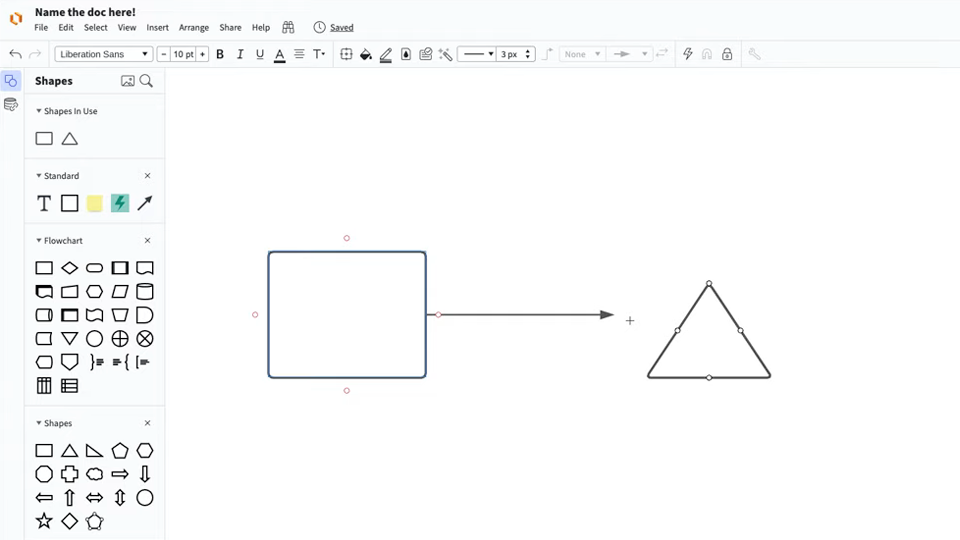
Dans l’onglet Formes, cliquez sur le rectangle et maintenez le bouton de la souris enfoncé, puis faites-le glisser sur la gauche de votre document. Les arbres de décision se dessinent de gauche à droite, placez-le donc aussi près de la marge que possible. Utilisez la grille et la règle pour le positionner exactement où vous le souhaitez. Indiquez la décision dans le rectangle. Utilisez les options de mise en forme du texte situées en haut du diagramme pour modifier les polices, les couleurs et l’espacement.
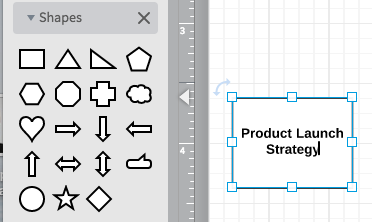
5. Ajoutez des nœuds
Cliquez sur un cercle et faites-le glisser sur le diagramme pour ajouter un nœud incertain. Utilisez la grille pour l’aligner sur la page. Pour ajuster la taille d’un cercle, cliquez dessus, cliquez sur un carré bleu, puis faites-le glisser. Saisissez le nom de l’issue incertaine dans le cercle. Vous pouvez ajouter autant de possibilités que vous le souhaitez, mais vous devez disposer d’au moins deux options pour commencer un arbre de décision. Continuez à ajouter des nœuds jusqu’à ce que vous parveniez au résultat final pour chaque choix.
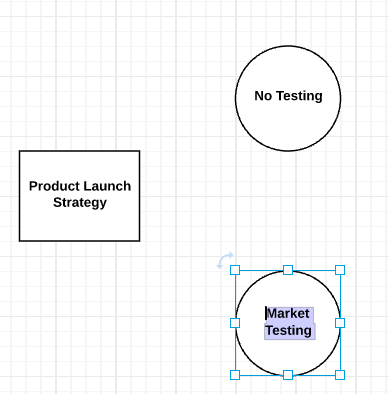
6. Ajoutez des branches à l'arbre de décision
Pour tracer des lignes entre les nœuds, cliquez sur une forme, puis faites glisser une ligne depuis l’un des cercles qui apparaissent jusqu’au nœud suivant. Une flèche s’affiche automatiquement entre les deux objets.
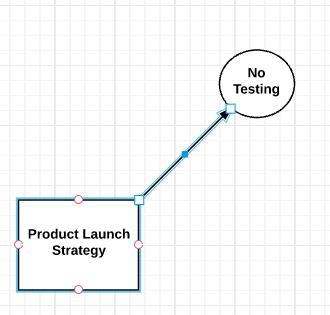
Lorsque vous arrivez à la fin d'une branche, où aucune autre décision n'est nécessaire sur cette trajectoire, ajoutez un triangle.
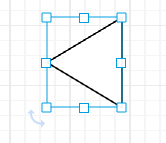
7. Ajoutez des probabilités et valeurs à votre arbre de décision
Il est temps d’évaluer l’arbre de décision, de façon à pouvoir estimer la valeur d’un résultat particulier. Regardez les cercles et ajoutez des estimations de la probabilité de chaque issue. Pour ajouter des chiffres au diagramme, cliquez sur le grand T dans les options standard et faites-le glisser à l’endroit où vous souhaitez ajouter une estimation.
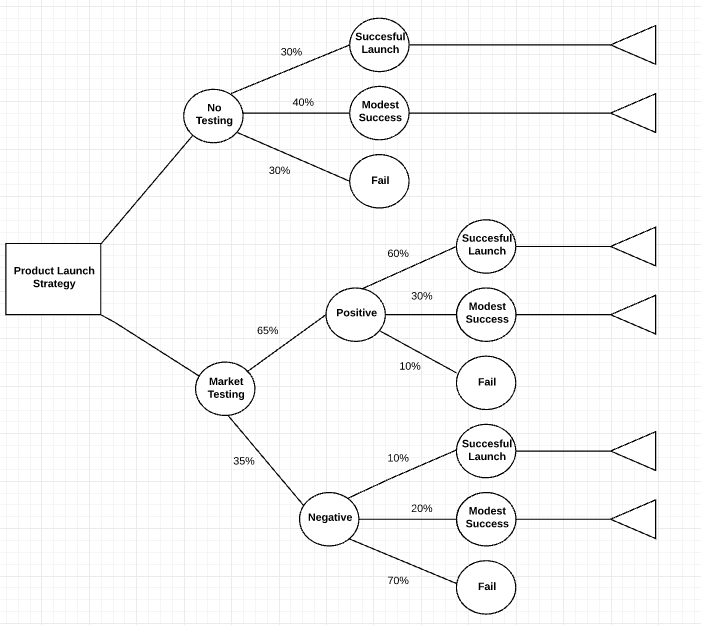
Les pourcentages cumulés de chaque nœud doivent être égaux à 100. Si vous utilisez des fractions, ce total doit être égal à 1. N’hésitez pas à utiliser des données existantes si vous en avez. Ajoutez ensuite le coût de chaque option le long de la branche (ligne de décision).
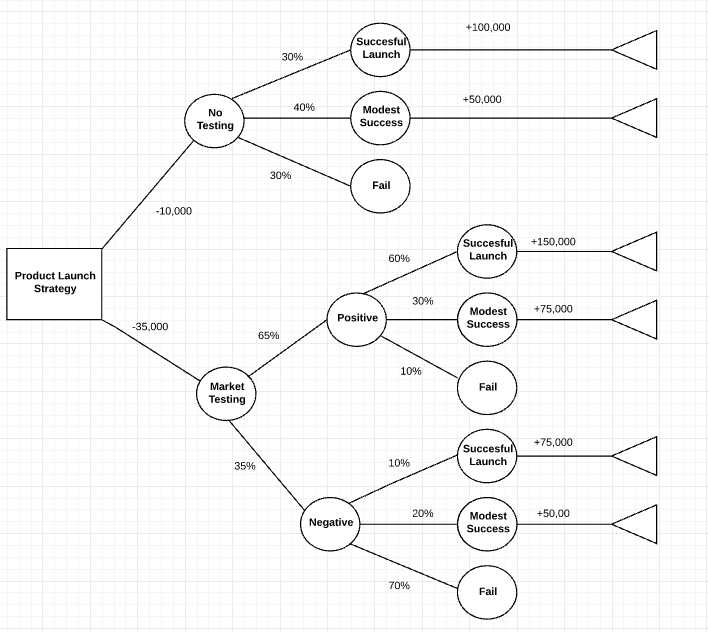
8. Calculez la valeur de chaque décision
Démarrez sur le côté droit de l’arbre et progressez vers la gauche. Soustrayez le coût de chaque décision des avantages escomptés. Une fois les calculs terminés, vous verrez clairement quelle option vous rapportera le plus.
9. Ajoutez des couleurs à l'arbre de décision
Une fois que vous avez terminé le design de base de votre arbre de décision, vous pouvez y ajouter des couleurs en cliquant sur un symbole, en cliquant sur l’icône Remplissage dans la barre de menu, puis en choisissant une couleur.
10. Partagez votre arbre de décision
Pour partager votre diagramme d’arbre de décision avec vos collaborateurs, cliquez sur le bouton Partager situé dans le coin supérieur droit de l’écran ; une fenêtre contextuelle s’affichera. Choisissez le mode de partage souhaité et définissez le niveau d’autorisation approprié.
Étant donné que les arbres de décision peuvent évoluer en fonction des changements d’hypothèses, la création collaborative de diagrammes dans le cloud facilite la modification des branches sans avoir à reconstruire le modèle à partir de zéro.

Créez un compte Lucidchart gratuit pour réaliser des diagrammes d’arbres de décision et prendre des décisions fondées sur des données.
Essayer gratuitement