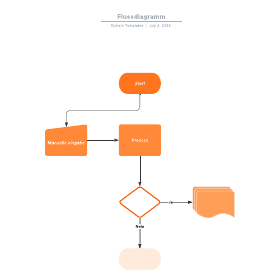
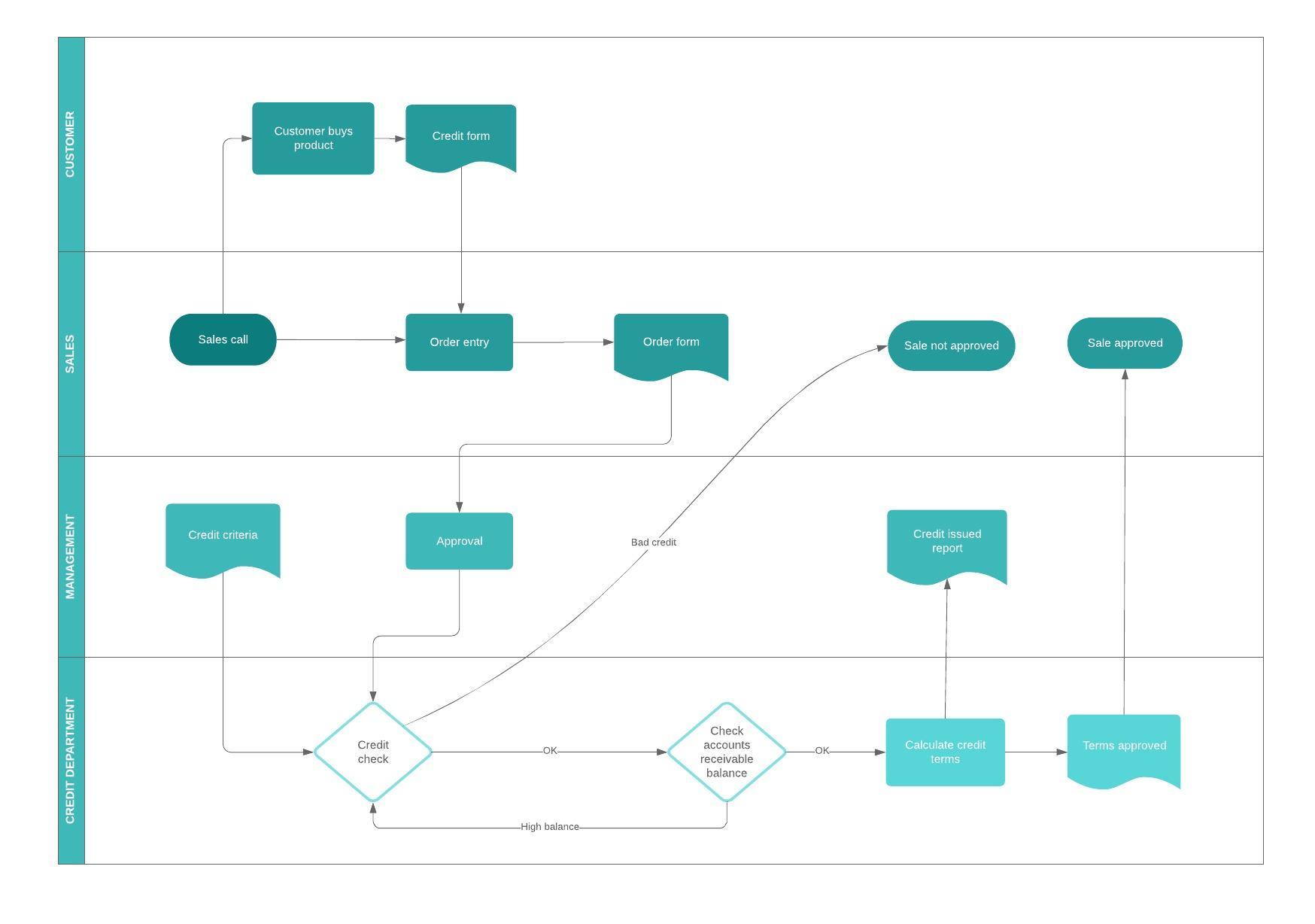
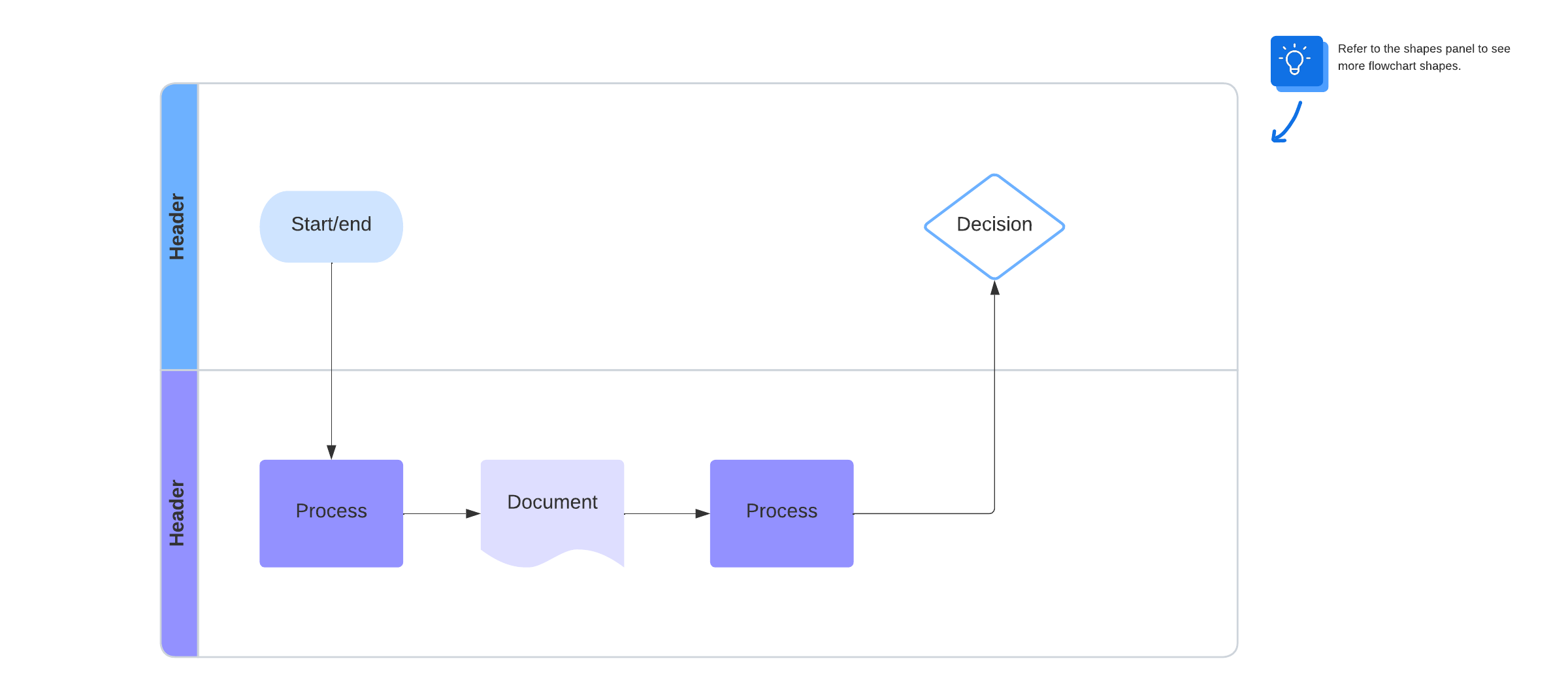
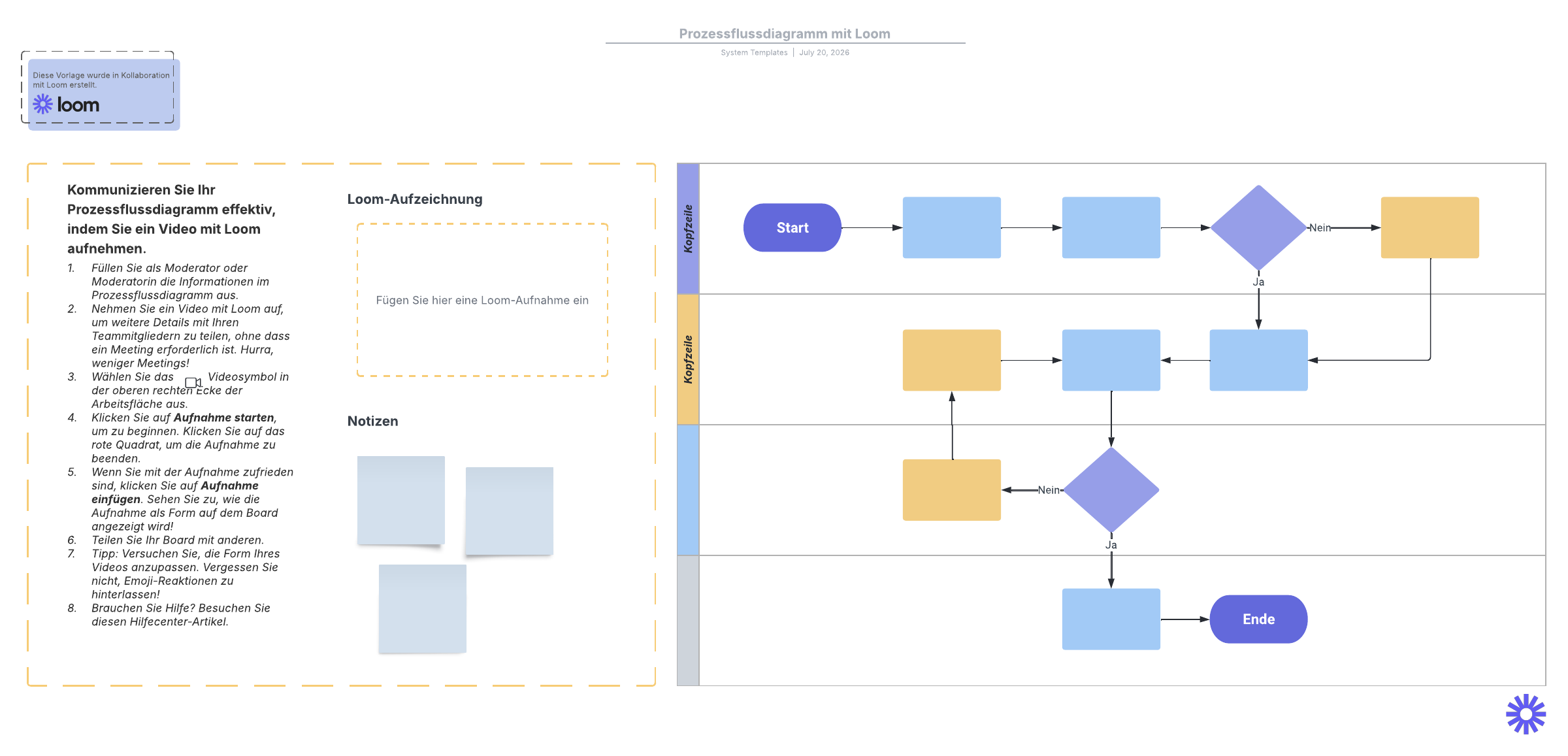
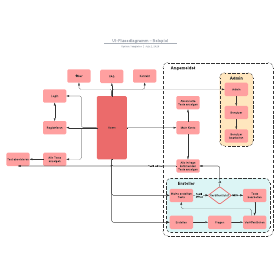
In einem Flussdiagramm hat jedes Symbol eine konkrete Bedeutung und einen Kontext, in den es am besten passt. Wenn Sie beim Erstellen Ihres Flussdiagramms unsicher sind, denken Sie daran, dass die meisten Diagramme mit einigen wenigen Symbolen (siehe unten) gezeichnet werden können.
Die häufigsten Symbole für Flussdiagramme
| Flussdiagramm Symbol | Name | Beschreibung |
|---|---|---|

| Prozesssymbol |
Diese Form wird auch als „Aktionssymbol“ bezeichnet und stellt einen Prozess, eine Aktion oder eine Funktion dar. Es ist das am häufigsten verwendete Symbol bei der Erstellung von Flussdiagrammen. |

| Anfangs-/Endsymbol |
Dieses auch als „Terminatorsymbol“ bezeichnete Symbol repräsentiert Anfangs- und Endpunkte sowie potenzielle Ergebnisse eines Pfads. Es enthält häufig „Anfang“ oder „Ende“ innerhalb der Form. |

| Dokumentsymbol |
Es stellt spezifisch den Eingang oder die Ausgabe eines Dokuments dar. Beispiele für den Eingang sind der Empfang eines Berichts, einer E-Mail oder eines Auftrags. Beispiele für die Ausgabe, die ein Dokumentsymbol verwenden, sind generierte Präsentationen, Memos oder Briefe. |

| Entscheidungssymbol |
Weist auf eine Frage hin, die beantwortet werden muss (in der Regel mit ja/nein oder wahr/falsch). Der Pfad des Flussdiagramms kann je nach Antwort oder der darauffolgenden Konsequenzen einen anderen Verlauf nehmen. |

| Konnektorsymbol |
Dieses Symbol wird in der Regel für komplexere Diagramme verwendet und verbindet getrennte Elemente auf einer Seite. |

| Off-Page-Konnektor-/Linksymbol |
Dieses Symbol wird häufig in komplexen Diagrammen verwendet und verbindet separate Elemente über mehrere Seiten hinweg, wobei normalerweise die Seitenzahl zu Referenzzwecken auf oder innerhalb der Form platziert wird. |

| Eingabe-/Ausgabesymbol |
Dieses Symbol wird auch als „Datensymbol“ bezeichnet und stellt Daten, die für die Eingabe oder Ausgabe verfügbar sind, sowie verwendete oder generierte Ressourcen dar. Das Papierbandsymbol stellt ebenfalls die Eingabe/Ausgabe dar, ist allerdings veraltet und wird in der Regel nicht mehr für Flussdiagramme verwendet. |

| Kommentar-/Hinweissymbol |
Dieses Symbol wird zusammen mit Kontext angegeben und fügt notwendige Erklärungen oder Kommentare zu einem bestimmten Abschnitt hinzu. Es kann über eine gestrichelte Linie mit dem relevanten Abschnitt des Flussdiagramms verbunden werden. |
Wie man in (ungefähr) 60 Sekunden ein Flussdiagramm erstellt!
Zusätzliche Flussdiagramm Symbole
Viele dieser zusätzlichen Flussdiagramm Symbole eignen sich am besten für die Erstellung eines Prozessablaufdiagramms für Apps, Benutzerabläufe, Datenverarbeitung usw.
| Flussdiagramm Symbol | Name | Beschreibung |
|---|---|---|

| Datenbanksymbol |
Dieses Symbol steht für die Aufbewahrung von Daten in einem Speicherservice, wobei dieser wahrscheinlich von Benutzern durchsucht und gefiltert werden kann. |

| Papierbandsymbol |
Hierbei handelt es sich um ein veraltetes Symbol, das nur noch selten in der modernen Praxis oder in Prozessflüssen Anwendung findet. Diese Form kann allerdings genutzt werden, wenn Sie Prozesse oder Eingabemethoden auf alten Computern oder CNC-Maschinen darstellen möchten. |

| Summier- und Verbindungssymbol |
Summiert den Eingang der verschiedenen zusammenlaufenden Pfade. |

| Symbol für vordefinierte Prozesse |
Weist auf einen komplizierten Prozess oder einen Vorgang hin, der bekannt ist oder an anderer Stelle definiert wurde. |

| Symbol für internen Speicher |
Diese Form wird häufig verwendet, um Softwaredesigns zu skizzieren, und weist auf Daten hin, die in einem internen Speicher gespeichert sind. |

| Symbol für manuelle Eingabe |
Stellt die manuelle Eingabe von Daten in ein Feld oder einen Prozessschritt dar (in der Regel über eine Tastatur oder ein Gerät). Ein Beispielszenario ist der Schritt in einem Anmeldeprozess, bei dem ein Benutzer zur manuellen Dateneingabe aufgefordert wird. |

| Symbol für manuelle Verarbeitung |
Weist auf einen Schritt hin, der manuell statt automatisch durchgeführt werden muss. |

| Zusammenführungssymbol |
Kombiniert mehrere Pfade zu einem. |

| Symbol für mehrere Dokumente |
Stellt mehrere Dokumente oder Berichte dar. |

| Vorbereitungssymbol |
Unterscheidet zwischen Schritten, die als Vorbereitung realisiert werden müssen, und Schritten, bei denen tatsächlich eine Aufgabe durchführt wird. Es hilft dabei, die Einrichtung eines weiteren Schrittes innerhalb desselben Prozesses einzuführen. |

| Symbol für gespeicherte Daten |
Diese Form wird auch als „Datenspeichersymbol“ bezeichnet und stellt dar, wo Daten in einem Prozess gespeichert werden. |

| Verzögerungssymbol |
Stellt ein Verzögerungssegment in einem Prozess dar. Es kann hilfreich sein, die exakte Dauer der Verzögerung innerhalb der Form anzugeben. |

| Oder-Symbol |
Genau wie beschrieben, weist diese Form darauf hin, dass der Prozessfluss in zwei oder mehr Pfaden fortgesetzt wird. |

| Anzeigesymbol |
Diese Form eignet sich, um anzugeben, wo Informationen in einem Prozessfluss angezeigt werden. |

| Festplattensymbol |
Gibt an, wo Daten auf einer Festplatte gespeichert werden (auch als Direktzugriffsspeicher bezeichnet). |
Standardisierte vs. nicht-standardisierte Symbole in Flussdiagrammen
Obwohl verschiedene Standards für Symbole zur Erstellung von Flussdiagrammen entwickelt wurden, kann man die Regeln auch ruhigen Gewissens ignorieren. Verwenden Sie die Symbole am besten so, dass sie für Ihre Zielgruppe einen Sinn ergeben. Aber achten Sie darauf, dass Sie beim Einsatz von nicht standardmäßigen Symbolen einheitlich vorgehen, damit die Leser sofort erkennen, was mit einem Symbol ausgedrückt werden soll. Wenn Sie noch keine Erfahrung mit der Erstellung von Diagrammen haben, lernen Sie in diesem Leitfaden, wie man ein Flussdiagramm in Lucidchart erstellt, öffnet sich in einem neuen Tab. Nutzen Sie den Leitfaden zusammen mit dieser praktischen Symbolübersicht, um ein ansprechendes Flussdiagramm zu erstellen!
Wenn wir Ihre gesuchte Form nicht haben, können Sie bei Lucidchart auch alle erdenklichen Formen als Ergänzung zu unserer umfassenden Formenbibliothek hochladen. Testen Sie Lucidchart noch heute und bilden Sie Ihren Prozessfluss ab!

Alles, was Sie zum Erstellen eines Diagramms benötigen
Erstellen Sie mit Lucidchart kostenlos fortschrittliche, professionelle Diagramme. Egal, was Sie vorhaben – wir haben die Tools, die Sie dafür brauchen. Legen Sie ein Konto an und beginnen Sie noch heute mit der Diagrammerstellung.
Kostenlos Registrieren