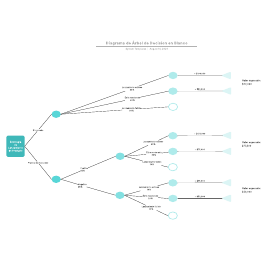
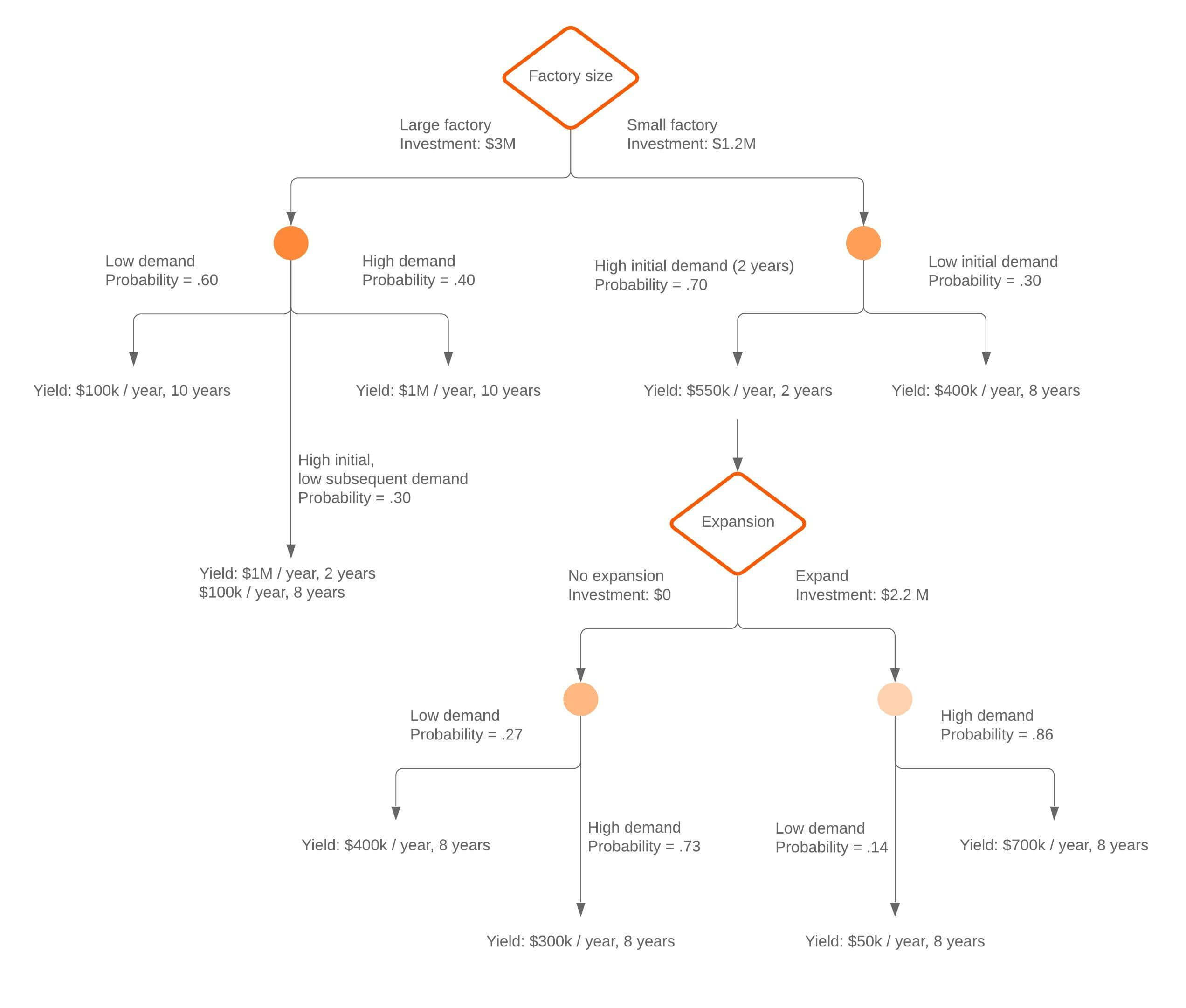
Un árbol de decisiones es un mapa de los posibles resultados en una serie de elecciones relacionadas. Cada resultado conduce a nodos adicionales, que se ramifican en otras posibilidades y le dan una figura arbórea.
Un árbol de decisiones se puede usar para dirigir un intercambio de ideas informal o para trazar un algoritmo que anticipe matemáticamente la mejor opción. Permite que un individuo o una organización comparen posibles acciones entre sí según sus costos, probabilidades y beneficios.
Tutorial de árbol de decisiones: Cómo construir el tuyo con Lucidchart
Simbología de los árboles de decisión
Antes de hacer un árbol de decisiones, es útil conocer algunos de los símbolos comunes.
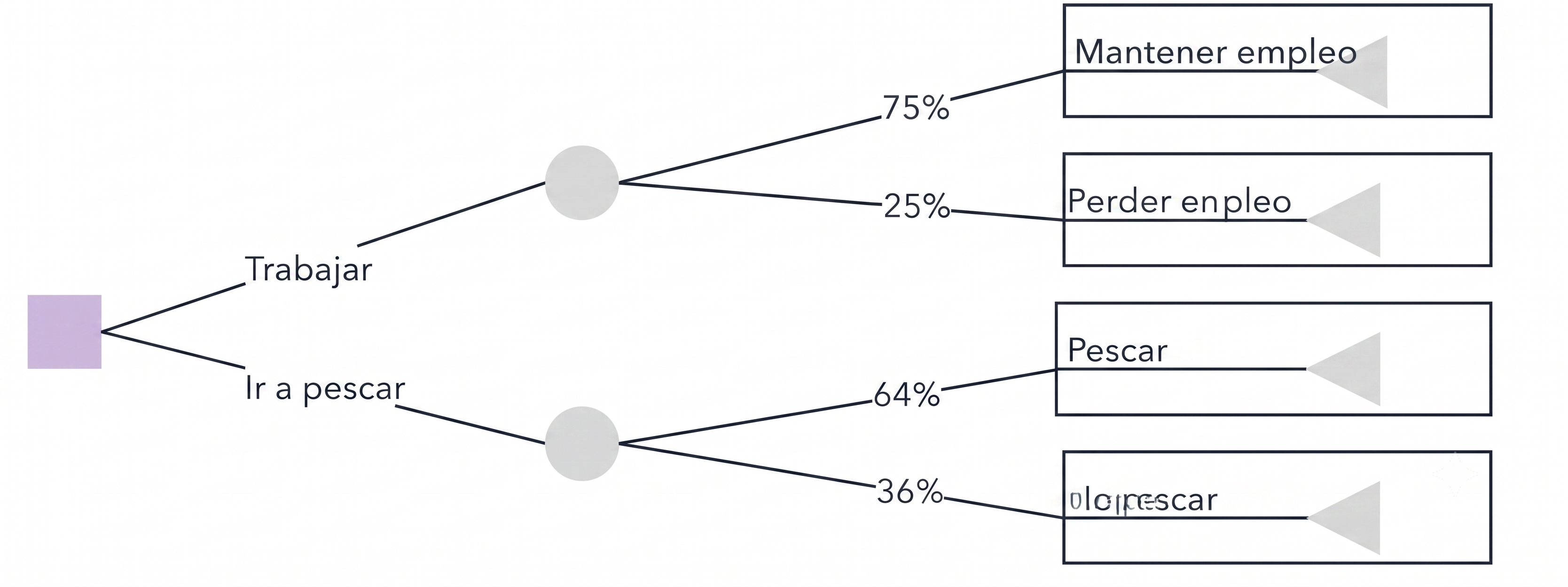
Un nodo de probabilidad, representado con un círculo, muestra las probabilidades de ciertos resultados.
Un nodo de decisión, representado por un cuadrado, muestra una decisión que se debe tomar.
Un punto final o nodo terminal muestra el resultado final de un camino de decisión.
Las ramificaciones conectan nodos, indicando posibles resultados o acciones. Si la rama tiene dos líneas pequeñas que la atraviesan, esto indica una opción que no se seleccionó.
Los árboles de decisión también se pueden dibujar con símbolos de diagramas de flujo, que a algunas personas les parecen más fáciles de leer y comprender.
También puedes ver árboles de decisiones descritos con nombres de símbolos adicionales que se mapean a los mismos roles subyacentes (decisión, prueba, conexión, y resultado).
| Figura | Nombre | Significado |
|---|---|---|
 | Nodo de decisión | Indica una decisión que se tomará |
 | Nodo de probabilidad | Muestra múltiples resultados inciertos |
 | Ramificaciones alternativas | Cada ramificación indica un posible resultado o acción |
 | Alternativa rechazada | Muestra una alternativa que no estaba seleccionada |
 | Nodo terminal | Indica un resultado definitivo |
Cómo hacer un árbol de decisión
Para hacer un árbol de decisiones, primero debes elegir un medio. Puedes dibujarlo a mano en papel o en una pizarra, o puedes emplear un software de árbol de decisiones online. Sea cual sea tu método, estos son los pasos a seguir:
1. Empieza con la decisión principal o el nodo raíz. Dibuja un pequeño recuadro para representar la decisión final que estás tratando de tomar, luego dibuja una línea desde el recuadro hacia la derecha para cada posible solución o acción. Etiquétalas correctamente.
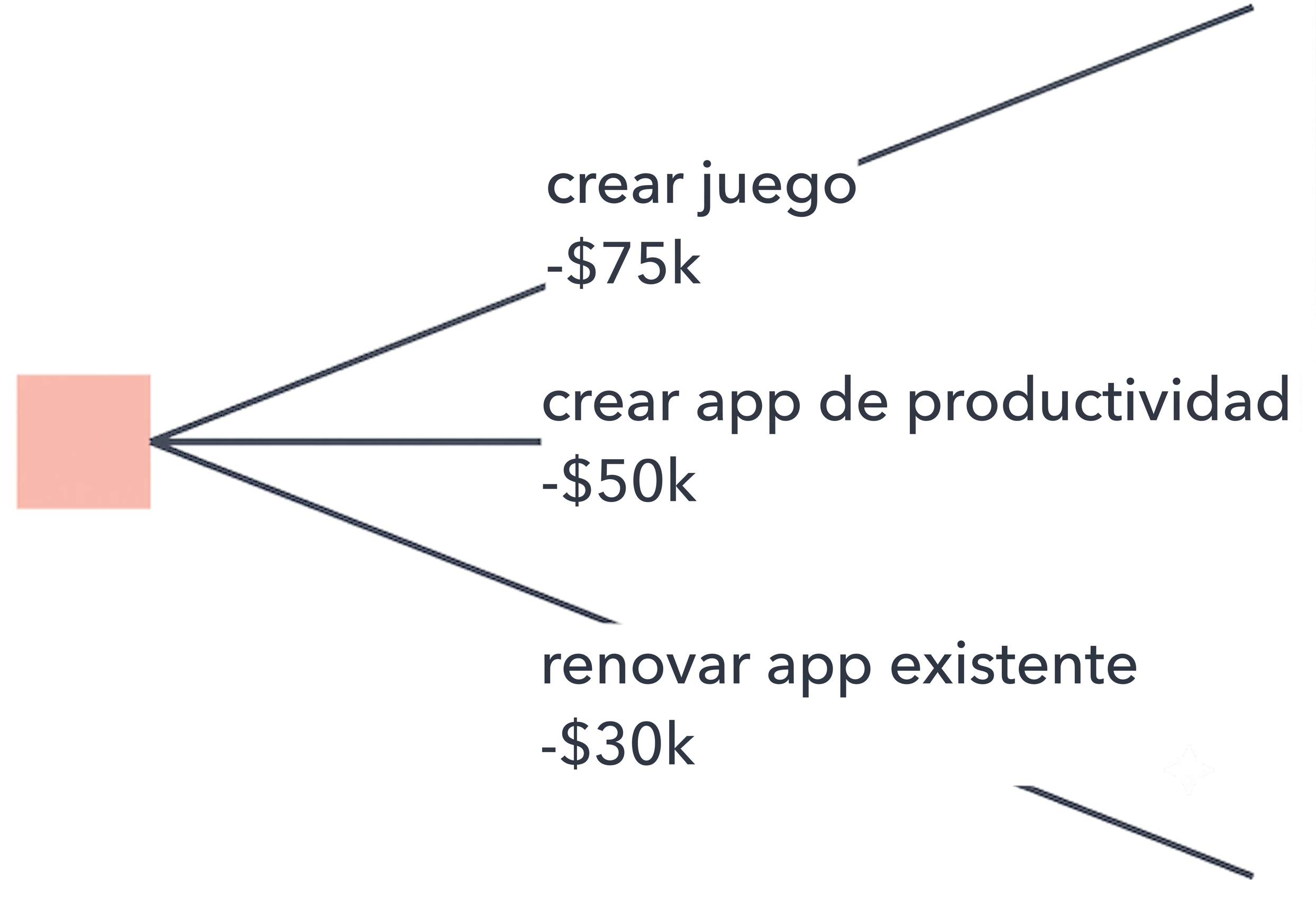
2. Agrega nodos de decisión y probabilidad para expandir el árbol del siguiente modo:
-
Si otra decisión es necesaria, dibuja otro recuadro.
-
Si el resultado es incierto, dibuja un círculo para representar un nodo de probabilidad.
-
Si el problema está resuelto, déjalo en blanco (por ahora).
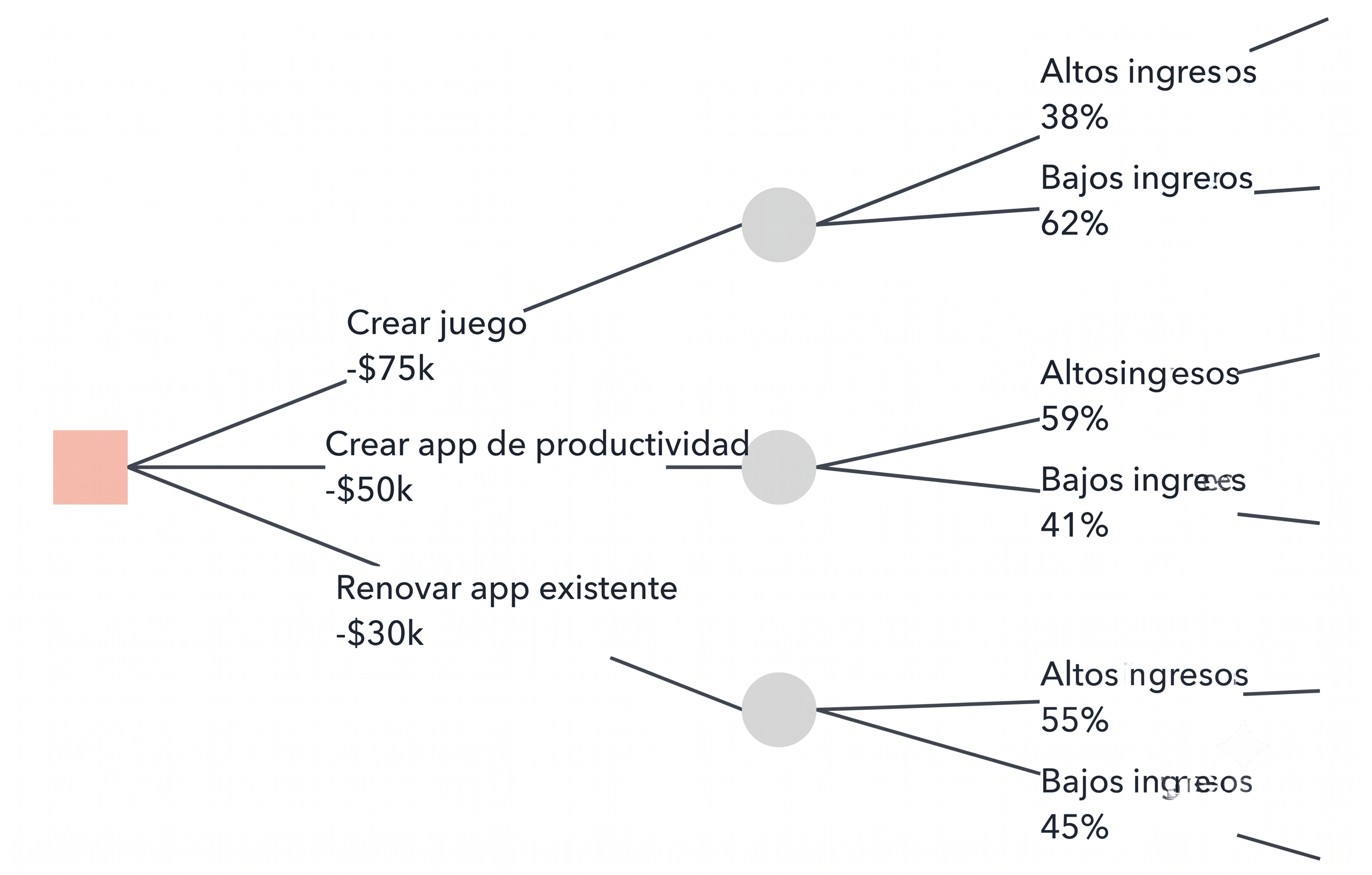
Desde cada nodo de decisión, dibuja soluciones posibles. Desde cada nodo de probabilidad, dibuja líneas que representen los resultados posibles. Si deseas analizar tus opciones de forma numérica, incluye la probabilidad de cada resultado y el costo de cada acción.
3. Continúa con la expansión hasta que cada línea alcance un extremo, lo que significa que no hay más decisiones que tomar o resultados probables que considerar. Luego, asigna un valor a cada resultado posible. Puede ser una puntuación abstracta o un valor financiero. Agrega triángulos para indicar los extremos.
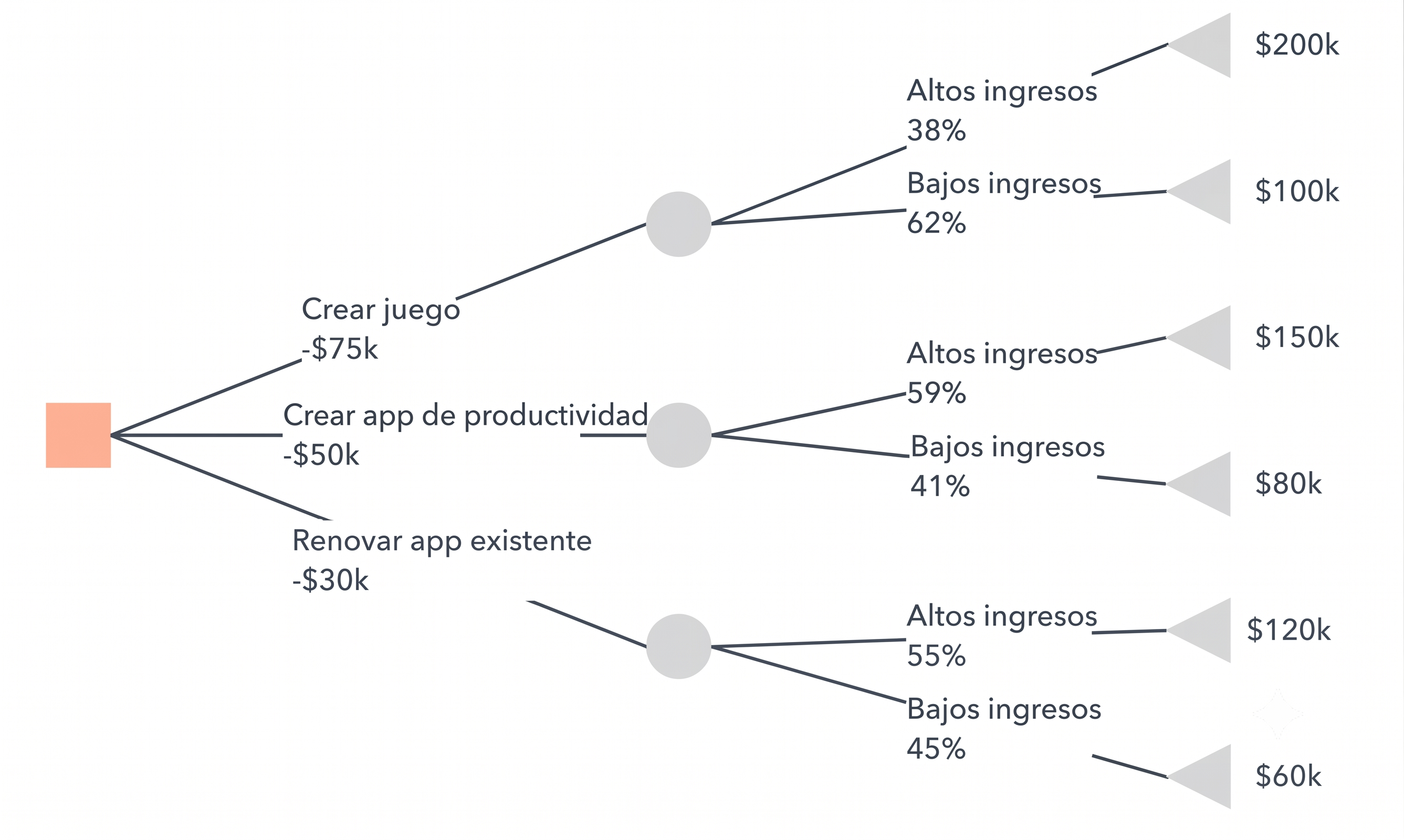
A medida que crece el árbol, es útil mantener la consistencia de los criterios de evaluación entre las diferentes opciones para poder comparar las ramas de manera justa. Por ejemplo, si preguntas si una opción será fácil de implementar, deberías aplicar la misma pregunta a las demás opciones.
Una vez que hayas finalizado el diseño básico de un árbol de decisiones, puedes agregar valores en cada línea para obtener más inteligencia. Puedes hacerlo del siguiente modo:
- Observa cada línea y agrega una cantidad a cada una.
- Para analizar tus opciones numéricamente, agrega un estimado para la probabilidad de cada resultado. Al sumar porcentajes, la suma de todas las líneas de un mismo nodo debe ser igual a 100. Si usas fracciones, la suma de todas ellas debe ser igual a uno.
- Asigna una cantidad posible a cada triángulo al final de las ramas.
- Multiplica el resultado por el porcentaje de probabilidad de cada rama final de ese resultado y resta el costo de esa línea de acción. Terminarás con un estimado de lo que podría dar ese resultado en particular.
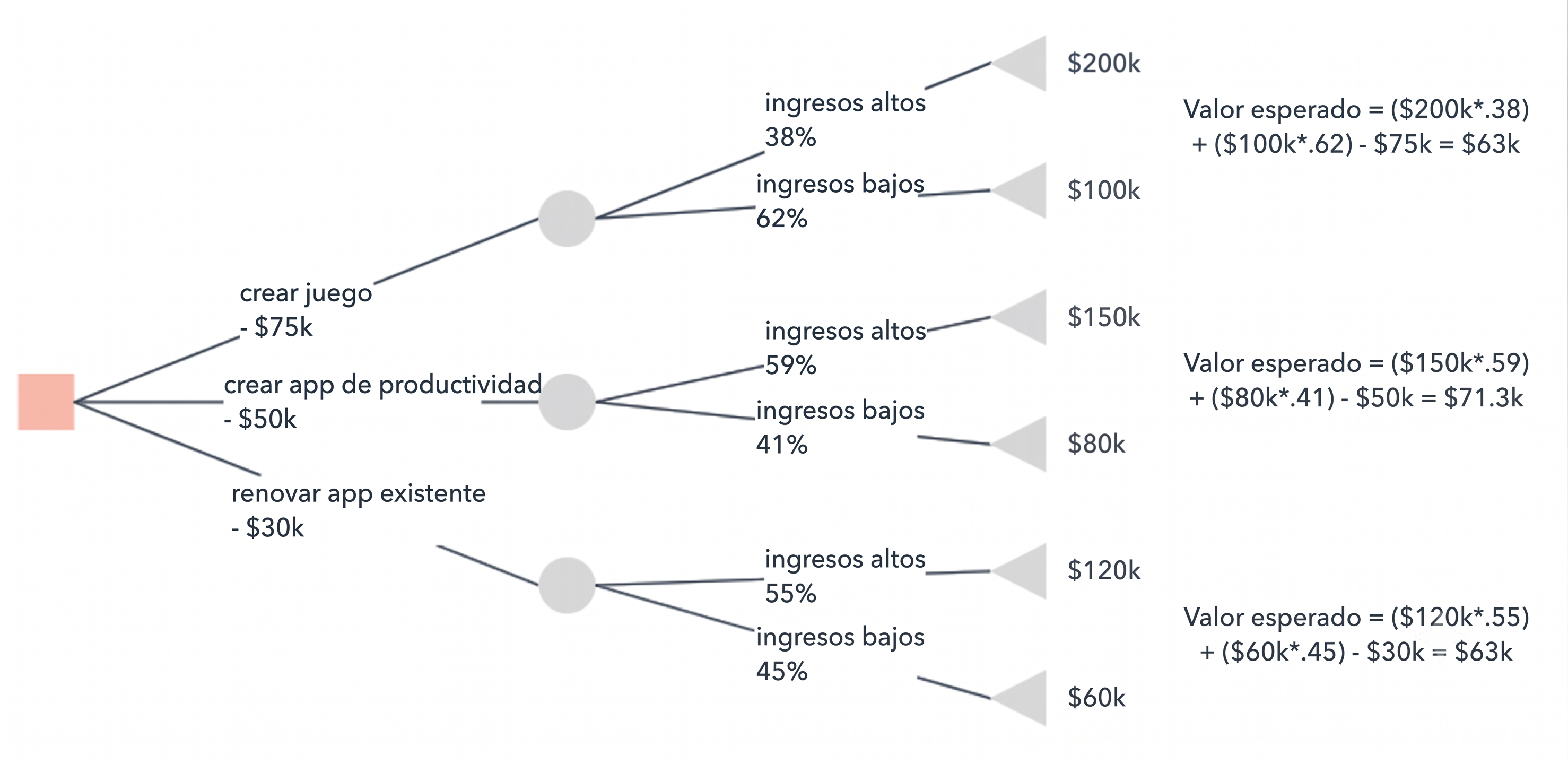
Nota: Si tienes un árbol grande con muchas ramas, calcula los números para cada cuadrado o círculo y registra los resultados para obtener el valor de esa decisión. Comienza por el lado derecho del árbol y continúa hacia el izquierdo.
Ejemplo árbol de decisión
Al calcular la utilidad o el valor esperado de cada decisión en el árbol, puedes minimizar el riesgo y maximizar la probabilidad de obtener un resultado deseado.
Para calcular la utilidad esperada de una decisión, resta el costo de esa decisión de los beneficios esperados. Los beneficios esperados son iguales al valor total de todos los resultados que puedan derivar de esa decisión, y cada valor se multiplica por la probabilidad de que ocurra.
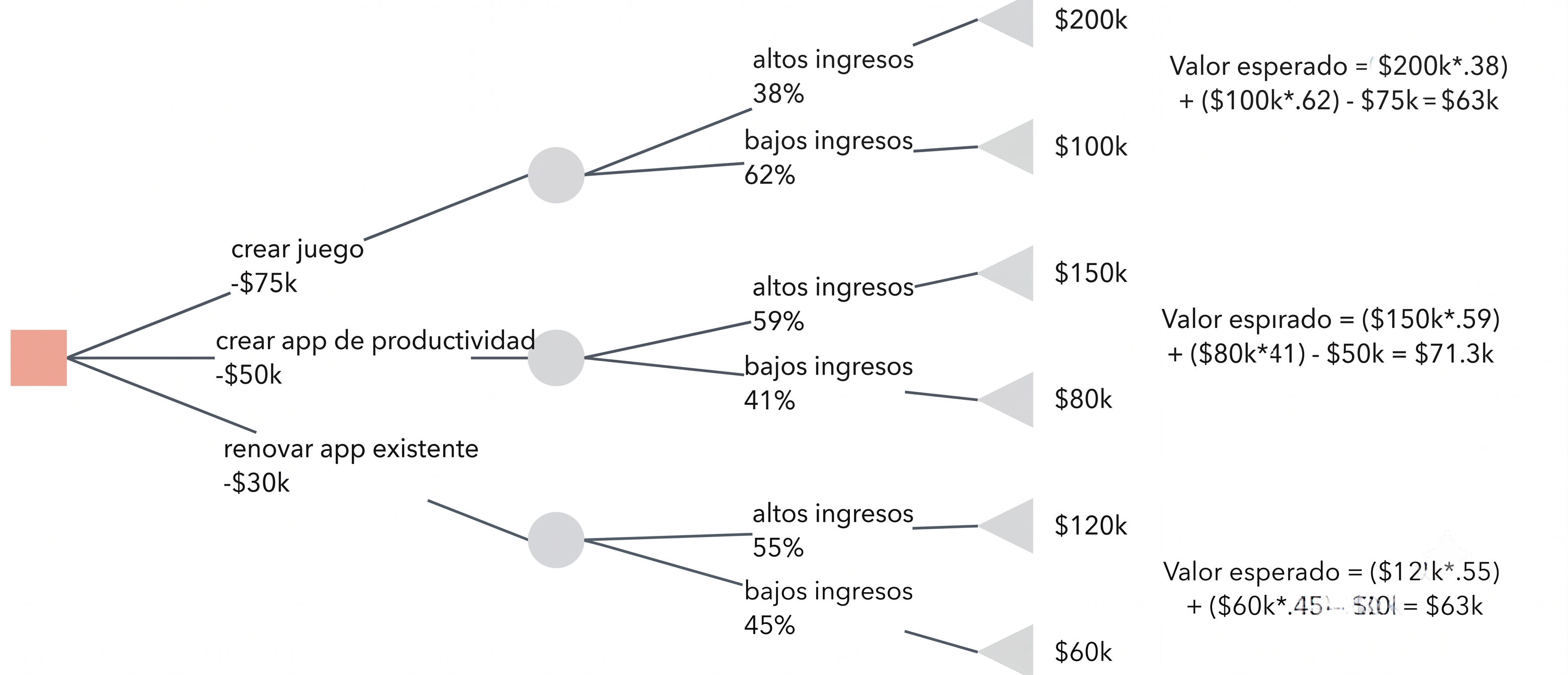
A la hora de determinar cuál es el resultado más deseable, es importante tener en cuenta las preferencias de utilidad de quien toma las decisiones. Por ejemplo, algunos prefieren opciones de bajo riesgo, mientras que otros están dispuestos a correr riesgos si el beneficio es mayor.
Cuando usas tu árbol de decisiones con un modelo de probabilidad que lo acompaña, puedes calcular la probabilidad condicional de un evento, o la probabilidad de que suceda si ocurre otro evento. Para hacerlo, empieza con el evento inicial, luego sigue la ruta desde ese evento hasta el evento objetivo, multiplicando la probabilidad de cada evento.
De esta manera, un árbol de decisiones puede funcionar como un diagrama de árbol tradicional, que representa las probabilidades de ciertos eventos, como lanzar una moneda dos veces. En algunos casos, cuando las probabilidades precisas no están disponibles, los equipos representan el riesgo con grados de probabilidad (por ejemplo, riesgo alto/medio/bajo).

Beneficios y desventajas de los árboles de decisiones
Como imágenes basadas en datos, los árboles de decisiones ofrecen una visión completa de los resultados y ayudan a reducir el sesgo en la toma de decisiones. Ventajas de los árboles de decisiones:
-
Integral: Los árboles de decisiones te permiten ver todos los posibles resultados de una elección, para que puedas comprender mejor los riesgos y las consecuencias de tus decisiones.
-
Gráficos: los árboles de decisiones no dependen de fórmulas. Son fáciles de entender y puedes compartirlos fácilmente con otros para que aporten sus opiniones, lo que puede ayudarte a conseguir el respaldo de las partes interesadas.
-
Adaptables: prácticamente todas las preguntas se pueden responder con un árbol de decisiones, no importa lo simples o complejas que sean.
-
Reducen el sesgo: Los árboles de decisiones te permiten deshacerte de las emociones y sopesar adecuadamente los resultados de una decisión en relación con las demás.
-
Simple: Los árboles de decisiones no exigen la recopilación de muchos datos. Si hay brechas en los datos, puedes identificar en qué caso necesitarás más información.
-
Ahorro de tiempo: Dependiendo de la complejidad de la decisión, un árbol de decisiones puede ser la forma más rápida de encontrar una solución.
La principal desventaja de los árboles de decisiones es que pueden ser:
-
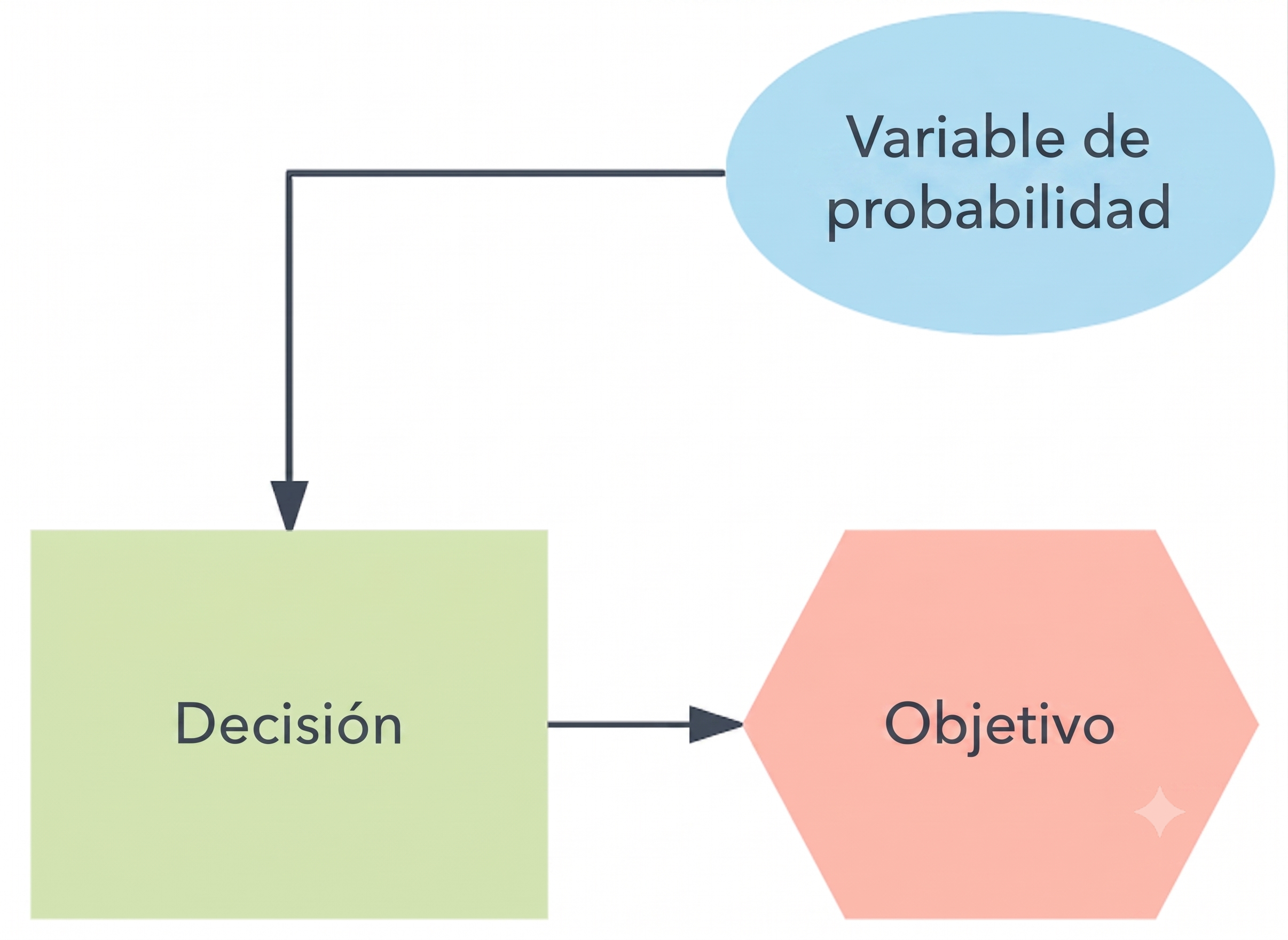
Excesivamente complejos: Incluso preguntas relativamente simples pueden convertirse en diagramas grandes que pueden resultar en errores o resultados poco reales, así que merece la pena tener en cuenta la complejidad y mantener el árbol legible a medida que crece. En esos casos, un diagrama de influencia más compacto puede ser una buena alternativa. Los diagramas de influencia se enfocan en los objetivos, las entradas y las decisiones fundamentales.
-
Propensos a errores: otra limitación práctica es que los errores tempranos pueden propagarse a través del resto del modelo, afectando las ramas y conclusiones posteriores. Presta atención a las reacciones en cadena: si probaste una pregunta al principio de tu árbol y más tarde te das cuenta de que cometiste un error, todas las ramas y los nodos deberán actualizarse. Por eso es mejor usar un software basado en la nube para diseñar tu árbol, de modo que puedas hacer cambios fácilmente.
Recuerda que las decisiones se basan en expectativas: los árboles de decisiones no prevén todas las variables (por ejemplo, que tu negocio haya tenido que volverse completamente remoto debido a una pandemia). Aunque los árboles de decisiones son fantásticos para ayudarte a tomar mejores decisiones, solo son tan buenos como la información que tengas.
Cómo funcionan los árboles de decisión en minería de datos y Machine Learning
Un árbol de decisión puede usarse para ayudar a crear modelos predictivos automatizados, que puedan emplearse en el aprendizaje automático, la minería de datos y las estadísticas. Conocido como aprendizaje basado en árboles de decisiones, este método toma en consideración las observaciones sobre un elemento para predecir su valor.
En estos árboles de decisión, los nodos representan datos en lugar de decisiones. Este tipo de árbol también se conoce como "árbol de clasificación". Cada ramificación contiene un conjunto de atributos o reglas de clasificación asociadas a una etiqueta de clase específica, que se halla al final de la ramificación.
Estas reglas, también conocidas como reglas de decisión, se pueden expresar en una cláusula "Si... entonces...", donde cada decisión o valor de datos forma una cláusula, de tal manera que, por ejemplo, "si las condiciones 1, 2 y 3 se cumplen, entonces el resultado X será el resultado definitivo con certeza Y".
Cada dato adicional ayuda a que el modelo prediga de forma más precisa a qué conjunto finito de valores pertenece el asunto en cuestión. Esa información se puede usar posteriormente como una entrada en un modelo más grande de toma de decisiones. A veces la variable predicha será un número real, como un precio. Los árboles de decisión con resultados posibles, infinitos y continuos se llaman "árboles de regresión".
Para una mayor precisión, se suelen combinar múltiples árboles con métodos de ensamblado:
- Bagging (Ensamblado) crea múltiples árboles de decisión haciendo un remuestreo de los datos de origen, luego hace que los árboles voten para llegar a un consenso.
- Un clasificador de selva aleatoria consiste en múltiples árboles diseñados para aumentar la tasa de clasificación.
- Los árboles ampliados se pueden usar en árboles de clasificación y de regresión.
- Los árboles en una Selva aleatoria (Rotation Forest) se entrenan mediante el uso del análisis de componentes principales (ACP) en una porción aleatoria de los datos.
Un árbol de decisión se considera ideal cuando representa la mayor cantidad de datos con el menor número de niveles o preguntas. Los algoritmos diseñados para crear árboles de decisión optimizados incluyen CART, ASSISTANT, CLS y ID3/4/5. Un árbol de decisión también se puede generar mediante la creación de reglas de asociación, ubicando la variable objetivo a la derecha.
Cada método debe determinar la mejor forma de dividir los datos en cada nivel. Los métodos comunes para hacerlo incluyen la medición de la impureza de Gini, la obtención de información y la reducción de variaciones.
Emplear los árboles de decisión en el aprendizaje automático tiene numerosas ventajas:
-
El costo del uso del árbol para predecir los datos disminuye con cada punto de datos adicional.
-
Los árboles de decisiones funcionan tanto para datos categóricos como numéricos.
-
Pueden modelar problemas con múltiples resultados.
-
Utilizan un modelo de caja blanca (lo que hace que los resultados sean fáciles de explicar).
-
La fiabilidad de un árbol se puede cuantificar y poner a prueba.
-
Las decisiones tienden a ser precisas, independientemente de si violan las suposiciones de los datos de origen.
Pero también tienen algunas desventajas:
-
Cuando se presentan datos categóricos con múltiples niveles, la información obtenida se inclina a favor de los atributos con la mayoría de niveles.
-
Los cálculos pueden volverse complejos al lidiar con la falta de certezas y muchos resultados relacionados.
-
Las conjunciones entre nodos se limitan a AND, mientras que los gráficos de decisión admiten nódulos relacionados mediante OR.
En el trabajo con datos, lo más común es encontrarte con dos tipos amplios de diagramas de árbol de decisiones: clasificación y regresión, cada uno adecuado para diferentes tipos de salidas. Ambos son sistemas muy útiles, pero funcionan de forma un poco diferente y tienen sus propios usos específicos.
Con los árboles de clasificación, puedes ordenar objetos, unidades, resultados y grupos en categorías. Puedes configurar ramas con características que facilitan la clasificación y proporcionan una delimitación de un vistazo entre categorías. Por ejemplo, puedes usar un árbol de clasificación junto con la minería de datos para ordenar diferentes tipos de resultados en categorías.
Los árboles de regresión, en lugar de ayudar con la clasificación, ayudan con la predicción. Un árbol de regresión utiliza variables continuas (que se obtienen mediante mediciones) para seleccionar ramas (o nodos). En otras palabras, podrías usar un árbol de regresión para ordenar los resultados en función de la probabilidad de que sucedan.
¿Por qué crear un árbol de decisión?
Los negocios a menudo usan diagramas de árbol de decisión para planificar una estrategia, analizar una investigación y arribar a ciertas conclusiones. Los prestamistas y los banqueros usan árboles de decisión para calcular el riesgo de los préstamos y de las oportunidades de inversión. También son una elección popular para las infografías, que aparecen con frecuencia en revistas o que se comparten en las redes sociales. El punto es que los árboles de decisión se pueden usar para evaluar casi cualquier pregunta o inquietud y visualizar posibles resultados.
Casos de uso comunes para los árboles de decisiones:
-
Planificación de productos: ¿Qué característica deberíamos agregar primero?
-
Decisiones empresariales generales: ¿Deberíamos mantener el negocio remoto o trasladar la sede central?
-
Inversión en tecnología: ¿Qué CMS deberíamos comprar?
-
Aprobación de préstamo: ¿Este prestatario es un alto riesgo crediticio?
-
Decisiones personales: ¿Qué auto deberíamos comprar?
Los árboles de decisión son particularmente útiles cuando quieres una forma repetible de tomar el mismo tipo de decisión una y otra vez, o cuando necesitas un conjunto consistente de criterios para reducir el sesgo en todos los casos.
Los árboles de decisiones también pueden ser valiosos en contextos orientados al usuario, donde el “árbol” se convierte en una experiencia guiada para seleccionar una opción o navegar por un proceso. Puedes usar un árbol de decisiones para proporcionar una ayuda visual que representa muchas opciones junto con una justificación para cada una. Si usas un árbol de decisiones como modelo, puedes integrar cada opción en una aplicación para el usuario. También puedes usar árboles de decisiones para visualizar cómo funciona un sitio web y cómo navegarán los usuarios por tu sitio. Internamente, podrías desarrollar árboles de decisiones que tu organización pueda usar. Por ejemplo, los agentes de servicio al cliente o de soporte técnico pueden usar árboles de decisiones para orientar sus interacciones con los clientes.
Si no sabes si un árbol de decisiones es la herramienta adecuada, es útil comprobar si estás planteando una decisión real (con alternativas viables) en lugar de una pregunta puramente informativa. Por ejemplo, una pregunta adecuada para un árbol de decisiones sería: "¿Debemos crear un sitio web nuevo o renovar el que tenemos?" Luego, puedes investigar las consecuencias de crear o de renovar el sitio web. En cambio, una pregunta inadecuada sería: “¿Cuál es la sopa favorita de Jared?”
Cómo empezar con Lucidchart
Cómo empezar con Lucidchart
Cómo crear un árbol de decisión con Lucidchart
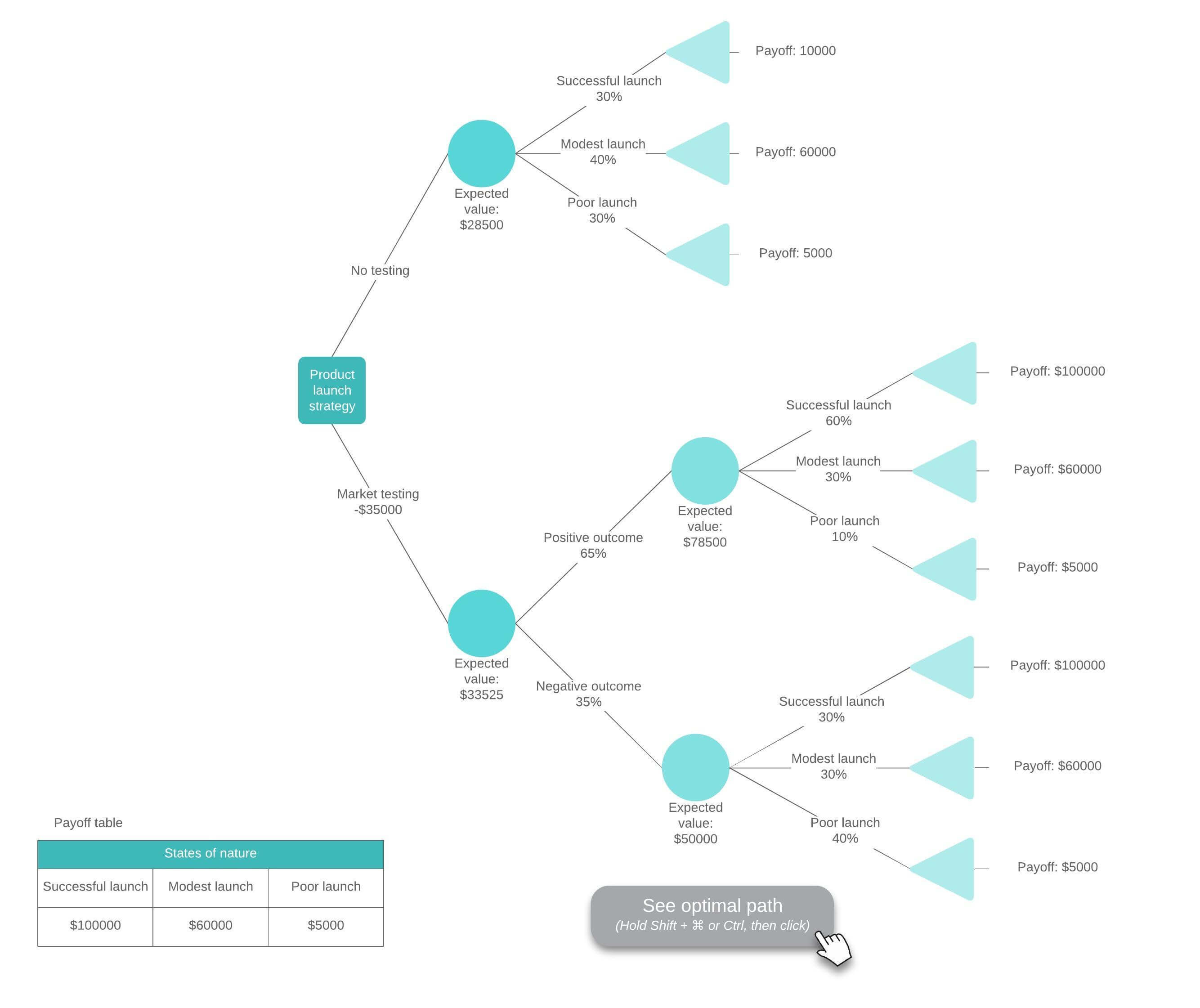
Usemos Lucidchart para crear un árbol de decisiones online para el lanzamiento de un producto y decidir si tiene sentido invertir primero en pruebas de mercado. Los diagramas de árbol de decisiones contienen solo algunos símbolos (círculo, cuadrado, línea y triángulo), así que empezaremos uno desde cero. Inicia sesión en tu cuenta (si no tienes una, regístrate para probar Lucidchart de forma gratuita) y sigue los siguientes pasos.
1. Abre un documento en blanco
Empieza un documento en blanco haciendo clic en +Nuevo > Lucidchart > Documento en blanco.
2. Ajusta la configuración de la página
Como los diagramas de árboles de decisiones pueden ser muy extensos, es recomendable cambiar el formato de la página a horizontal. Haz clic en el menú desplegable a la derecha de Formato para cambiar la orientación de la página a Paisaje o Retrato.
3. Escribe un nombre para el diagrama de árbol de decisión
Haz clic en el título en la esquina superior izquierda de la pantalla y escribe el nombre de tu diagrama en el cuadro de texto.
4. Comienza a dibujar el árbol de decisión
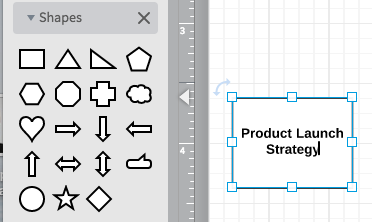
Haz clic y mantén apretado el rectángulo debajo de Figuras para arrastrarlo hacia el sector izquierdo de tu documento. Los árboles de decisiones se dibujan de izquierda a derecha, así que ubícalos lo más cerca del margen que puedas. Usa la cuadrícula y la regla para alinear el rectángulo en el lugar que quieras. Escribe la decisión en el rectángulo. Usa las opciones de formato de texto en la parte superior del diagrama para cambiar las fuentes, los colores y el espaciado.
5. Agrega nodos
Haz clic y arrastra un círculo al diagrama para agregar los nodos inciertos. Usa las cuadrículas para alinear los círculos en la página. Para modificar el tamaño del círculo, haz clic en el mismo, luego clic en un cuadrado azul y arrástralo para cambiar el tamaño. Escribe el nombre del resultado incierto dentro del círculo. Puedes agregar todas las posibilidades que desees, pero necesitas un mínimo de dos opciones al crear un árbol de decisiones. Continúa agregando nodos al árbol de decisiones hasta lograr el resultado final de cada elección.
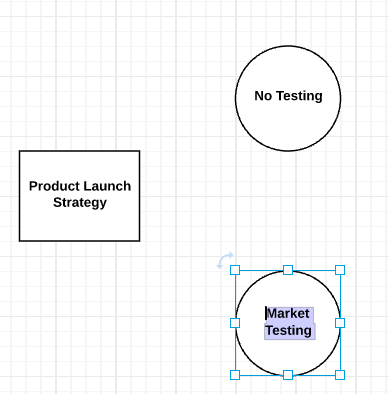
6. Agrega ramas al árbol de decisión
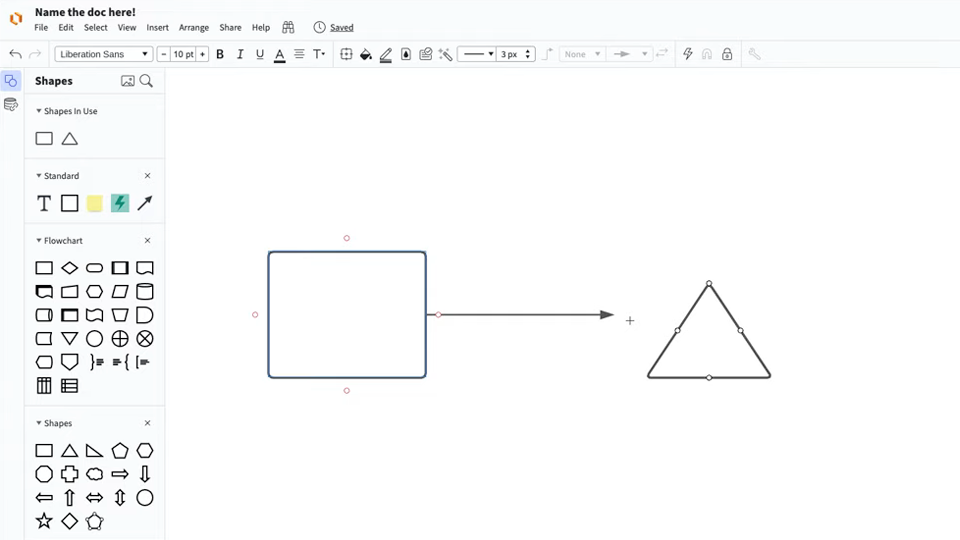
Para dibujar líneas entre los nodos, haz clic en una figura y, luego, arrastra una línea desde uno de los círculos que aparecen hasta el siguiente nodo. Automáticamente se dibuja una flecha entre los dos objetos.
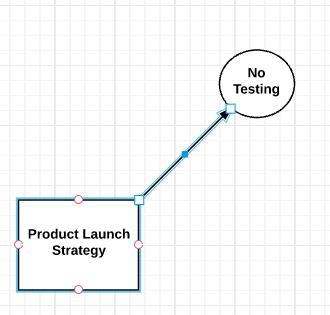
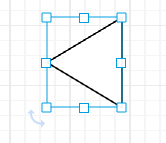
Cuando llegues al final de una rama, donde no se necesiten otras decisiones en esa ruta, agrega un triángulo al final de esa fila.
7. Agrega probabilidades y valores al árbol de decisión
Es hora de que evalúes el árbol de decisiones, así podrás estimar cuánto vale si se obtiene un resultado determinado. Mira los círculos y agrega estimaciones sobre las probabilidades de cada resultado. Para agregar números al diagrama, haz clic en la letra T grande en las opciones Estándar y arrástrala al lugar donde deseas agregar un estimado.
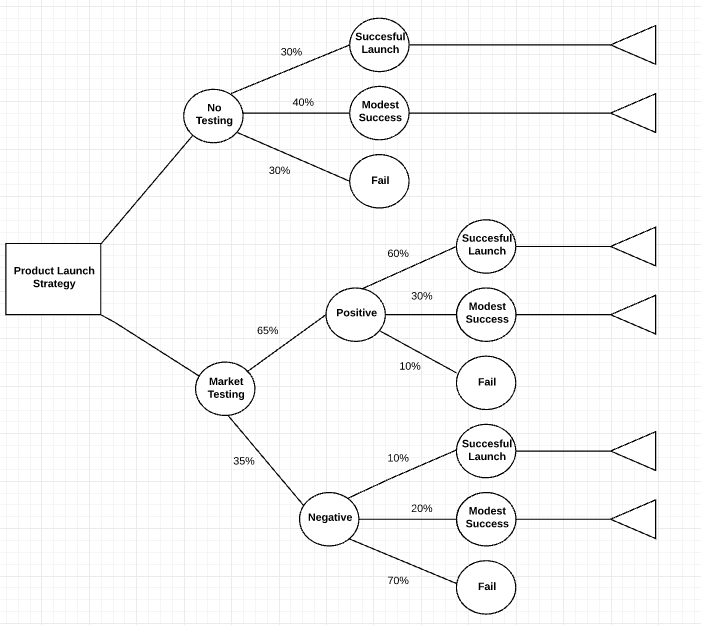
Los porcentajes de cada nodo deben sumar 100. Si estás usando fracciones, cada nodo debe sumar uno. Siéntete libre de usar los datos existentes, si los tienes. A continuación, agrega el costo de cada opción en la rama (línea de decisión).
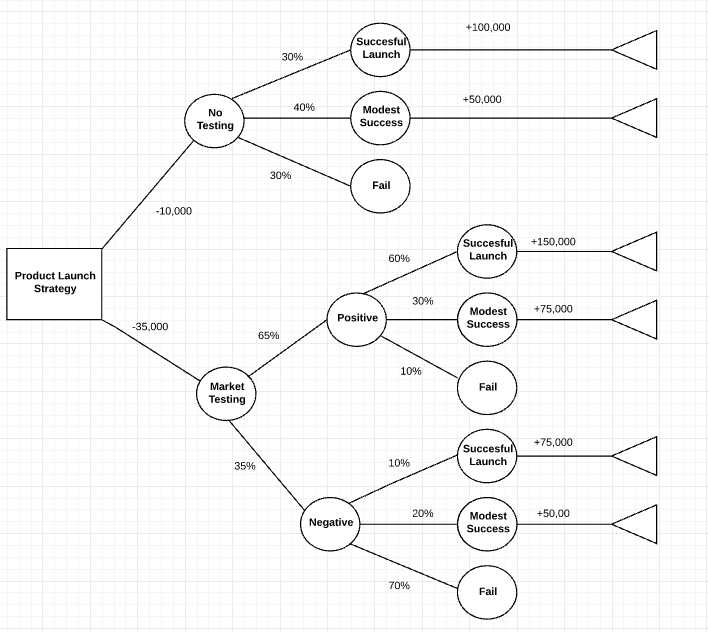
8. Calcula el valor de cada decisión
Comienza por el lado derecho del árbol y trabaja hacia el izquierdo. Resta el costo de cada decisión de los beneficios previstos. Una vez que hayas hecho los cálculos, verás claramente qué opción te brindará la mayor recompensa.
9. Agrega colores al árbol de decisión
Una vez que hayas finalizado el diseño básico de tu árbol de decisiones, puedes agregar colores haciendo clic en un símbolo y, luego, haz clic en el ícono de relleno de color en la barra de menús para elegir un color.
10. Comparte tu diagrama de árbol de decisión
Para compartir tu diagrama de árbol de decisiones con colaboradores, haz clic en el botón Compartir en la esquina superior derecha de la pantalla y aparecerá una ventana emergente. Elige cómo quieres compartir el diagrama y establece el nivel de permisos adecuado.
Debido a que los árboles de decisiones pueden cambiar a medida que cambian las suposiciones, la diagramación colaborativa basada en la nube puede facilitar la revisión de ramas sin tener que reconstruir el modelo desde cero.

Inicia una cuenta gratuita de Lucidchart para crear diagramas de árbol de decisiones y tomar decisiones basadas en datos.
Regístrate gratis