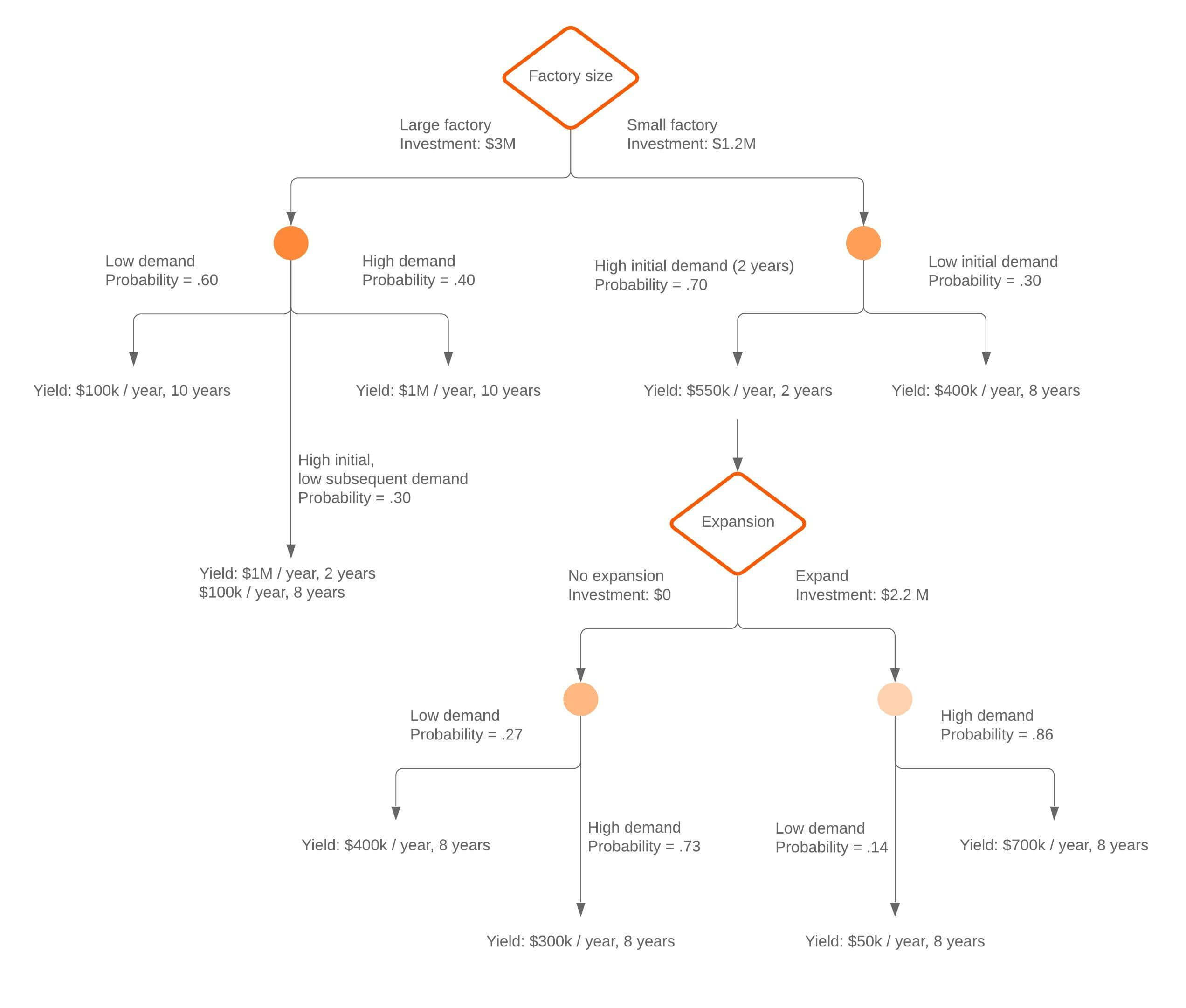
決定木は、一連の関連する選択の想定しうる結果を示した図です。結果はそれぞれ、他の可能性へと分岐する追加のノードへとつながり、木のような図形を形成します。
決定木は、非公式な議論を促進するためにも、最適な選択肢を数学的に予測するアルゴリズムを設計するためにも使用できます。これにより、個人や組織は、考えられるアクションをコスト、可能性、および利点に基づいて比較検討することができます。

決定木チュートリアル:Lucidchart で作成する方法
Lucidchart で決定木を作成する方法のチュートリアル
決定木の記号
決定木を作成する前に、一般的な記号のいくつかを知っておくと便利です。
確率ノードは丸で示され、特定の結果の可能性を表します。
正方形で表される決定ノードは、決定すべきことを示します。
終点または終端ノードは、決定経路の最終結果を示します。
分岐はノードを接続し、想定しうる結果やアクションを示します。枝に2本の小さな線が交差している場合、これは選択されていない選択肢を示します。
多くの人に馴染みがあり、比較的わかりやすいフローチャート記号で決定木を作成することも可能です。
また、決定木に同じ基本的な役割 (決定、テスト、接続、結果) にマッピングされる追加のシンボル名が記述されていることもあります。
| 図形 | 名前 | 意味 |
|---|---|---|
 | 決定ノード | 行うべき決定を示します。 |
 | 確率ノード | 複数の不確実な結果を示します。 |
 | 代替分岐 | 分岐はそれぞれ想定しうる結果やアクションを示します。 |
 | 拒否された代替 | 選択されなかった選択肢を示します。 |
 | 終点ノード | 最終的な結果を示します。 |
決定木の作成方法
決定木を描画するには、まずツールを選択します。紙やホワイトボードに手描きで作成するほか、決定木ソフトウェアを使うこともできます。いずれの場合でも、以下の手順で作成します。
1. 主となる決定または根ノードから始めます。最終的な決断を表す小さなボックスを描き、ボックスから右側へ線を引いて考えうる解決策やアクションへとつなげます。適宜ラベルを付けます。

2. 確率ノードと決定ノードを追加し、以下のように木を展開していきます。
-
決定がもう1つ必要な場合には、ボックスを追加します。
-
結果が不明確な場合には、丸を描画して確率ノードを表します。
-
問題が解決した場合には、(とりあえず) 空白のままとします。

各決定ノードから想定しうる解決策を描き、各確率ノードからは想定しうる結果を示す線を描きます。選択肢を数値的に分析する場合には、各結果の確率と各アクションの費用も含めます。
3. それぞれの線が終点に到達するまで展開を続けます。終点とは、すべき選択や考慮すべき結果がなくなった点を指します。その後、想定しうる結果のそれぞれに値を割り当てます。値としては、抽象的なスコアやまたは金融資産の価値などが考えられます。終点を示す三角形を追加します。

ツリーを展開する際は、オプション間で評価基準を一貫して保つことで、分岐を公平に比較できます。例えば、あるオプションの実装が簡単かどうかを尋ねる場合は、他のオプションにも同じ質問を適用すべきです。
決定木の基本的なレイアウトが完成したら、線のそれぞれに値を追加し、さらに深く分析を進めます。この方法は以下のとおりです。
-
それぞれの線に金額を追加します。
-
選択肢を数値的に分析するため、各結果に予測される確率を追加します。パーセンテージを追加する際、1つのノードからのすべての線の合計が100となるようにします。分数を使用する場合は、合計が1になる必要があります。
-
分岐の終端の三角形のそれぞれに想定される金額を割り当てます。
-
各分岐の終端の結果に確率 (%) を乗算し、得られた数値から対象のパスのアクションにかかるコストを差し引いてください。これにより、特定の結果から得られる推定額が算出できます。

注意: 多数の分岐がある大きな木の場合には、各正方形や丸の数を数え、その決定の値を算出するために記録しておきます。木の右側から始め、左へと進めます。
決定木を使った分析の例
木に含まれるそれぞれの選択に期待する効用や値を計算することで、リスクを最小化し、望ましい結果に到達する可能性を最大化することができます。
ある選択に期待する効用を計算するには、対象の決定で期待される利点からそれに要する費用を差し引きます。期待される利点は、対象の選択に起因しうるすべての結果に対して発生確率を乗算した値の合計値に等しくなります。
最も望ましい結果を特定する際には、意思決定者の効用に関する選好を考慮に入れることが重要です。低リスクのオプションを選好する人もいれば、ハイリスク・ハイリターンを望む人もいるでしょう。
決定木と確率モデルを併用する場合には、モデルを使ってあるイベントの条件付き確率、また他のイベントが発生すると仮定した場合のそのイベントの発生確率を算出することもできます。これを算出するには、最初のイベントから図を開始し、そこから対象のイベントへとパスをつなげていきます。その過程で各イベントに確率を乗算していきます。
こうすることで、決定木を従来型のツリー図のように使い、2回コイントスをする場合など、特定のイベントの確率を描き出すことができます。場合によっては、正確な確率が得られない場合、チームはリスクを高・中・低の確率の度合いで表現します。

決定木の長所と短所
決定木はデータ駆動型のビジュアルとして、結果の包括的なビューを提供し、意思決定におけるバイアスを減らすのに役立ちます。決定木の利点は以下のとおりです。
-
包括的: 決定木では、選択によって起こりうるすべての結果を見ることができるため、意思決定のリスクと結果をよりよく理解することができます。
-
視覚的:数式などを使わないため分かりやすく、他のメンバーにも共有して手軽に意見をもらえます。関係者からの支持を得る場面でもこの点が活きてきます。
-
高い順応性 : どんな種類の質問にも対応でき、複雑度もニーズに合わせて決められます。
-
バイアスの低減 : 感情を交えずに、ある決断の結果を他の決断と比較して適切に検討することができます。
-
シンプル : あまりデータを集める必要がなく、データ不足が生じた場合でも、もっと情報が必要な箇所を特定できます。
-
時短:意思決定の複雑度によっては、解決策を見つける上で決定木が最速のツールとなることもあります。
決定木の主な欠点は、次のようになってしまう可能性がある点です。
-
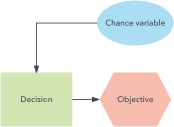
過度に複雑になる:比較的単純な質問でも、誤りや不誠実な結果を招きかねる大規模なダイアグラムに膨れ上がることがあるため、複雑化を見越して計画し、ダイアグラムが大きくなっても読みやすさを保つことが重要です。こうした場合は、よりコンパクトな影響図の方が適しているでしょう。影響図は、重要な決定、入力と目標に焦点を絞ったものです。
-
エラーが発生しやすい:もう1つの現実的な制約は、初期段階でのミスがモデルの残りの部分に連鎖的に影響を及ぼし、下流の分岐や結論に影響を与える可能性があることです。連鎖反応に注意 : 決定木の早い段階である質問をテストし、後でそれが間違いだったと気づいた場合、すべての分岐とノードに影響が及びます。このため、データの変更に合わせて簡単に再配置できるクラウドベースのソフトウェアを使うのがおすすめです。
意思決定が想定ベースのものであることを忘れずに。決定木はすべての変数に対応するわけではありません (例えば、パンデミックで全社がリモート勤務への移行を迫られるなど)。決定木が意思決定の質の向上に役立つのは確かですが、その仕上がりは集められる情報の質に左右されます。
機械学習とデータマイニングにおける決定木
機械学習、データマイニングや統計などに応用する自動予測モデルの構築に決定木を役立てることもできます。決定木学習と呼ばれるもので、ある項目に関する観察を考慮してその項目の値の予測を行う方法です。
これらの決定木では、ノードは決定ではなく、データを表します。分類ツリーとも呼ばれる種類のもので、各分岐には一連の属性または分類ルールが含まれます。これらは、その線の終端に配置される特定の分類ラベルと関連付けられます。
これらのルールは決定ルールとも呼ばれ、「条件1、条件2および条件3が満たされた場合、 y の確率で結果が x となる」というように、各決定またはデータの値で構成される if-then 節で表現することができます。
データを追加することで、値の有限集合のうちどれに対象物が属するかをモデルがより正確に予測できるようになります。その後、この情報をより大規模な意思決定モデルへの入力として利用することができます。予測変数は、価格などの実数となることもあります。継続的で無限の想定しうる結果を用いた決定木は、回帰木と呼ばれます。
精度を高めるため、以下の方法で複数の木を組み合わせて使うこともあります。
- バギング - ソースデータをリサンプリングして複数の木を作成し、その後これらの木に投票をさせてコンセンサスを導出します。
- ランダムフォレスト分類器 - 分類率を高めるため、複数の木で構成されます。
- ブーステッドツリー - 回帰木と分類木に使用できます。
- ローテーションフォレストに含まれる木はすべて、ランダムなデータの一部への PCA (主成分分析) を使って処理されています。
レベルや質問の数が最小限で、最大限のデータを表示できている図の状態が、決定木として最適なものとされています。最適化された決定木作成のためのアルゴリズムには、CART、ASSISTANT、CLS や ID3/4/5などがあります。ターゲット変数を右側に配置し、相関ルールを構築する方法で決定木を作成することもできます。
いずれの方法でも、各レベルでデータを分割する最善の方法を判断する必要があります。判断の方法としては、ジニ不純度、情報ゲインや分散減少を測定するものが一般的です。
機械学習への決定木の応用には以下の利点があります。
-
データ予測への木の使用コストがデータポイントの追加ごとに低減する。
-
カテゴリーデータと数値データ双方について使用できる。
-
複数の出力をもつ問題のモデル化ができる。
-
ホワイトボックスモデルを使用することで結果が説明しやすくなる。
-
木の信頼性をテストおよび定量化できる。
-
意思決定は、それが元のデータの前提条件に反しているかどうかに関わらず、概して正確である傾向がある。
その反面で、以下のような欠点もあります。
-
複数のレベルを含むカテゴリーデータに応用する場合に、情報ゲインはレベル数の最も多い属性に対して有利となる。
-
不確実性やリンクされた結果が多い場合の計算が複雑となる可能性がある。
-
決定グラフでは OR によるノード接続が可能であるのに対し、ノード間の接続が AND に限定される
データ分析の作業において最も一般的な決定木図のタイプは大きく分けて2つ (分類と回帰) あり、それぞれ異なる種類の出力に適しています。どちらも価値のあるシステムですが、動作は少し異なり、それぞれに固有の用途があります。
分類木を使用すると、オブジェクト、ユニット、結果、グループをカテゴリーに並べ替えることができます。分類を容易にし、カテゴリー別に一目で把握できるような特性を持つ枝を設定できます。例えば、分類木をデータマイニングと組み合わせて使用することで、さまざまな種類の結果をカテゴリーに並べ替えることができます。
回帰木は、分類というよりも、予測に役立ちます。回帰木は、測定によって得られる連続変数を使用して枝 (つまりノード) を選択します。言い換えれば、発生確率に基づいて結果を並べ替えるために回帰木を使用することができます。
決定木を作成する理由
決定木図は、戦略立案、調査内容の分析や結論の導出を目的としてビジネスの現場でよく使われます。融資者や銀行は、融資や投資機会のリスク算定のために決定木を使用しています。インフォグラフィックにもしばしば使われ、雑誌に掲載されたり、ソーシャルメディアで共有される例も数多くあります。あらゆる問いや懸念事項の検討と想定しうる結果の視覚化に応用できる図が決定木です。
決定木の一般的な使用例には以下のものがあります。
-
製品企画:最初にどの機能を追加すべきか?
-
一般的なビジネス判断:テレワークのままにすべきか、それとも本社を移転すべきか?
-
技術投資:どの CMS を購入すべきか?
-
ローン承認:この借り手は信用リスクが高いか?
-
個人的な決定:どの車を買うべきか?
決定木は、同じ種類の決定を繰り返し行う際に役立ちます。また、ケース間での偏りを減らすために一貫した基準が必要な場合にも有用です。
決定木は、ユーザー向けのコンテキストでも有用であり、そこでは「木」が、選択肢の選択やプロセスのナビゲーションのためのガイド付き体験として機能します。決定木を使用すると、多くの選択肢とそれぞれの根拠が視覚的に補足されます。決定木をモデルとして使用すると、各オプションをユーザー向けのアプリケーションに組み込むことができます。また、決定木を使用して、ウェブサイトの仕組みやユーザーがサイト内をどのように移動するかを視覚化することもできます。社内では、組織で使用できる決定木を開発できます。例えば、カスタマーサービスやサポート担当者は、顧客対応のガイドとして決定木を使用できます。
決定木が適切なツールかどうかを判断する際には、単なる情報収集のための質問ではなく、(実行可能な選択肢を伴う) 真の意思決定を提起しているかどうかを確認することが役立ちます。したがって、決定木は例えば「ウェブサイトを新規に作成すべきか、それとも既存のウェブサイトを改良すべきか?」というような問題について、新規作成と改良のそれぞれの結果を検討するのに最適といえます。これに対して、「Jared の好きなスープはどれ?」といった問題は決定木の質問として不適切です。
Lucidchart の利用をスタート
Lucidchart の基本を4分でマスター
Lucidchart で決定木を作成する方法
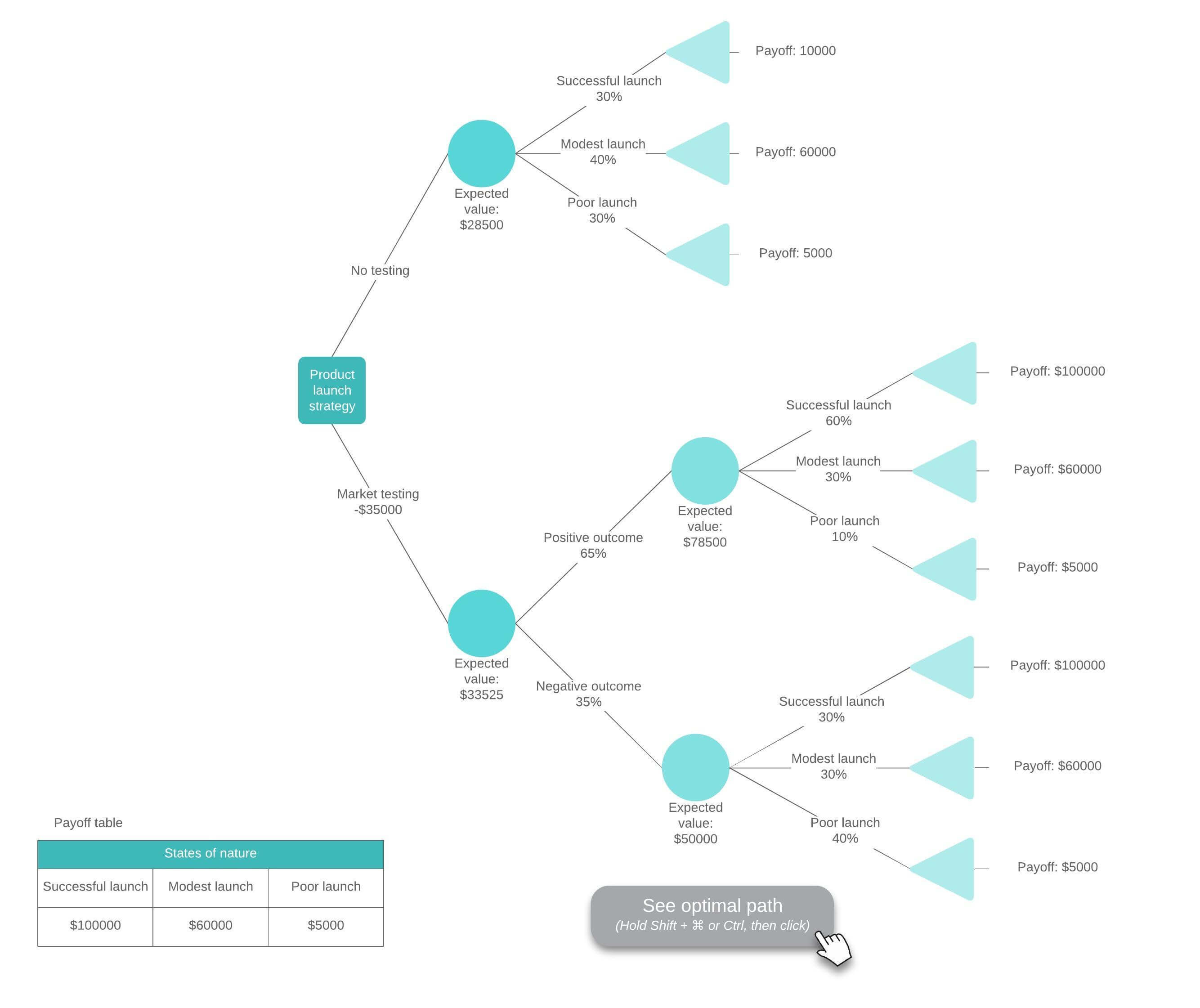
Lucidchart を使って製品発売に向けた決定木を作成し、市場での事前テストに投資する価値があるかどうかを判断してみましょう。決定木で使用する記号は数種類のみ (丸、正方形、線と三角形) なので、ゼロから作図を開始します。アカウントへログイン (アカウントをお持ちでない場合は、1週間無料の Lucidchart トライアルに登録しましょう) し、以下の手順に従います。
1. 空白の文書を開く
[+ 新規] > [Lucidchart] > [空白の文書] をクリックして、空白の文書を作成します。
2. ページ設定を調整する
決定木ダイアグラムは大きくなりやすいため、ページ設定を横向きに変更すると便利です。書式設定の右側にあるドロップダウンをクリックすると、ページの向きを横向きまたは縦向きに変更できます。
3. 決定木図に名前を付ける
画面左上のタイトルをクリックし、テキストボックスにダイアグラムの名前を入力してください。
4. 決定木の描画を始める
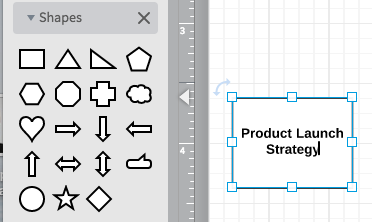
[図形] の下の長方形を長押しし、文書の左端へドラッグします。決定木は左から右方向へ作成されるため、できるだけ余白に近い位置に配置してください。グリッドとルーラーを使用して、長方形を希望の位置に配置します。長方形の中に決定内容を入力します。図の上部のテキスト書式設定オプションを使用してフォント、色や間隔などを変更することができます。
5. ノードを追加する
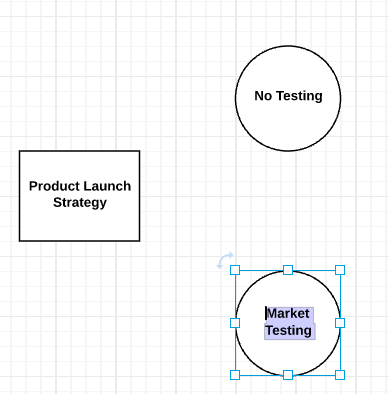
丸をクリックして図へドラッグし、確率ノードを追加します。グリッドを使用してページ上の丸を調整します。丸のサイズを調整するには、丸をクリックし、青い正方形をクリックおよびドラッグして調整します。丸の中に不確実な結果の名前を入力します。希望に応じていくつでも可能性を追加することができますが、決定木の開始には最低2つの選択肢が必要となります。各選択肢の最終的な結果に到達するまで、決定木へのノードの追加を続けます。
6. 決定木に分岐を追加する
ノード間に線を描画するには、図形をクリックし、表示される円のいずれかから次のノードまで線をドラッグします。2つのオブジェクト間に矢印が自動で描画されます。
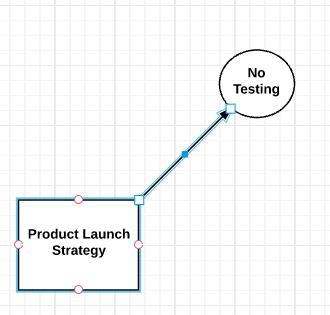
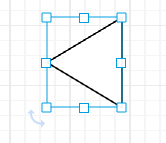
もうパス内での決定を必要としない分岐の終点に到達したら、線の終点に三角形を加えます。
7. 決定木に確率と値を追加する
決定木の検討に移り、特定の結果の発生により得られる対価を推定します。丸の内容を確認し、各結果に予測される確率を追加します。図に数値を追加するには、[標準] オプションの大きな T をクリックし、推定値を追加する場所にドラッグします。
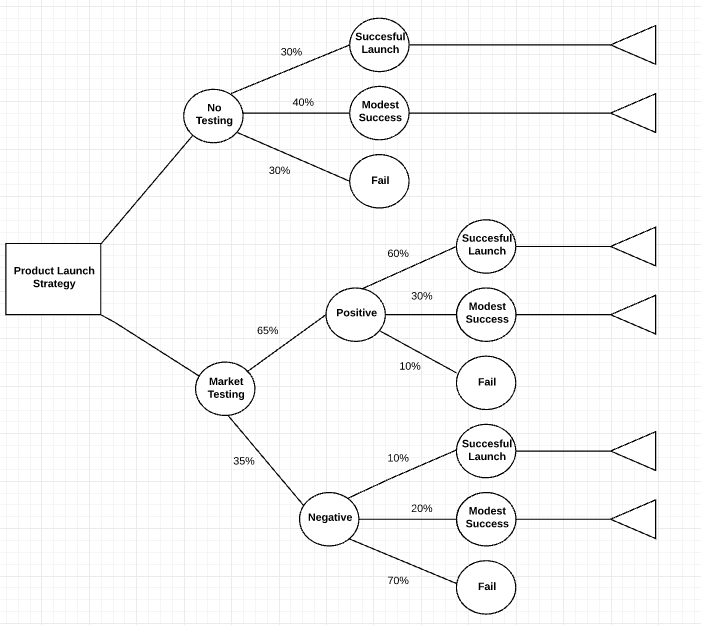
各ノードのパーセンテージの合計は100になる必要があります。分数を使用する場合は、各ノードの合計が1になる必要があります。既存のデータがあれば、自由に使用してください。次に、各選択肢のコストを分岐 (決定線) に沿って追加します。
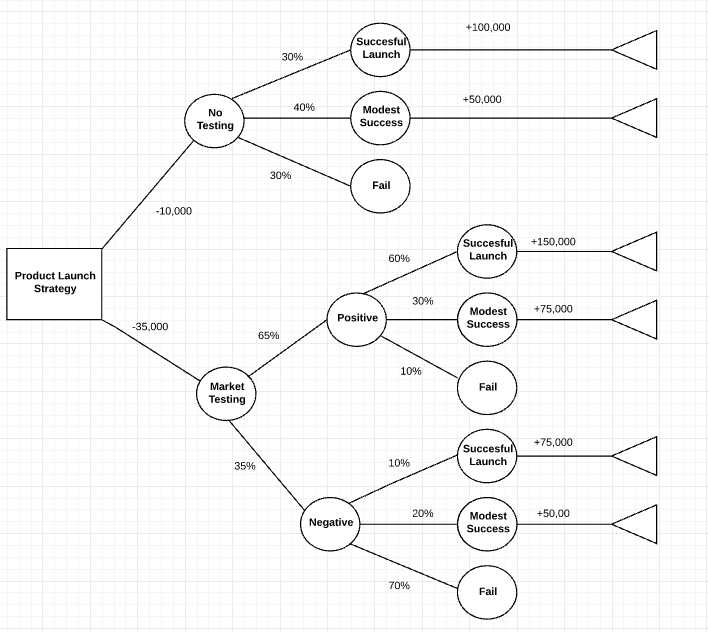
8. 各決定の値を計算する
木の右側から始め、左へと進めます。各決定について、期待される利益からコストを差し引きます。計算が完了すると、最も見返りの大きい選択肢が明確となります。
9. 決定木に色を追加する
決定木の基本的なデザインが完成したら、色を追加します。記号をクリックした後、メニューバーの塗りつぶしの色アイコンをクリックし、色を選択します。
10. 決定木図を共有する
決定木ダイアグラムをコラボレーターと共有するには、画面の右上隅にある共有ボタンをクリックすると、ポップアップが表示されます。ダイアグラムの共有方法を選択し、適切なレベルの権限を設定してください。
決定木は前提が変わると変わる可能性があるため、クラウドベースのダイアグラムを共同作業できるようにすれば、モデルをゼロから再構築することなく、分岐を修正しやすくなります。

無料の Lucidchart アカウントを開始して、決定木図を作成し、データに基づいた意思決定を実践しましょう。
無料ではじめる