ログイン

回路図作成フリーソフト

Lucid の回路設計ソフトウェアなら、オンラインで回路図を簡単に作成して視覚化できます。ゼロから作図を始めるか、厳選されたテンプレートの1つを使用し、共同で編集して完成した図を他の人と共有しましょう。

回路図を作成

プロフェッショナルな図が作れるオンライン回路図メーカー

系統図と絵式図を作成し、回路を視覚化します。

お気に入りのアプリと連携

Lucidchart は、Confluence、Jira、Microsoft 365、Google Workspace など、最も人気の高いアプリケーションと連携しているため、ユーザーとチームは必要な場所に回路設計を簡単に挿入できます。

優れた機能が整っている回路図作成ソフト

すでに他のプラットフォームで作成した図がある場合は、インポート機能で既存のビジュアルを回路図作成ツールにアップロードできます。誰でも Lucidchart を使用してインポートされた文書を表示でき、個人、チーム、エンタープライズアカウントをお持ちのユーザーは Lucidchart のキャンバスで回路図を編集することもできます。さらに回路設計を Visio にエクスポートして戻すこともできるため、引き続き Visio® ユーザーと共同作業が行えます。

数十の業界標準記号

専用の図形ライブラリを使って、あらゆるタイプの回路図を簡単に作成できます。電気、電源、トランジスター、リレー、論理ゲートなどの標準記号など、数十種類揃った業界標準の図形から使いたいものを選択し、系統図や絵式図、回路図、配線図などの電気回路図の作図に活用しましょう。Lucidchart なら、チームで使うカスタム図形の追加や管理も手軽。プロセスをさらに標準化することができます。

どこからでも作業が可能

Lucidchart のクラウドベースの作図ツールなら、デバイス、ブラウザやオペレーティングシステムに関係なく簡単に作業できます。

系統回路図や絵式回路図を簡単に作成

回路図をうまく作成すれば、複雑なシステムを明確にすることができます。比較的シンプルな絵式の回路図を作成する場合でも、技術的に知識レベルの高いチーム向けに系統的な回路図を作成する場合でも、Lucidchart の回路図作成ツールが役に立ちます。ドラッグ・アンド・ドロップで使える図形から線や矢印のスピーディな書式設定まで、多彩な機能で技術的プロセスの図を短時間で作成し、誰にとっても見やすい回路図を数分で作成できます。

高いユーザー評価

Lucidchart は、Capterra、G2、TrustRadius などの主要サードパーティアプリで数千件の5つ星レビューを獲得しています。

Lucidchart 機能のハイライト

複数の共同編集者が同時に同じ図を作成・編集できるようにすることで、作業を効率化します。

回路図のテンプレートと例

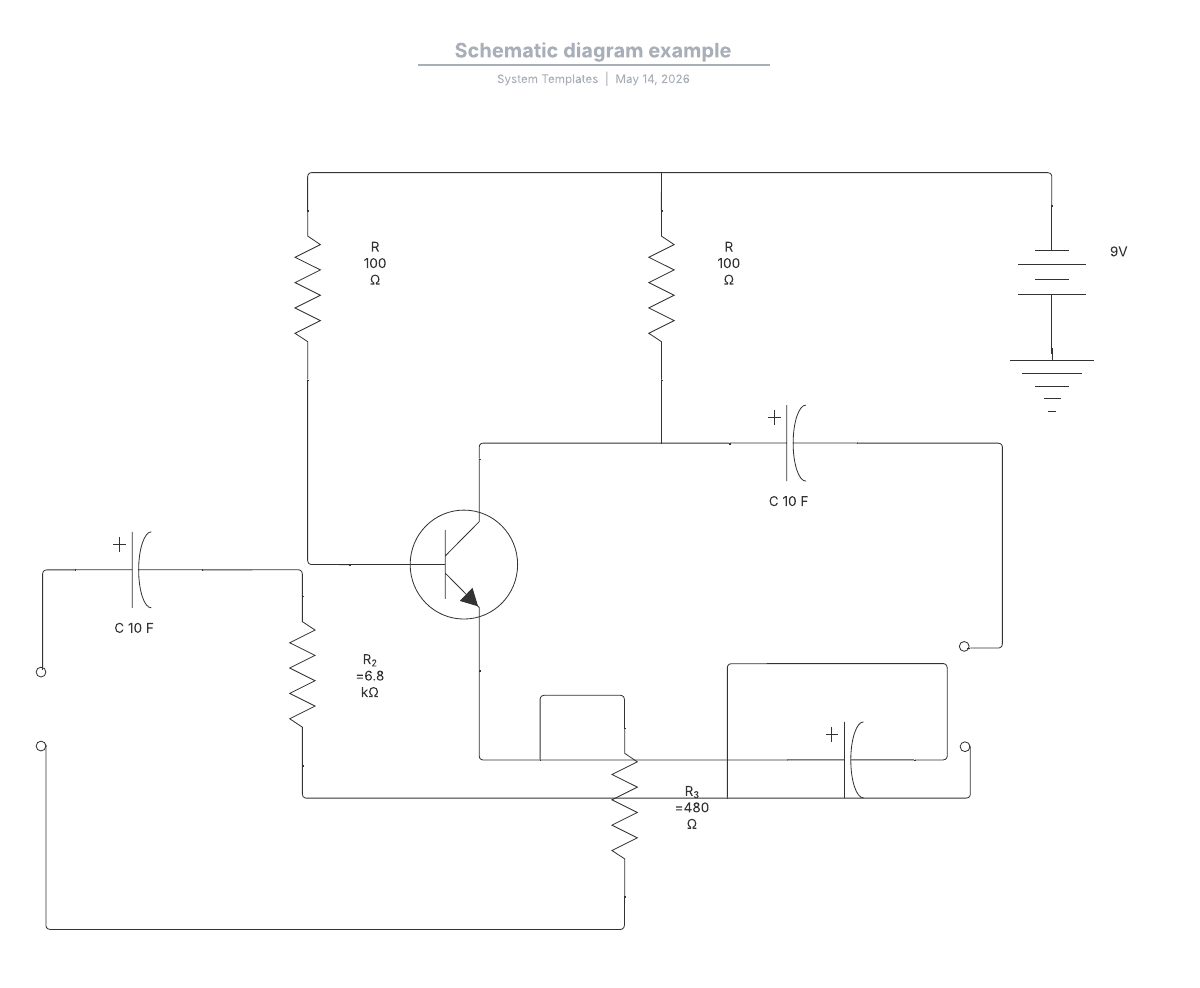
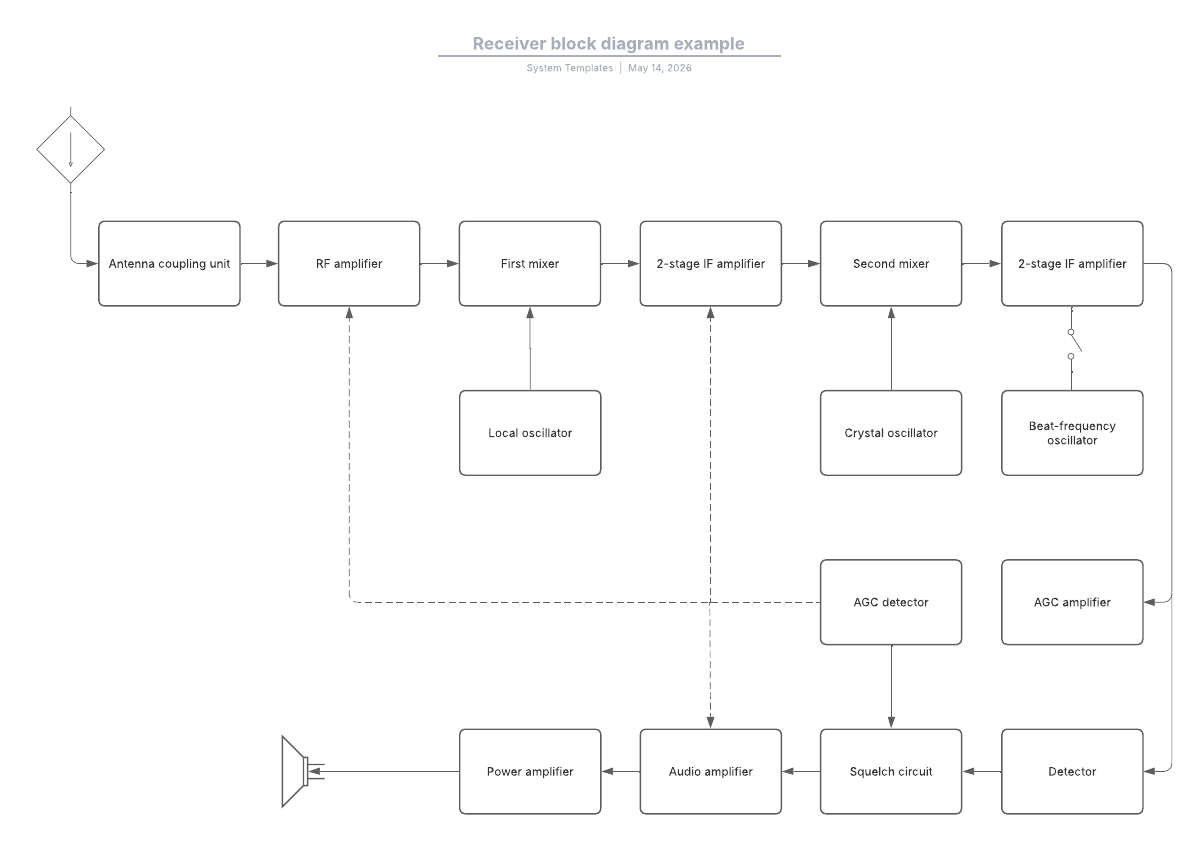
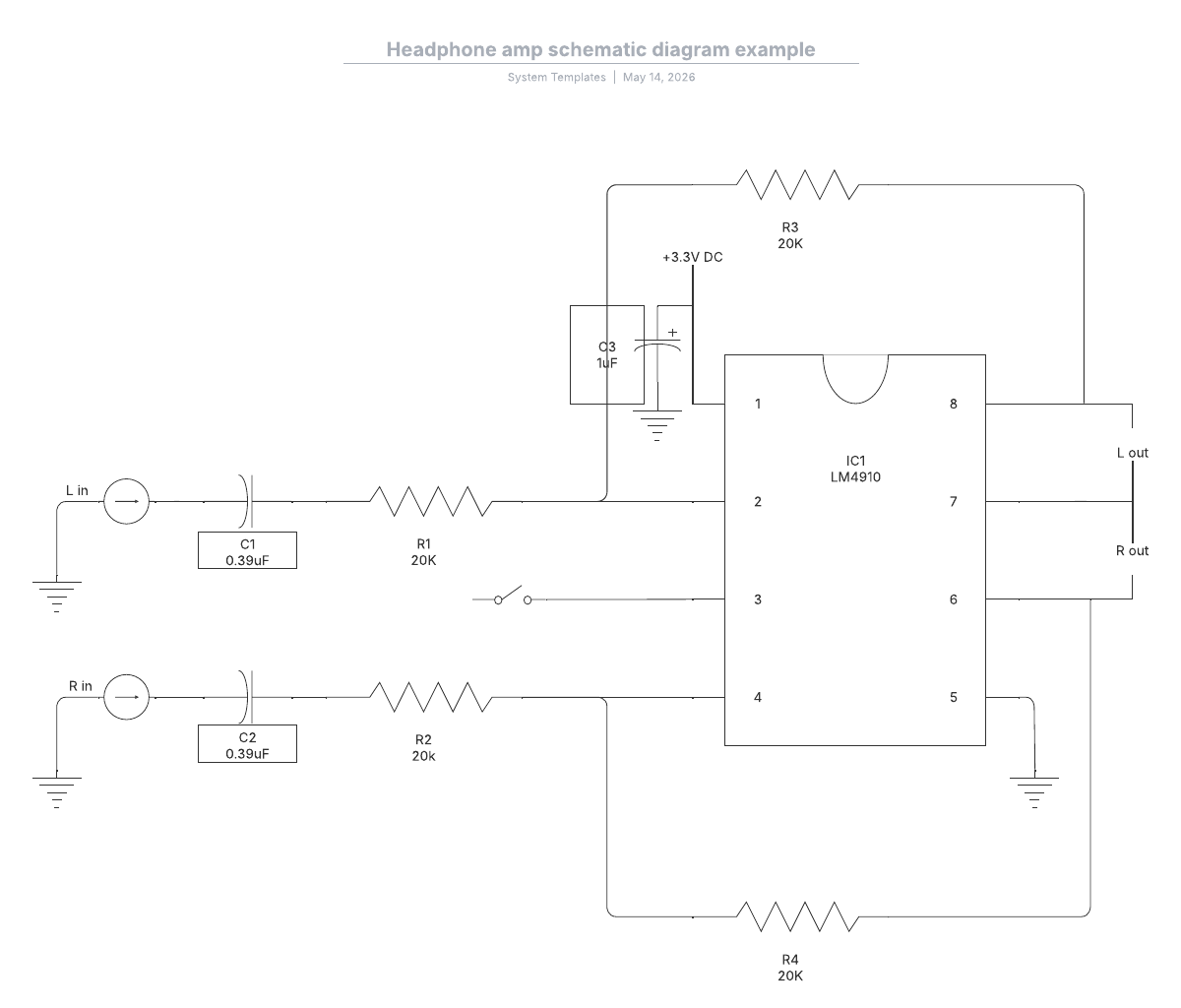
テンプレートのいずれかを使用して回路図を構築しましょう。

Lucidchart の利用をスタート

このビデオガイドをチェックして Lucidchart であらゆる図を作る方法を学びましょう。

Lucidchart がチームに選ばれる理由

Lucidchart はインテリジェントな作図ツールとして、情報を視覚化するシンプルかつ強力な機能を提供します。

コラボレーション。 世界中のどこからでも、共有のキャンバスにチームを集めて一緒にコラボレーションする。

足並み合わせ。 チームや会社の運営方法についての透明性と共通理解を築きます。

大規模な変化。 組織全体での可視性、標準化、知識共有を高めます。

エンドツーエンドの業務フロー。 Lucid Suite にアップグレードして、完全なコネクテッドビジュアルコラボレーションソリューションを使います。

回路図とは?

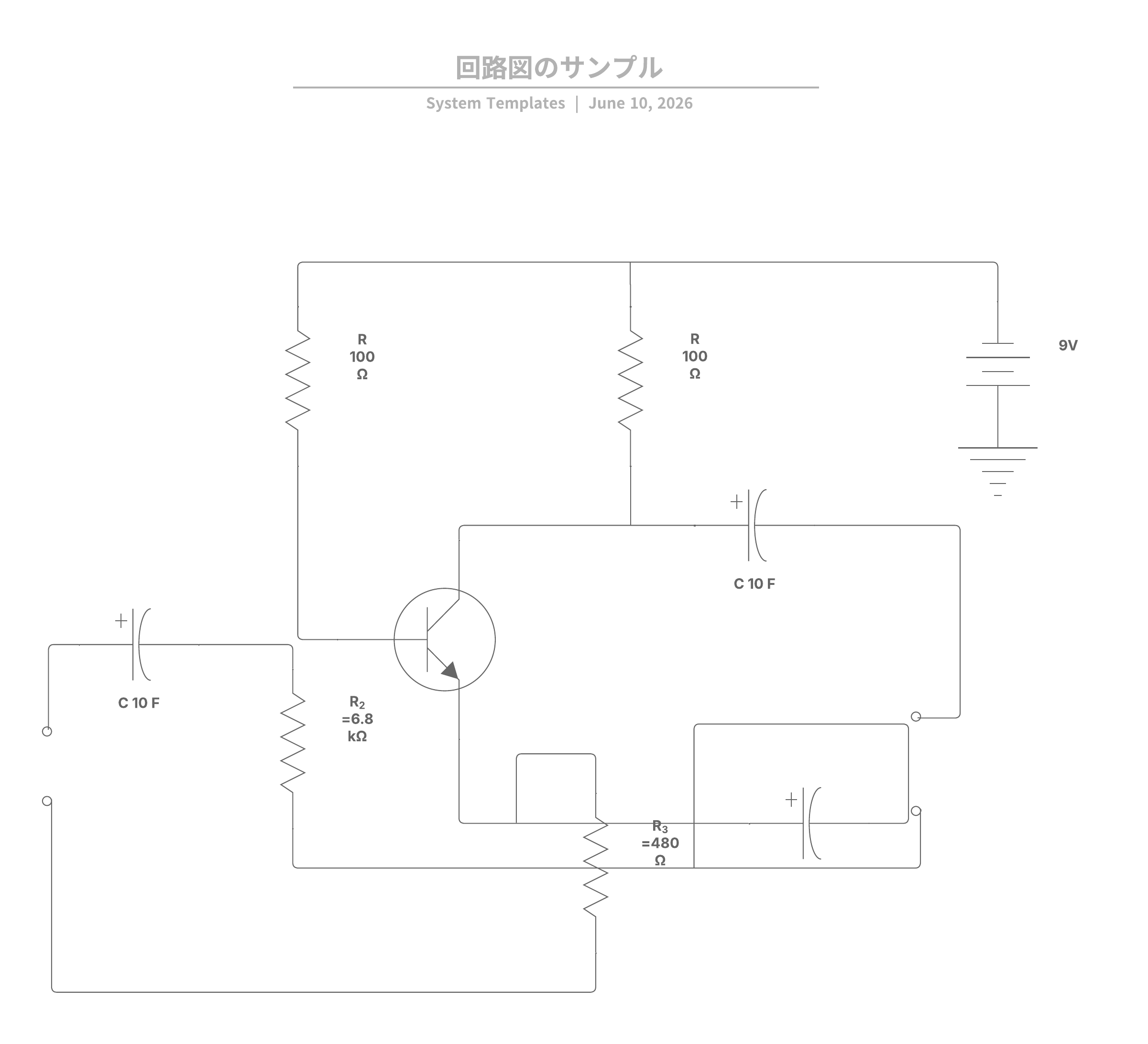
回路図は、電気回路を視覚的に表現したものです。絵式の回路図ではコンポーネントの画像 (写真やスケッチなど) を使用しますが、系統式の回路図では標準記号を使用して回路のコンポーネントと相互接続を示します。

Lucidchart での回路図の書き方

回路図の利用者に回路構造の専門知識があるかどうかを検討し、系統図とするか絵式図とするかを決定します。

回路図の図形ライブラリを選択し、コンポーネントをキャンバスにドラッグします。参照のため、手持ちの回路の画像をインポートすることもできます。

コンポーネント間に配線を示す線を引きます。線の交差する箇所は自動的に線の飛び越して表示されますが、この内容はページ設定の線の設定から変更できます。

電源コンポーネントを図にドロップし、記号をダブルクリックしてポップアップメニューでラベル、方向や電荷を指定します。

接続を含め、各要素を追加したら、描画した回路が想定通りに動作するかどうかを確認します。他のユーザーと共有するほか、プレゼンテーションや画像ファイル形式で公開することもできます。

Lucidchart に関するその他のリソース

Lucid トレーニングラボ

無料のセルフサービスコースやライブトレーニングワークショップで視覚的なコラボレーションスキルを学べます。

コースを探す

Lucid コミュニティ

他のユーザーとつながり、ヒントやインサイトを共有し、Lucid のプロダクトチームにフィードバックを提供しましょう。

今すぐ参加

ヘルプセンター

特定の Lucid 機能の使用方法をステップごとに説明した詳細な記事をご覧ください。

リソースを検索

Lucidchart のビデオガイド

Lucidchart ビデオガイドにアクセスして、さまざまなトピックに関するトレーニング動画を視聴しましょう。

ビデオガイドをチェックする

AI とのコラボレーション

Lucidspark の AI 機能の概要を確認し、追加のリソースを見つけましょう。

できることをチェック

Lucid ブログ

Lucidspark でコラボレーションを最適化し、チームを調整し、取り組みを推進するためのヒントを探ってみましょう。

今すぐ読む

Lucidchart の価格設定

無料アカウントを作成して、有料の個人、チーム、またはエンタープライズプランを比較しましょう。

プランを比較する

回路図に関するよくある質問

電気、電源、トランジスタ、リレー、ロジック、ゲートなどの記号が揃った Lucidchart の回路図専用図形ライブラリでは、業界標準の記号をすべてサポートしています。

付属の図形ライブラリに必要な回路図記号が表示されない場合は、カスタムの図形や画像もインポートできます。

デフォルトの設定では、コンポーネントに線が自動で接続されます。線の交差では飛び越しが作成されます。これらを始め、設定は書式設定バーまたはページ設定から変更することができます。

誰でも Visio® の図を Lucidchart にインポートして表示できます。個人、チーム、エンタープライズの Lucidchart アカウントをお持ちのユーザーは、インポートした図を編集して Visio® にエクスポートし直すこともできます。

Lucidchart を使用すると、図を Microsoft Visio® (VDX、VSDX、VSD)、Gliffy (GXML、GLIFFY)、draw.io (XML)、OmniGraffle (GRAFFLE、GRAFFLE.ZIP) からインポートできます。

絵式回路図ではコンポーネントの単純な画像が使用されますが、系統回路図では回路のコンポーネントが簡略化された標準記号として表示されます。どちらの図も、電源と信号の接続を含むデバイス間の接続を示します。

図の作成に必要なすべて

オンラインの回路図メーカーに加え、 Lucidchart はサポートやトレーニングリソースも提供しており、あらゆる図に挑戦できるよう支援しています。

トレーニングラボを表示