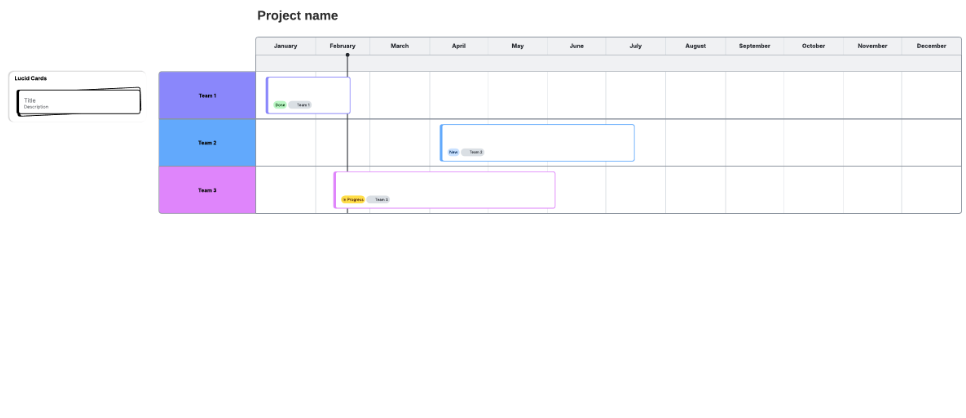
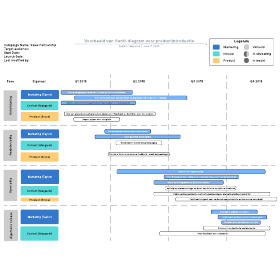
Gantt-diagrammen visualiseren een heel project van begin tot eind, waardoor het eenvoudig is om verantwoordelijkheden te communiceren en taken te prioriteren. Maar een Gantt-diagram maken is gemakkelijker gezegd dan gedaan. Velen wenden zich tot Excel, maar hoewel dit programma perfect is voor het organiseren en opslaan van grote hoeveelheden gegevens, zul je merken dat Excel de flexibiliteit mist om projecten effectief te plannen.
Geef anderen een duidelijk beeld van de tijdlijn van het project met een eigen, eenvoudig te begrijpen Gantt-diagram. Gebruik deze stappengids om twee benaderingen te leren voor het maken van een Gantt-diagram in Excel.
Optie 1: Snel een Gantt-diagram toevoegen in Excel met Lucidchart
Optie 2: Handmatig een Gantt-diagram maken in Excel
Optie 1: Snel een Gantt-diagram toevoegen in Excel met de Lucidchart-invoegtoepassing
Het bouwen van een Gantt-diagram in MS Excel vereist 18 stappen vol tijd en geduld. Beperk jezelf niet tot het gebruik van alleen Excel — gebruik in plaats daarvan de integratie van Lucidchart met Microsoft Office. Met de intuïtieve diagramtools in Lucidchart maak je binnen enkele minuten scherpe, professionele diagrammen. Bovendien is het eenvoudig in te stellen en voeg je diagrammen rechtstreeks toe aan je spreadsheet.
De Lucidchart-invoegtoepassing voor Excel installeren
Download eerst de Lucidchart-invoegtoepassing voor Excel. Volg hiervoor deze eenvoudige stappen:
- Open Excel.
- Ga naar Invoegen > Invoegtoepassing > Invoegtoepassingen ophalen.
- Zoek naar “Lucidchart Diagrams for Excel” en selecteer deze.
- Klik op “Toevoegen”.
- Accepteer de algemene voorwaarden.
- Log in met je Lucidchart-inloggegevens om toegang te krijgen tot je documenten.
Een Gantt-diagram in Excel invoegen met de Lucidchart-invoegtoepassing
Voeg een Gantt-diagram als afbeelding met hoge resolutie in je spreadsheet in, zonder Excel te verlaten.
- Zoek de Lucidchart-knop in de rechterbovenhoek van Excel.
- Klik op “Diagram invoegen”.
- Selecteer je Gantt-diagram in de lijst.
- Er verschijnt een voorbeeld in het onderste vak. Als dit het juiste document is, klik je op “Invoegen”.
- Om je Gantt-diagram te bewerken, selecteer je “Bewerken”. Breng de benodigde wijzigingen aan in het pop-upvenster en klik op “Invoegen” om je diagram bij te werken.

Een Gantt-diagram bouwen in Excel met de Lucidchart-invoegtoepassing
Maak en bewerk je eigen Gantt-diagram in Excel met de Lucidchart-editor binnen de Microsoft-invoegtoepassing.
- Selecteer in Excel “Diagram invoegen” om het Lucidchart-paneel te openen.
- Klik op “Nieuw diagram maken”.
- Kies een leeg document of een sjabloon om te beginnen.
- Sleep vormen en zet ze neer, en bewerk de tekst om je Gantt-diagram te bouwen.
- Sla je Gantt-diagram op en klik terug naar je Excel-spreadsheet.
- Selecteer je nieuwe diagram in de zijbalk en klik op “Invoegen”.

Bezoek ons Hulpcentrum of bekijk de onderstaande videotutorial voor aanvullende instructies over het installeren en gebruiken van de Lucidchart-invoegtoepassing.
Optie 2: Handmatig een Gantt-diagram maken in Excel
Je kunt nog steeds vanaf nul een Gantt-diagram maken in Excel door de onderstaande stappen te volgen. Houd er wel rekening mee dat dit proces tijdrovender en minder intuïtief is dan het gebruik van Lucidchart, en dat je geen gebruik kunt maken van vooraf gemaakte sjablonen.
Formatteer je gegevens en selecteer je staafdiagram
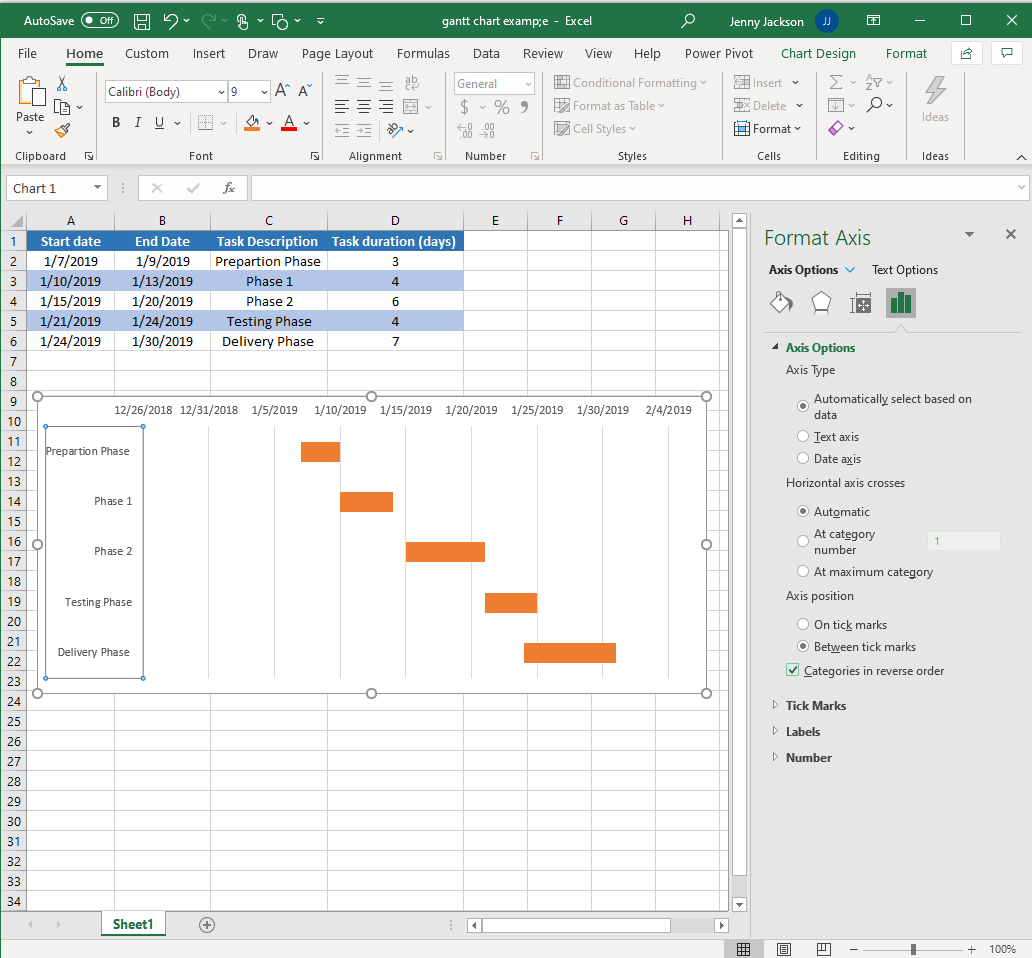
- Voer elke kolom in en geef deze een titel: “Begindatum”, “Einddatum”, “Taakomschrijving” en “Taakduur”.
- Voeg je projectgegevens toe aan de spreadsheet.
- Ga naar Invoegen > Grafiek > Staafdiagram > Gestapeld staafdiagram.

Gegevens toevoegen aan je Gantt-diagram
- Klik met de rechtermuisknop op de grafiek en zoek naar “Gegevens selecteren”. Er verschijnt een venster genaamd “Gegevensbron selecteren”.
- Klik op “Toevoegen”. Er verschijnt een dialoogvenster genaamd “Reeks bewerken”.
- Selecteer het vak “Reeksnaam”.
- Plaats je cursor in het vak “Reeksnaam” and selecteer de cel “Begindatum” in je werkblad. Klik weer in het vak “Reeksnaam”.
- Selecteer het vak “Reekswaarden”.
- Plaats je cursor in het vak “Reekswaarden” and selecteer alle waarden in de kolom “Begindatum” op je spreadsheet. Klik weer in het vak “Reekswaarden”. Klik op “OK”.
- Klik in het venster “Gegevensbron selecteren” opnieuw op “Toevoegen”.
- Herhaal hetzelfde proces voor “Taakduur”.


Je Gantt-diagram opmaken
- Selecteer “Begindatum” aan de linkerkant van het venster “Gegevensbron selecteren”. Klik vervolgens op de knop “Bewerken” onder “Horizontale aslabels (categorie)”.
- Selecteer het vak “Bereik van aslabels”.
- Plaats je cursor in het vak “Bereik van aslabels” and selecteer de waarden onder “Taakomschrijving” in je spreadsheet. Klik op “OK”.
- Selecteer de meest linkse balken van het horizontale staafdiagram. Klik met de rechtermuisknop en selecteer “Datareeks opmaken”. Er verschijnt een zijbalk.
- Selecteer het pictogram van het verfemmertje. Kies onder de opties voor “Opvulling” de optie “Geen opvulling”.
- Sluit het opmaakvenster nog niet. Selecteer de taakomschrijvingen aan de linkerkant van de grafiek en klik op het pictogram voor de staafdiagramopties.
- Vink onder “Assenopties” het selectievakje “Categorieën in omgekeerde volgorde” aan.
Klaar! Je hebt je eigen Gantt-diagram gemaakt in Excel.


Voorbeelden van Gantt-diagrammen
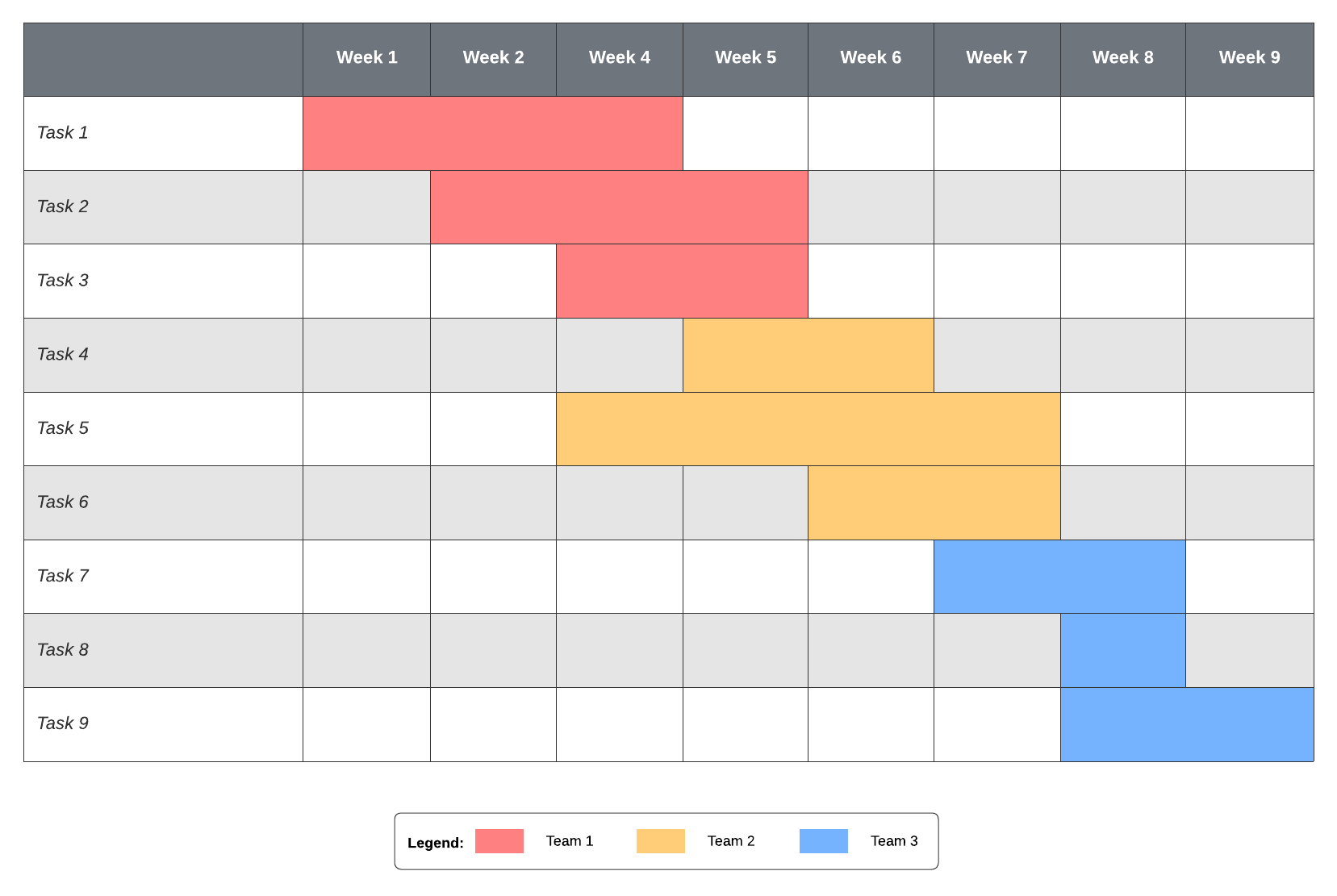
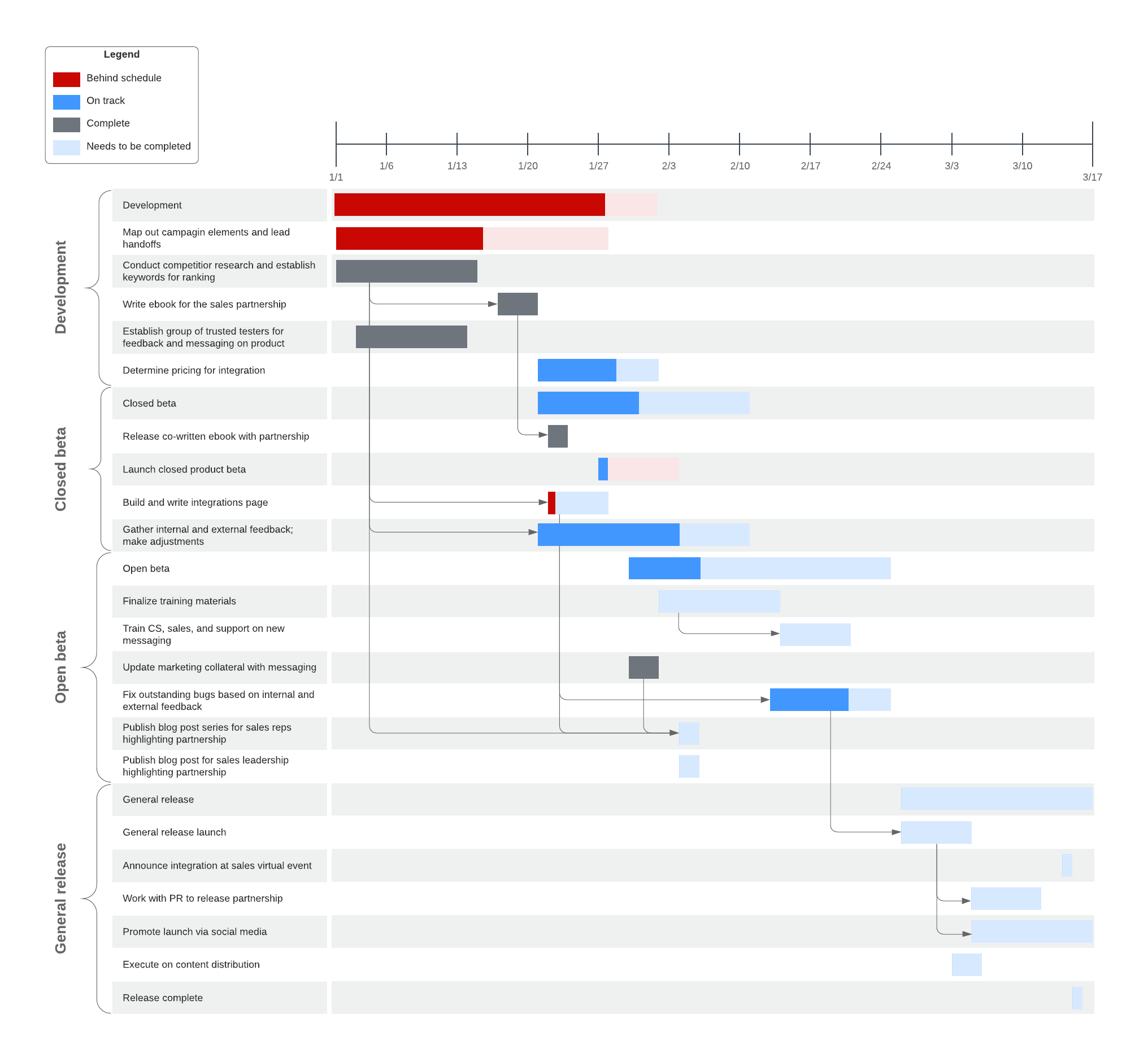
Zorg dat je project vlekkeloos verloopt door aan de slag te gaan met een van onze sjablonen voor Gantt-diagrammen. Klik simpelweg op het sjabloon om het te openen met je Lucidchart-account en begin met bewerken.
Kies Lucidchart om een Gantt-diagram voor Excel te maken
Kies het programma dat het beste past bij je doel. Als je veel gegevens moet opslaan, is Excel duidelijk de beste optie. Om een project met veel bewegende delen te plannen en uit te voeren, bespaar je jezelf tijd en hoofdpijn en kies je voor Lucidchart om je Gantt-diagram te bouwen. Met tientallen sjablonen, gebruiksvriendelijke tools en een intuïtieve interface helpt Lucidchart je om je hele project vanaf het begin te visualiseren.
Klaar om meer te leren over Gantt-diagrammen?
Lucid heeft bronnen waarmee je kunt leren hoe het gebruik van een Gantt-diagram je kan helpen je aan te passen wanneer er veranderingen op je pad komen.

Alles wat je nodig hebt om een diagram te maken
Maak gratis een verzorgd, professioneel diagram met Lucidchart. Wat je ook in gedachten hebt, wij hebben de tools die je nodig hebt om het te bouwen. Maak een account aan en begin vandaag nog met diagrammen maken.
Gratis aanmelden