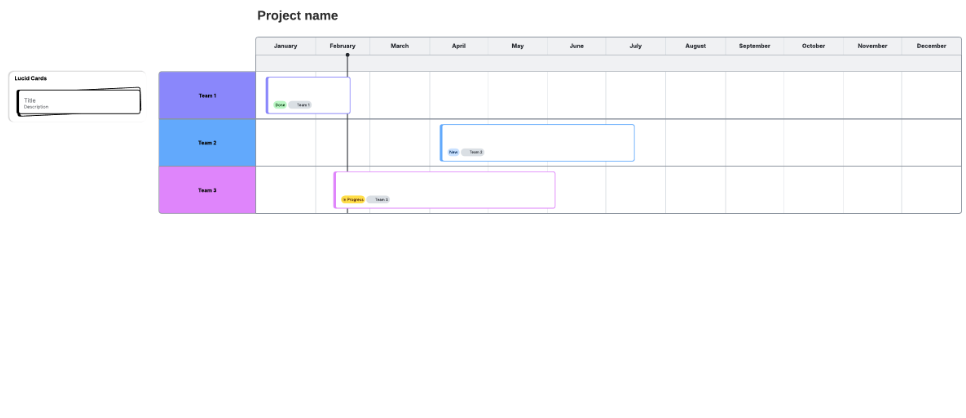
Les diagrammes de Gantt permettent de visualiser un projet de bout en bout, ce qui facilite la communication des responsabilités et la hiérarchisation des tâches. Cependant, créer un diagramme de Gantt est plus facile à dire qu'à faire. Beaucoup se tournent vers Excel. Bien que ce programme soit idéal pour organiser et stocker de grandes quantités de données, vous constaterez peut-être qu'il manque de flexibilité pour vous aider à planifier et programmer vos projets efficacement.
Offrez une vision claire du calendrier de votre projet grâce à un diagramme de Gantt simple à comprendre. Suivez ce guide étape par étape pour découvrir deux approches de création d'un diagramme de Gantt dans Excel.
Option n° 1 : Ajouter rapidement un diagramme de Gantt dans Excel avec Lucidchart
Option n° 2 : Créer manuellement un diagramme de Gantt dans Excel
Option n° 1 : Ajouter rapidement un diagramme de Gantt dans Excel avec le complément Lucidchart
Créer un diagramme de Gantt dans MS Excel demande du temps, de la patience et nécessite 18 étapes. Ne vous limitez pas à Excel : utilisez plutôt l'intégration de Lucidchart avec Microsoft Office. Les outils de diagramme intuitifs de Lucidchart vous permettent de concevoir des diagrammes clairs et professionnels en quelques minutes seulement. De plus, son installation est simple et vous pouvez insérer des diagrammes directement dans votre feuille de calcul.

Comment installer le complément Lucidchart pour Excel
Tout d'abord, téléchargez le complément Lucidchart pour Excel. Pour ce faire, suivez ces étapes simples :
- Ouvrez Excel.
- Allez dans Insertion > Compléments > Obtenir des compléments.
- Recherchez et sélectionnez « Lucidchart Diagrams for Excel ».
- Cliquez sur « Ajouter ».
- Acceptez les conditions générales.
- Connectez-vous avec vos identifiants Lucidchart pour accéder à vos documents.
Comment insérer un diagramme de Gantt dans Excel avec le complément Lucidchart
Insérez un diagramme de Gantt dans votre feuille de calcul sous forme d'image haute résolution, sans jamais quitter Excel.
- Dans Excel, trouvez le bouton Lucidchart dans le coin supérieur droit.
- Cliquez sur « Insérer un diagramme ».
- Sélectionnez votre diagramme de Gantt dans la liste.
- Un aperçu apparaît dans la case du bas. S'il s'agit du bon document, cliquez sur « Insérer ».
- Pour modifier votre diagramme de Gantt, sélectionnez « Modifier ». Apportez les modifications nécessaires dans la fenêtre contextuelle, puis cliquez sur « Insérer » pour mettre à jour votre diagramme.

Comment créer un diagramme de Gantt dans Excel avec le complément Lucidchart
Créez et modifiez votre propre diagramme de Gantt dans Excel à l'aide de l'éditeur Lucidchart intégré au complément Microsoft.
- Dans Excel, sélectionnez « Insérer un diagramme » pour ouvrir le panneau Lucidchart.
- Cliquez sur « Créer un nouveau diagramme ».
- Choisissez un document vierge ou un modèle pour commencer.
- Glissez-déposez des formes et modifiez le texte pour construire votre diagramme de Gantt.
- Enregistrez votre diagramme de Gantt et revenez sur votre feuille de calcul Excel.
- Sélectionnez votre nouveau diagramme dans la barre latérale et cliquez sur « Insérer ».

Consultez notre centre d'assistance ou visionnez le tutoriel vidéo ci-dessous pour obtenir des instructions supplémentaires sur l'installation et l'utilisation du complément Lucidchart.
Option n° 2 : Créer manuellement un diagramme de Gantt dans Excel
Vous pouvez tout de même créer un diagramme de Gantt de toutes pièces dans Excel en suivant les étapes ci-dessous. Gardez toutefois à l'esprit que ce processus sera plus long et moins intuitif qu'avec Lucidchart, et que vous ne pourrez pas utiliser de modèles prédéfinis.
Formater vos données et sélectionner votre graphique à barres
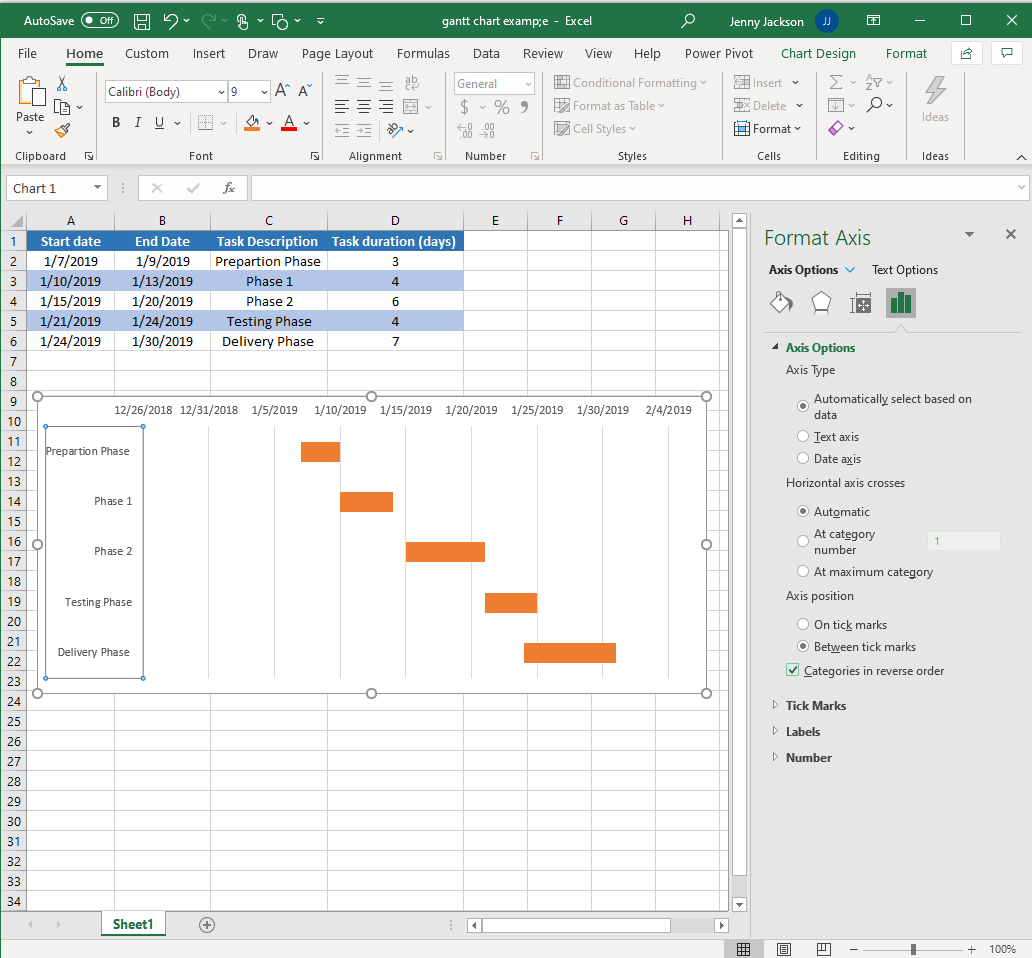
- Saisissez vos données et nommez chaque colonne : « Date de début », « Date de fin », « Description de la tâche » et « Durée de la tâche ».
- Ajoutez les données de votre projet dans la feuille de calcul.
- Allez dans Insertion > Graphique > Barres > Barres empilées.

Ajouter des données à votre diagramme de Gantt
- Faites un clic droit sur le graphique et recherchez « Sélectionner des données ». Une boîte de dialogue « Sélectionner la source de données » s'affiche.
- Cliquez sur « Ajouter ». Une boîte de dialogue « Modifier la série » s'affiche.
- Sélectionnez la zone « Nom de la série ».
- Placez votre curseur dans la zone « Nom de la série », puis sélectionnez la cellule « Date de début » dans votre feuille de calcul. Cliquez de nouveau dans la zone « Nom de la série ».
- Sélectionnez la zone « Valeurs de la série ».
- Placez votre curseur dans la zone « Valeurs de la série », puis sélectionnez toutes les valeurs de la colonne « Date de début » de votre feuille de calcul. Cliquez de nouveau dans la zone « Valeurs de la série ». Cliquez sur « OK ».
- De retour dans la boîte de dialogue « Sélectionner la source de données », cliquez sur « Ajouter ».
- Répétez le même processus pour la « Durée de la tâche ».


Mettre en forme votre diagramme de Gantt
- Sélectionnez « Date de début » sur le côté gauche de la boîte « Sélectionner la source de données ». Cliquez ensuite sur le bouton « Modifier » dans « Étiquettes de l'axe horizontal (catégorie) ».
- Sélectionnez la zone « Plage des étiquettes d'axe ».
- Placez votre curseur dans la zone « Plage des étiquettes d'axe », puis sélectionnez les valeurs sous « Description de la tâche » dans votre feuille de calcul. Cliquez sur « OK ».
- Sélectionnez les barres les plus à gauche du graphique à barres horizontales. Faites un clic droit et sélectionnez « Mettre en forme une série de données ». Une barre latérale s'affiche.
- Sélectionnez l'icône du pot de peinture. Dans les options de « Remplissage », sélectionnez « Aucun remplissage ».
- Ne fermez pas la fenêtre de mise en forme. Sélectionnez les descriptions de tâches à gauche du graphique et cliquez sur l'icône du graphique à barres.
- Dans les « Options d'axe », cochez la case « Catégories en ordre inverse ».
Et voilà ! Vous avez créé votre propre diagramme de Gantt dans Excel.


Exemples de diagrammes de Gantt
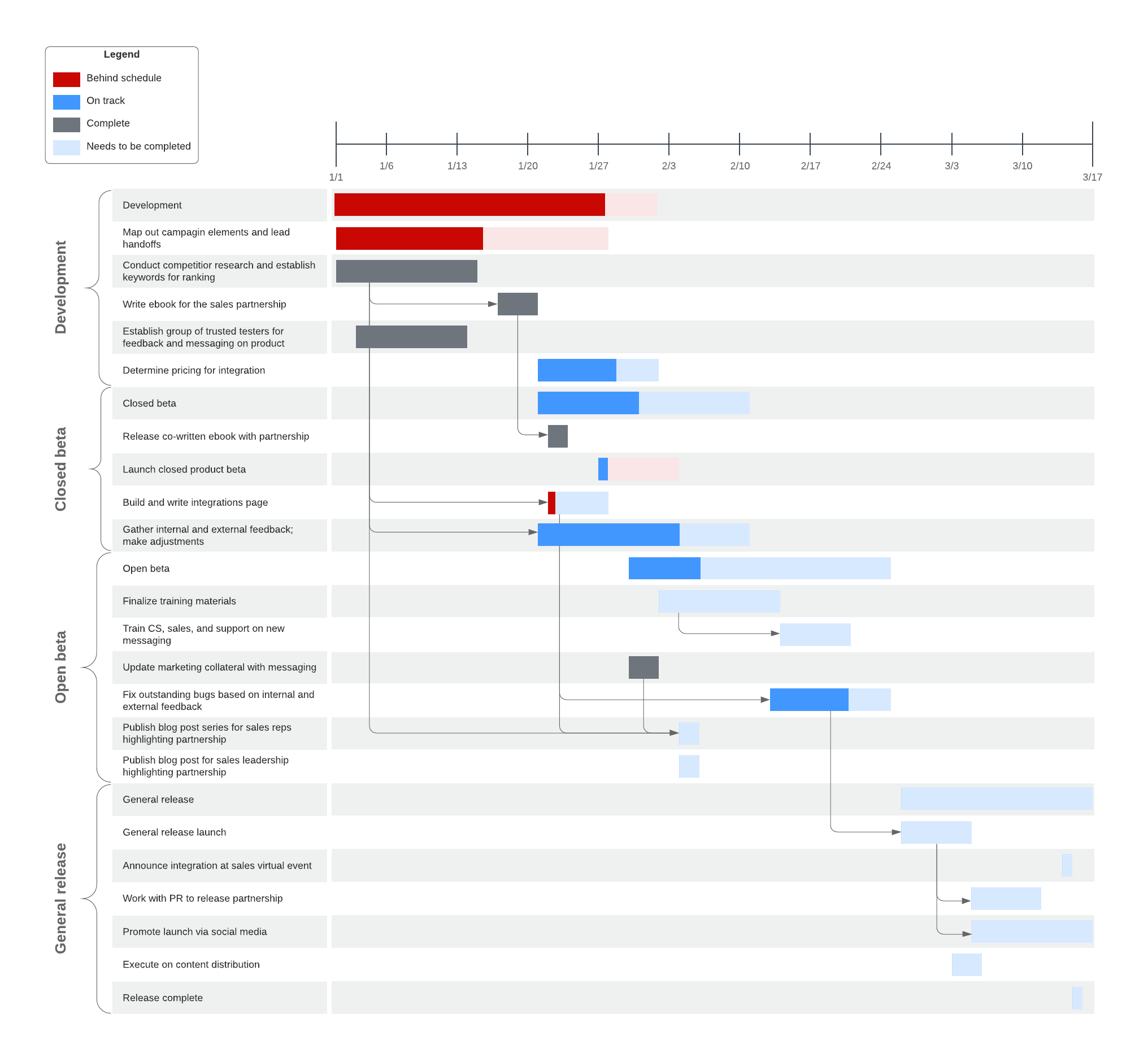
Assurez-vous que votre projet se déroule sans accroc en commençant avec l'un de nos modèles de diagramme de Gantt. Cliquez simplement sur le modèle pour l'ouvrir dans votre compte Lucidchart et commencez à le modifier.
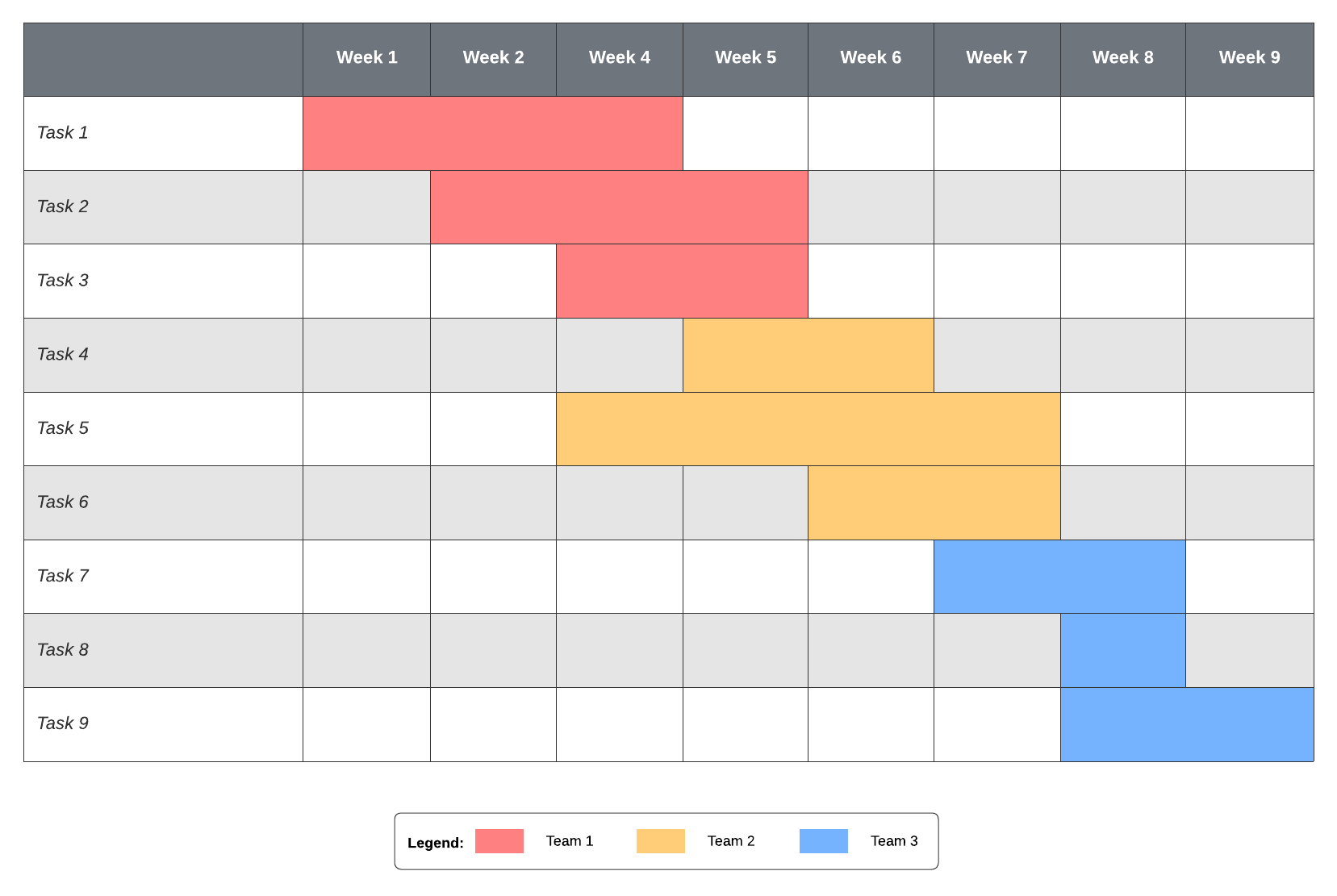
Choisissez Lucidchart pour créer un diagramme de Gantt pour Excel
Choisissez le programme le plus adapté à votre objectif. Si vous devez stocker une grande quantité de données, Excel est clairement la meilleure option. Pour planifier et exécuter un projet comportant de nombreux éléments mobiles, gagnez du temps et évitez les maux de tête en choisissant Lucidchart pour créer votre diagramme de Gantt. Avec des dizaines de modèles, des outils faciles à utiliser et une interface intuitive, Lucidchart vous aide à visualiser l'ensemble de votre projet dès le départ.
Prêt à en savoir plus sur les diagrammes de Gantt ?
Lucid dispose de ressources pour vous aider à comprendre comment l'utilisation d'un diagramme de Gantt peut vous permettre de vous adapter aux changements.

Tout ce dont vous avez besoin pour créer un diagramme
Créez gratuitement un diagramme soigné et professionnel avec Lucidchart. Quel que soit votre projet, nous disposons des outils dont vous avez besoin pour le réaliser. Créez un compte et commencez à concevoir vos diagrammes dès aujourd'hui.
S'inscrire gratuitement