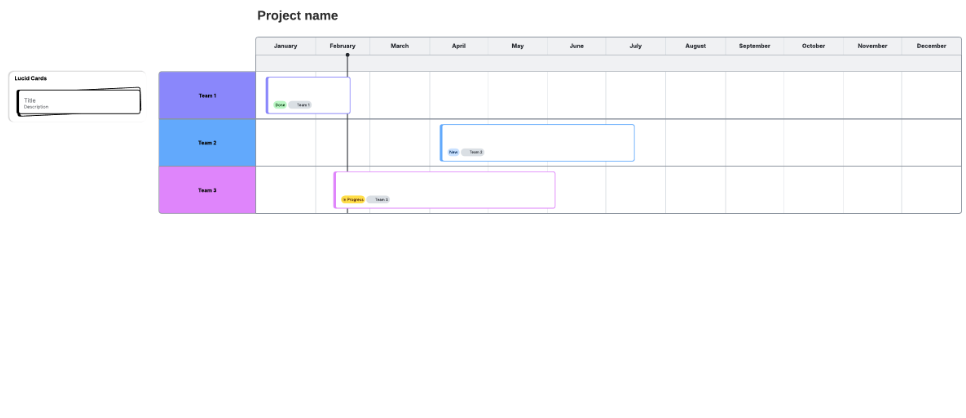
Los diagramas de Gantt visualizan un proyecto completo de principio a fin, lo que facilita la comunicación de responsabilidades y la priorización de tareas. Pero hacer un diagrama de Gantt es más fácil decirlo que hacerlo. Muchos recurren a Excel; sin embargo, aunque este programa es perfecto para organizar y almacenar grandes cantidades de datos, es posible que descubras que Excel carece de la flexibilidad necesaria para ayudarte a programar y planificar proyectos de manera eficaz.
Ofrece a los demás una imagen clara de la línea de tiempo del proyecto con tu propio diagrama de Gantt fácil de entender. Usa esta guía paso a paso para aprender dos enfoques para crear un diagrama de Gantt en Excel.
Opción #1: agrega rápidamente un diagrama de Gantt en Excel con Lucidchart
Opción #2: haz manualmente un diagrama de Gantt en Excel
Opción #1: agrega rápidamente un diagrama de Gantt en Excel con el complemento de Lucidchart
Crear un diagrama de Gantt en MS Excel requiere 18 pasos, tiempo y paciencia. No te limites a usar solo Excel; en su lugar, usa la integración de Lucidchart con Microsoft Office. Las intuitivas herramientas de diagramación disponibles en Lucidchart facilitan la creación de diagramas nítidos y profesionales en cuestión de minutos. Además, es fácil de configurar y de agregar diagramas directamente en tu hoja de cálculo.
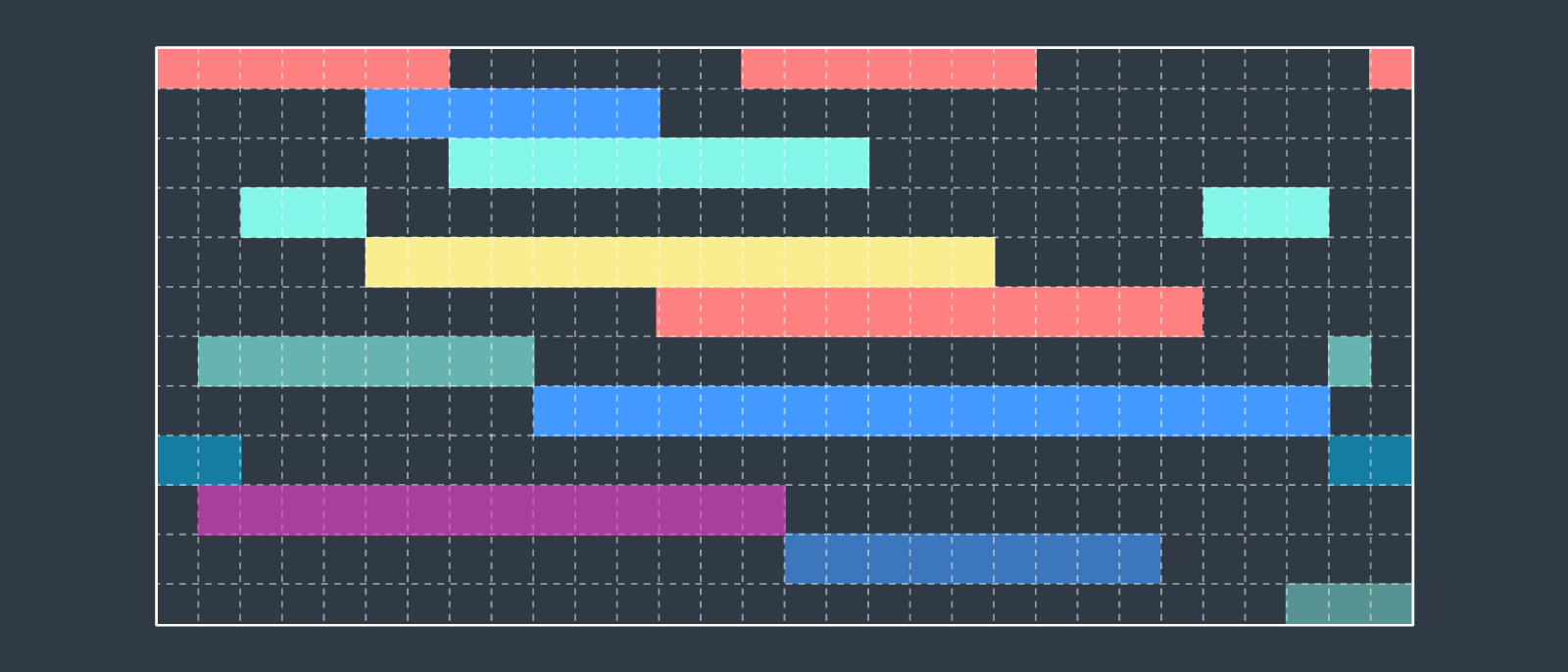
Cómo instalar el complemento de Lucidchart para Excel
Primero, descarga el complemento de Lucidchart para Excel. Para hacerlo, sigue estos sencillos pasos:
- Abre Excel.
- Ve a Insertar > Complementos > Obtener complementos.
- Busca y selecciona “Lucidchart Diagrams for Excel”.
- Haz clic en “Agregar”.
- Acepta los términos y condiciones.
- Inicia sesión con tus credenciales de Lucidchart para acceder a tus documentos.
Cómo insertar un diagrama de Gantt en Excel con el complemento de Lucidchart
Inserta un diagrama de Gantt en tu hoja de cálculo como una imagen de alta resolución sin salir de Excel.
- En Excel, busca el botón de Lucidchart en la esquina superior derecha.
- Haz clic en “Insertar diagrama”.
- Selecciona tu diagrama de Gantt de la lista.
- Aparecerá una vista previa en el cuadro inferior. Si es el documento correcto, haz clic en “Insertar”.
- Para editar tu diagrama de Gantt, selecciona “Editar”. Realiza los cambios necesarios en la ventana emergente y luego haz clic en “Insertar” para actualizar tu diagrama.

Cómo crear un diagrama de Gantt en Excel con el complemento de Lucidchart
Crea y edita tu propio diagrama de Gantt en Excel usando el editor de Lucidchart dentro del complemento de Microsoft.
- En Excel, selecciona “Insertar diagrama” para abrir el panel de Lucidchart.
- Haz clic en “Crear nuevo diagrama”.
- Elige un documento en blanco o una plantilla para comenzar.
- Arrastra y suelta formas y edita el texto para crear tu diagrama de Gantt.
- Guarda tu diagrama de Gantt y vuelve a hacer clic en tu hoja de cálculo de Excel.
- Selecciona tu nuevo diagrama en la barra lateral y haz clic en “Insertar”.

Visita nuestro Centro de ayuda o mira el video tutorial de abajo para obtener instrucciones adicionales sobre cómo instalar y usar el complemento de Lucidchart.
Opción #2: haz manualmente un diagrama de Gantt en Excel
Aún puedes hacer un diagrama de Gantt desde cero en Excel siguiendo los pasos que se enumeran a continuación. Pero ten en cuenta que el proceso requerirá más tiempo y será menos intuitivo que usar Lucidchart, y no tendrás la oportunidad de usar plantillas prediseñadas.
Formatea tus datos y selecciona tu gráfico de barras
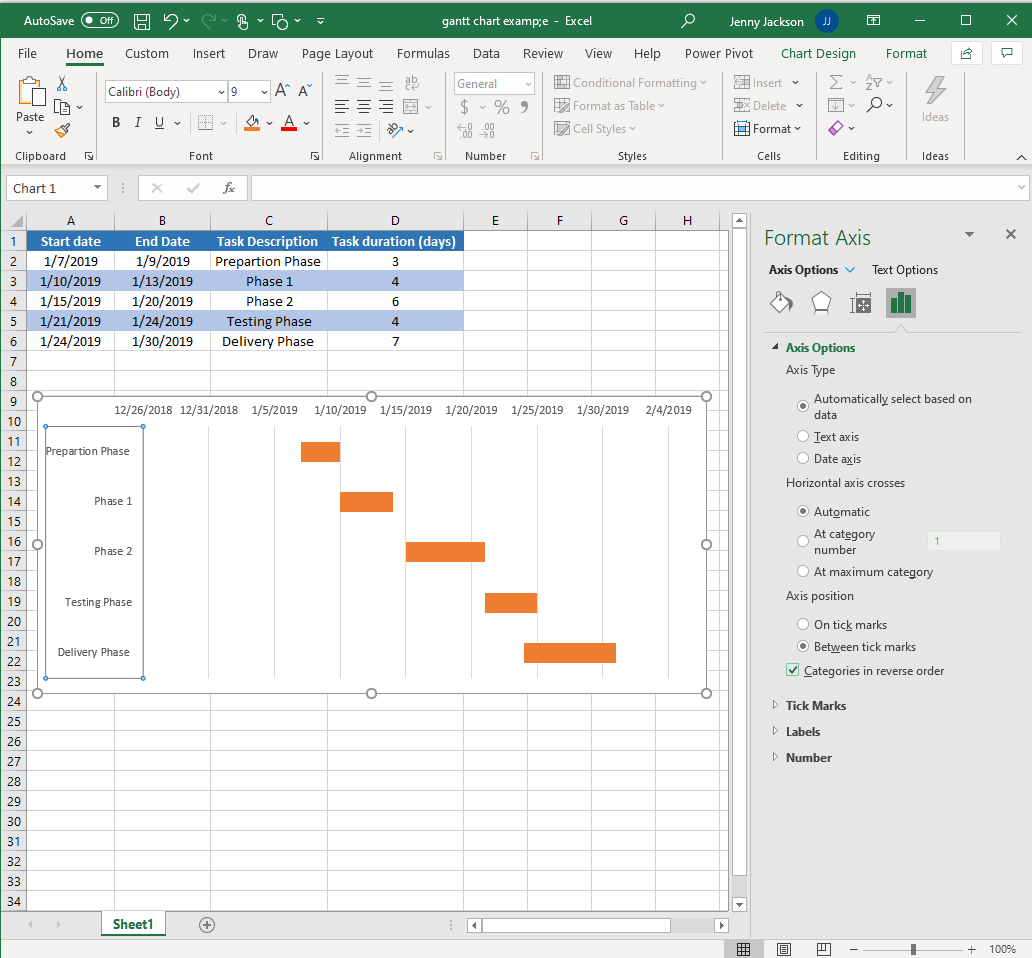
- Introduce los datos y nombra cada columna: “fecha de inicio”, “fecha de finalización”, “descripción de la tarea” y “duración de la tarea”.
- Agrega los datos de tu proyecto a la hoja de cálculo.
- Ve a Insertar > Gráfico > Gráfico de barras > Barra apilada.

Agrega datos a tu diagrama de Gantt
- Haz clic con el botón derecho en el gráfico y busca “Seleccionar datos”. Aparecerá el cuadro “Seleccionar origen de datos”.
- Haz clic en “Agregar”. Aparecerá el cuadro de diálogo “Modificar serie”.
- Selecciona el cuadro “Nombre de la serie”.
- Con el cursor en el cuadro “Nombre de la serie”, selecciona la celda “Fecha de inicio” en tu hoja de trabajo. Haz clic de nuevo en el cuadro “Nombre de la serie”.
- Selecciona el cuadro “Valores de la serie”.
- Con el cursor en el cuadro “Valores de la serie”, selecciona todos los valores de la columna “Fecha de inicio” en tu hoja de cálculo. Haz clic de nuevo en el cuadro “Valores de la serie”. Haz clic en “Aceptar”.
- De vuelta en el cuadro “Seleccionar origen de datos”, haz clic en “Agregar”.
- Repite el mismo proceso para “Duración de la tarea”.


Formatea tu diagrama de Gantt
- Selecciona “Fecha de inicio” en el lado izquierdo del cuadro “Seleccionar origen de datos”. Luego, haz clic en el botón “Editar” en “Etiquetas del eje horizontal (categoría)”.
- Selecciona el cuadro “Rango de etiquetas del eje”.
- Con el cursor en el cuadro “Rango de etiquetas del eje”, selecciona los valores debajo de “Descripción de la tarea” en tu hoja de cálculo. Haz clic en “Aceptar”.
- Selecciona las barras que están más a la izquierda en el gráfico de barras horizontales. Haz clic con el botón derecho y selecciona “Dar formato a serie de datos”. Aparecerá una barra lateral.
- Selecciona el ícono del bote de pintura. En las opciones de “Relleno”, selecciona “Sin relleno”.
- No cierres la ventana de formato. Selecciona las descripciones de las tareas a la izquierda del gráfico y haz clic en el ícono del gráfico de barras.
- En “Opciones de eje”, activa la casilla de verificación “Categorías en orden inverso”.
¡Listo! Has creado tu propio diagrama de Gantt en Excel.


Ejemplos de diagramas de Gantt
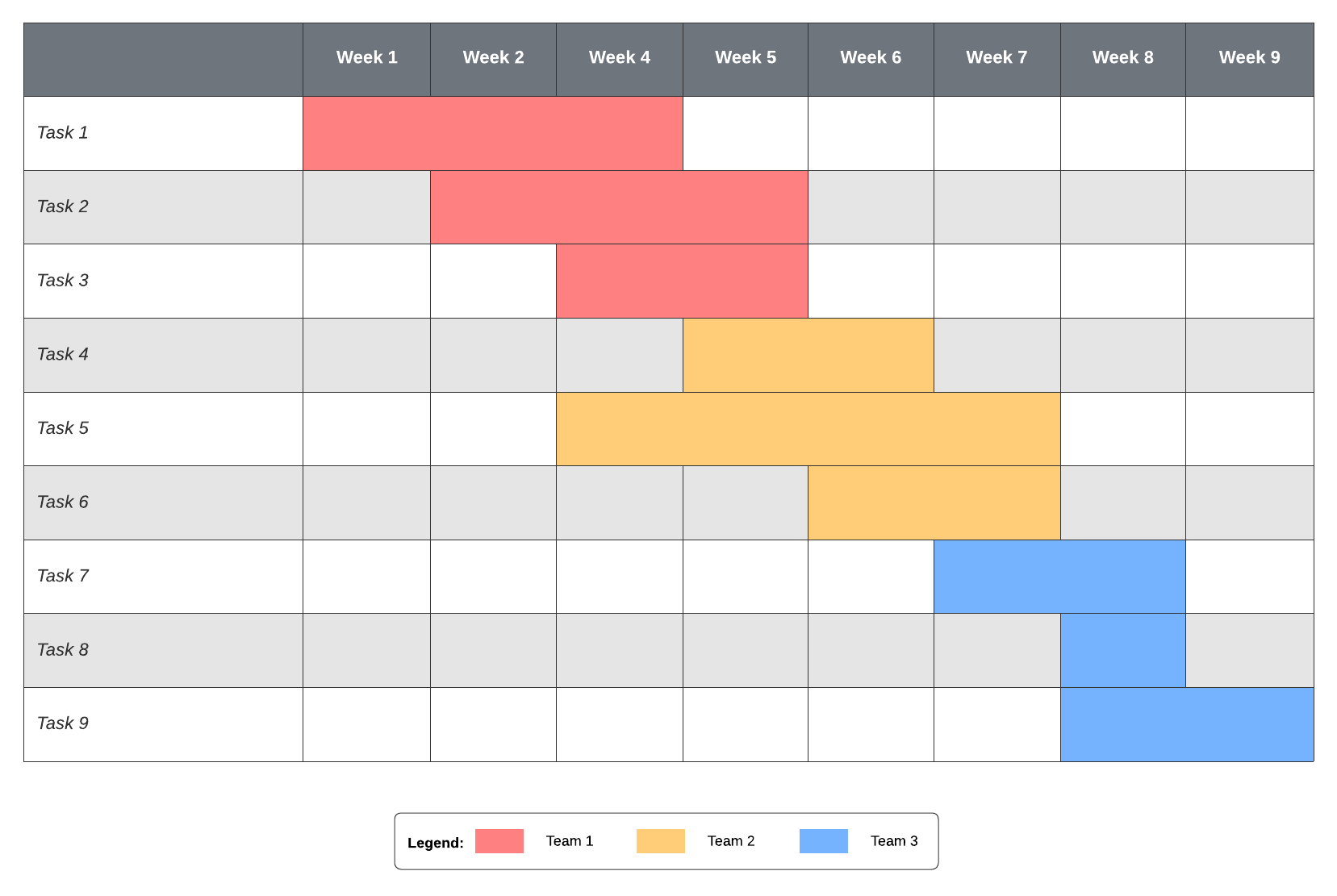
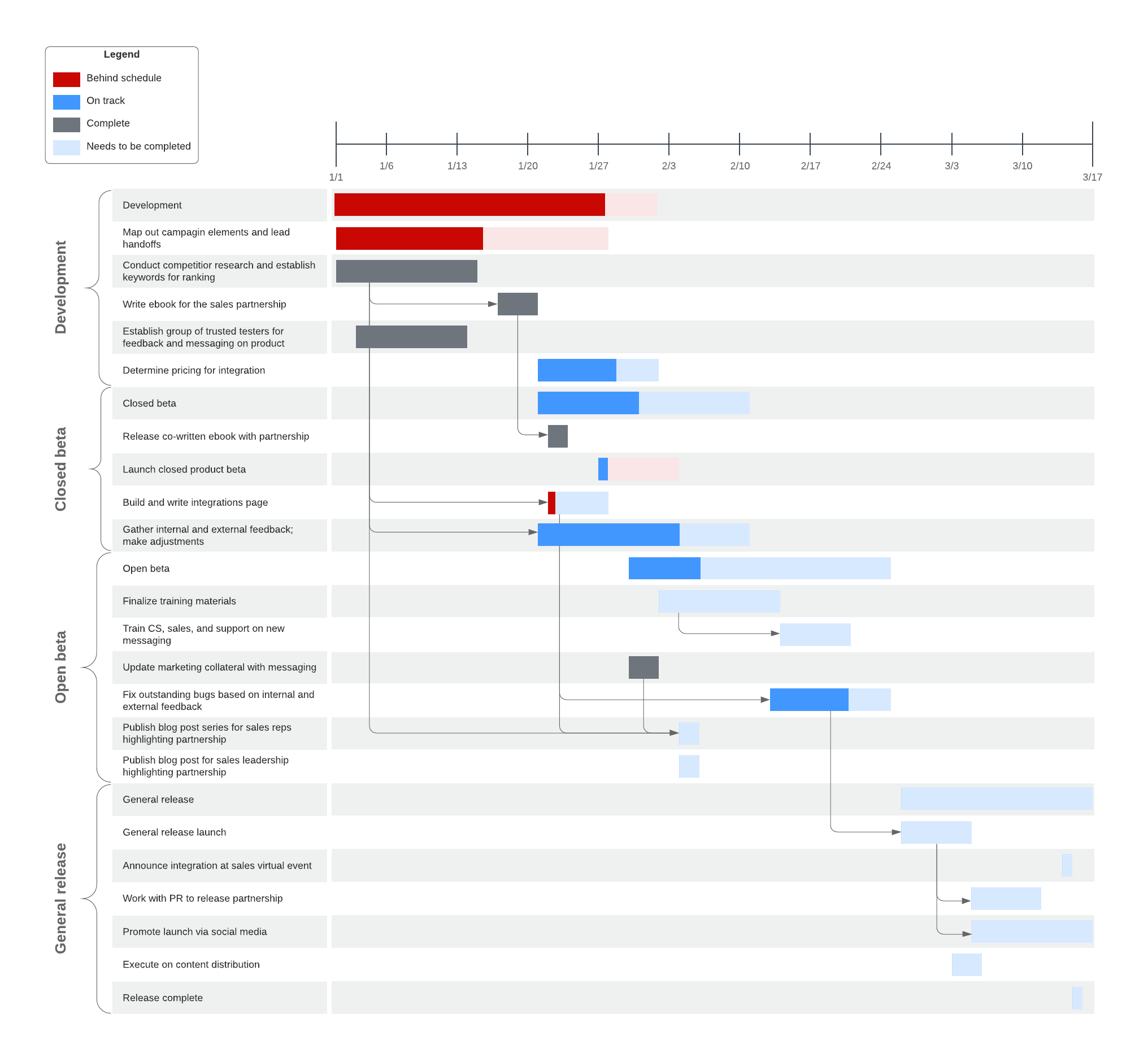
Asegúrate de que tu proyecto salga a la perfección al comenzar con una de nuestras plantillas de diagramas de Gantt. Solo haz clic en la plantilla para abrirla con tu cuenta de Lucidchart y empezar a editar.
Elige Lucidchart para crear un diagrama de Gantt para Excel
Elige el programa que mejor se adapte a tu objetivo. Si necesitas almacenar una gran cantidad de datos, está claro que Excel es tu mejor opción. Para planificar y ejecutar un proyecto con muchos elementos móviles, ahórrate el tiempo y los dolores de cabeza, y elige Lucidchart para crear tu diagrama de Gantt. Con decenas de plantillas, herramientas fáciles de usar y una interfaz intuitiva, Lucidchart te ayuda a visualizar todo tu proyecto desde el principio.
¿Listo para aprender más sobre los diagramas de Gantt?
Lucid tiene recursos para que aprendas cómo el uso de un diagrama de Gantt puede ayudarte a adaptarte cuando se presenten cambios.

Todo lo que necesitas para hacer un diagrama
Crea un diagrama pulido y profesional de forma gratuita con Lucidchart. Sin importar lo que tengas en mente, tenemos las herramientas que necesitas para construirlo. Crea una cuenta y empieza a diagramar hoy mismo.
Regístrate gratis