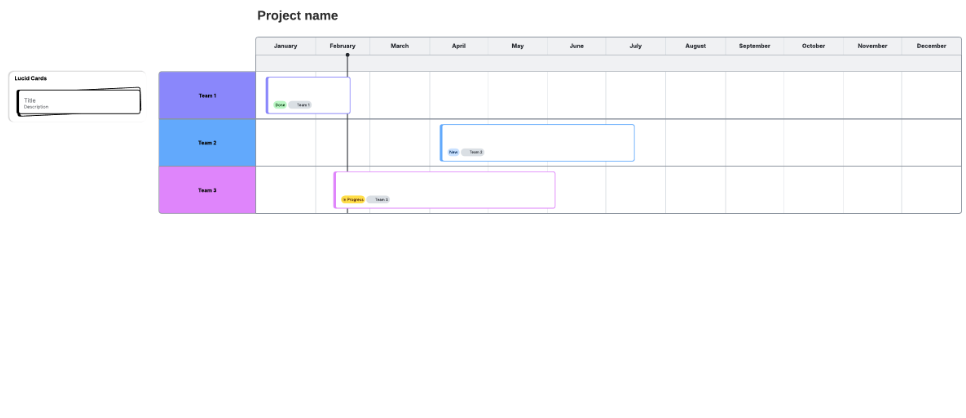
ガントチャートは、プロジェクトの始まりから終わりまで全体を視覚化し、役割分担の伝達やタスクの優先順位付けを容易にします。しかし、ガントチャートの作成は言うほど簡単ではありません。多くの人がExcelを使いますが、このプログラムは大量のデータの整理や保存には最適であるものの、プロジェクトを効果的にスケジュールし計画するための柔軟性に欠けると感じるかもしれません。
分かりやすい独自のガントチャートで、プロジェクトのタイムラインを他のメンバーに明確に伝えましょう。このステップバイステップのガイドに従って、Excelでガントチャートを作成する2つのアプローチを学びます。
オプション #1:Lucidchartを使用してExcelでガントチャートをすばやく追加する
オプション #2:Excelでガントチャートを手動で作成する
オプション #1:Lucidchartアドインを使用してExcelでガントチャートをすばやく追加する
MS Excelでガントチャートを作成するには、18のステップと時間、そして根気が必要です。Excelの使用だけに限定せず、代わりにLucidchartのMicrosoft Officeとの統合を活用しましょう。Lucidchartで利用できる直感的な作図ツールを使えば、洗練されたプロフェッショナルな図を数分で簡単に作成できます。さらに、セットアップも簡単で、スプレッドシートに直接図を追加できます。
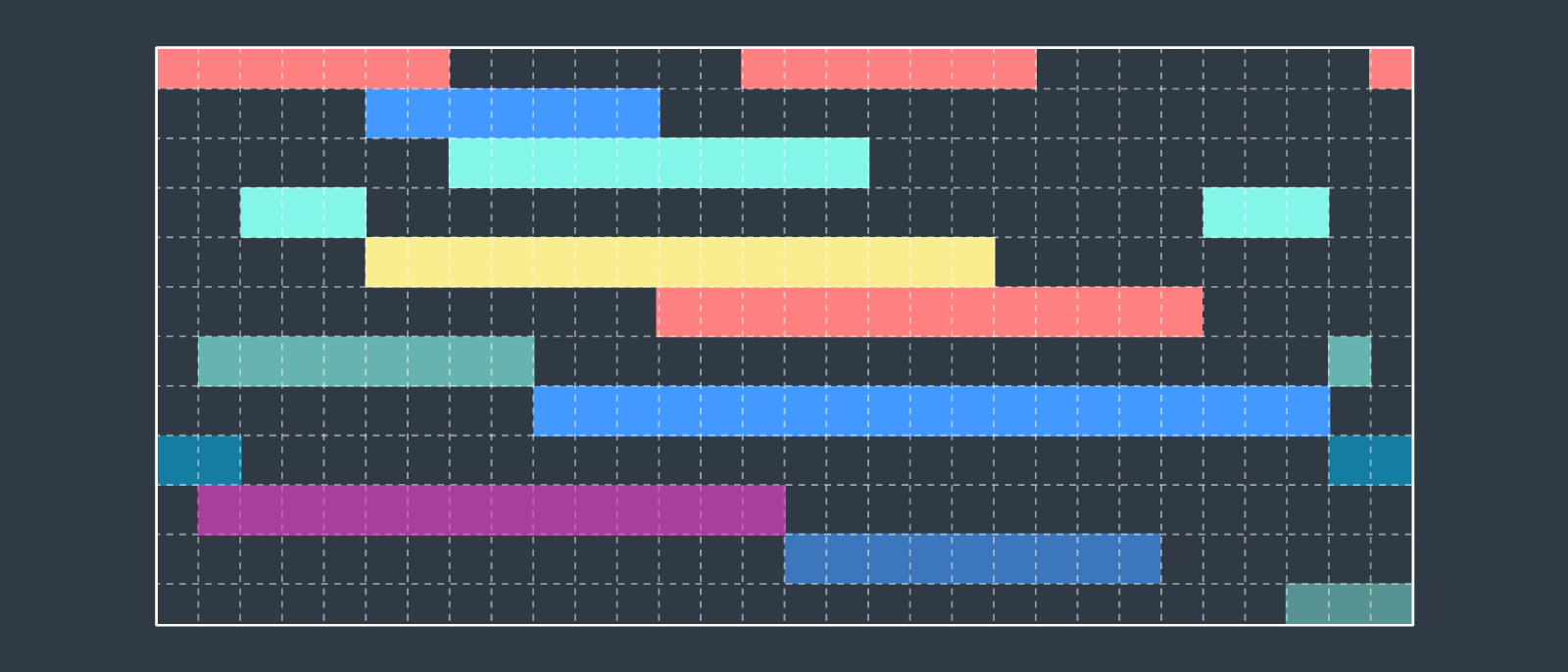
Excel用Lucidchartアドインのインストール方法
まず、Excel用のLucidchartアドインをダウンロードします。手順は以下の通りです:
- Excelを開きます。
- [挿入] > [アドイン] > [アドインの取得] の順に移動します。
- 「Lucidchart Diagrams for Excel」を検索して選択します。
- [追加] をクリックします。
- 利用規約に同意します。
- Lucidchartの資格情報でログインし、ドキュメントにアクセスします。
Lucidchartアドインを使用してExcelにガントチャートを挿入する方法
Excelを離れることなく、高解像度の画像としてスプレッドシートにガントチャートを挿入できます。
- Excelで、右上隅にあるLucidchartボタンを見つけます。
- [図の挿入] をクリックします。
- リストからガントチャートを選択します。
- 下のボックスにプレビューが表示されます。正しいドキュメントであれば、[挿入] をクリックします。
- ガントチャートを編集するには、[編集] を選択します。ポップアップウィンドウで必要な変更を行い、[挿入] をクリックして図を更新します。

Lucidchartアドインを使用してExcelでガントチャートを構築する方法
Microsoftアドイン内のLucidchartエディターを使用して、Excel内で独自のガントチャートを作成および編集できます。
- Excelで [図の挿入] を選択して、Lucidchartパネルを開きます。
- [新規図面の作成] をクリックします。
- 空白のドキュメントまたはテンプレートを選択して開始します。
- 図形をドラッグ&ドロップし、テキストを編集してガントチャートを構築します。
- ガントチャートを保存し、Excelスプレッドシートに戻ります。
- サイドバーから新しい図を選択し、[挿入] をクリックします。

アドインのインストールおよび使用方法の詳細については、ヘルプセンターをご覧いただくか、以下のビデオチュートリアルをご覧ください。
オプション #2:Excelでガントチャートを手動で作成する
以下の手順に従って、Excelで最初からガントチャートを作成することも可能です。ただし、そのプロセスはLucidchartを使用するよりも時間がかかり、直感的ではなく、作成済みのテンプレートを使用することもできません。
データの書式設定と横棒グラフの選択
- 各列に入力し、タイトルを付けます:「開始日」、「終了日」、「タスクの説明」、「タスクの期間」。
- プロジェクトのデータをスプレッドシートに追加します。
- [挿入] > [グラフ] > [横棒] > [積み上げ横棒] の順に移動します。

ガントチャートへのデータの追加
- グラフを右クリックし、[データの選択...] を見つけます。[データソースの選択] ボックスが表示されます。
- [追加] をクリックします。[系列の編集] ダイアログボックスが表示されます。
- [系列名] ボックスを選択します。
- [系列名] ボックスにカーソルを置いた状態で、ワークシート内の「開始日」のセルを選択します。再度 [系列名] ボックスをクリックします。
- [系列値] ボックスを選択します。
- [系列値] ボックスにカーソルを置いた状態で、スプレッドシートの「開始日」列のすべての値を選択します。再度 [系列値] ボックスをクリックします。[OK] をクリックします。
- [データソースの選択] ボックスに戻り、[追加] をクリックします。
- 「タスクの期間」についても同じプロセスを繰り返します。


ガントチャートの書式設定
- [データソースの選択] ボックスの左側にある「開始日」を選択します。次に、[水平 (項目) 軸ラベル] の [編集] ボタンをクリックします。
- [軸ラベルの範囲] ボックスを選択します。
- [軸ラベルの範囲] ボックスにカーソルを置いた状態で、スプレッドシートの「タスクの説明」の下の値を選択します。[OK] をクリックします。
- 横棒グラフの一番左側の棒を選択します。右クリックして [データ系列の書式設定...] を選択します。サイドバーが表示されます。
- バケツ(塗りつぶし)アイコンを選択します。[塗りつぶし] オプションの下で、[塗りつぶしなし] を選択します。
- 書式設定ウィンドウは閉じないでください。グラフの左側にあるタスクの説明を選択し、棒グラフのアイコンをクリックします。
- [軸のオプション] の下にある [軸を反転する] チェックボックスにチェックを入れます。
完了です!Excelで独自のガントチャートを作成できました。

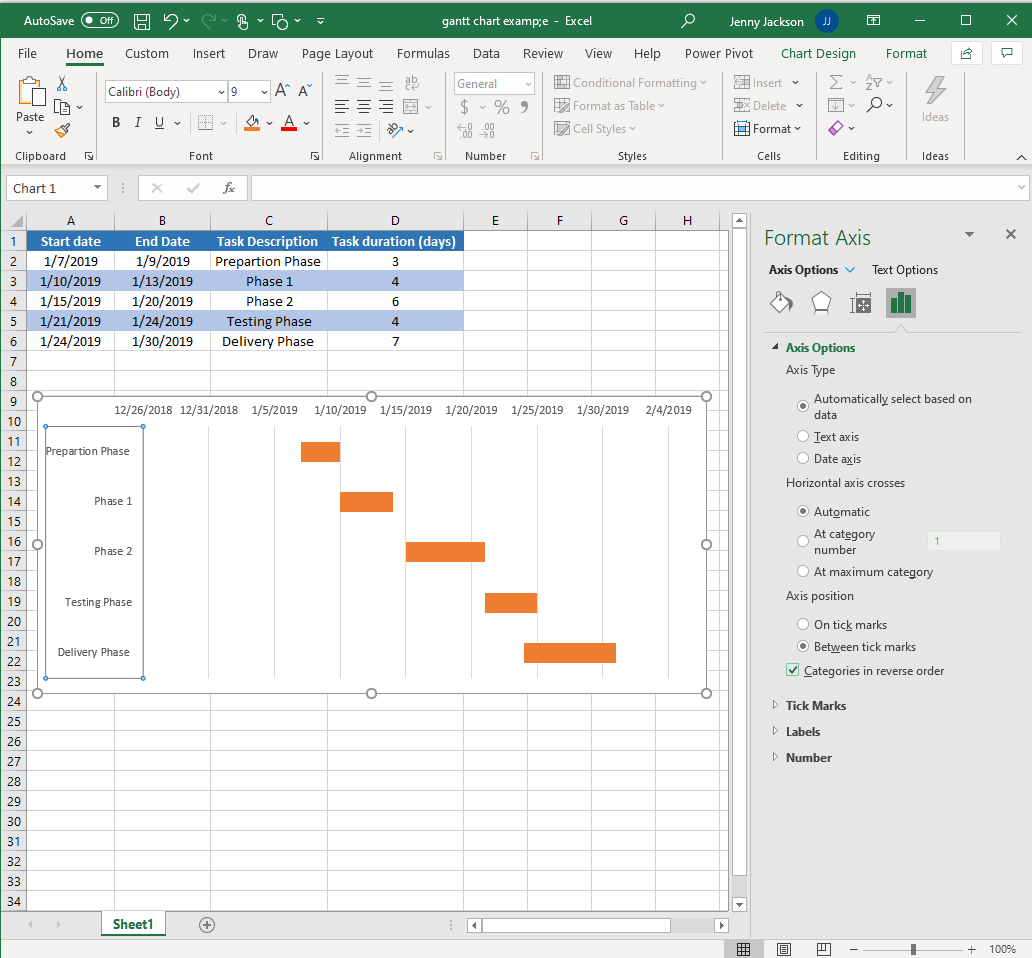

ガントチャートの例
当社のガントチャートテンプレートを使用して、プロジェクトをスムーズに開始しましょう。テンプレートをクリックするだけでLucidchartアカウントで開き、編集を開始できます。
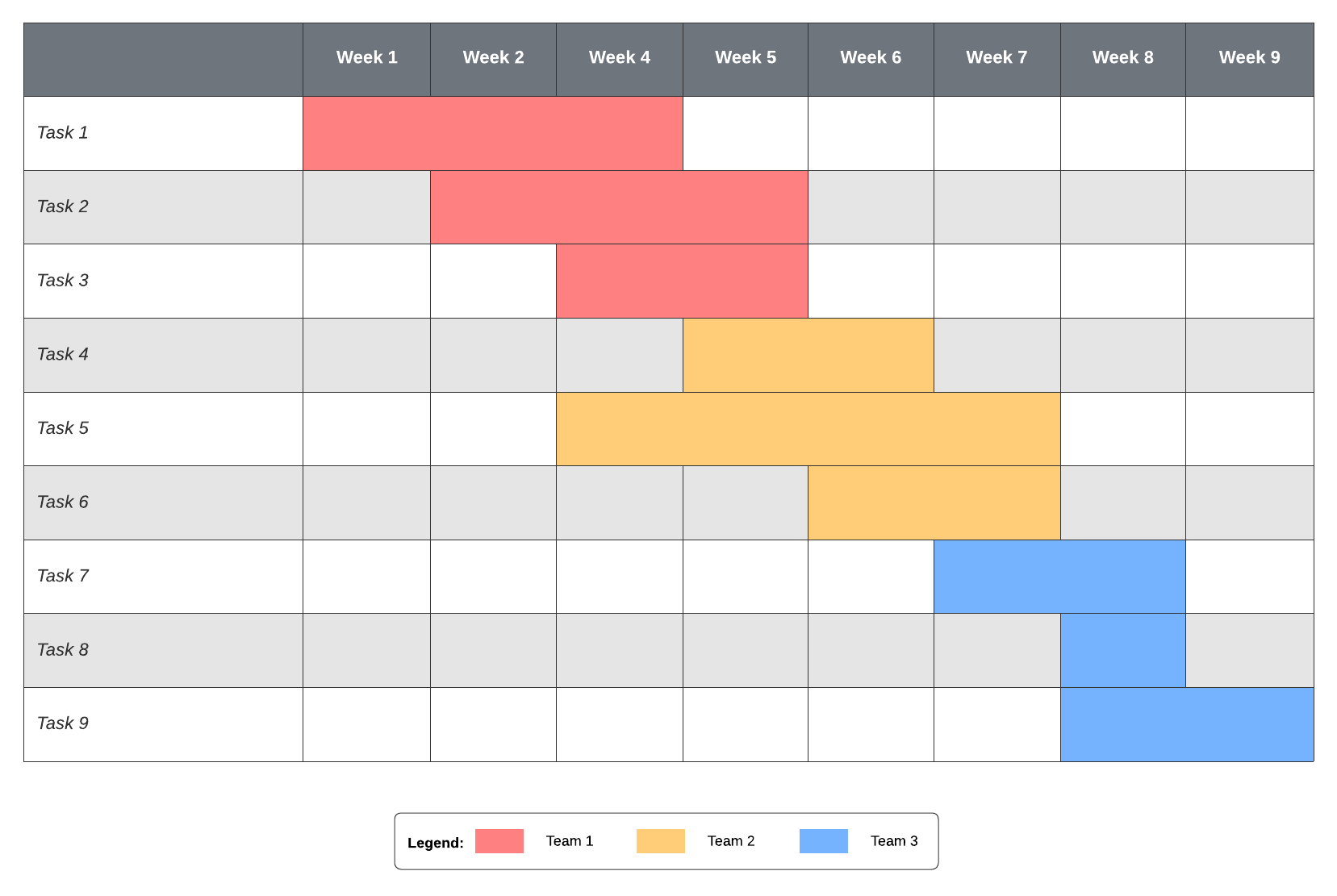
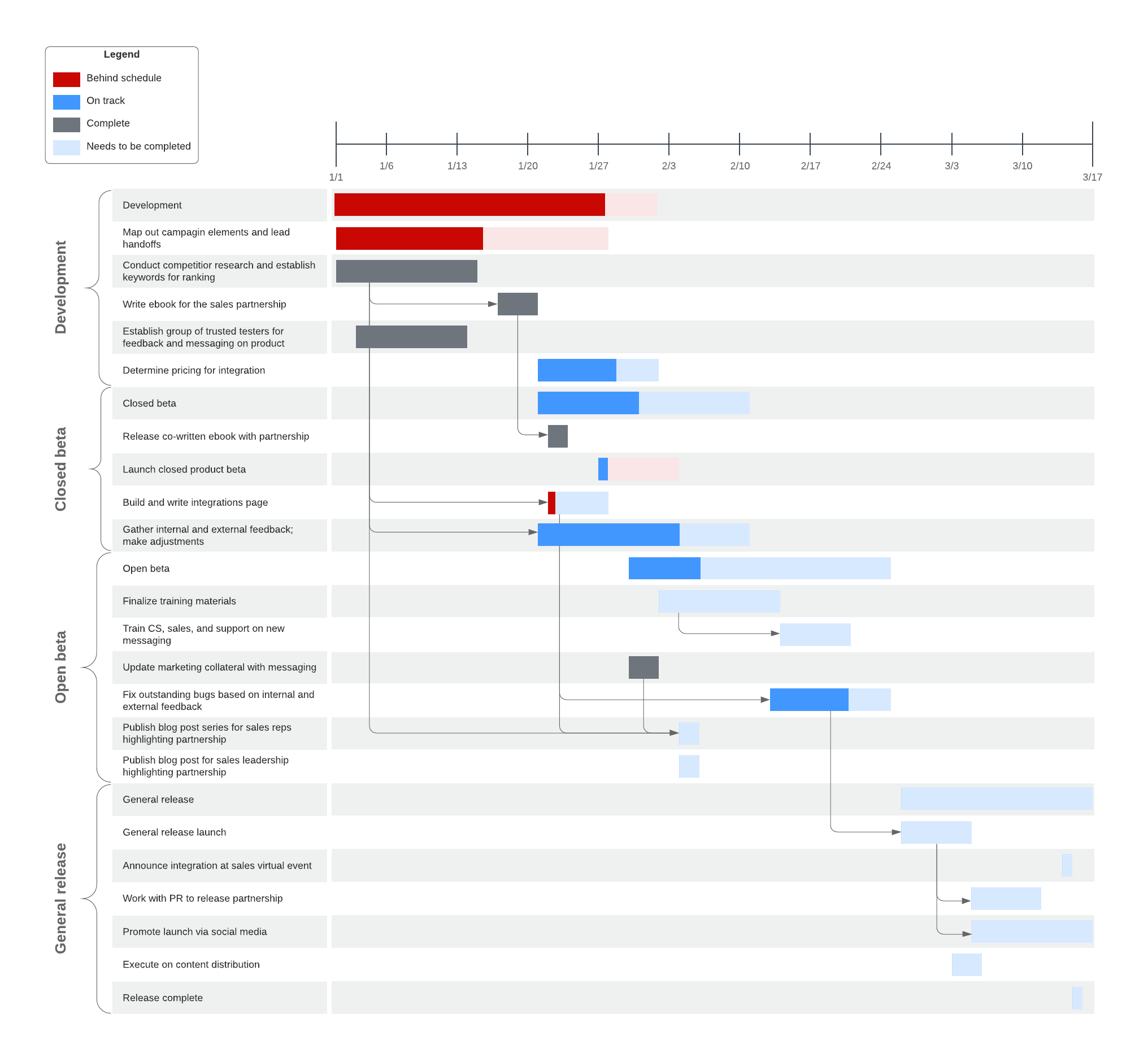
Excel用ガントチャートの作成にはLucidchartが最適
目的に最も適したプログラムを選択しましょう。大量のデータを保存する必要がある場合は、Excelが最適な選択肢であることは明らかです。多くの可動要素を伴うプロジェクトを計画・実行する場合は、時間と手間を省くために、Lucidchartを選択してガントチャートを構築しましょう。数十種類のテンプレート、使いやすいツール、直感的なインターフェイスを備えたLucidchartは、プロジェクトの最初から全体を視覚化するのに役立ちます。
ガントチャートについて詳しく学ぶ準備はできましたか?
Lucidでは、状況の変化に柔軟に対応するためにガントチャートをどのように活用できるかを学べるリソースを用意しています。

作図に必要なすべてが揃う
Lucidchartを使って、洗練されたプロフェッショナルな図を無料で作成しましょう。どのようなアイデアでも、形にするために必要なツールが揃っています。アカウントを作成して、今すぐ作図を始めましょう。
無料で新規登録