Ein Bild sagt mehr als tausend Worte. Genau aus diesem Grund wurde die Unified Modeling Language (UML) ins Leben gerufen: Sie bietet in der komplexen Welt der Softwareentwicklung eine universelle visuelle Sprache, die gleichermaßen für geschäftliche Anwender:innen sowie alle Personen, die ein System nachvollziehen möchten, verständlich ist. Dieser Leitfaden deckt alles Wissenswerte rund um das Thema UML ab. Selbst wenn Sie UML im Rahmen einer klassischen Ausbildung kennengelernt und seither selten genutzt haben, bleibt es ein überaus praktisches Werkzeug, um die Verständlichkeit komplexer Systeme zu gewährleisten – insbesondere dann, wenn es als lebendige Dokumentation anstelle eines einmaligen Arbeitsergebnisses gepflegt wird.
Was ist UML?
Die Unified Modeling Language (UML) wurde entwickelt, um eine universelle, semantisch und syntaktisch reichhaltige visuelle Modellierungssprache bereitzustellen, welche die Architektur, das Design sowie die Implementierung komplexer Softwaresysteme sowohl in struktureller als auch in verhaltensbasierter Hinsicht abbildet.
Sie ist vergleichbar mit den Bauplänen in anderen Disziplinen und setzt sich aus verschiedenen Diagrammtypen zusammen. In ihrer Gesamtheit beschreiben UML-Diagramme die Grenzen, die Struktur sowie das Verhalten eines Systems und der darin enthaltenen Objekte. Beim Schreiben von Code umfasst eine Anwendung schnell Tausende von Zeilen, was es erschwert, den Überblick über die Beziehungen und Hierarchien innerhalb eines Softwaresystems zu behalten. UML-Diagramme unterteilen dieses Softwaresystem präzise in Komponenten und Subkomponenten.
Es existieren vier Kategorien von Problemlösungsmodellen: imperative, funktionale, deklarative und objektorientierte Sprachen. In objektorientierten Sprachen werden Algorithmen ausgedrückt, indem „Objekte“ definiert werden, die miteinander interagieren. Bei diesen Objekten handelt es sich um Entitäten, die manipuliert werden können und in der realen Welt existieren, wie beispielsweise Gebäude, Desktop-Widgets oder Menschen.
Objektorientierte Sprachen dominieren die Programmierwelt, da sie reale Objekte realitätsnah abbilden. UML vereint hierbei mehrere objektorientierte Notationen: das objektorientierte Design (OOD), die Objektmodellierungstechnik (OMT) sowie das objektorientierte Software-Engineering (OOSE).
UML nutzt die Stärken dieser drei Ansätze, um eine konsistentere und benutzerfreundlichere Methodik zu bieten. Sie repräsentiert Best Practices für die Erstellung und Dokumentation verschiedener Aspekte der Software- und Geschäftssystemmodellierung. Da UML standardisiert ist, lässt sie sich unabhängig von Programmiersprachen und Entwicklungsprozessen einsetzen, sodass sie von der Mehrheit der Softwareentwickler:innen problemlos verstanden wird.
In der Praxis fungiert UML zudem als visuelle Dokumentation, die den Zeitaufwand für wiederholte Systemerklärungen erheblich reduziert. Diese Dokumentation unterstützt Ingenieur:innen in vielerlei Hinsicht – von der Einarbeitung neuer Teammitglieder bis hin zur Vermittlung eines schnellen Systemüberblicks für Stakeholder, wodurch Entwickler:innen wertvolle Zeit in Meetings einsparen.
Die Geschichte und Ursprünge von UML
Grady Booch, James Rumbaugh und Ivar Jacobson, in der Softwareentwicklung auch als „Die drei Amigos“ bekannt, schlossen sich zusammen, um durch die Schaffung neuer Standards mehr Klarheit für Programmierer:innen zu schaffen.
Die Bemühungen dieser Gruppe mündeten 1996 in der Veröffentlichung der Dokumente UML 0.9, öffnet sich in einem neuen Tab und 0.91. Schnell zeichnete sich ab, dass namhafte Unternehmen wie Microsoft, Oracle und IBM UML als entscheidenden Faktor für ihre eigene Geschäftsentwicklung ansahen. Gemeinsam mit zahlreichen weiteren Akteuren bündelten sie Ressourcen, um eine vollwertige Modellierungssprache auszuarbeiten. „Die drei Amigos“ veröffentlichten 1999 das Handbuch „The Unified Modeling Language User Guide, öffnet sich in einem neuen Tab“ und brachten 2005 ein Update heraus, das UML 2.0 enthielt.
Die Rolle der Object Management Group (OMG) bei UML
Laut ihrer Website ist die Object Management Group® (OMG®) ein internationales, offenes und gemeinnütziges Konsortium für Technologiestandards, das 1989 gegründet wurde. Die OMG-Standards werden von Anbietern, Endanwender:innen, akademischen Institutionen und Regierungsbehörden vorangetrieben. Task Forces der OMG entwickeln Standards für die Unternehmensintegration für eine Vielzahl von Technologien und Branchen. Die Modellierungsstandards der OMG, einschließlich UML und der Model Driven Architecture® (MDA®), ermöglichen ein leistungsstarkes visuelles Design sowie die Ausführung und Wartung von Software und anderen Prozessen.
Die OMG überwacht die Definition und Pflege der UML-Spezifikationen. Diese Aufsicht ermöglicht es Ingenieur:innen und Programmierer:innen, eine einzige Sprache für vielfältige Zwecke in sämtlichen Phasen des Software-Lebenszyklus und für alle Systemgrößen einzusetzen.
Der Zweck von UML laut OMG
Die OMG definiert den Zweck von UML wie folgt:
-
Bereitstellung von Werkzeugen für Systemarchitekt:innen, Software-Ingenieur:innen und Softwareentwickler:innen zur Analyse, zum Design und zur Implementierung softwarebasierter Systeme sowie zur Modellierung von Geschäfts- und ähnlichen Prozessen.
-
Förderung des Branchenfortschritts durch die Ermöglichung der Interoperabilität visueller Objektemodellierungswerkzeuge. Um jedoch einen sinnvollen Austausch von Modellinformationen zwischen verschiedenen Tools zu gewährleisten, ist eine Einigung über Semantik und Notation zwingend erforderlich.
Anforderungen der UML
UML erfüllt die folgenden Anforderungen:
-
Festlegung einer formalen Definition eines gemeinsamen, auf der Meta-Object Facility (MOF) basierenden Metamodells, das die abstrakte Syntax von UML spezifiziert. Die abstrakte Syntax definiert die Gesamtheit der UML-Modellierungskonzepte, deren Attribute und Beziehungen sowie die Regeln zur Kombination dieser Konzepte für den Aufbau partieller oder vollständiger UML-Modelle.
-
Bereitstellung einer detaillierten Erklärung der Semantik jedes einzelnen UML-Modellierungskonzepts. Die Semantik definiert auf technologieunabhängige Weise, wie die UML-Konzepte computergestützt umgesetzt werden sollen.
-
Spezifikation von für den Menschen lesbaren Notationselementen zur Darstellung der einzelnen UML-Modellierungskonzepte sowie von Regeln zu deren Kombination in einer Vielzahl unterschiedlicher Diagrammtypen, die verschiedenen Aspekten der modellierten Systeme entsprechen.
-
Definition von Wegen, wie UML-Tools mit dieser Spezifikation konform gestaltet werden können. Dies wird (in einer separaten Spezifikation) durch eine XML-basierte Spezifikation entsprechender Modell-Austauschformate (XMI) unterstützt, die von konformen Tools umgesetzt werden müssen.
Arten von UML-Diagrammen
UML nutzt Elemente und verknüpft diese auf unterschiedliche Weise, um statische Diagramme (die strukturelle Aspekte eines Systems darstellen) und Verhaltensdiagramme (die dynamische Aspekte eines Systems abbilden) zu formen. Für Uneingeweihte mag es so wirken, als gäbe es eine unendliche Anzahl an UML-Diagrammen, doch tatsächlich legen die UML-Standards 14 Diagrammtypen fest, die sich in die zwei unten definierten Hauptgruppen unterteilen lassen.
Strukturelle UML-Diagramme
-
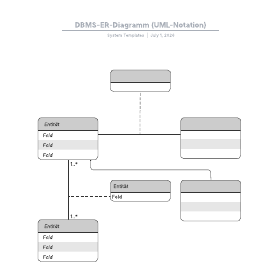
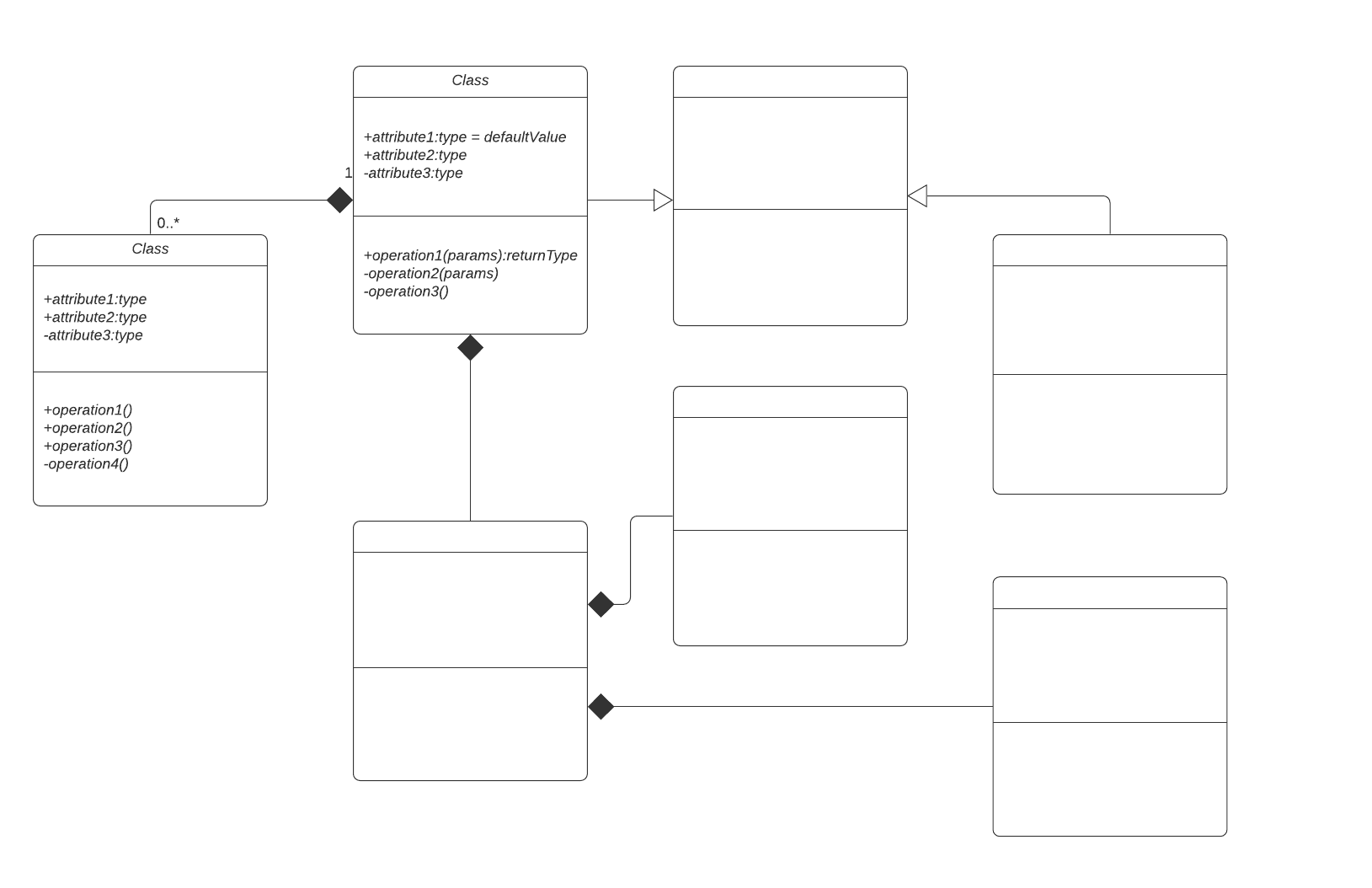
Klassendiagramm: Dies ist das am häufigsten verwendete UML-Diagramm und die fundamentale Grundlage jeder objektorientierten Lösung. It zeigt die Klassen innerhalb eines Systems, deren Attribute und Operationen sowie die Beziehungen zwischen den einzelnen Klassen. Bei der Darstellung großer Systeme werden Klassen zur Erstellung von Klassendiagrammen gruppiert. Eine Klasse wird durch ein Rechteck repräsentiert, das aus drei vertikal angeordneten Bereichen besteht: Der oberste Bereich enthält den zwingend erforderlichen Klassennamen, während die beiden unteren Abschnitte detaillierte Informationen zu den Klassenattributen sowie den Klassenoperationen oder -verhalten liefern.
-
Komponentendiagramm: Ein Komponentendiagramm ist im Grunde eine spezialisiertere Version des Klassendiagramms, wobei für beide dieselben Notationsregeln gelten. Ein Komponentendiagramm bricht ein komplexes System in kleinere Komponenten auf und veranschaulicht die Beziehungen zwischen diesen Komponenten.
-
Kompositionsstrukturdiagramm: Diese Diagrammtypen dienen im Wesentlichen als Baupläne für die interne Struktur eines Classifiers. Sie können zudem genutzt werden, um das Verhalten einer Kollaboration oder die Interaktionen des Classifiers mit seiner Umgebung über Ports darzustellen. Dadurch lassen sich die internen Komponenten jeglicher Hardware mühelos abbilden, um die Funktionsweise im Detail nachzuvollziehen.
-
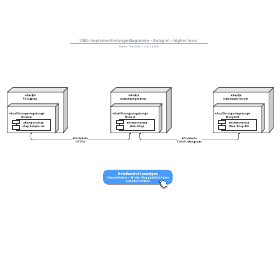
Verteilungsdiagramm: Diese Diagramme erweisen sich für Systemingenieur:innen als besonders nützlich und veranschaulichen typischerweise Leistung, Skalierbarkeit, Wartbarkeit sowie Portabilität. Wenn Hardwarekomponenten in Relation zueinander dargestellt werden, fällt es leichter, das gesamte Hardware-Netzwerk im Blick zu behalten und sicherzustellen, dass bei der Bereitstellung alle Elemente berücksichtigt werden.
-
Objektdiagramm: Objektdiagramme zeigen Instanzen von Datenstrukturen zu einem bestimmten Zeitpunkt. Sie können ein Klassendiagramm zur Darstellung einer Struktur nutzen und anschließend Objektdiagramme als Testfälle heranziehen, um die Vollständigkeit Ihres Klassendiagramms zu überprüfen. Alternativ lässt sich ein Objektdiagramm erstellen, um Informationen über Modellelemente und deren Verknüpfungen zu gewinnen.
-
Paketdiagramm: Paketdiagramme werden verwendet, um Abhängigkeiten zwischen verschiedenen Paketen in einem System aufzuzeigen. Ein Paket, das als Aktenordner dargestellt wird, organisiert Modellelemente wie Anwendungsfälle oder Klassen in Gruppen. Zwischen Paketen sind zwei spezielle Arten von Abhängigkeiten definiert: Paketimport (Package Import) und Paketzusammenführung (Package Merge).
-
Profildiagramme: Profildiagramme sind ebenfalls Bestandteil des UML-Standards und werden primär eingesetzt, wenn UML für eine bestimmte Domäne maßgeschneidert werden muss. Diese erst kürzlich in UML 2.0 eingeführten Diagramme sind einzigartig und werden in Spezifikationen nur selten genutzt. Ein Profildiagramm lässt sich am besten als Erweiterungsmechanismus verstehen, mit dem UML-Modelle für spezifische Fachbereiche und Plattformen angepasst werden können.
Verhaltensbasierte UML-Diagramme
-
Aktivitätsdiagramme: Aktivitätsdiagramme dienen als Alternative zu Zustandsautomatendiagrammen. Sie visualisieren die in einem Anwendungsfall ausgeführten Schritte, wobei die Aktivitäten sequenziell, verzweigt oder parallel ablaufen können. Dieser UML-Diagrammtyp wird verwendet, um das dynamische Verhalten eines Systems darzustellen, kann jedoch auch in der Geschäftsprozessmodellierung von großem Nutzen sein.
-
Kommunikationsdiagramm: Kommunikationsdiagramme, früher auch als Kollaborationsdiagramme bezeichnet, zeigen die Beziehungen zwischen Objekten auf. Sie modellieren die Art und Weise, wie Objekte innerhalb des Architekturentwurfs eines Systems durch Nachrichten miteinander verknüpft und verbunden sind. Zudem können sie alternative Szenarien innerhalb von Anwendungsfällen oder Operationen darstellen, welche die Zusammenarbeit verschiedener Objekte und Interaktionen erfordern.
-
Interaktionsübersichtsdiagramm: Dieses Diagramm bietet einen Überblick über den Kontrollfluss zwischen interagierenden Knoten. Dazu gehören Startknoten, Kontrollfluss-Endknoten, Aktivitätsendknoten, Entscheidungsknoten, Zusammenführungsknoten, Gabelungsknoten und Verbindungsknoten.
-
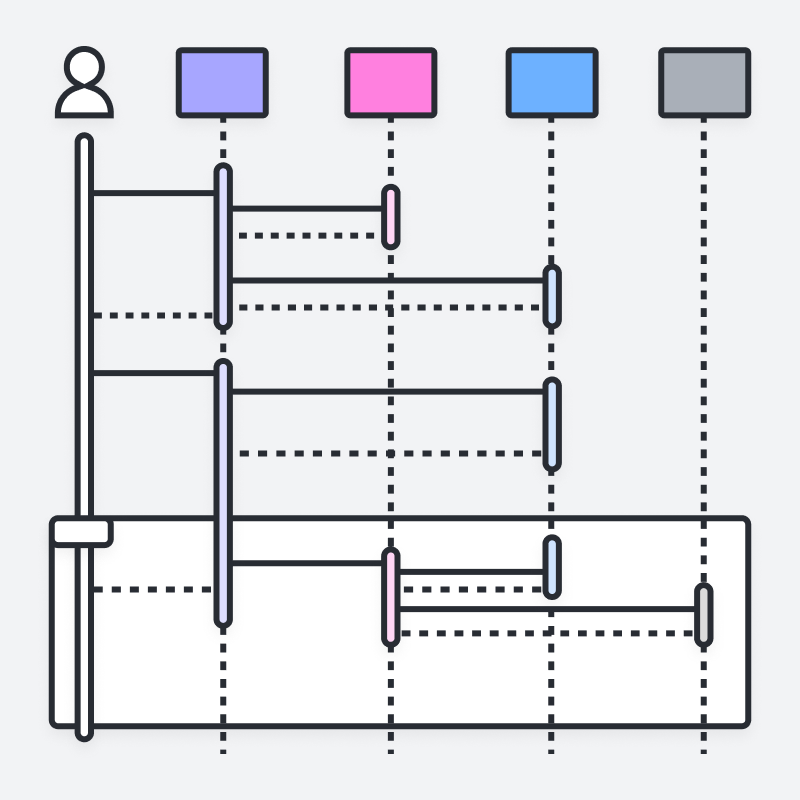
Sequenzdiagramm: Ein Sequenzdiagramm, gelegentlich auch als Ereignisdiagramm oder Ereignisszenario bezeichnet, zeigt die zeitliche Abfolge der Interaktion von Objekten. Auf diese Weise können Sie einfache Laufzeitszenarien visuell darstellen.
-
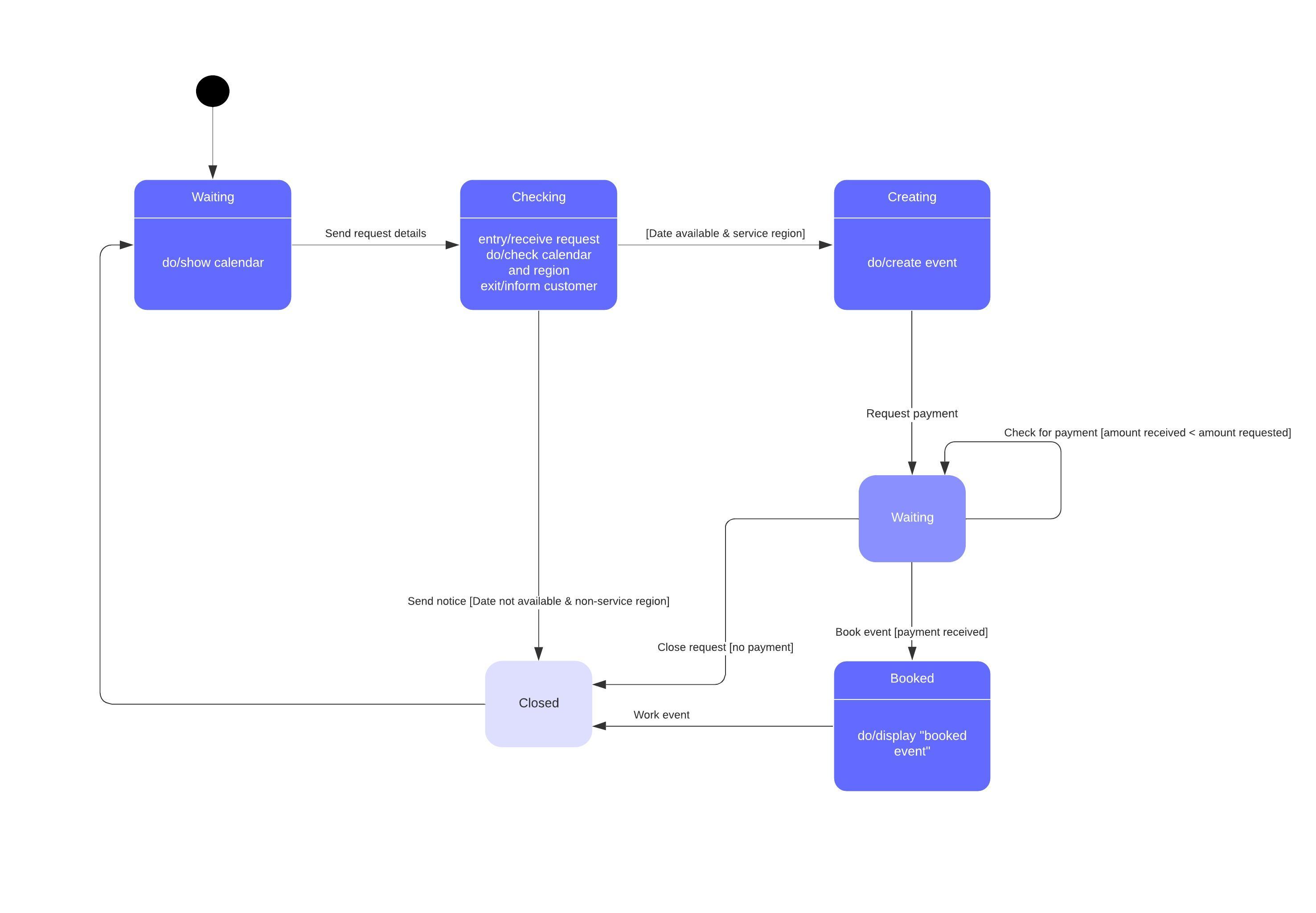
Zustandsdiagramm: Zustandsdiagramme bilden schlichtweg Zustände und Übergänge ab. Ein Zustand bezieht sich auf die verschiedenen Informationskombinationen, die ein Objekt aufweisen kann. Dieses UML-Diagramm kann alle denkbaren Zustände und die Art und Weise veranschaulichen, wie das Objekt von einem Zustand in den nächsten übergeht.
-
Zeitverlaufsdiagramm: Ein Zeitverlaufsdiagramm (Timing-Diagramm) wird oft als umgekehrtes Sequenzdiagramm beschrieben und zeigt, wie Objekte innerhalb eines bestimmten Zeitrahmens miteinander interagieren. Nutzen Sie diese Diagramme, um die Dauer jedes einzelnen Prozessschritts zu analysieren und Optimierungspotenziale aufzudecken.
-
Anwendungsfalldiagramm: Anwendungsfalndiagramme (Use-Case-Diagramme) modellieren, wie Anwender:innen, die als Strichmännchen namens „Akteure“ dargestellt werden, mit dem System interagieren. Dieser UML-Diagrammtyp dient als übergeordneter Überblick über die Beziehungen zwischen Akteuren und Systemen, weshalb er sich hervorragend als Werkzeug eignet, um Ihr System einem nicht-technischen Publikum zu erklären.
UML-Glossar
Machen Sie sich mit dem UML-Vokabular vertraut. Diese Liste aus dem Dokument UML 2.4.1 soll Personen, die keine OMG-Mitglieder sind, das Verständnis häufig verwendeter Begriffe erleichtern.
-
Konformität mit der abstrakten Syntax (Abstract syntax compliance): Anwender:innen können Modelle zwischen verschiedenen Tools übertragen, selbst wenn diese unterschiedliche Notationen verwenden.
-
Common Warehouse Metamodel (CWM): Standardschnittstellen, die verwendet werden, um den Austausch von Warehouse- und Business-Intelligence-Metadaten zwischen Warehouse-Tools, Warehouse-Plattformen und Warehouse-Metadaten-Repositories in verteilten, heterogenen Umgebungen zu ermöglichen.
-
Konformität mit der konkreten Syntax (Concrete syntax compliance): Anwender:innen können eine vertraute Notation toolübergreifend weiterverwenden.
-
Kern (Core): Im Kontext von UML bezieht sich der Kern in der Regel auf das „Core-Paket“, ein vollständiges Metamodell, das speziell für eine hohe Wiederverwendbarkeit konzipiert wurde.
-
Spracheinheit (Language unit): Besteht aus einer Sammlung eng miteinander verknüpfter Modellierungskonzepte, die es Anwender:innen ermöglichen, Aspekte des Untersuchungssystems gemäß einem bestimmten Paradigma oder Formalismus darzustellen.
-
Level 0 (L0): Die unterste Konformitätsstufe für die UML-Infrastruktur. Eine einzelne Spracheinheit, die das Modellieren klassenbasierter Strukturen ermöglicht, wie sie in den meisten gängigen objektorientierten Programmiersprachen vorkommen.
-
Meta Object Facility (MOF): Eine Modellierungsspezifikation der OMG, welche die Grundlage für Metamodell-Definitionen in der MDA-Sprachfamilie der OMG bildet.
-
Metamodell (Metamodel): Definiert die Sprache und die Prozesse, aus denen ein Modell erstellt wird.
-
Metamodell-Konstrukte (LM - Metamodel Constructs): Die zweite Konformitätsstufe in der UML-Infrastruktur. Eine zusätzliche Spracheinheit für fortgeschrittenere klassenbasierte Strukturen, die zur Erstellung von Metamodellen (unter Verwendung von CMOF) wie UML selbst dienen. UML verfügt lediglich über zwei Konformitätsstufen.
-
Model Driven Architecture (MDA): Ein Ansatz und ein Konzept zur Erreichung eines zusammenhängenden Satzes von modellspezifischen Technologiespezifikationen.
-
Object Constraint Language (OCL): Eine deklarative Sprache zur Beschreibung von Regeln, die für die Unified Modeling Language gelten. OCL ergänzt UML durch Begriffe und Flussdiagrammsymbole, die präziser als natürliche Sprache, jedoch leichter zu erlernen sind als komplexe Mathematik.
-
Object Management Group (OMG): Ein gemeinnütziges Konsortium für Spezifikationen in der Computerindustrie, dessen Mitglieder die UML-Spezifikation definieren und pflegen.
-
UML 1: Die erste Version der Unified Modeling Language.
-
Unified Modeling Language (UML): Eine visuelle Sprache zum Spezifizieren, Konstruieren und Dokumentieren der Artefakte von Systemen.
-
XMI: Eine XML-basierte Spezifikation entsprechender Formate für den Modellaustausch.
Von UML spezifizierte Modellierungskonzepte
Die Systementwicklung konzentriert sich im Wesentlichen auf drei verschiedene Systemmodelle:
- Funktional: Hierbei handelt es sich um Anwendungsfalndiagramme (Use-Case-Diagramme), welche die Systemfunktionalität aus der Perspektive der Anwender:innen beschreiben.
- Objektorientiert: Hierbei handelt es sich um Klassendiagramme, welche die Struktur des Systems in Form von Objekten, Attributen, Assoziationen und Operationen beschreiben.
- Dynamisch: Interaktions-, Zustandsautomaten- und Aktivitätsdiagramme werden verwendet, um das interne Verhalten des Systems zu beschreiben.
Diese Systemmodelle werden durch zwei grundlegend verschiedene Diagrammtypen veranschaulicht: strukturelle und verhaltensbasierte Diagramme.
Objektorientierte Konzepte in UML
Die Objekte in UML stellen reale Entitäten dar, die uns umgeben. In der Softwareentwicklung können Objekte verwendet werden, um das zu erstellende System in Begriffen zu beschreiben oder zu modellieren, die für den jeweiligen Fachbereich relevant sind. Zudem ermöglichen Objekte die Zerlegung komplexer Systeme in verständliche Komponenten, sodass ein Teil nach dem anderen aufgebaut werden kann.
Hier sind einige grundlegende Konzepte einer objektorientierten Welt:
- Objekte: Repräsentieren eine Entität und bilden den grundlegenden Baustein.
- Klasse: Der Bauplan eines Objekts.
- Abstraktion: Das Verhalten einer realen Entität.
- Kapselung: Der Mechanismen, Daten zusammenzufassen und sie vor der Außenwelt zu verbergen.
- Vererbung: Der Mechanismus, neue Klassen auf Basis einer bereits existierenden Klasse zu erstellen.
- Polymorphie: Definiert den Mechanismus, in verschiedenen Formen zu existieren.
In modernen Teams – insbesondere solchen, die agil arbeiten – lassen sich diese objektorientierten Konzepte oft am einfachsten vermitteln, wenn Diagramme als „zentrale Dokumentation“ behandelt und parallel zum Code aktualisiert werden, anstatt sie nur einmalig zu erstellen und veralten zu lassen.
Warum Teams nach wie vor UML-Diagramme nutzen (insbesondere im Agile Kontext)
Wenn Sie eine formelle Programmierausbildung absolviert haben, sind Ihnen UML-Diagramme vermutlich bereits während der Ausbildung begegnet. Doch wie intensiv haben Sie diese seither genutzt? Da die Erstellung von UML-Diagrammen eine gewisse Zeit in Anspruch nimmt und sie in einem agilen Umfeld recht schnell veralten, sind sie bei vielen Softwareentwickler:innen in Vergessenheit geraten.
Diese Bedenken sind durchaus berechtigt: Diagramme, die sich nicht mit einem Projekt weiterentwickeln, verlieren rasch an Wert. Wenn sie jedoch aktuell gehalten werden, kann UML die Entwicklung beschleunigen und die Kommunikation präzisieren. Obwohl viele Ingenieur:innen Diagramme scheuen, erweisen sie sich in einer agilen Entwicklungsumgebung als äußerst nützlich, da sie eine produktive und fokussierte Arbeitsweise unterstützen. Betrachten Sie Ihre UML-Diagramme daher nicht bloß als optionales Extra, sondern als essenziellen Bestandteil Ihrer Dokumentation.
UML-Diagramme unterstützen Engineering-Teams bei folgenden Aufgaben:
-
Schnelle Einarbeitung neuer Teammitglieder oder Entwickler:innen, die das Team wechseln.
-
Effiziente Navigation im Quellcode.
-
Planung neuer Features noch vor dem eigentlichen Programmierstart.
-
Vereinfachte Kommunikation sowohl mit technischem als auch nicht-technischem Publikum.
Diagramme, die nicht mit dem Projekt Schritt halten, sind unbrauchbar. Daher ist eine kontinuierliche Anpassung unerlässlich. Um den Pflegeaufwand zu minimieren, generieren einige Teams Diagramme aus schlankeren Inputs wie textbasierten Definitionen, wodurch die Dokumentation bei Systemänderungen flexibel bleibt. Lucidchart bietet die Möglichkeit, UML-Sequenzdiagramme direkt aus Text-Markup, öffnet sich in einem neuen Tab zu generieren, was den Prozess automatisiert und dynamisch gestaltet.
So erstellen Sie strukturelle und verhaltensbasierte UML-Diagramme
UML-Diagramme basieren auf festen Regeln und Formen, und das Erlernen der korrekten Erstellung jedes einzelnen Typs kann viel Zeit in Anspruch nehmen. Glücklicherweise machen wir Ihnen den Einstieg leicht: Unsere einfachen Tutorials führen Sie Schritt für Schritt durch den Prozess, beginnend mit Klassendiagrammen.
Unabhängig von den verwendeten Tools bleibt der praktische Workflow stets derselbe: Wählen Sie den Diagrammtyp, der zu Ihrer Fragestellung passt (Struktur vs. Verhalten), modellieren Sie ausschließlich die für das aktuelle Publikum relevanten Aspekte und passen Sie das Diagramm an, sobald sich Code oder Anforderungen ändern. Ganz gleich, ob Sie die statische Architektur eines neuen Softwaresystems entwerfen oder dynamische Benutzerinteraktionen visualisieren möchten – befolgen Sie diese Schritte, um ein effektives Modell aufzubauen:
1. Ziel definieren
Bestimmen Sie präzise, was Sie visualisieren möchten. Fragen Sie sich, ob Sie die statische Struktur eines Systems (strukturell) abbilden oder die Interaktion und zeitliche Veränderung von Komponenten (verhaltensbasiert) aufzeigen müssen.
2. Den passenden Diagrammtyp wählen
Wählen Sie basierend auf Ihren Systemanforderungen das geeignete UML-Diagramm. Nutzen Sie beispielsweise ein Klassendiagramm für die objektorientierte Systemstruktur, ein Sequenzdiagramm für zeitlich geordnete Interaktionen oder ein Anwendungsfalndiagramm zur Veranschaulichung der Benutzerfunktionalität. (Tipp: Der Einstieg über eine der vorgefertigten UML-Vorlagen von Lucidchart ist der schnellste Weg zum Ziel.)
3. UML-Formenbibliotheken aktivieren
Da UML auf einem strikten visuellen Vokabular basiert, benötigen Sie die korrekten Symbole. Klicken Sie in Lucidchart unten im linken Menü auf „Weitere Formen“, suchen Sie nach „UML“ und aktivieren Sie die Kontrollkästchen für die benötigten Formenbibliotheken (z. B. UML-Klasse, UML-Zustand, UML-Sequenz).
4. Formen hinzufügen und definieren
Ziehen Sie Entitäten, Objekte, Knoten oder Akteure per Drag-and-Drop auf Ihre Arbeitsfläche (Canvas). Ordnen Sie diese logisch an und doppelklicken Sie in die Formen, um benutzerdefinierten Text, spezifische Attribute und Operationen zu Ihren Objekten hinzuzufügen.
5. Komponenten verbinden
Stellen Sie Beziehungen zwischen Ihren Entitäten her, indem Sie Verbindungslinien zwischen ihnen ziehen. Passen Sie die Linienenden (Pfeilspitzen, Rauten etc.) individuell an, um spezifische UML-Beziehungen wie Vererbung, Komposition, Abhängigkeiten oder grundlegende Assoziationen präzise abzubilden.
6. Überprüfen und zusammenarbeiten
UML fungiert als gemeinsame Sprache für Entwickler:innen, Ingenieur:innen und geschäftliche Stakeholder. Sobald Ihr Entwurf steht, können Sie Ihr Team über die Echtzeit-Kollaborationsfunktionen von Lucidchart einladen, um die Architektur zu prüfen, Kommentare zu hinterlassen und den finalen Bauplan zu verabschieden.
Überzeugen Sie Ihr Team von UML
Manchmal reicht es nicht aus, wenn Sie allein von den Vorteilen der UML-Diagrammerstellung überzeugt sind. Da Sie als Softwareentwickler:innen meist im Team arbeiten, gilt es, auch alle anderen Teammitglieder ins Boot zu holen.
Sollte Ihr Team der Integration von UML-Diagrammen in den Entwicklungsprozess skeptisch gegenüberstehen, schlagen Sie vor, diese zunächst für ein einzelnes Testprojekt zu nutzen. Sobald Ihre Kolleg:innen den enormen Mehrwert für die Dokumentation erkennen, wird die Bereitschaft steigen, UML fest als notwendigen Schritt zu etablieren.
Zudem sind UML-Diagramme mit Lucidchart keine lästige Pflicht, sondern ein echter Gewinn.

Alles, was Sie zum Erstellen eines Diagramms benötigen
Erstellen Sie mit Lucidchart kostenlos ein ansprechendes, professionelles Diagramm. Ganz gleich, was Sie planen – wir bieten Ihnen die passenden Werkzeuge dafür. Erstellen Sie noch heute ein Konto und legen Sie direkt los.
Kostenlos registrieren