UML umfasst eine Reihe von Konventionen für Softwareingenieurinnen und Softwareingenieure, die anschauliche Diagramme für ihre Systeme erstellen möchten. Ein Objektdiagramm bietet einen benutzerfreundlichen Überblick über Ihr System und lässt sich mit Software-Tools wie Lucidchart ganz leicht erstellen.
Was ist ein UML-Objektdiagramm?
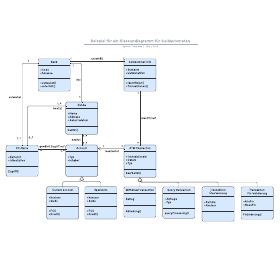
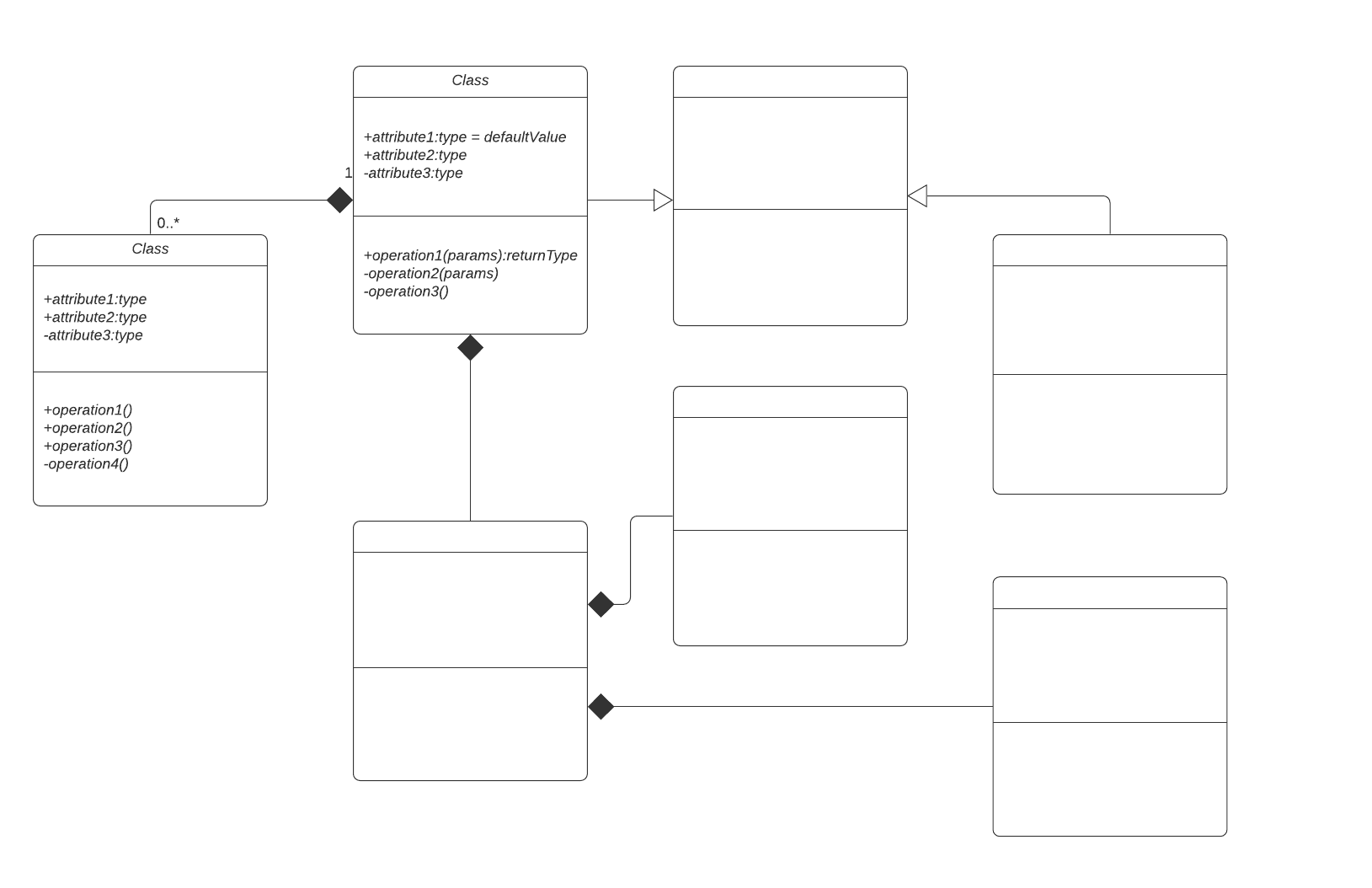
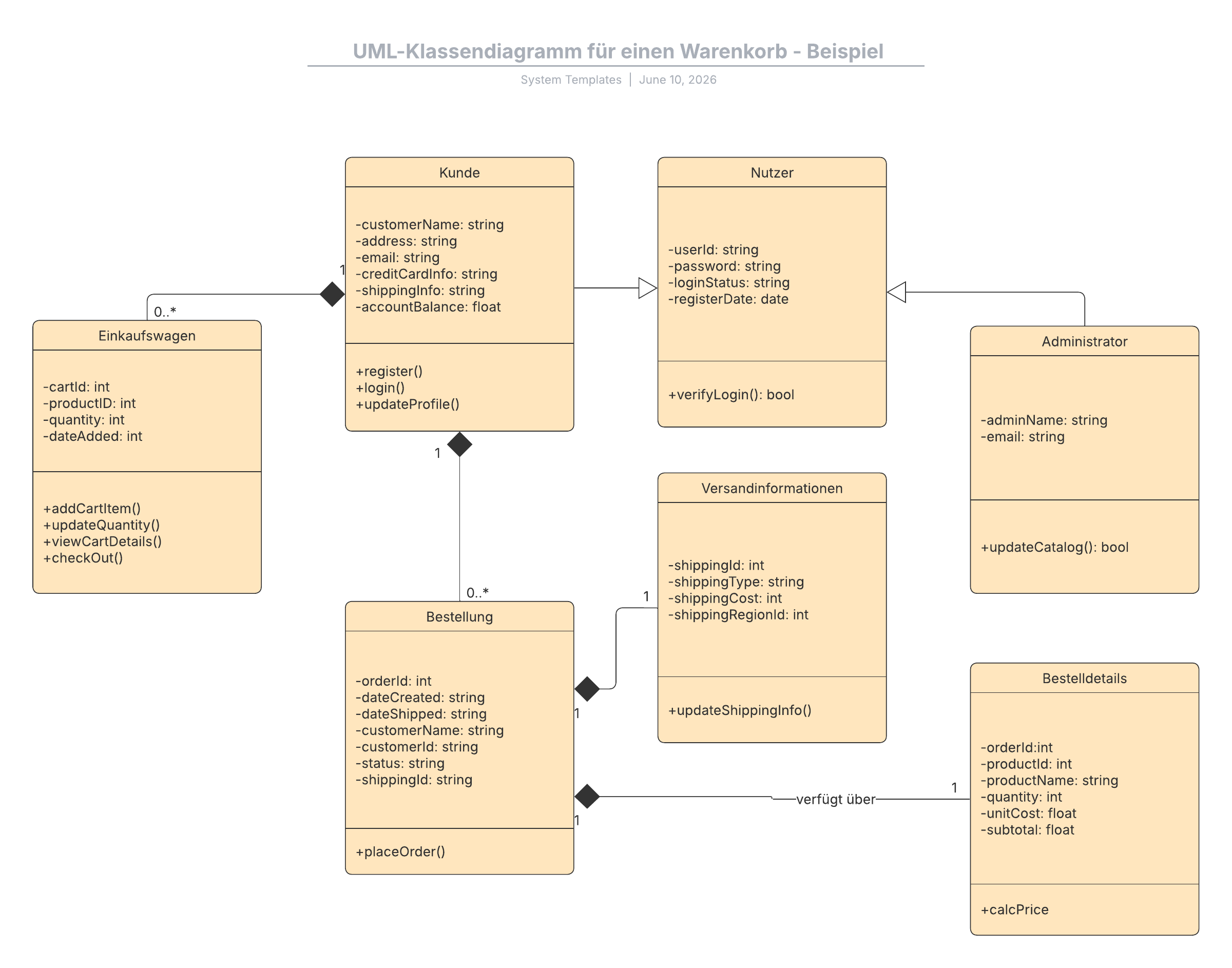
Ein UML-Objektdiagramm steht für eine konkrete Instanz eines Klassendiagramms zu einem bestimmten Zeitpunkt. Bei der visuellen Darstellung fallen Ähnlichkeiten zum Klassendiagramm, öffnet sich in einem neuen Tab auf.
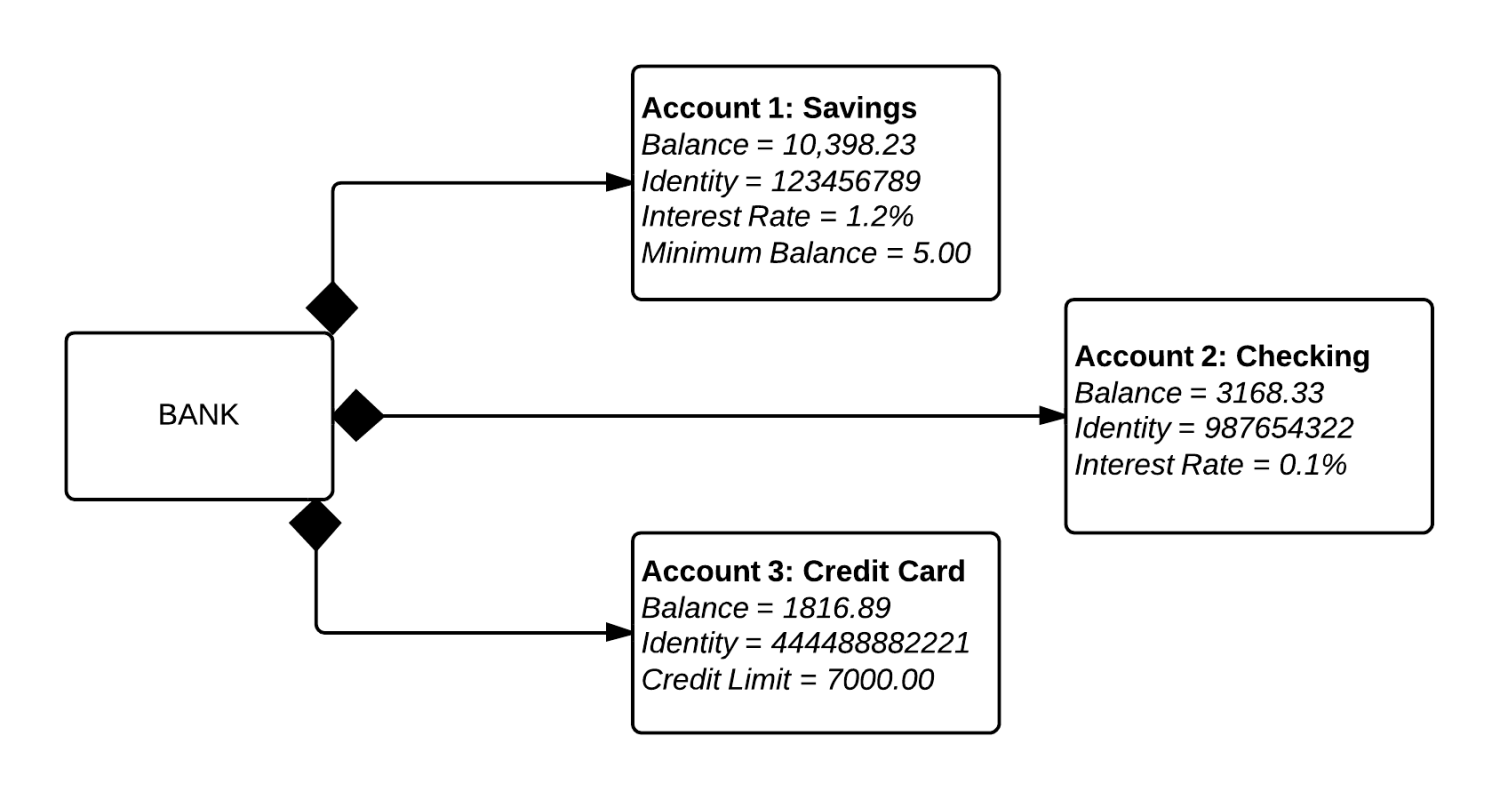
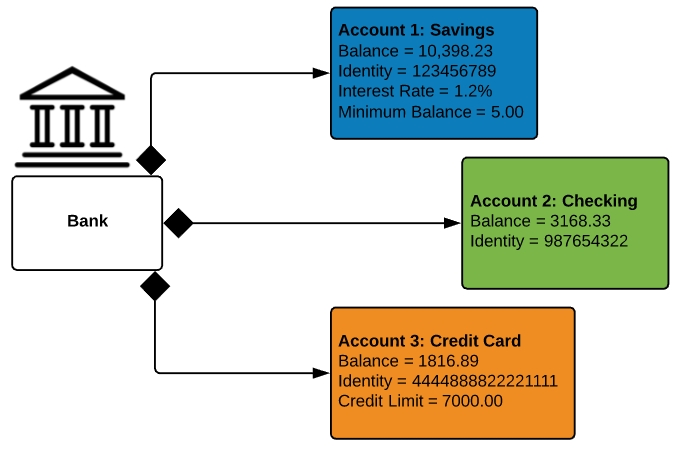
Bei Objektdiagrammen geht es in erster Linie um die Attribute einer Reihe von Objekten und wie diese zueinander in Beziehung stehen. In unten stehendem Objektdiagramm z. B. sind alle drei Bankkonten mit der Bank selbst verbunden. Die Klassenbezeichnungen geben an, welche Art von Konten (Sparkonto, Girokonto und Kreditkarte) Kundinnen und Kunden bei dieser Bank eröffnen können. Die Klassenattribute sind für jeden Kontotyp unterschiedlich. Dies wird dadurch veranschaulicht, dass das Objekt „Kreditkarte“ ein Kreditlimit hat, während das Spar- und das Girokonto Zinssätze aufweisen.
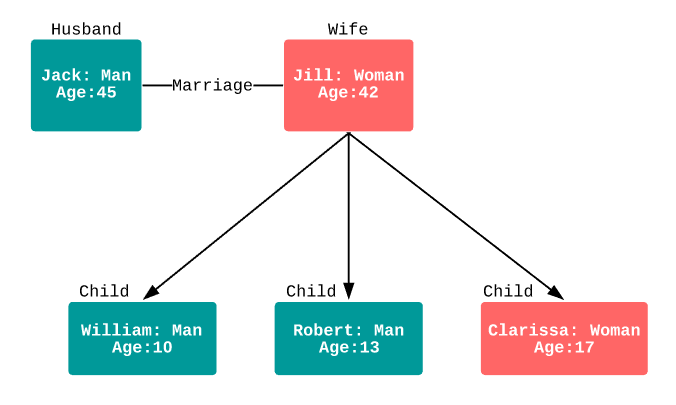
Objektdiagramme beschränken sich aber nicht auf Anwendungsfälle im Banking: Sie können für Familienstammbäume, Unternehmensabteilungen und alle anderen Systeme mit zueinander in Beziehung stehenden Teilen erstellt werden.
Anwendungen für Objektdiagramme
Entwickler können Objektdiagramme für viele Anwendungen nutzen. Dazu gehören:
Betrachtung einer bestimmten Iteration eines allgemeinen Systems.
Benutzerfreundliche Übersicht über das System, das entwickelt werden soll.
Testen eines Klassendiagramms, das Sie unter Verwendung von Objektdiagrammen für konkrete Anwendungsfälle für die Gesamtstruktur des Systems erstellt haben.
Elemente von Objektdiagrammen
Objektdiagramme sind einfach zu erstellen. Sie bestehen aus Objekten, die durch Rechtecke dargestellt und mit Linien verbunden werden. Ein Objektdiagramm verfügt über folgende Hauptbestandteile:
Gegenstände
Objekte sind Instanzen einer Klasse. Wenn zum Beispiel „Auto“ als Klasse gilt, ist ein Nissan Altima BJ 2007 ein Objekt einer Klasse.
Klassentitel
Klassentitel sind konkrete Attribute einer bestimmten Klasse. Im Objektdiagramm eines Stammbaums umfassen die Klassentitel den Namen, das Geschlecht sowie das Alter der Familienmitglieder. Sie können Klassentitel als Positionen auf dem Objekt oder in den Eigenschaften des Objekts selbst (z. B. Farbe) aufführen.
Klassenattribute
Klassenattribute werden durch ein Rechteck mit zwei Tabs dargestellt, das ein Software-Element bezeichnet.
Links
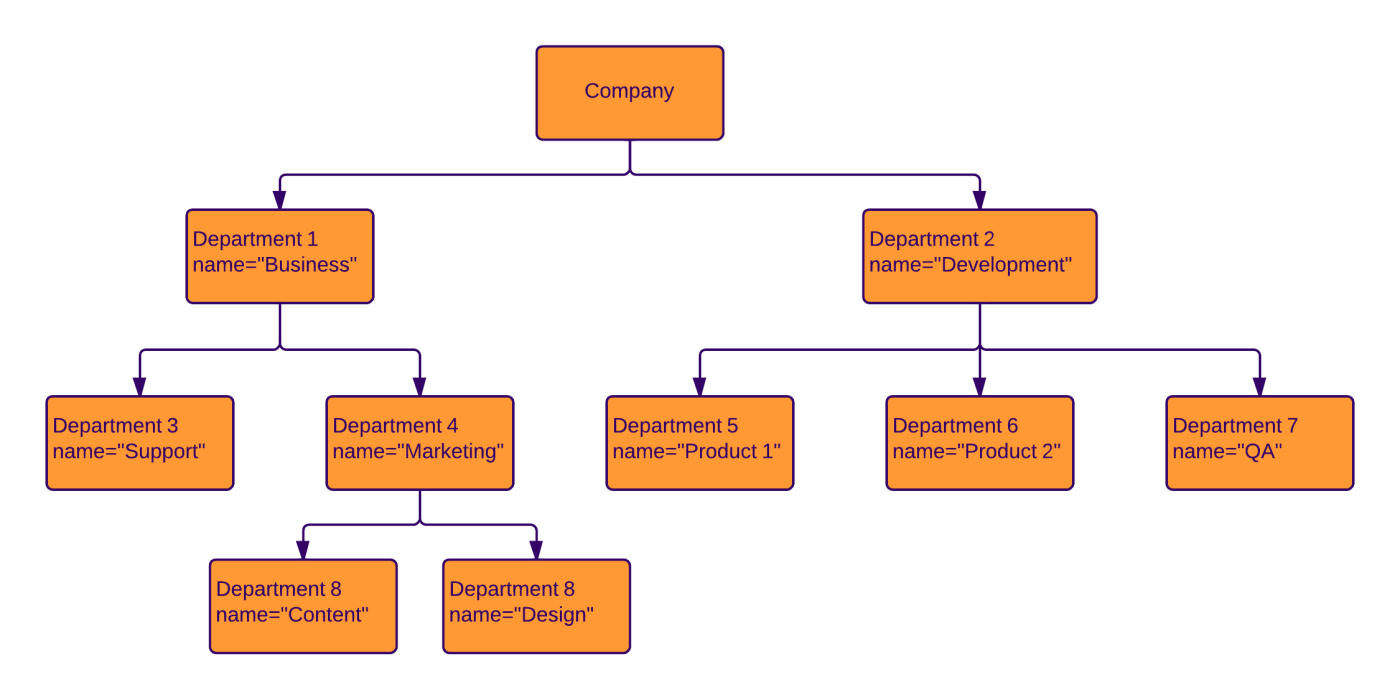
Links sind die Verbindungslinien zwischen zwei Formen eines Objektdiagramms. Das unten stehende Unternehmensobjektdiagramm zeigt im traditionellen Organigrammstil, wie Abteilungen miteinander verbunden sind.
UML-Objektdiagramme in anderen Programmiersprachen
Die UML-Spezifikationen verändern sich nicht wirklich, wenn Sie ein Objektdiagramm in verschiedenen Programmiersprachen beschreiben. Der Sinn von UML besteht darin, dass Entwickler Software unabhängig von konkreten Plattformen planen können. Unten finden Sie zwei der am häufigsten verwendeten Objektdiagrammtypen in verschiedenen Programmiersprachen.
Swift-Diagramm
Swift, Nachfolger von Objective-C, ist eine Programmiersprache für die Entwicklung von iOS- und macOS-Lösungen. Swift wurde entwickelt, um mit der in Objective-C für Apple-Produkte geschriebenen Codebasis zu arbeiten und ist die Programmiersprache der meisten Apple-Marktplatzanwendungen. Entwickler können mit Swift Instanzen für eine iPhone-App oder andere Apple-Geräte erstellen.
Objektdiagramm in Java
Es gibt Objektdiagramme in UML, die zur Beschreibung von Instanzen verwendet werden können, die letztlich in Java programmiert werden würden. Es gibt auch Diagramme, die Java Objekte beschreiben, die nichts mit UML zu tun haben. Egal, ob Sie nach Ersterem oder Letzterem suchen: Lucidchart hilft Ihnen, die benötigte Struktur darzustellen. Probieren Sie es selbst aus.
So zeichneen Sie ein Objektdiagramm in UML
1. Ein UML-Diagramm-Tool anlegen
Um Ihr ganz persönliches UML-Objektdiagramm zu erstellen, empfehlen wir Ihnen, sich für ein kostenloses Lucidchart-Konto zu registrieren. Lucidchart wurde speziell für die Erstellung solcher technischer Diagramme entwickelt, und dank der einfachen Ziehen-und-Ablegen-Oberfläche haben Sie Ihr Diagramm im Handumdrehen fertiggestellt.
Sobald Sie sich bei Lucidchart angemeldet haben, wählen Sie „Neues Dokument erstellen“ > „Leeres UML-Dokument“. Die UML-Formenbibliotheken werden auf der linken Seite der Arbeitsfläche angezeigt.
2. Formen hinzufügen
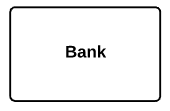
Objektdiagramme gehören zu den einfachsten Arten von UML-Diagrammen. Optisch ähneln sie einem vereinfachten Klassendiagramm. Objekte werden durch einfache Rechteckformen dargestellt. Sie können Unterteilungen in das Rechteck einfügen, um den Titel von seinen Attributen zu trennen. Diese Formen werden dann durch Linien verbunden, die die Relation zwischen den Objekten zeigen.
Für ein einfaches Rechteck ziehen Sie die einfache Klassenform aus dem Abschnitt UML Klassendiagramm heraus.
Linien hinzufügen
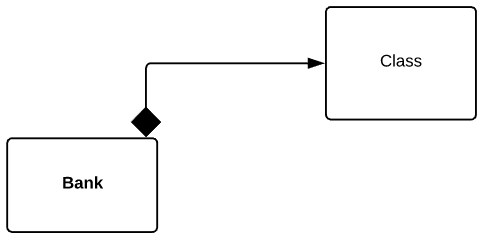
Einer der Vorteile von Lucidchart beim Erstellen von Objektdiagrammen ist die hohe Kontrolle über die Linienstile. Für dieses Diagramm verwenden wir eine gefüllte Raute für den Ursprung der Linie, eine durchgezogene schwarze Linie und einen Pfeil am Ende der Linie. Diese Stile helfen dem Betrachter zu erkennen, wie alle drei Konten von der Bank abhängen.
Erstellen Sie eine Linie, indem Sie Ihre Maus von dem roten Kreis weg ziehen, der erscheint, wenn Sie den Mauszeiger über das erste Objekt halten. Es erscheint ein Dialogfeld: Wählen Sie für die nächste Form ein abgerundetes Rechteck. Um in Lucidchart Text in eine Form einzufügen, doppelklicken Sie einfach in die Form.
Farben hinzufügen
Objektdiagramme sind so konzipiert, dass sie Ihr Softwaresystem aus der Vogelperspektive darstellen. Um die Lesbarkeit Ihres Diagramms zu verbessern, fügen Sie Farben hinzu, um Objekte leichter unterscheiden zu können.
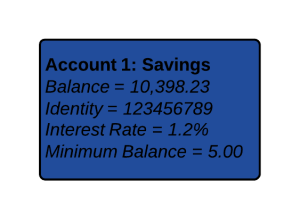
Denken Sie über die übergeordnete Kategorie jedes Objekts (Rechteck) in Ihrem Diagramm nach. In einem Objektdiagramm für den Bankensektor definieren wir beispielsweise Konten. Wir verwenden „Konto 1: Sparkonto“ als Klassentitel für dieses Objekt.
Attribute hinzufügen
Attribute müssen nicht unklar sein. In diesem Objekt haben wir die wichtigsten Kennungen dieses speziellen Sparkontos (Guthaben, Identität, Zinssatz und Mindestguthaben) als Liste von Klassenattributen nach dem Titel hinzugefügt. In Lucidchart drücken Sie einfach die Eingabetaste, um eine neue Zeile zu beginnen. Es ist leicht zu erkennen, wie sich die jeweiligen Eigenschaften bei einem anderen Objekt (wie beispielsweise einem Girokonto, das einen anderen Zinssatz hätte) oder beim gleichen Objekt in einem anderen Szenario (Sparkonto A hat bei der Bank eine andere ID als Sparkonto B) ändern würden.
Objektdiagramm formatieren
Lucidchart ermöglicht es Ihnen, Ihr Flussdiagramm mit anpassbaren Farben, Schriftarten und Bildimporten zu gestalten. Lassen Sie uns das Diagramm einfach halten, indem wir den Klassentitel fett formatieren. Nachdem Sie eine Form ausgewählt haben, können Sie den Füllhintergrund über die obere Symbolleiste ändern. Durch Variation der Farbe von Objekten können Sie Konten leicht auf einen Blick unterscheiden.
Icons hinzufügen
Um Ihr Objektdiagramm weiter anzupassen, verwenden Sie die Symbolsuchfunktion von Lucidchart, um auf der linken Seite Ihres Bildschirms nach einem passenden Symbol zu suchen.
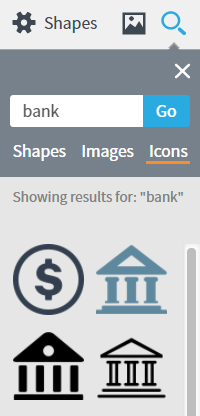
Fügen Sie Ihrem Objektdiagramm ein Symbol hinzu, um das Diagramm auf einen Blick besser erfassen zu können.
3. Veröffentlichen, implementieren und teilen
Nachdem Sie Ihr Dokument fertiggestellt haben, ist das Teilen mit anderen wahrscheinlich der nächste Schritt. Dank Lucidchart Integrationen, öffnet sich in einem neuen Tab können Sie Diagramme schnell und einfach zu jedem Dokument in Microsoft Office, G Suite, Confluence oder einer anderen beliebten Anwendung hinzufügen. Um Ihr Objektdiagramm herunterzuladen, klicken Sie einfach auf „Datei“ > „Herunterladen als“ und den gewünschten Dateityp.
Wenn Sie jedoch mit Kolleginnen und Kollegen zusammenarbeiten möchten, sollten Sie Ihr Dokument teilen. Um Ihr Dokument zu teilen, klicken Sie auf die orangefarbene Schaltfläche „Teilen“ oben rechts im Editor. Über dieses Menü können Sie Ihr Objektdiagramm ganz einfach sowohl mit Lucidchart Nutzenden als auch mit Nicht Nutzenden teilen oder das Diagramm in sozialen Medien veröffentlichen.

Alles, was Sie zum Erstellen eines Diagramms benötigen
Erstellen Sie mit Lucidchart kostenlos fortschrittliche, professionelle Diagramme. Egal, was Sie vorhaben – wir haben die Tools, die Sie dafür brauchen. Legen Sie ein Konto an und beginnen Sie noch heute mit der Diagrammerstellung.
Kostenlos Registrieren