Die Unified Modeling Language, öffnet sich in einem neuen Tab (UML) ist die Standardsprache, die viele Software-Entwickler und Fachleute verwenden, um eine übersichtliche Darstellung komplexer Systeme zu erstellen. Ein Bereitstellungsdiagramm ist eine der Diagrammarten in dieser Sprache. Verwenden Sie diesen Leitfaden in Kombination mit unserem Tool zur Erstellung von UML-Diagrammen, um mehr über Bereitstellungsdiagramme herauszufinden. Das Tutorial enthält auch praktische Schritte zum Zeichnen, Formatieren und Teilen eines fertigen Bereitstellungsdiagramms in Lucidchart, falls Sie selbst eines erstellen möchten.
Was ist ein Verteilungsdiagramm?
Im Kontext der Unified Modeling Language (UML) gehört das Verteilungsdiagramm zur Familie der strukturellen Diagramme, da es einen Aspekt des Systems selbst beschreibt. In diesem Fall stellt das Verteilungsdiagramm die physische Verteilung von Informationen dar, die durch die Softwareprogramme in Hardwarekomponenten generiert werden. Die Information, die durch die Software generiert wird, nennt sich Artefakt. Bitte beachten Sie, dass dieser Begriff auch in anderen Modellansätzen wie BPMN verwendet wird, dort aber eine andere Bedeutung hat.
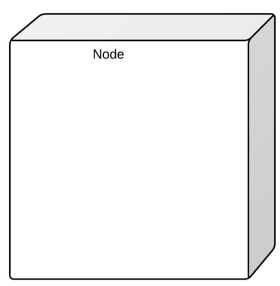
Bereitstellungsdiagramme bestehen aus mehreren UML-Formen. Die dreidimensionalen Kästen, die auch als Knoten bekannt sind, repräsentieren im System die grundlegenden Software- oder Hardware-Elemente bzw. Knoten. Linien, die die einzelnen Knoten miteinander verbinden, weisen auf Beziehungen hin. Und die kleineren Formen innerhalb der Kästen stehen für die implementierten Software-Artefakte. Da sie Hardware beschreiben können, sind Bereitstellungsdiagramme in der UML-Welt einzigartig.
Wann verwendet man Verteilungsdiagramme?
Verteilungsdiagramme lassen sich in vielerlei Form nützlich einsetzen. So zum Beispiel für folgende Zwecke:
- Zur Darstellung, welche Software-Elemente von welchen Hardware-Elementen implementiert werden.
- Zur Illustration von Laufzeitprozessen für Hardware.
- Zur Darstellung der Topologie eines Hardwaresystems.
Richtlinien für Verteilungsdiagramme
Verwenden Sie das Tool zur Erstellung von UML-Diagrammen von Lucidchart, um Verteilungsdiagramme zu erstellen. Bevor Sie mit Ihrem Diagramm beginnen, stellen Sie sich folgende Fragen:
- Haben Sie den Umfang Ihres Systems festgelegt? Sie sollten sich vorab überlegen, ob Sie eine einzelne Anwendung oder beispielsweise die Implementierung eines ganzen Computernetzwerks als Diagramm darstellen möchten.
- Welche Grenzen hat Ihre physische Hardware? Mit welchen Legacy-Systemen müssen Sie interagieren? Sie sollten die Betriebssoftware und Protokolle kennen, mit denen Sie arbeiten, und zudem wissen, welches Monitoring Sie einsetzen werden.
- Welche Verteilungsarchitektur verwenden Sie? Sie sollten wissen, wie viele Schichten Ihre Anwendung haben wird und in welcher Anwendung die Implementierung erfolgt.
- Haben Sie alle Knoten, die Sie brauchen? Wissen Sie, wie diese alle miteinander verbunden sind?
- Wissen Sie, welche Komponenten welchen Knoten zugeordnet sind?
Wenn Sie diese Fragen beantwortet haben, kann es hilfreich sein, ein einfaches Inventar der Knoten zu erstellen, die Sie darstellen möchten, und wie sie miteinander in Beziehung stehen, und diese Liste dann in UML-Notation zu übersetzen.
Elemente im Verteilungsdiagramm
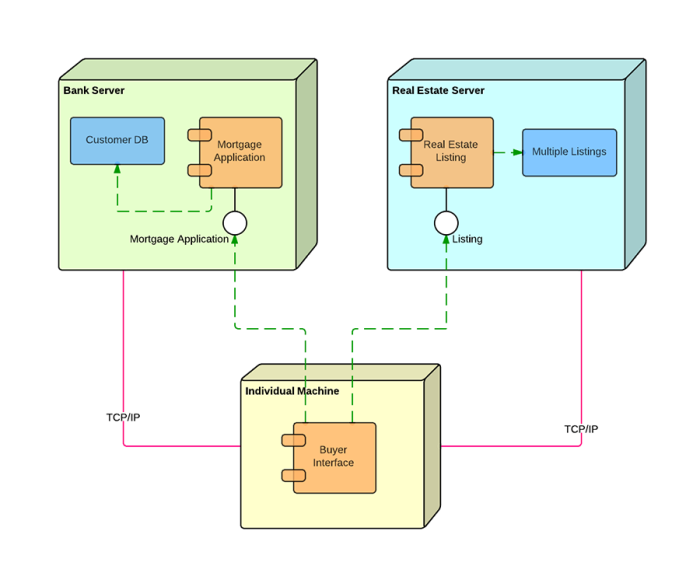
Bereitstellungsdiagramme bestehen aus einer Vielzahl an Formen. Diese Liste liefert einen Überblick über die grundlegenden Elemente, denen Sie begegnen können. Die meisten dieser Elemente finden Sie auch als Illustration in der untenstehenden Abbildung.
- Artefakt: ein von der Software entwickeltes Produkt, das durch ein Rechteck mit der Bezeichnung und dem Begriff „Artifact“ sowie umschlossen durch zwei Doppelpfeile dargestellt wird.
- Assoziation: eine Linie, die eine Nachricht oder eine andere Form der Kommunikation zwischen Knoten darstellt.
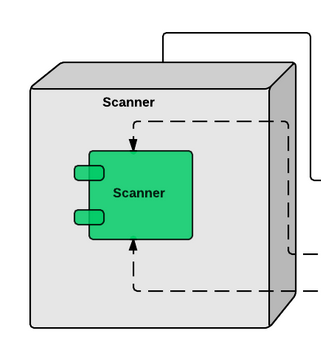
- Komponente: ein Rechteck mit zwei Tabs, das ein Software-Element darstellt.
- Abhängigkeit: eine gestrichelte Linie mit einem Pfeil am Ende, die darauf hinweist, dass ein Knoten oder eine Komponente von einem/einer anderen abhängig ist.
- Schnittstelle: ein Kreis, der eine vertragliche Beziehung darstellt. Objekte, die die Schnittstelle erreichen, müssen eine Art Verpflichtung erfüllen.
- Knoten: ein Hardware- oder Softwareobjekt, das durch einen dreidimensionalen Kasten dargestellt wird.
- Knoten als Container: ein Knoten, der einen anderen Knoten enthält (wie im untenstehenden Beispiel, wo die Knoten Komponenten enthalten).
- Stereotyp: ein Gerät innerhalb des Knotens, das oberhalb des Knotens dargestellt wird und die Bezeichnung umschlossen von Doppelpfeilen enthält.
In der Praxis werden Sie oft zuerst den Zweck des Diagramms festlegen (zum Beispiel Topologie vs. Laufzeitverarbeitung) und dann wählen, welche dieser Elemente Sie benötigen, um diesen Zweck klar auszudrücken.
Symbole und Notation in Verteilungsdiagrammen
Verwenden Sie diese Formen bei der Erstellung Ihrer UML-Verteilungsdiagramme.
Knoten
Es gibt zwei Arten von Knoten in einem Bereitstellungsdiagramm: Geräteknoten und Ausführungsumgebungsknoten. Geräteknoten sind Computing-Ressourcen, die Prozesse verarbeiten und Programme ausführen können. Gängige Beispiele für solche Knoten sind PCs, Laptops und Mobilgeräte.
Ein Ausführungsumgebungsknoten, oder EEN, ist ein Computersystem in einem Geräteknoten. Dabei kann es sich um ein Betriebssystem, eine JVM oder einen anderen Servlet-Container handeln.
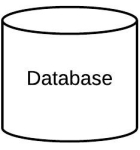
Datenbank
Datenbanken repräsentieren alle Daten, die im implementierten System gespeichert werden. In einigen Fällen wird die Datenbank nur als weiterer Knoten dargestellt, manchmal aber auch durch die hier gezeigte Form dargestellt.
Weitere Formen
- Kommunikationspfad: Eine gerade Linie, die eine Kommunikation zwischen zwei Geräteknoten darstellt.
- Artefakte: Kasten mit dem Header „<>“ und dann dem Namen der Datei.
- Paket: Kasten in Form einer Datei, der alle Geräteknoten gruppiert, um die gesamte Implementierung zusammenzufassen.
- Komponente: erforderliche Entität für die Ausführung einer Stereotyp-Funktion. Werfen Sie einen Blick auf diesen Leitfaden für die UML-Komponentennotation.
Wenn Sie diese Symbole platzieren, denken Sie daran, dass Bereitstellungsdiagramme sowohl einfach als auch sehr detailliert sein können. Sie können beispielsweise einen Knoten in einem anderen verschachtelt darstellen, um ein bestimmtes Bereitstellungsmuster zu zeigen.
Beispiel für Verteilungsdiagramm
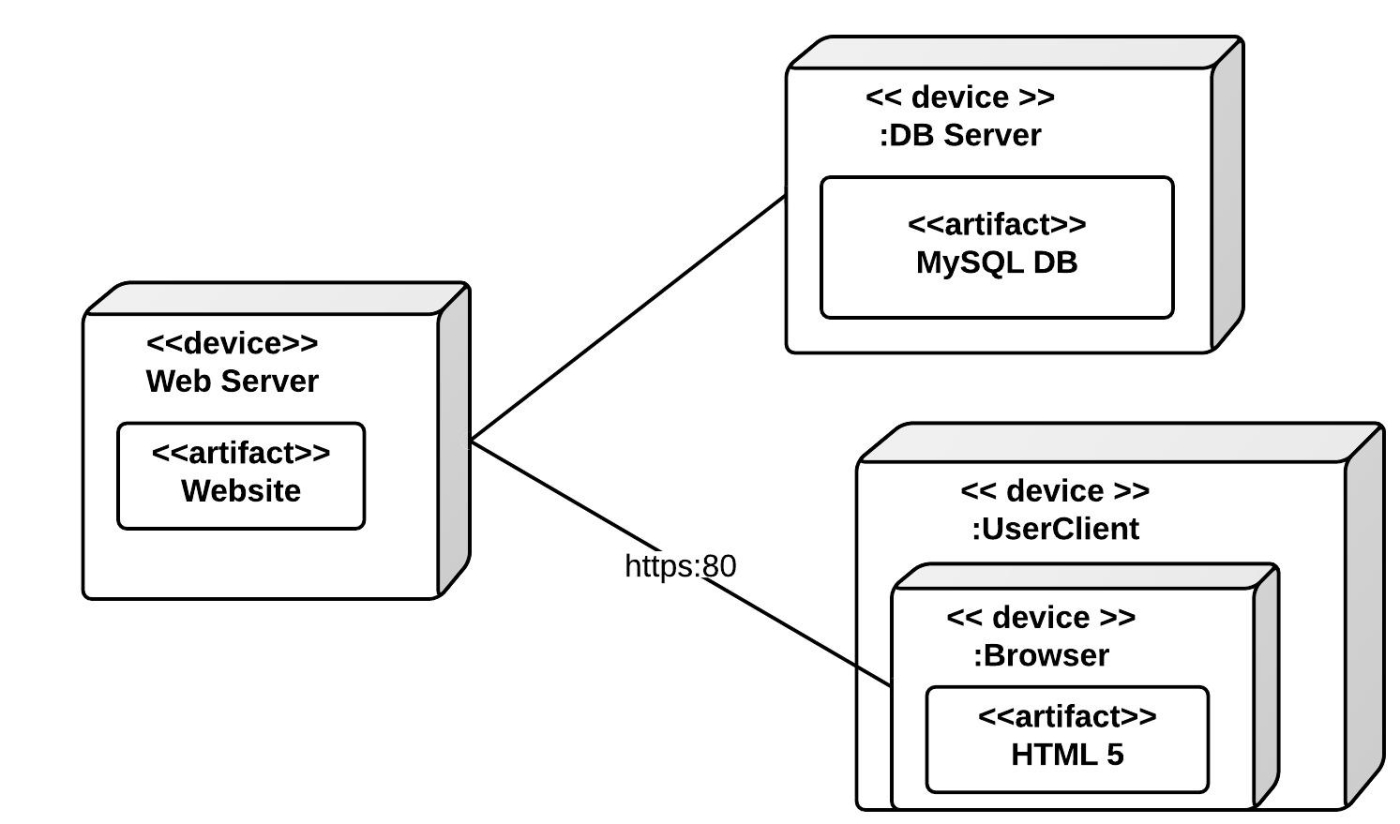
Dieses Beispiel zeigt ein einfaches Bereitstellungsdiagramm für Lucidchart. Es gibt einen Webserver, einen Datenbankserver und den Computer, über den der Nutzer die Website aufruft. Sie können dies noch viel komplexer gestalten, indem Sie die verschiedenen Teile des Webservers und die Funktionsweise von Javascript auf dem UserClient zeigen, aber dieses Beispiel gibt Ihnen eine Vorstellung davon, wie eine Bereitstellung in UML-Notation aussieht.
So zeichnen Sie ein Bereitstellungsdiagramm in Lucidchart
Nachdem Sie die Kernnotation verstanden haben, besteht der nächste Schritt darin, Ihr Modell in ein übersichtliches, teilbares Diagramm umzuwandeln. Der folgende Arbeitsablauf folgt einer praktischen Abfolge: Richten Sie Ihre Arbeitsfläche ein, bestimmen Sie, was Sie darstellen möchten, fügen Sie Formen hinzu und verbinden Sie diese und veröffentlichen oder laden Sie anschließend das Ergebnis herunter.
1. Erste Schritte mit Lucidchart
Der erste Schritt zur Erstellung eines beeindruckenden UML-Diagramms besteht in der Registrierung bei Lucidchart. Lucidchart bietet eine intuitive Benutzeroberfläche, vorgefertigte Vorlagen und umfangreiche Formenbibliotheken, sodass das Erstellen komplexer Bereitstellungsdiagramme kein Problem darstellt.
Nachdem Sie sich bei Lucidchart angemeldet haben, erstellen Sie ein neues leeres Dokument und aktivieren die UML-Formbibliotheken. Klicken Sie in der oberen linken Ecke Ihres Bildschirms auf „Formen“ und aktivieren Sie im daraufhin erscheinenden Menü die Option „UML“. Jetzt sind alle UML-Formen von Lucidchart links auf der Arbeitsfläche verfügbar.
2. Komponenten identifizieren
Beginnen Sie damit, klarzustellen, was das Diagramm kommunizieren soll, und listen Sie dann die Knoten und Softwareelemente auf, die darin eingesetzt werden. Bereitstellungsdiagramme können mehrere Zwecke erfüllen, die alle mit Hardware in Zusammenhang stehen. Zu diesen Funktionen gehören unter anderem:
-
Erfassung der Laufzeitprozesse für Hardwareelemente
-
Veranschaulichung der allgemeinen Topologie eines gegebenen Hardwaresystems
-
Demonstration, wie bestimmte Softwarekomponenten von bestimmten Hardwarekomponenten bereitgestellt werden
Sobald Sie den Zweck Ihres Bereitstellungsdiagramms identifiziert haben, müssen Sie die darin enthaltenen Elemente bestimmen. Die Hauptelemente jedes Bereitstellungsdiagramms sind Knoten. Diese großen 3D-Kästen symbolisieren die Elemente, die Objekte bereitstellen. Die in den Kästen enthaltenen Objekte – wie Stereotypen, Artefakte und Komponenten (eine Komponente wird im Beispiel unten veranschaulicht) – sind die Objekte, die bereitgestellt werden.
Linien von Knoten zu Knoten zeigen entweder Relationen zwischen Knoten oder Relationen zwischen den von ihnen gesendeten Nachrichten an. Beachten Sie, dass Bereitstellungsdiagramme ein hohes Maß an Komplexität erreichen können – zum Beispiel könnte, abhängig von dem Bereitstellungsmuster, das Sie ausdrücken möchten, ein Knoten in einem anderen Knoten enthalten sein. Es kann hilfreich sein, mit einer Liste zu beginnen, die die Knoten angibt, die Sie anzeigen möchten, sowie deren Zusammenhänge.
3. Formen hinzufügen
Aktivieren Sie die UML-Formbibliotheken, um mit dem Zeichnen Ihres Diagramms in Lucidchart zu beginnen. Ziehen Sie aus der UML-Bereitstellungsformenbibliothek Ihr erstes Symbol heraus: einen Knoten. Beschriften Sie es und wählen Sie aus, welche Formen im Knoten enthalten sein sollen. Sie können ein Artefakt, eine Komponente, eine Instanz oder ein Basisobjekt hinzufügen. Sie können ganz einfach Elemente im Knoten hinzufügen, löschen oder austauschen. Um ein Element mit einem anderen Namen zu versehen, klicken Sie einfach darauf und geben den gewünschten Namen ein.
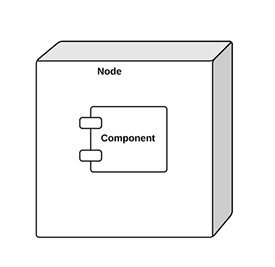
Nachdem Sie Ihren ersten Knoten hinzugefügt haben, fügen Sie weitere Knoten hinzu und beschriften sie, bis Sie die Struktur Ihres Diagramms abgeschlossen haben. Fügen Sie anschließend die Komponentenformen hinzu, die in die Knotenfelder eingefügt werden sollen.
4. Knoten verbinden
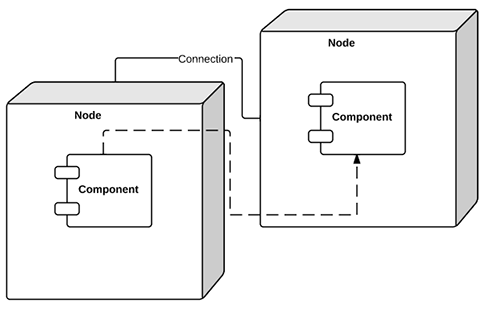
Danach können Sie die beiden Knoten verbinden. Um eine Linie hinzuzufügen, ziehen Sie Ihren Mauszeiger von dem roten Kreis, der erscheint, wenn Sie ihn über die Form halten, weg und verbinden sie so mit der gewünschten Form.
5. Pfeile formatieren
Beim Zeichnen von Relationen zwischen den Elementen innerhalb der Knoten müssen Sie wahrscheinlich komplexere Verbindungen veranschaulichen. Mit dem Lucidchart-Editor können Sie den Stil und die Pfeile jeder Linie ändern, um einen individuellen Beziehungstyp darzustellen. Verwenden Sie einfach die Eigenschaftsleiste oberhalb der Arbeitsfläche.
6. Diagramm vervollständigen
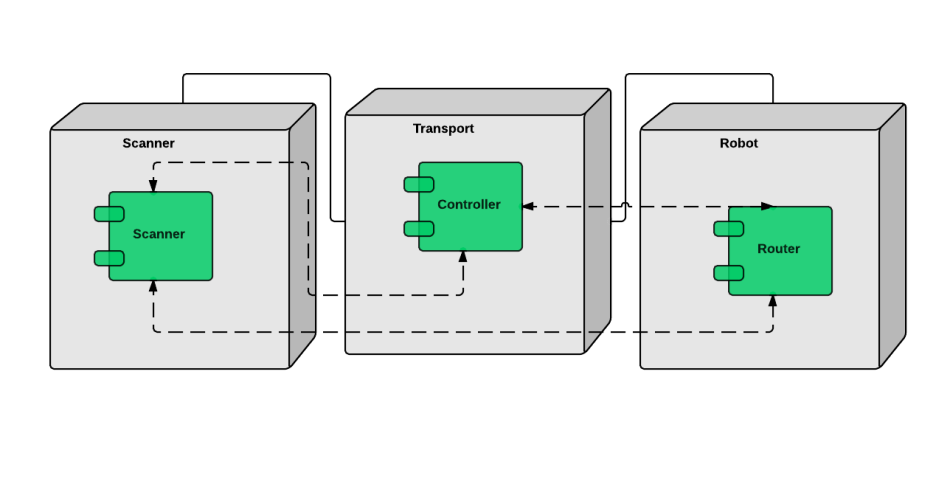
Fügen Sie Linien und Knoten hinzu, bis Sie das System vollständig beschrieben haben. Fügen Sie verschiedene Farben in Ihr Diagramm ein, um den Inhalt besser verständlich zu machen.
7. Veröffentlichen, implementieren und teilen
Glückwunsch! Sie haben nun Ihr Bereitstellungsdiagramm fertiggestellt. Wenn Sie fertig sind, können Sie es veröffentlichen und mit dem Team teilen, um es als schnelle Referenz zu verwenden oder den Einführungsprozess zu beschleunigen.
Um Ihr Dokument mit Teamkollegen, egal ob Lucidchart Nutzende oder nicht, zu teilen, klicken Sie auf die orangefarbene Schaltfläche „Teilen“ in der oberen rechten Ecke Ihres Bildschirms. Über dasselbe Menü können Sie Ihr Diagramm auch ganz einfach in den sozialen Medien veröffentlichen.
Um Ihr Diagramm herunterzuladen, klicken Sie auf Datei > Herunterladen als und wählen Sie den gewünschten Dateityp aus. Wenn Sie Ihr Dokument herunterladen, können Sie das Diagramm weitergeben, ohne befürchten zu müssen, dass andere Personen unerlaubte Änderungen vornehmen. Das Veröffentlichen und Teilen Ihrer Diagramme ist mit Lucidchart unglaublich einfach.
Nachdem Sie diese Seite gelesen haben, beherrschen Sie das nötige Wissen, um Ihr eigenes Verteilungsdiagramm zu erstellen: mit Lucidchart, der visuellen Kommunikationsplattform zur Erstellung von professionellen Diagrammen.
Sind Sie bereit, Ihr eigenes UML-Diagramm zu erstellen? Testen Sie Lucidchart. Der Einstieg ist schnell, einfach und kostenlos.

Alles, was Sie zum Erstellen eines Diagramms benötigen
Erstellen Sie mit Lucidchart kostenlos fortschrittliche, professionelle Diagramme. Egal, was Sie vorhaben – wir haben die Tools, die Sie dafür brauchen. Legen Sie ein Konto an und beginnen Sie noch heute mit der Diagrammerstellung.
Kostenlos Registrieren