Unified Modeling Language (UML)-sjablonen
Ga voor technisch met volgordediagrammen, use-case-diagrammen, activiteitendiagrammen, contextdiagrammen en UML-klassendiagrammen.
Typen filtert resultaten na elk getypt teken
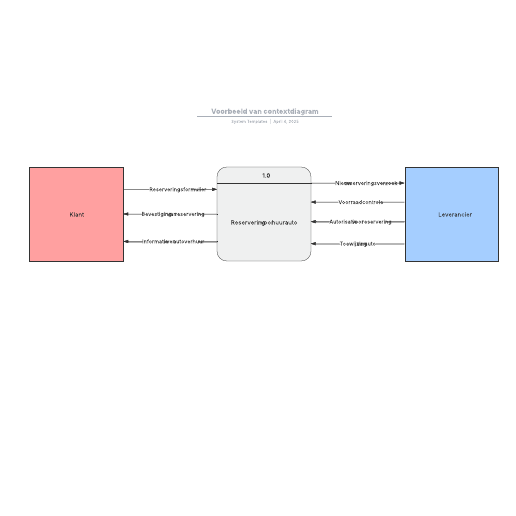
Voorbeeld van contextdiagram
Prijzen:
Betaald account
Ga naar het Voorbeeld van contextdiagram-sjabloon, Prijzen: Betaald account
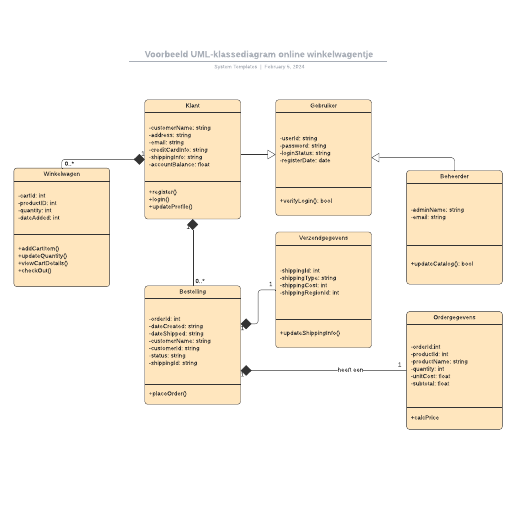
Voorbeeld UML-klassediagram online winkelwagentje
Prijzen:
Betaald account
Ga naar het Voorbeeld UML-klassediagram online winkelwagentje-sjabloon, Prijzen: Betaald account
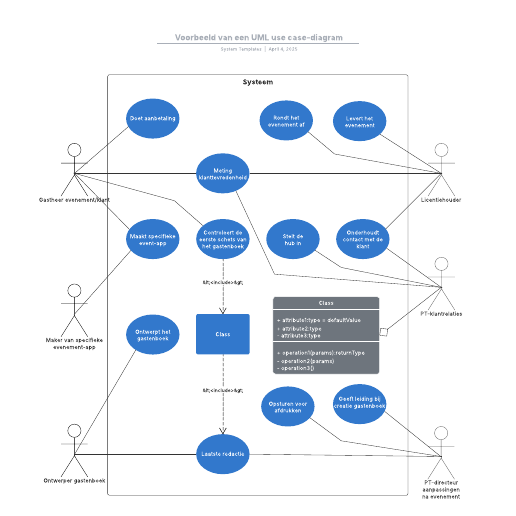
Voorbeeld van een UML use case-diagram
Prijzen:
Betaald account
Ga naar het Voorbeeld van een UML use case-diagram-sjabloon, Prijzen: Betaald account
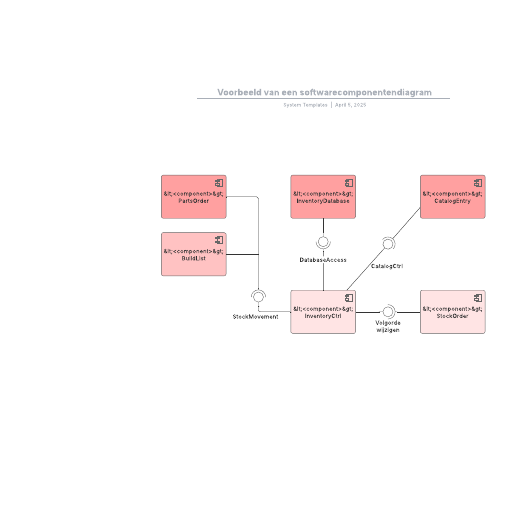
Voorbeeld van een softwarecomponentendiagram
Prijzen:
Betaald account
Ga naar het Voorbeeld van een softwarecomponentendiagram-sjabloon, Prijzen: Betaald account
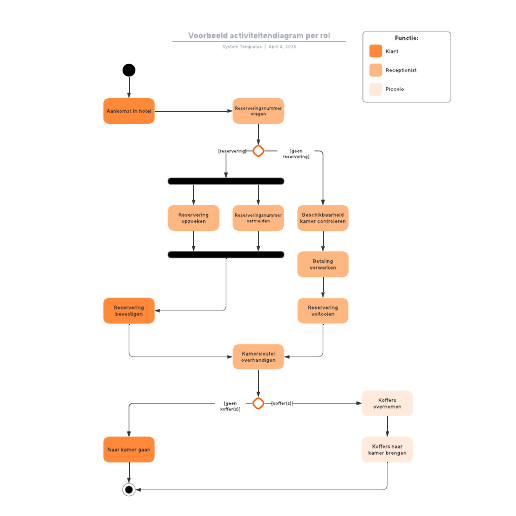
Voorbeeld activiteitendiagram per rol
Prijzen:
Betaald account
Ga naar het Voorbeeld activiteitendiagram per rol-sjabloon, Prijzen: Betaald account
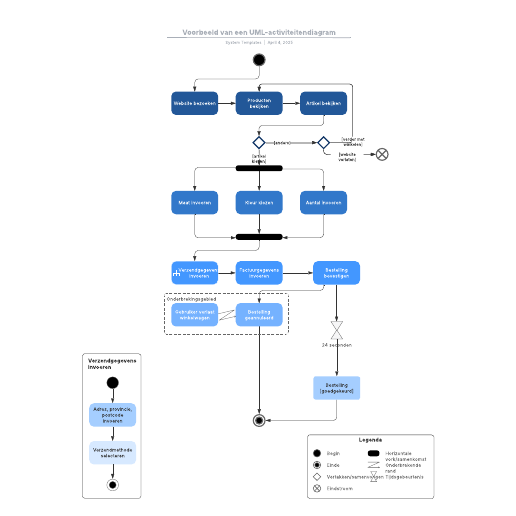
Voorbeeld van een UML-activiteitendiagram
Prijzen:
Betaald account
Ga naar het Voorbeeld van een UML-activiteitendiagram-sjabloon, Prijzen: Betaald account
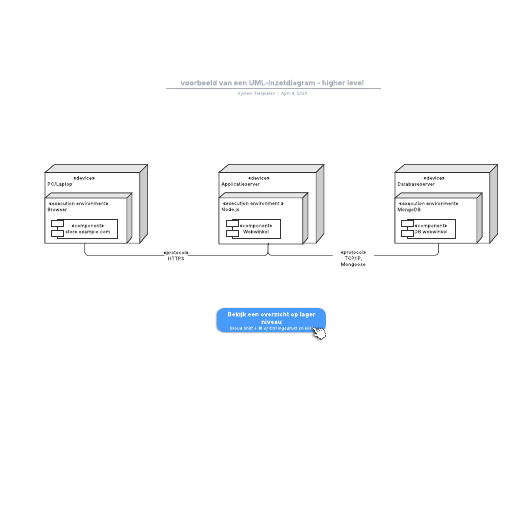
voorbeeld van een UML-inzetdiagram
Prijzen:
Betaald account
Ga naar het voorbeeld van een UML-inzetdiagram-sjabloon, Prijzen: Betaald account
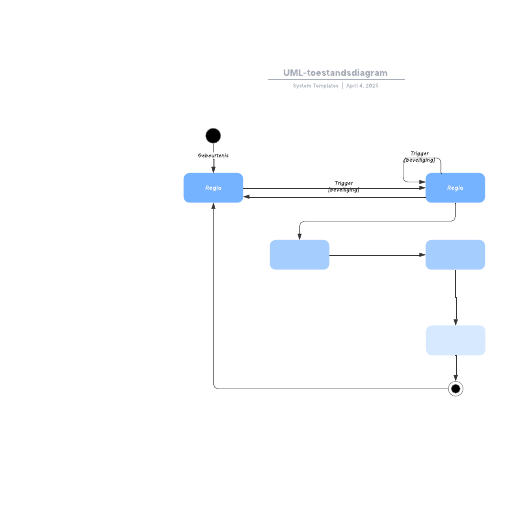
UML-toestandsdiagram
Prijzen:
Betaald account
Ga naar het UML-toestandsdiagram-sjabloon, Prijzen: Betaald account
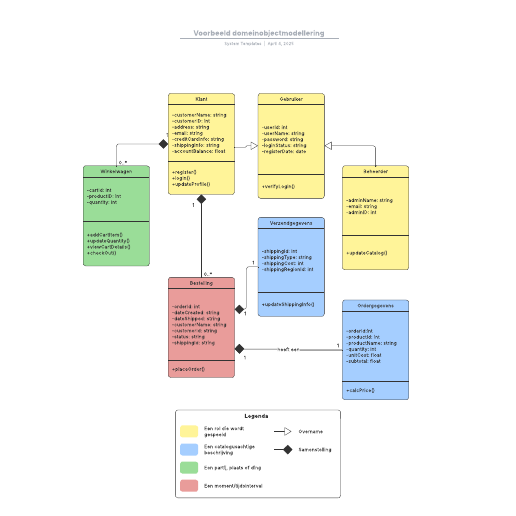
Voorbeeld domeinobjectmodellering
Prijzen:
Betaald account
Ga naar het Voorbeeld domeinobjectmodellering-sjabloon, Prijzen: Betaald account
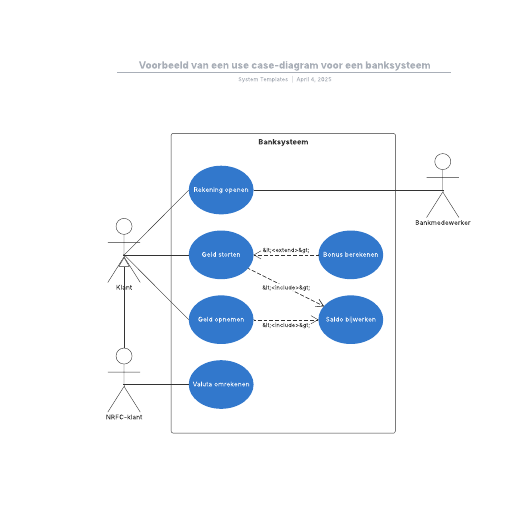
Voorbeeld van een use case-diagram voor een banksysteem
Prijzen:
Betaald account
Ga naar het Voorbeeld van een use case-diagram voor een banksysteem-sjabloon, Prijzen: Betaald account
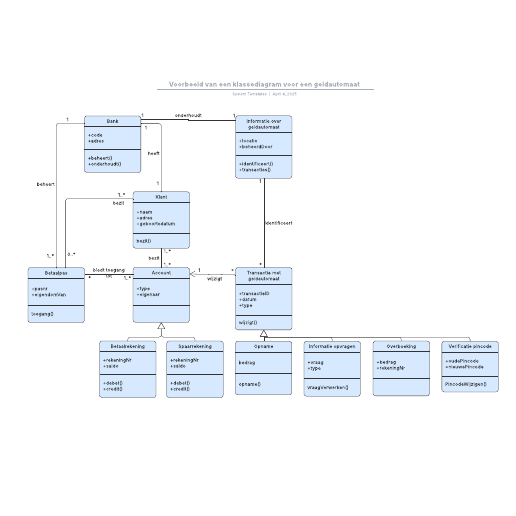
Voorbeeld van een klassediagram voor een geldautomaat
Prijzen:
Betaald account
Ga naar het Voorbeeld van een klassediagram voor een geldautomaat-sjabloon, Prijzen: Betaald account
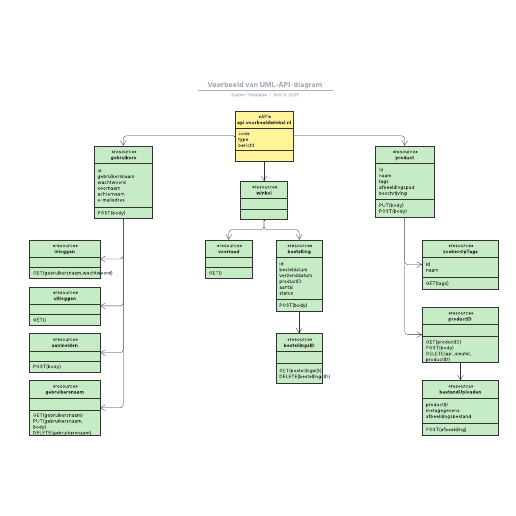
Voorbeeld van UML-API-diagram
Prijzen:
Betaald account
Ga naar het Voorbeeld van UML-API-diagram-sjabloon, Prijzen: Betaald account
UML-diagram sjablonen gebruiken in Lucid
Unified Modeling Language (UML)-diagrammen bieden een gemeenschappelijke modelleertaal voor de structurele en gedragsmatige implementatie van softwaresystemen. Structurele UML-diagrammen richten zich op de systeemarchitectuur, terwijl gedragsmatige UML-diagrammen zich richten op de interacties binnen een systeem. Software engineering-teams gebruiken UML-diagrammen om een blauwdruk van een systeem te maken en complexe systemen te vereenvoudigen. De UML-vormbibliotheek van Lucid bevat vormen en verbindingen voor het tekenen van toestandsdiagrammen, activiteitendiagrammen, use-case-diagrammen en meer.
Aan de slag:
-
Selecteer een sjabloon. Lucid biedt sjablonen voor zowel gratis als betaalde accounts, die duidelijk zijn gemarkeerd. Als je al een Lucid-account hebt, kun je gewoon inloggen en direct beginnen met bewerken.
-
Meld je aan voor een Gratis, Individueel of Team account. Als je nog geen Lucid-account hebt, kun je je snel aanmelden met je e-mailadres. Verifieer je e-mailadres en je bent ingelogd en klaar om je sjabloon te gebruiken.
-
Nodig samenwerkers uit. Deel een link naar je document met teamleden.
-
Je document afdrukken, exporteren of presenteren. Naast het afdrukken van je Lucid-document, kun je het ook exporteren in verschillende bestandsformaten. Je kunt ook een presentatie maken en exporteren naar Google Slides of Microsoft PowerPoint.
Met de functies van Lucid-sjablonen kun je:
-
Documenten maken en bewerken. Sleep vormen naar het canvas, wijzig de grootte en verbind vormen eenvoudig met lijnen. Pas kleuren, lijnstijlen, lettertypen en vormen aan, en maak je eigen vormbibliotheken.
-
Geavanceerde functies gebruiken. Koppel vormen aan gegevens uit Google Sheets-, Excel- of CSV-bestanden. Voeg lagen toe aan visualisaties voor meerdere niveaus binnen je document. Bekijk de revisiegeschiedenis van het document om wijzigingen in de loop van de tijd te zien en ga indien nodig terug naar een eerdere versie.
-
In real-time samenwerken. Nodig meerdere samenwerkers uit om tegelijkertijd hetzelfde document te maken en te bewerken. Geef real-time feedback met opmerkingen en @vermeldingen. Schakel de kleuren van samenwerkers in om te zien wie wat heeft bijgedragen.