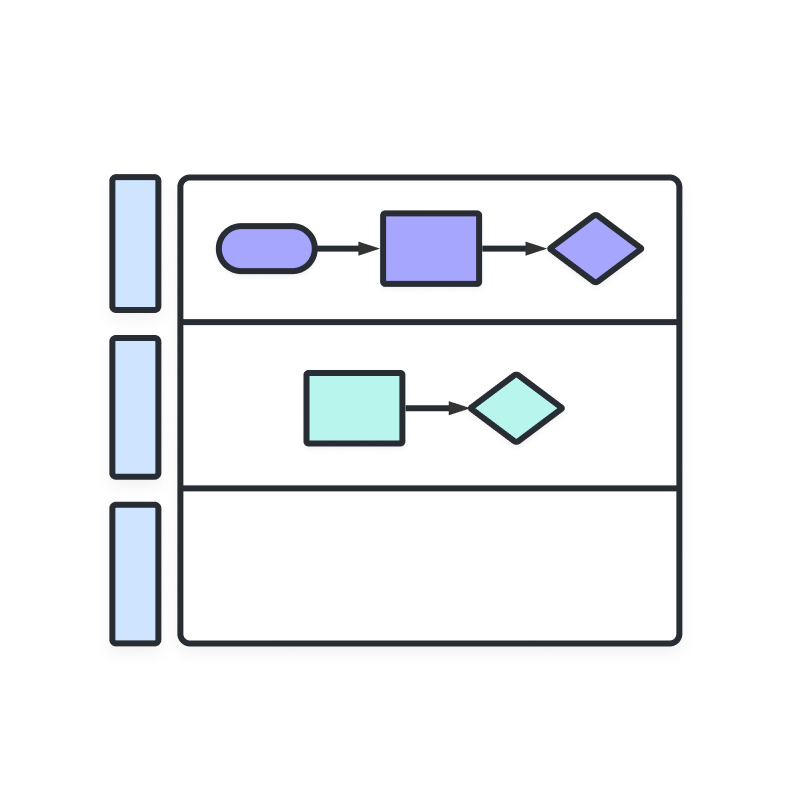
ビジュアルの方がよりインパクトがあるはずの PowerPoint のプレゼンに大量の文章を詰め込むことほど、プレゼンの効果を損なうことはありません。重要な意思決定を図式化する場合でも、複雑なプロセスを説明する場合でも、プロフェッショナルなフローチャートはあらゆるスライド資料のわかりやすさを高めます。PowerPoint には基本的な図形ツールが備わっていますが、Lucidchart は高度な作図アプリであり、締め切り前によく起こる書式設定の問題を回避するのに役立ちます。
このガイドでは、PowerPoint と Lucidchart でフローチャートを作成する方法について説明します。
Microsoft PowerPoint でフローチャートを作成する方法
Microsoft PowerPoint は多数の教育現場やオフィスで定番のプレゼンテーションソフトウェアとして使われています。それだけの価値があるソフトウェアですが、インテリジェントな作図を目的に設計されたツールではないため、こうしたチャートの作成には大きな限界があります。Lucidchart では、美しく詳細な図も簡単かつスピーディに作成できます。
PowerPoint を使ってフローチャートを作成する方法には、SmartArt を使う方法と図形ライブラリを使う方法の2通りがあります。このチュートリアルでは、それぞれの長所と短所も含め、両方の方法をカバーします。
ボックスや矢印を追加する前に、きれいに整列するようスライドを整えておくと役立ちます。特に、個々の図形でフローチャートを作成する場合はなおさらです。
任意 : 整列を容易にするためにグリッドを設定する
スライドに図形を描き始める前に、少し準備の時間を取って、グリッドを追加してワークスペースを整えます。グリッドを使用すると、図形を整列させ、各オブジェクトの寸法を均一に保つことができます。複数のプロセスおよび意思決定ボックスを手動で配置・サイズ変更する際に特に役立ちます。
グリッドを設定するには、以下の操作を行います。
-
[ビュー] タブを選択し、[グリッド線] ボックスをクリックしてください。
-
グリッドを編集するには、グリッド線ボックスの下の角にある矢印アイコンを選択して、グリッド設定メニューに移動します。
-
[オブジェクトをグリッドにスナップ] や [図形が整列したときにスマートガイドを表示] などの便利な機能を有効にしてください。
SmartArt でフローチャートを作成
SmartArt グラフィックは設定済みの一連の図形で、非常に基本的で変更の余地があまりないテンプレートと呼べるものです。SmartArt を使用してチャートや図を作成すれば、ゼロから作成するよりスピーディですが、カスタマイズの可能性は限定されます。SmartArt は簡単な図を手早く作成したい場合には便利ですが、最も基本的な図を作成する際に限った方がよいでしょう。クリップアート画像のようなもので、要素の追加はできても、事前設定された図形1つ、2つに限定されます。
SmartArt を使って図を作成する場合は、以下の手順に従います。
1. SmartArt ドロップダウンメニューからフローチャートを選択
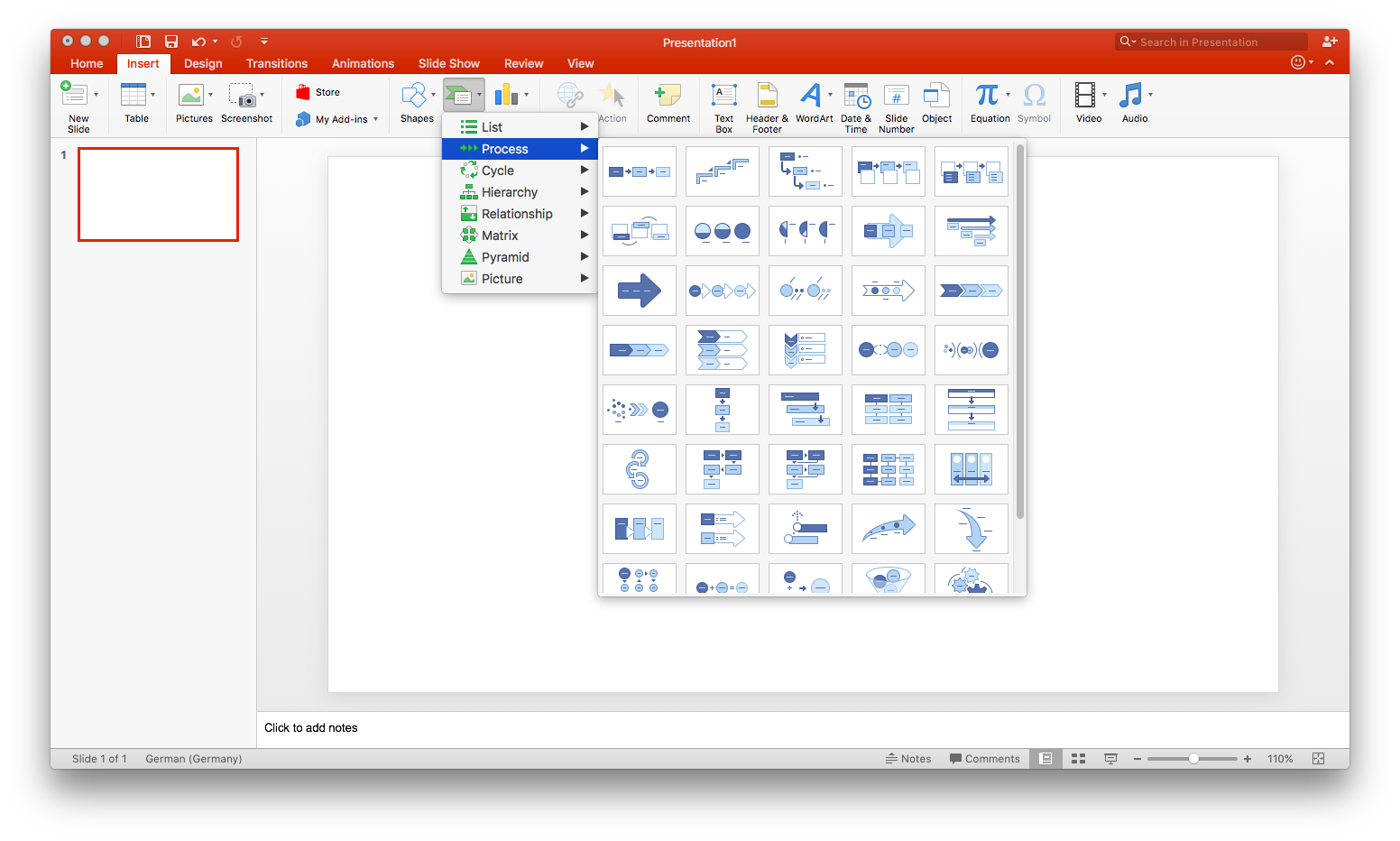
MS PowerPoint で、フローチャートを追加するスライドに移動し、[挿入] > [SmartArt] の順にクリックします。さまざまな種類のダイアグラムがドロップダウンリストで表示されます。[手順] の上にマウスポインターを合わせると、フローチャートオプションが表示されます。使用するダイアグラムをクリックし、[OK] をクリックしてスライドに挿入します。挿入後にレイアウトが適切でないと判断した場合でも、すべてをゼロから作り直すことなく差し替えることができます。画像を置き換えるには、画像を選択して [削除] をクリックします。次に、SmartArt ダイアログを再度開き([挿入] > [SmartArt])、別の画像を選択します。
2. フローチャートにテキストや図形を追加
テキストを SmartArt グラフィックに追加するには、グラフィック内のテキスト部分をクリックして入力を開始します。テキストボックスは、コンテンツに合わせて自動的にサイズが変更されます。
図形やその他の要素を追加するには、SmartArt グラフィック全体を選択し、ツールバーの左上隅にある [図形の追加] をクリックします。図形をドラッグして移動することはできますが、一部の SmartArt レイアウトでは追加できる図形の数が制限されており、複雑な再フォーマットは煩雑になることがあります。コンテンツを入力した後に、SmartArt 全体のレイアウトを変更することもできます。
グラフィックのレイアウトを変更するには、グラフィックを選択し、[デザイン] > [レイアウト] をクリックして別のスタイルを選択します。グラフのレイアウトは、テキストを保持したまま編集することができます。
3. フローチャートをカスタマイズ
SmartArt グラフィックを選択すると、ツールバーに [SmartArt のデザイン] と [書式] の2つのタブが表示されます。[SmartArt のデザイン] タブを使用して、ダイアグラムの種類を変更したり、プリセットの配色から選択したり、図形を追加したりします。一方 [書式] をクリックすると、個々の図形やテキストの色、フォントなど、より詳細なカスタマイズを行えます。これらのタブは SmartArt グラフィックスを選択している場合にのみ表示されます。
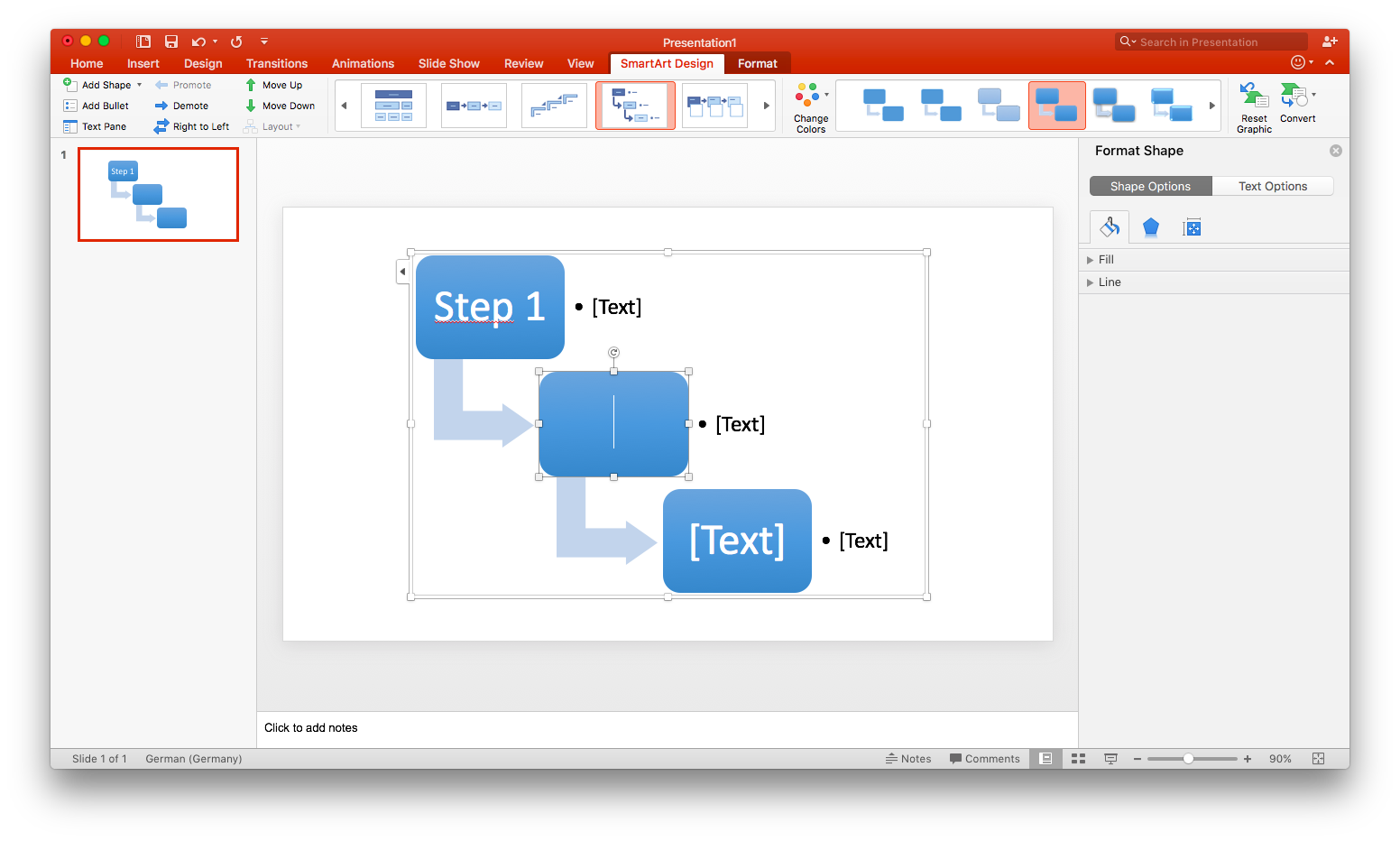
一般的なフローチャート (プロセスや意思決定ボックスなどのフローチャート固有の図形を含むもの) を作成する場合、SmartArt にはこうした要素を含む図がないため、図形ライブラリを使わざるをえません。
PowerPoint 図形ライブラリでフローチャートを作成
図形ライブラリを使用してフローチャートを作成すると、すべてのボックスや矢印を個別に追加しなければならないため、SmartArt を使用する場合に比べてはるかに時間がかかりますが、作成プロセスの柔軟度は大幅に高くなります。
1. 図形を追加して配置する
[挿入] > [図形] を選択し、フローチャートのセクションまでスクロールします。任意の図形にカーソルを合わせると、その図形の特定の機能(例えば、決定ボックスやプロセスボックス)が表示されます。図形を選択し、その後スライド上でクリックしてドラッグし、描画します。
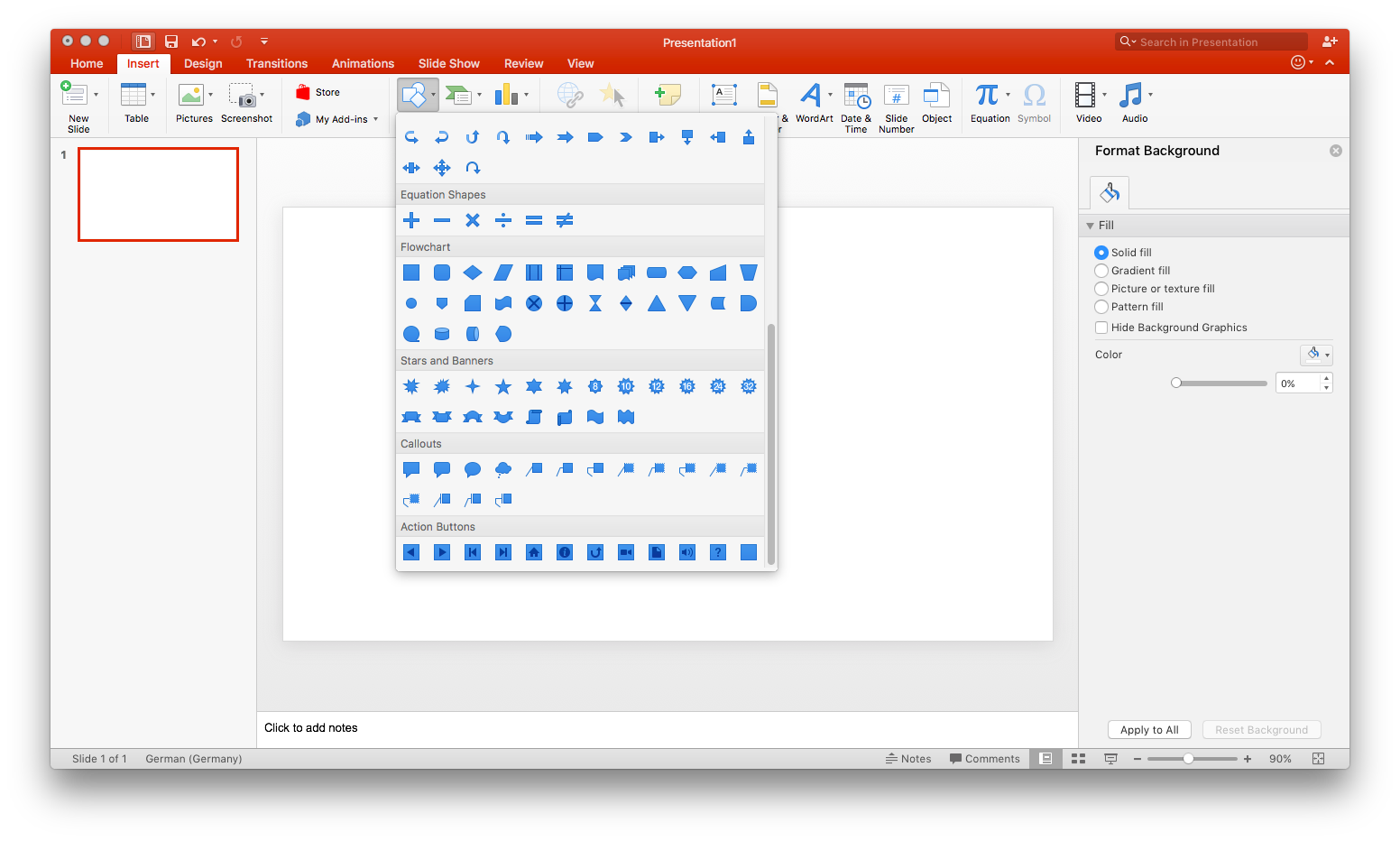
プロの便利な機能:時間を節約するには、まず1つの図形を作成し、それをコピーしてメインの同じサイズの図形に貼り付けます。オブジェクトの角をドラッグしてサイズを変更したり、ハンドルアイコンを使用して回転させたりすることができます。
2. 図形を接続する
ダイアグラムの流れを示すには、[挿入] > [図形] に移動し、[線] セクションからコネクタを選択します。1つの図形をクリックし、別の図形にドラッグして接続します。これらの線は図形に接続されたままですが、レイアウトを大幅に変更する場合は、手動で調整する必要があります。
3. 図形と線にラベルを追加
既存の図形にテキストを追加するには、その図形を選択して入力を開始します。線の場合、[入力] > [テキストボックス] に移動してテキストボックスを手動で追加する必要があります。特定の図形が直接テキスト入力をサポートしていない場合は、テキストボックスを使用してオブジェクトの上に配置してください。
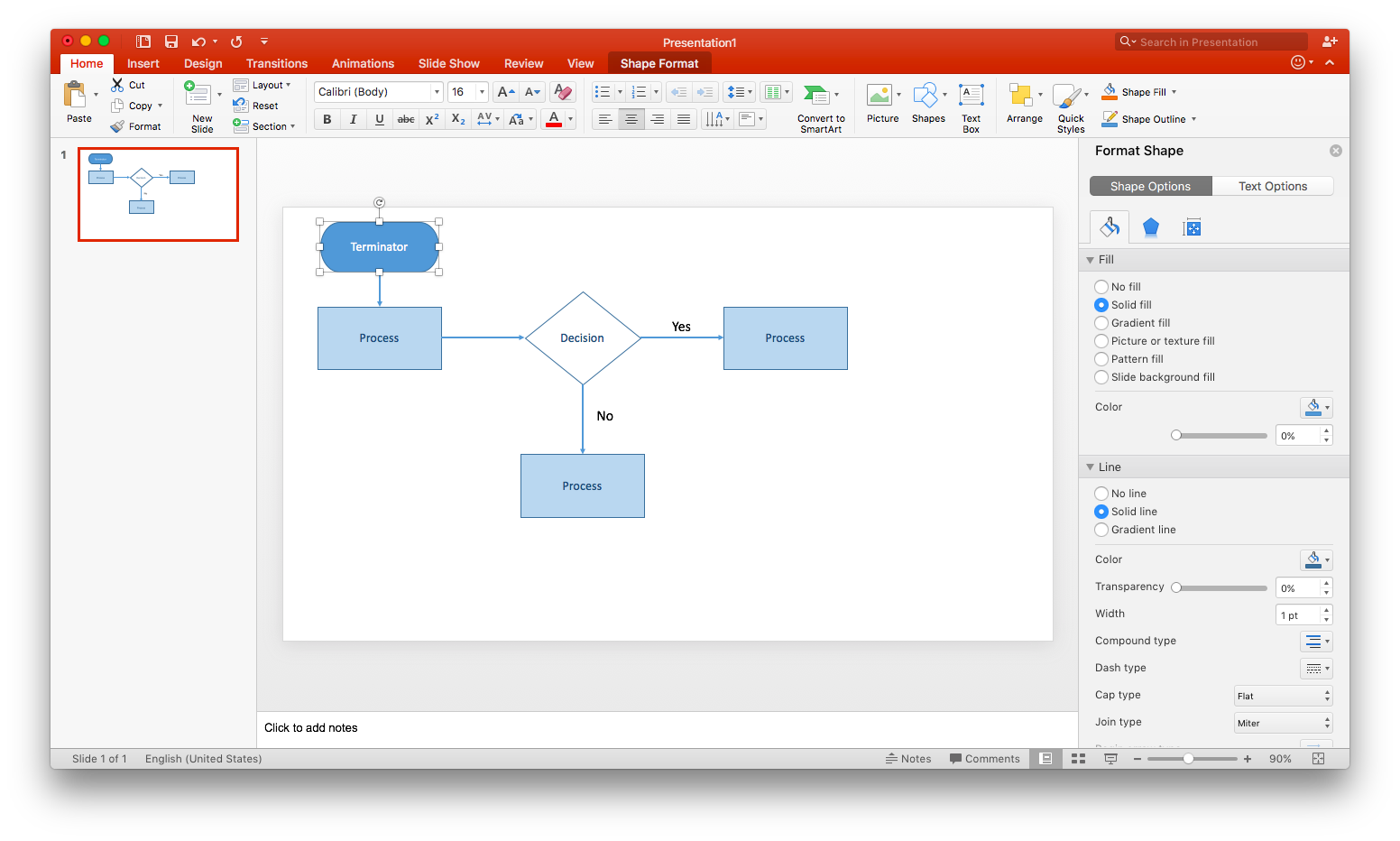
4. フローチャートをカスタマイズ
この時点では、すべての図形と線が Microsoft PowerPoint の事前設定に従って書式設定されています。フローチャートの外観を変えたくない場合は、この手順を省略してください。
任意の図形または線をダブルクリックすると、[図形の書式設定] ペインが開きます。塗りつぶしの色、線の太さ、不透明度などのさまざまな要素を編集できます。
または、選択したい図形を囲むようにマウスでクリックしてドラッグします。図形を選択すると、矢印キーやマウスで移動することができます。別の色での塗りつぶしなど、書式を追加することも可能です。追加内容は選択した図形すべてに適用されます。ページの他の部分をクリックすると選択が解除されます。
Lucidchart でフローチャートを作成する方法
PowerPoint だけを使ってフローチャートを作成することもできますが、Lucidchart を使えばもっと効率的かつ直感的に作成できます。さらに、Lucidchart の PowerPoint インテグレーションで Lucidchart のダイアグラムをプレゼンへ直接挿入することも可能です。
フローチャートを始める前に、無料の Lucidchart アカウントへの登録が必要です。登録が完了したら、以下の手順に進みましょう。
1. テンプレートを選択、またはゼロから作図を開始
Lucidchart の テンプレートライブラリには、あらかじめ作成されたフローチャートが数十種類あります。空白の Lucidchart 文書から、左側のツールバーのテンプレートアイコンをクリックします。「フローチャート」と入力し、使用したいフローチャートテンプレートを見つけます。[使用] をクリックすると、テンプレートが文書に表示されます。そこから、プロセスや業務フローに合わせてカスタマイズできます。
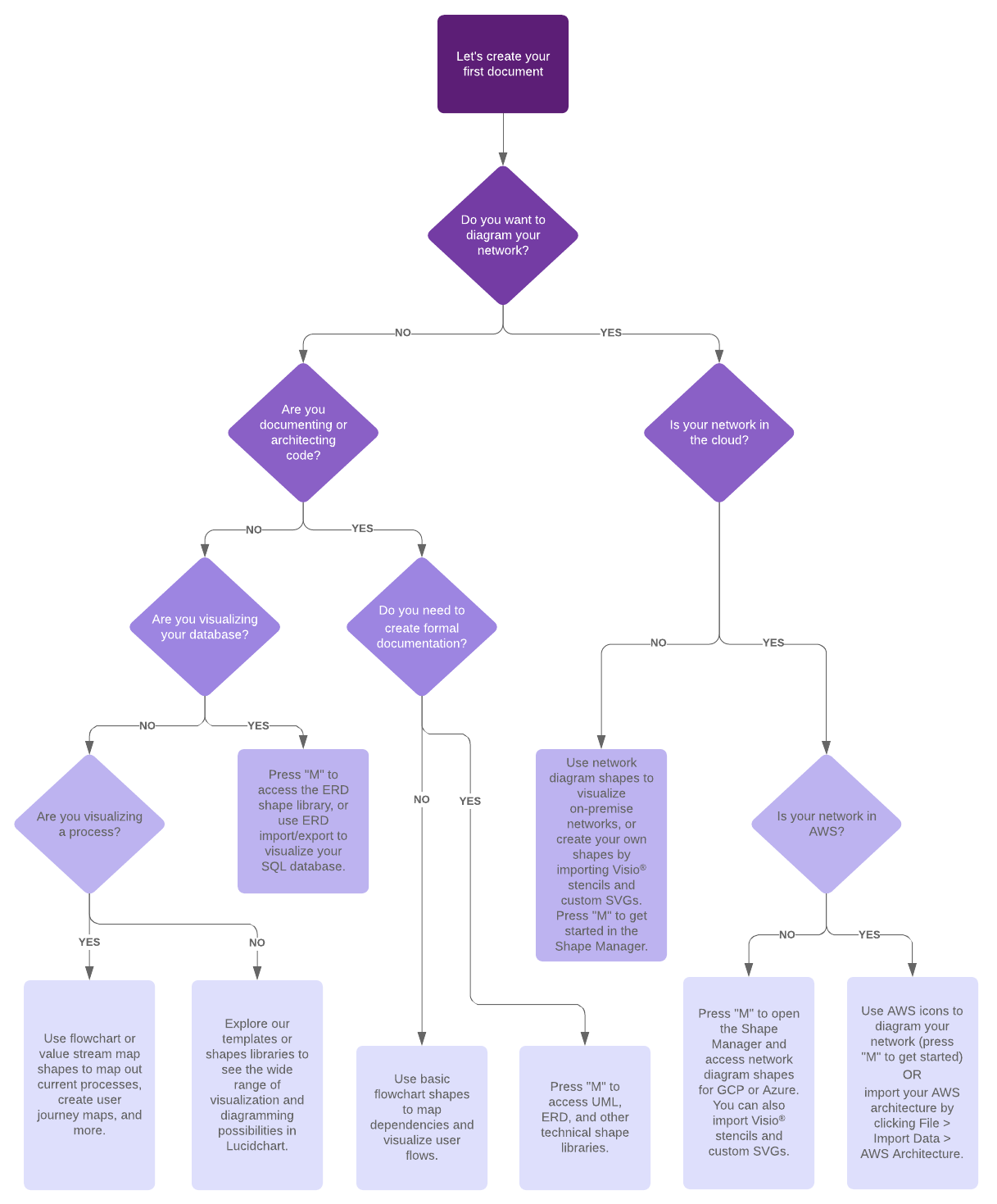
ゼロから始めたい場合は、[+ 新規] > [Lucidchart] > [空白の文書] を選択して空の文書を開きます。Lucidchart の直感的なインターフェイスを使えば、図形や線、テキストの追加も簡単です。デフォルトでは、フローチャート図形ライブラリは図形メニューに固定されています。図形をキャンバスにドラッグ・アンド・ドロップするだけで開始できます。図形を接続するには、オブジェクト上の赤いノードからクリックしてドラッグしてください。線同士が直感的にスナップし、整った見た目になります。
特殊な記号が必要な場合は、作図を開始する前に追加のライブラリを有効にすることができます。図形ライブラリを開くには、左側のツールバーで [+図形] をクリックするか、キーボードの「M」キーを押します。使いたいライブラリを選択して [選択した図形を使用] をクリックします。
Lucidchart は、ステップやコネクタの追加プロセスを効率化します。フローチャートを作成する準備ができたら、以下の手順に従ってください。
-
図形メニューから図形をドラッグしてキャンバスにドロップします。
-
オブジェクトの境界線にカーソルを合わせます。ノードが表示されたら、クリックしてドラッグし、線を描画します。
-
自動プロンプトメニューを表示するにはマウスボタンを離し、続いてプロセス内の次の図形を選択します。
右クリックして [線を描画] を選択するか、キーボードの「L」キーを押しても線を描画できます。
2. テキストを追加
図が完成に近づいてきましたが、重要な要素、テキストが欠けています。各意思決定ボックスで行う意思決定を追加し、線に「はい」「いいえ」のテキストを入力していきます。
Lucidchart では、簡単に矢印やその他の図形にテキストを追加できます。ダブルクリックして入力を開始するだけです。既存のテキストを編集する場合も同様です。
エディター上部のツールバーを使えば、フォント、テキストサイズや色などを簡単に調整できます。テキストボックスも、ツールボックスから T アイコンをドラッグしてキャンバス上に配置すれば作成できます。線にテキストを追加するには、任意の部分をダブルクリックして入力します。
3. フローチャートの書式とスタイルを設定
ダイアグラム全体に一貫した外観を適用するには、エディターの右側にあるテーマアイコン(水滴のシンボル)を選択します。多くのプロフェッショナルなテーマから選択して、ダイアグラムのカラーパレットとスタイルを即座に更新できます。
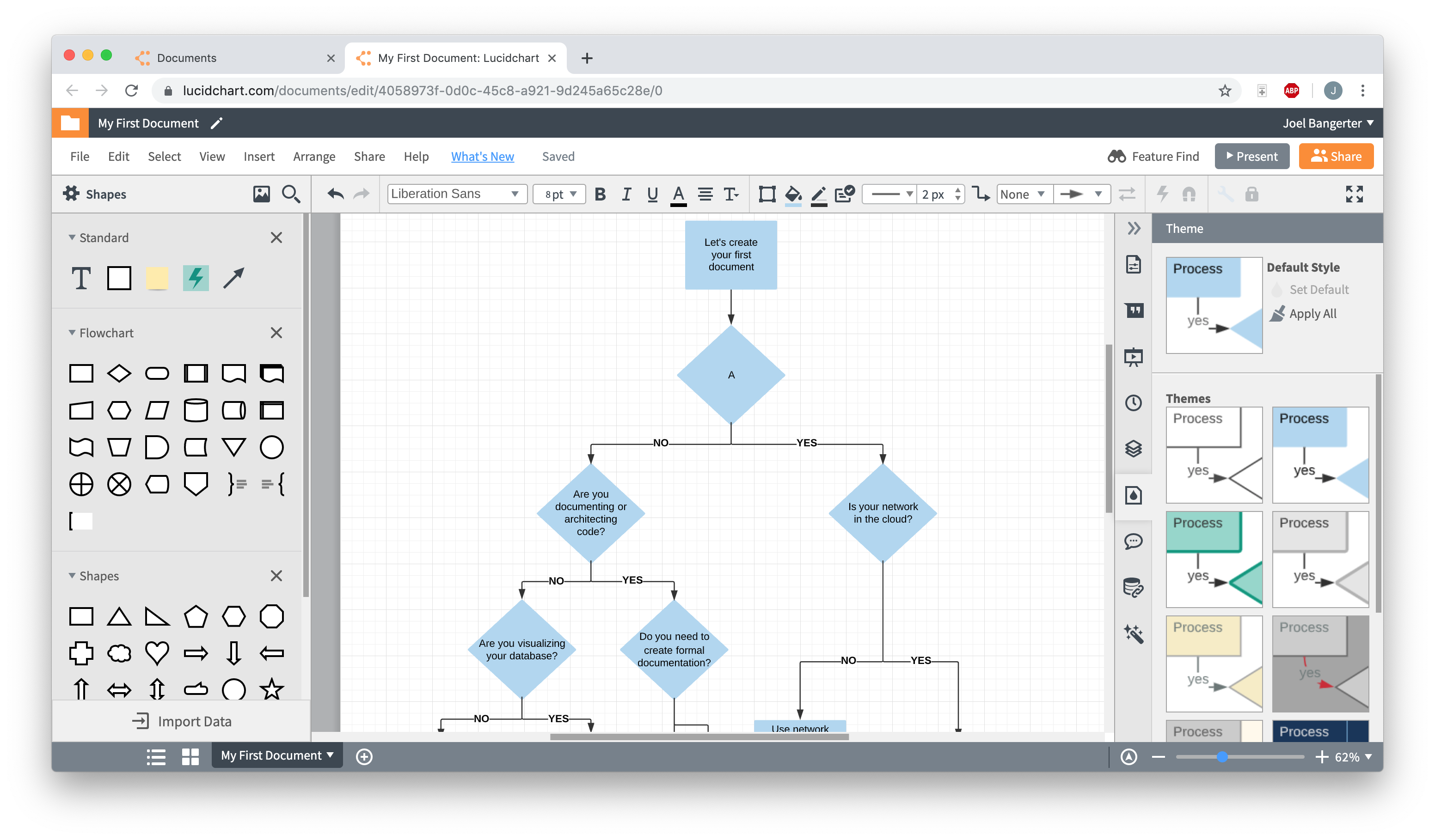
個別の調整を行うには、エディター上部のプロパティバーを使用します。この中心となるハブでは、線の太さや塗りつぶしの色、グラデーションや不透明度まで、あらゆる要素をカスタマイズできます。
プロの便利な機能:複数のオブジェクトを同時に編集するには、シフトキーを押しながら図形を選択します。その後、統一されたフォントや色などの書式設定を、グループ全体に一括で適用できます。
高度なカスタマイズ機能
Lucidchart には、基本的なスタイル設定以外にも、インテリジェントな作図に特化した機能が備わっています。
-
図形を瞬時に変更する:任意のオブジェクトを右クリックすると、テキストと接続を維持したまま、別の図形に置き換えられます。
-
他のソースへリンクする : 他のページや外部リソースにリンクするにはデータリンクを使用してください。
-
レイヤーを追加する:オブジェクトを前面または背面に移動することで、複雑なダイアグラムを簡単に整理し、最も重要な情報が常に表示されるようにします。
Lucidchart の図を PowerPoint に挿入
以下の手順に従って、Lucidchart アドインを使用してフローチャートを Microsoft PowerPoint に追加してください。
1. Lucidchart アドインをインストール
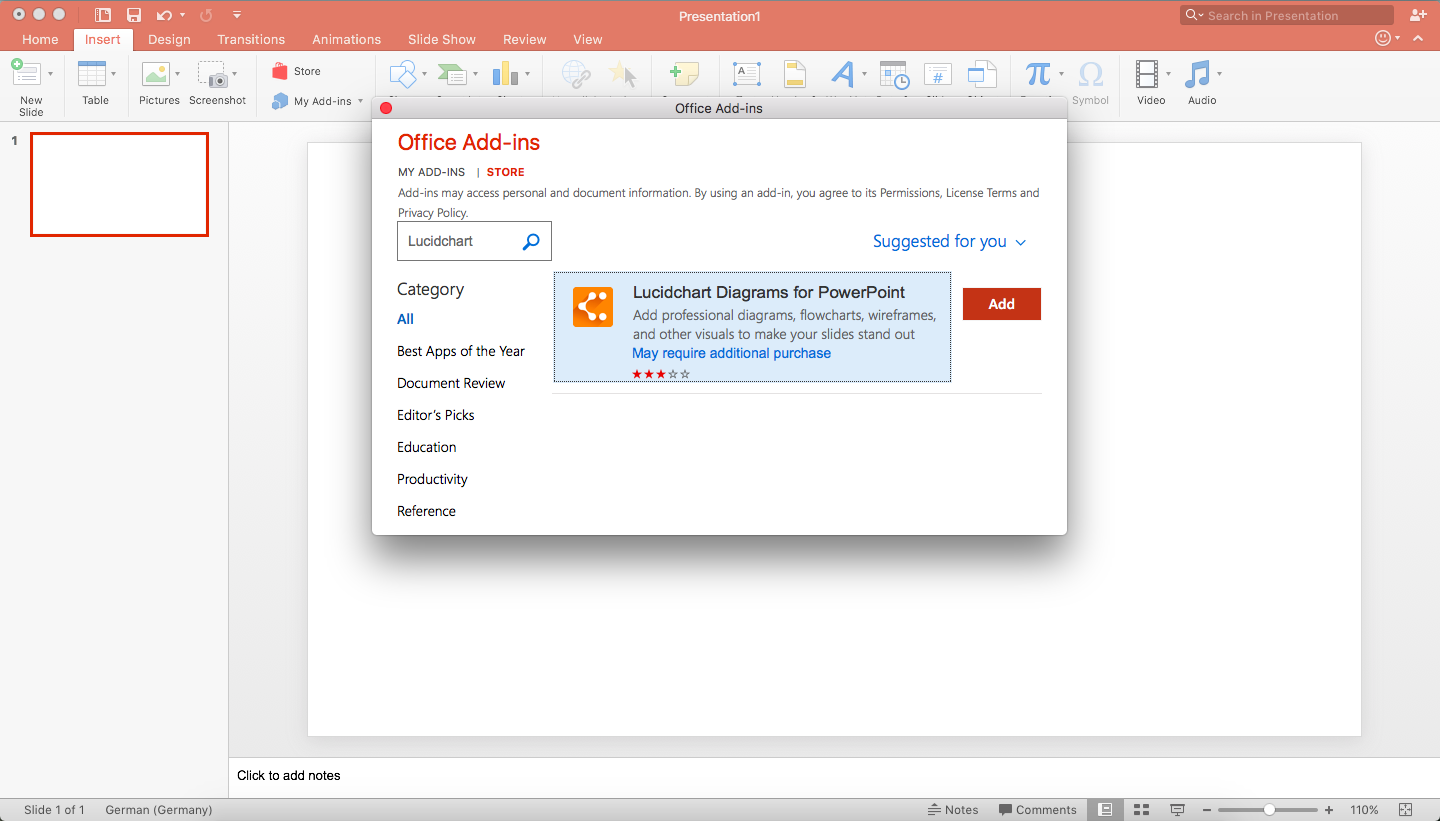
アドインのインストールはわずか数回のクリックで完了します!PowerPoint を開き、[挿入] > [個人用アドイン] > [ストア] の順に選択します。検索バーに「Lucidchart」と入力し、追加をクリックします。
Lucidchart アドインが開かず、ダウンロードできない場合には、[挿入] > [個人用アドイン] > [Lucidchart] の順に選択します。Lucidchart のログイン情報の入力を求められることもあります。ログインすると、Lucidchart 文書すべてを表示できます。
2. PowerPoint スライドに追加する図を選択
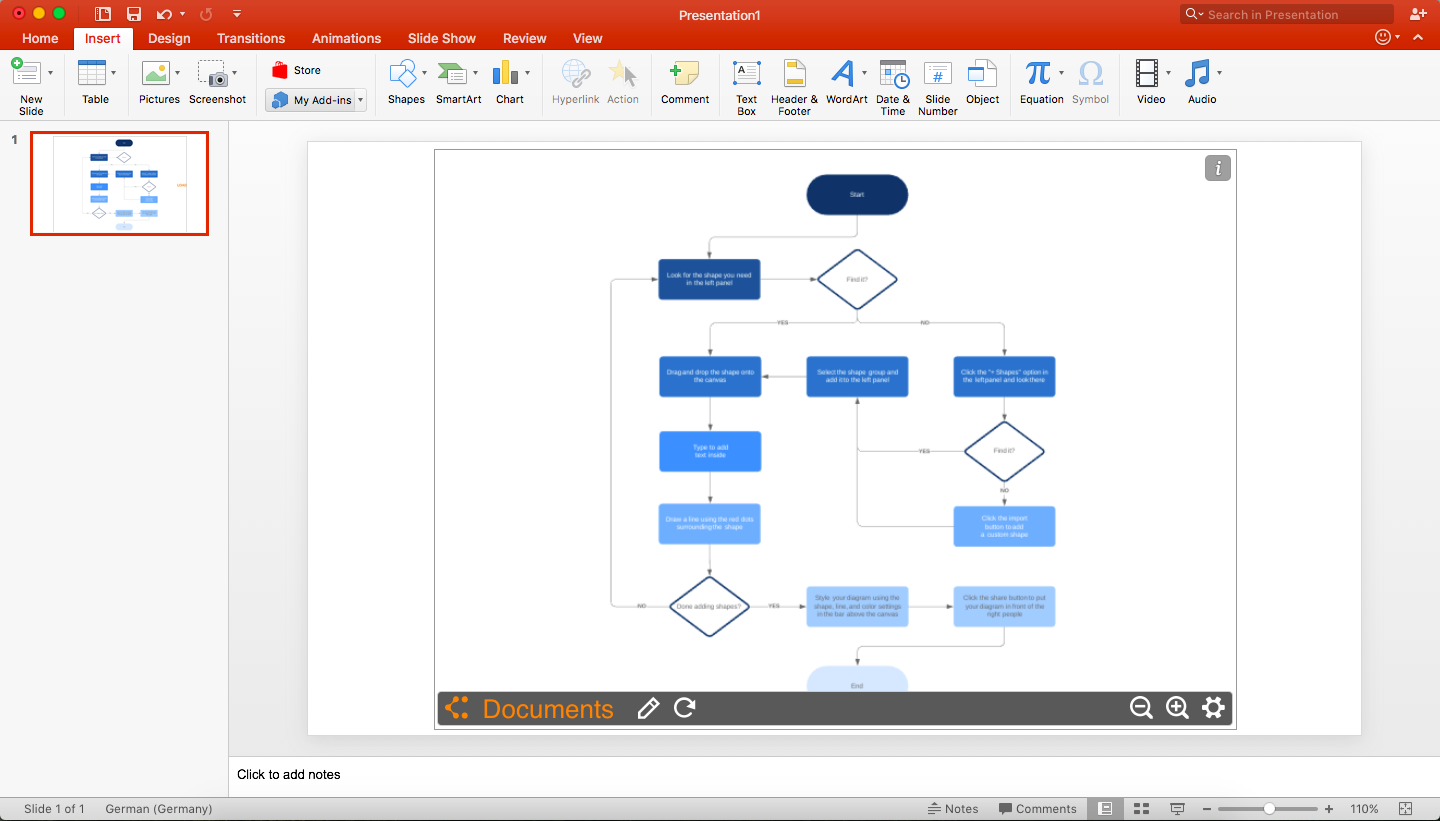
Lucidchart アドインを開くと、PowerPoint 内で文書ライブラリ全体を直接表示できます。ダイアグラムを挿入するには、追加したいダイアグラムにカーソルを合わせ、[選択] をクリックします。ダイアグラムが現在のスライドに表示されます。
挿入後に Lucidchart でダイアグラムを編集した場合は、画像の下のツールバーの [更新] アイコンをクリックするだけで、変更が即座に適用されます。
より動的なプレゼンテーションを行うには、アドインを使用して、プレゼンテーション中にスクロールして探索できるインタラクティブなダイアグラムを挿入します。
代替案:画像としてエクスポートする
ライブ埋め込みが不要な場合は、ダイアグラムを静止画像としてエクスポートできます。
-
Lucidchart で、[ファイル] > [エクスポート] を選択します。
-
ご希望のファイル形式(PNGやJPEGなど)を選択し、[ダウンロード] をクリックします。
-
他の画像と同じように、ファイルを PowerPoint に挿入します。
Microsoft Office プログラムでのフローチャート作成に苦心しているなら、Lucidchart を試してみましょう。PowerPoint と同様に、Microsoft Word や Excel にも Lucidchart アドインでダイアグラムをインポートできます。使いやすく、無料で、すぐに利用を始められるツールです!
Lucidchart は、フローチャート以外の作図に多くのチームが使用する、より広範なビジュアルコラボレーションプラットフォームの一部でもあります。クラウドベースのインテリジェントな作図アプリケーションである Lucidchart は、Lucid Software のビジュアルコラボレーションスイートのコアコンポーネントで、チームがリアルタイムで共同作業し、フローチャート、モックアップ、UML 図、カスタマージャーニーマップなどを作成できる直感的なクラウドベースのソリューションです。今すぐお試しください。

図の作成に必要なすべて
Lucidchart を使えば、洗練された美しい図を無料で作成できます。どんな図にも対応できる機能を完備したツールで、今すぐアカウントを作成して図の作成を始められます。
無料ではじめる