Um grande bloco de texto é realmente algo que pode destruir uma apresentação de PowerPoint, principalmente se uma imagem pudesse causar maior impacto. Seja para mapear uma decisão importante ou descrever um processo complexo, um fluxograma profissional adiciona clareza à sua apresentação. Embora o PowerPoint ofereça ferramentas básicas de formas, o Lucidchart é uma aplicação de diagramação inteligente que ajuda a evitar as frustrações de formatação que costumam surgir antes de um prazo.
Use este guia para aprender a criar fluxogramas no PowerPoint e no Lucidchart.
Como criar um fluxograma no Microsoft PowerPoint
Para muitos alunos, professores e profissionais, o Microsoft PowerPoint é o melhor software de apresentação do mercado, e com razão. Quando se trata de criar fluxogramas, no entanto, o PowerPoint é extremamente limitado: ele simplesmente não foi feito para diagramação inteligente. Com o Lucidchart, você pode criar diagramas lindos e detalhados com facilidade e rapidez.
Há duas maneiras de criar fluxogramas no PowerPoint: com SmartArt ou com a biblioteca de formas. Este tutorial mostrará ambas as maneiras, além das vantagens e desvantagens de cada abordagem. Este tutorial mostrará ambas as maneiras, além das vantagens e desvantagens de cada abordagem.
Antes de começar a adicionar caixas e setas, vale preparar o slide para um alinhamento limpo, especialmente se você estiver criando um fluxograma com formas individuais.
Opcional: configure uma grade para facilitar o alinhamento
Antes de começar a desenhar formas no slide, tire um momento para preparar seu espaço de trabalho virtual adicionando uma grade. As grades podem ajudar no alinhamento de formas e garantir dimensões consistentes para cada objeto. Isso é útil principalmente quando você está posicionando e redimensionando manualmente várias caixas de processo e decisão.
Para configurar uma grade:
-
Selecione a guia Exibir e marque a caixa Linhas de Grade.
-
Edite sua grade selecionando o ícone de seta no canto abaixo da caixa "Linhas de grade" para acessar o menu "Configurações de grade"
-
Ative recursos úteis como Encaixar objetos à grade e Exibir guias inteligentes quando as formas estiverem alinhadas.
Crie um fluxograma com SmartArt
Gráficos SmartArt são coleções predefinidas de formas, ou seja, modelos de diagramas rígidos e básicos. Para criar gráficos e diagramas, o uso de SmartArt pode ser mais rápido do que começar do zero, porém, é menos flexível. O SmartArt é ótimo se você quiser criar um diagrama rápido e básico. No entanto, ele deve ser usado apenas para diagramas rudimentares. Gráficos SmartArt são imagens de clip-art: outros elementos podem ser adicionados, mas você pode usar somente uma ou duas formas predefinidas.
Caso decida usar SmartArt para criar seu diagrama, siga estes passos:
1. Selecione um fluxograma no menu suspenso do SmartArt
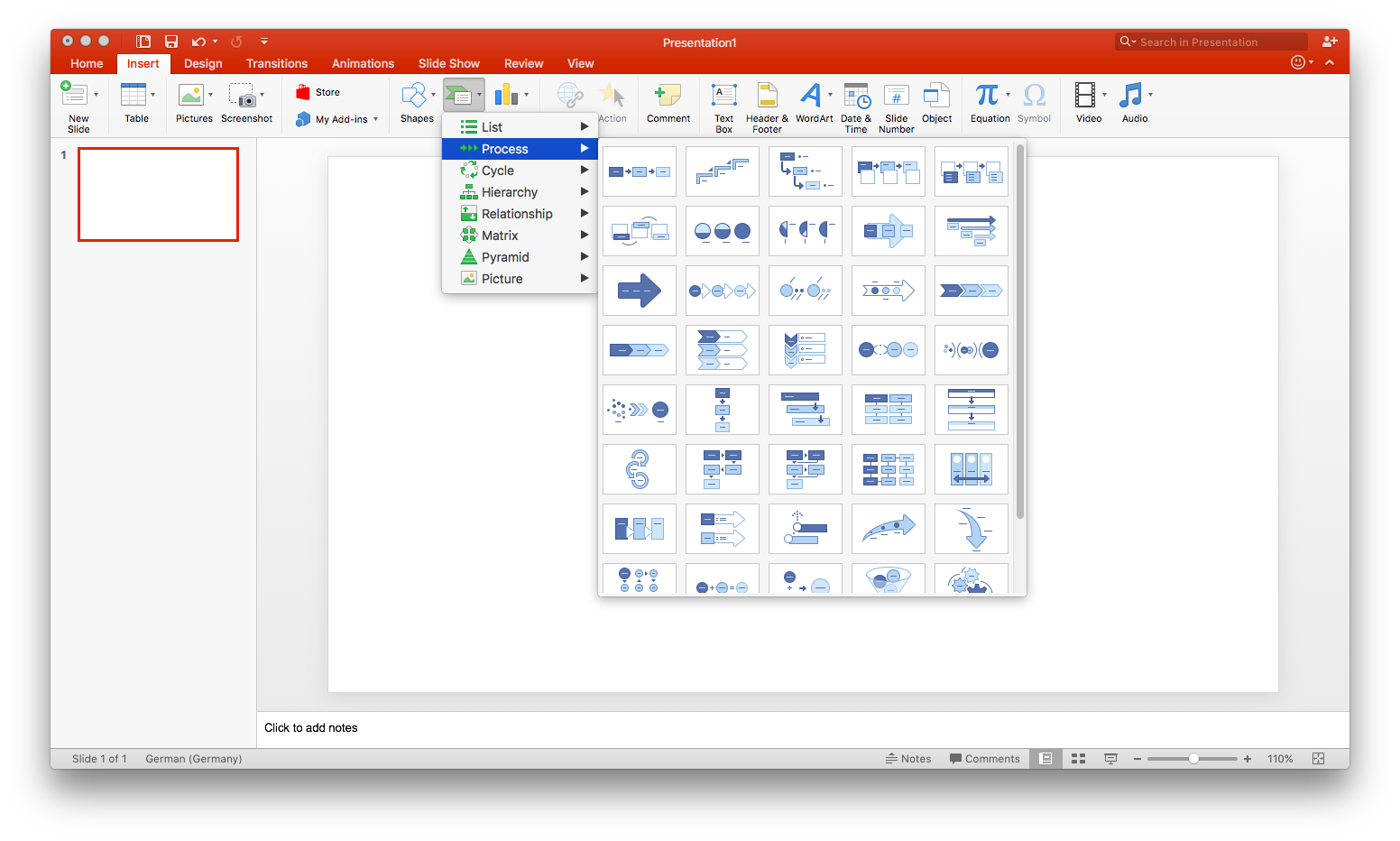
No MS PowerPoint, acesse o slide em que deseja adicionar um fluxograma. Clique em Inserir > SmartArt para abrir uma lista suspensa com diversos tipos de diagrama. Passe o cursor sobre “Processo” para ver as opções de fluxograma. Para inserir um diagrama, clique nele e depois em OK. Se você decidir que o layout não está certo após inserir o diagrama, pode trocá-lo sem precisar reconstruir tudo do zero. Para trocar o gráfico, selecione-o e clique em Apagar. Em seguida, reabra a caixa de diálogo SmartArt (Inserir > SmartArt) e escolha outro gráfico.
2. Adicione texto e formas ao seu fluxograma
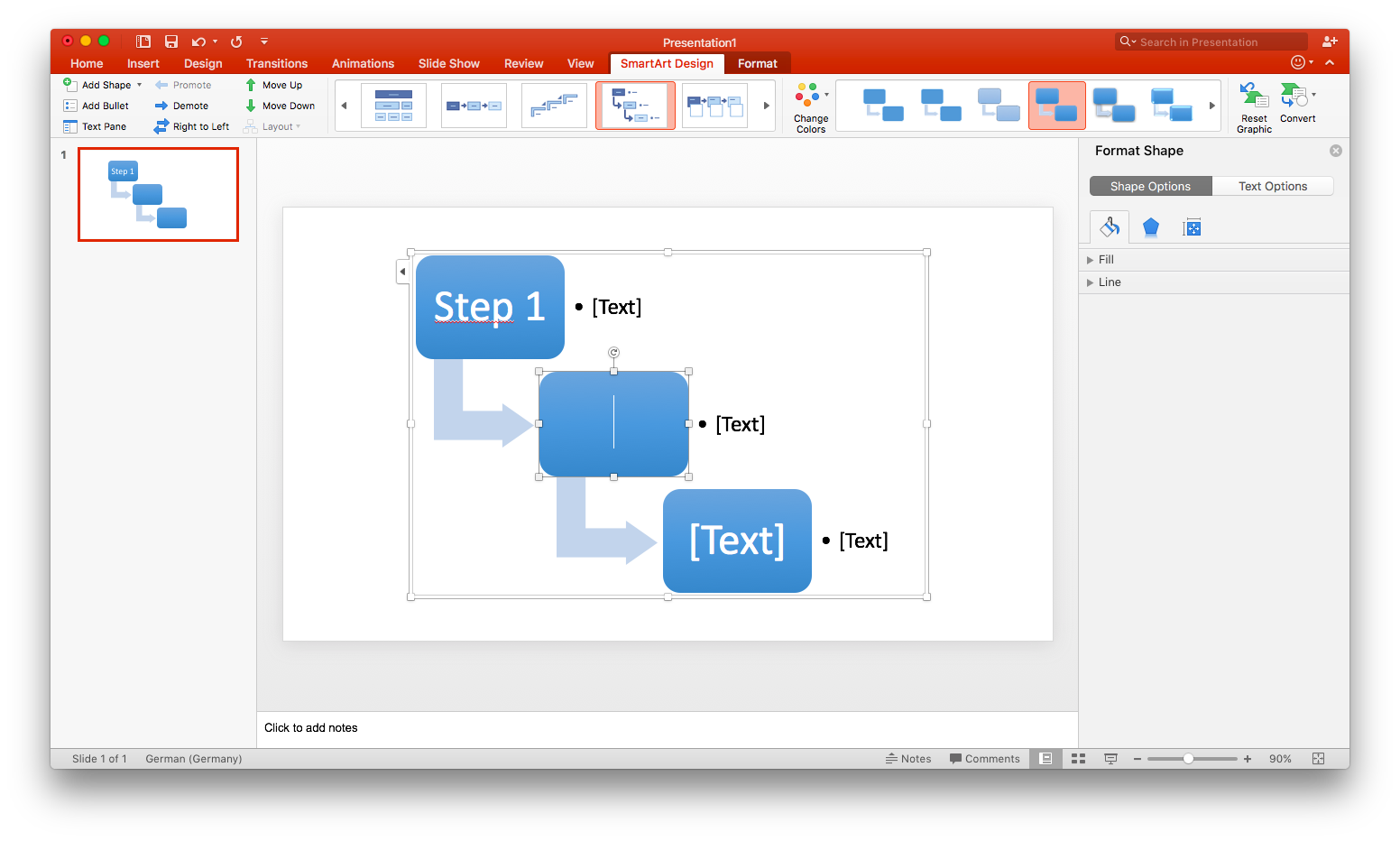
Para adicionar texto a um gráfico SmartArt, clique no espaço para textos e comece a digitar. As caixas de texto mudarão de tamanho automaticamente para se ajustar ao seu conteúdo.
Para adicionar formas e outros elementos, selecione todo o gráfico SmartArt e clique em "Adicionar forma", no canto superior esquerdo da barra de ferramentas. Embora você possa arrastar formas para movê-las, alguns layouts de SmartArt limitam o número de formas que podem ser adicionadas, e a reformatação complexa pode ficar complicada. Você também pode alterar o layout geral do SmartArt após inserir o conteúdo.
Para alterar o layout de um gráfico, selecione-o e clique em Design > Layout para escolher outro estilo. O layout do gráfico pode ser editado sem a perda de qualquer texto.
3. Personalize seu fluxograma
Ao selecionar um gráfico SmartArt, duas abas aparecem na barra de ferramentas: “SmartArt Design” e “Formatar”. Use a guia Design do SmartArt para alterar o tipo de diagrama, escolher entre esquemas de cores predefinidos ou adicionar formas. A guia Formatar permite fazer personalizações mais específicas, como alterar a cor de formas individuais, a cor do texto e fonte. Observe que essas guias só aparecem quando os gráficos SmartArt estão selecionados.
Se quiser criar um fluxograma tradicional, com caixas de processos e decisão e outras formas específicas de fluxogramas, você terá que usar a biblioteca de formas porque o SmartArt não oferece diagramas com tais recursos.
Use a biblioteca de formas do PowerPoint para criar um fluxograma
Usar a biblioteca de formas para criar um fluxograma é significativamente mais demorado do que usar SmartArt porque todas as caixas e setas precisam ser adicionadas individualmente. No entanto, este método é muito mais flexível ao longo do processo de criação.
1. Adicione e posicione formas
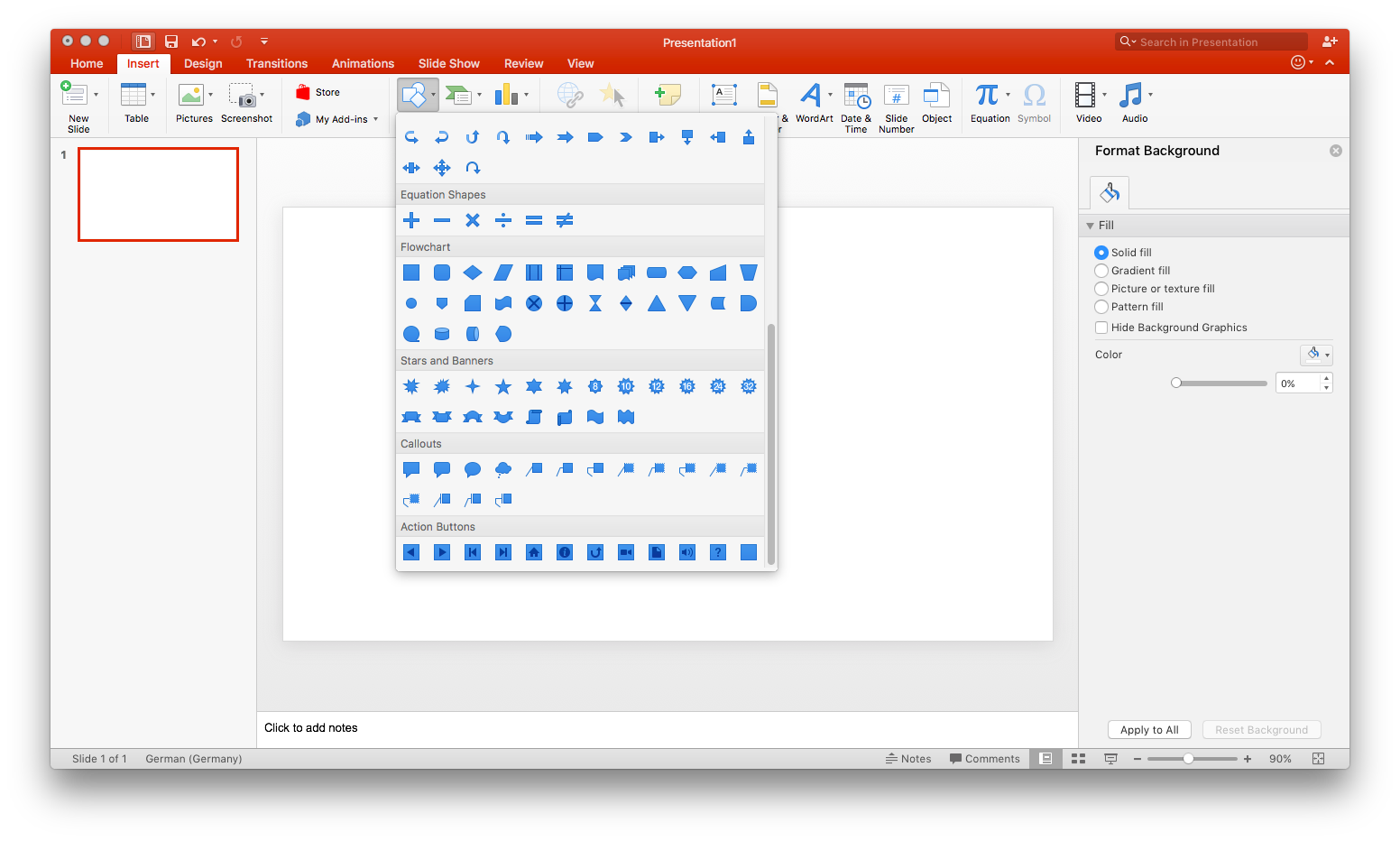
Acesse Inserir > Formas e role até a seção de fluxograma. Passe o cursor sobre qualquer forma para ver sua função específica, como uma caixa de decisão ou processo. Selecione uma forma e clique e arraste no slide para desenhá-la.
Fica a dica: para economizar tempo, crie uma forma e depois copie e cole para manter um tamanho uniforme. Você pode redimensionar qualquer objeto arrastando seus cantos ou girá-lo usando o ícone de alça.
2. Conecte as formas
Para ilustrar o fluxo do seu diagrama, vá para Inserir > Formas e selecione um conector na seção Linhas. Clique e arraste de uma forma para outra para conectá-las. Embora essas linhas permaneçam vinculadas às formas, talvez seja necessário ajustá-las manualmente caso você reorganize significativamente seu layout.
3. Rotule formas e linhas
Para adicionar texto a uma forma existente, selecione-a e comece a digitar. Para linhas, você deve adicionar manualmente uma caixa de texto em Inserir > Caixa de texto. Se uma forma específica não aceitar a inserção direta de texto, use uma caixa de texto e posicione-a sobre o objeto.
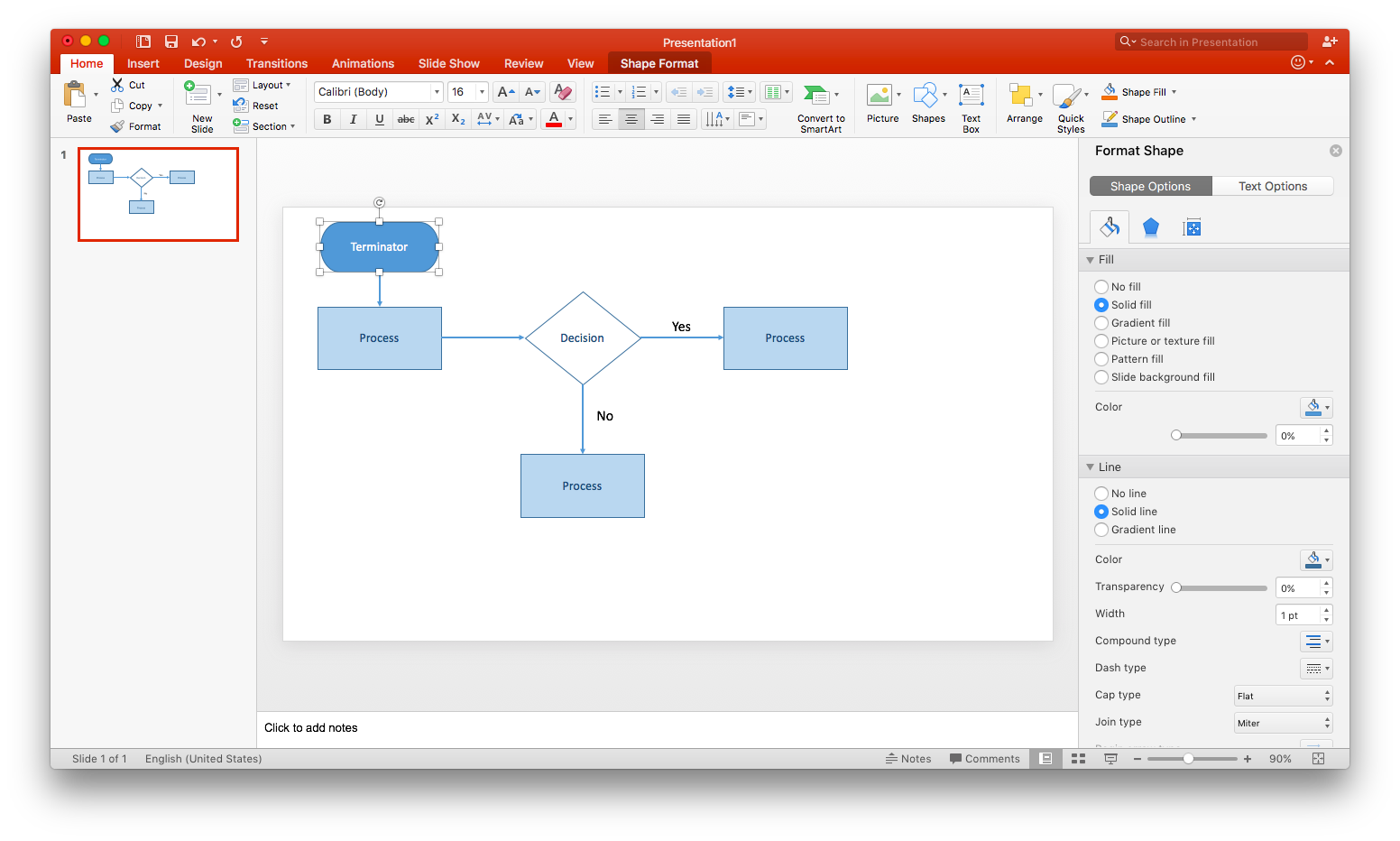
4. Personalize seu fluxograma
Agora todas as formas e linhas que você traçou estão estilizadas de acordo com as predefinições do Microsoft PowerPoint. Se você gosta da aparência do seu fluxograma como está, pule esse passo.
Clique duas vezes em qualquer forma ou linha para abrir o painel Formatar Forma. Você pode editar a cor de preenchimento, espessura de linhas, opacidade e muitos outros elementos do diagrama.
Você também pode clicar e arrastar seu mouse em torno de cada forma que deseja selecionar. Uma vez que os objetos tenham sido selecionados, é possível movê-los com as teclas de seta do teclado ou com seu mouse. É possível também adicionar formatação, como um preenchimento de cor diferente, e esta formatação será aplicada à seleção inteira de formas. Desmarque clicando em outra parte da página.
Como criar um fluxograma com o Lucidchart
Embora seja possível criar um fluxograma no PowerPoint, usar o Lucidchart é uma solução mais eficiente e intuitiva. E, graças à integração do Lucidchart com o PowerPoint, você pode importar diagramas do Lucidchart diretamente nas suas apresentações!
Antes de começar a criar seu fluxograma, você precisará de uma conta gratuita no Lucidchart. Depois de criada, você poderá seguir os passos abaixo.
1. Escolha um modelo ou comece do zero
O Lucidchart tem dezenas de fluxogramas prontos em sua biblioteca de modelos. Em um documento em branco no Lucidchart, clique no ícone Modelos na barra de ferramentas à esquerda. Digite "fluxograma" e encontre o modelo de fluxograma que deseja usar. Clique em Usar e o modelo aparecerá no seu documento. A partir daí, você pode personalizá-lo de acordo com seu processo ou fluxo de trabalho.
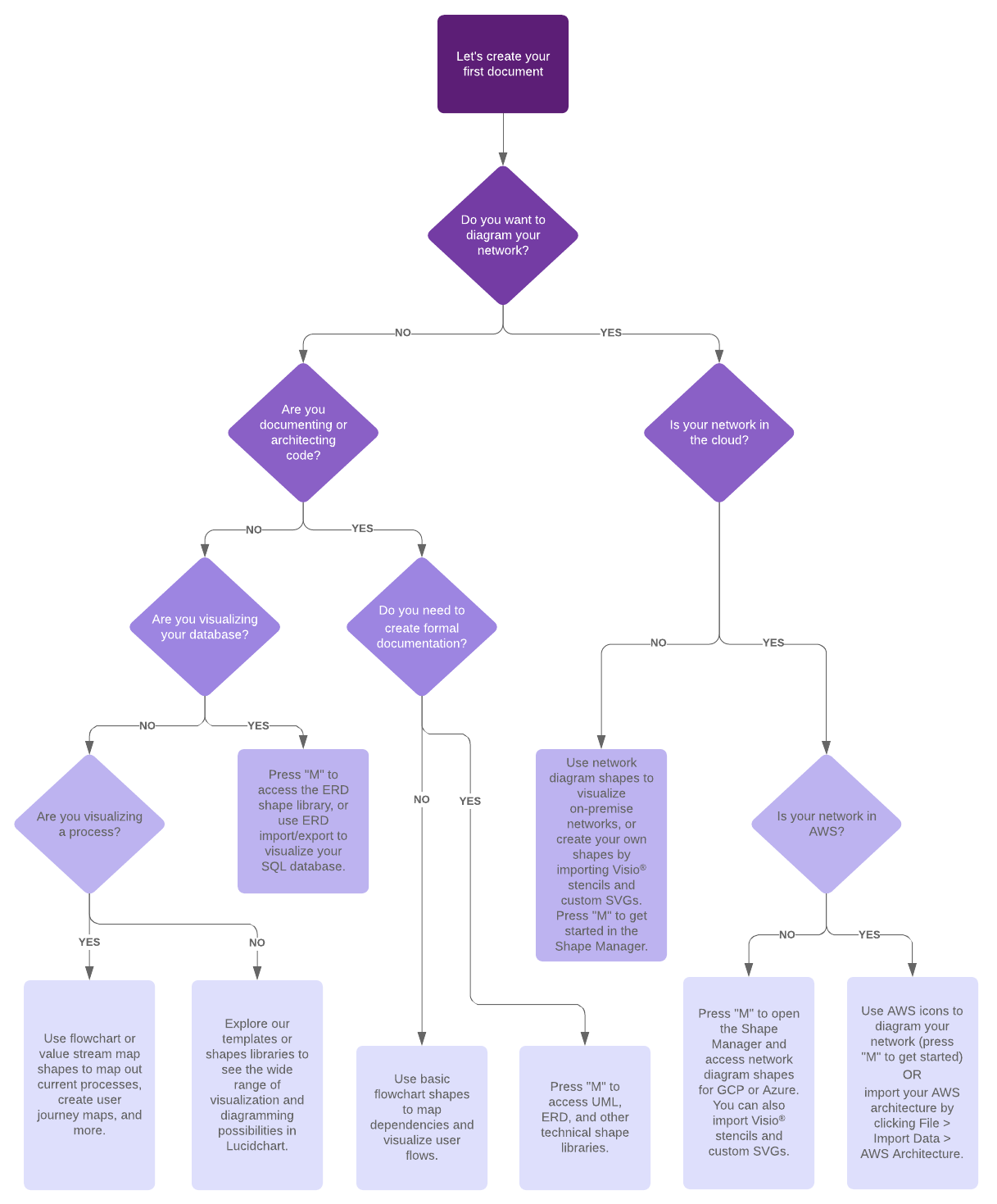
Se preferir começar do zero, abra um documento em branco selecionando + Novo > Lucidchart > Documento em Branco. Com a interface intuitiva do Lucidchart, é simples adicionar formas, linhas e texto. Por padrão, a biblioteca de formas de fluxograma está fixada no menu de formas. Basta arrastar e soltar as formas na tela para começar. Para conectar formas, clique e arraste a partir dos nós vermelhos em um objeto. As linhas se encaixam automaticamente para proporcionar um resultado mais refinado.
Se precisar de símbolos especializados, ative bibliotecas adicionais antes de começar a criar. Abra a biblioteca de Formas clicando em + Formas na barra de ferramentas à esquerda ou pressionando "M" no teclado. Selecione as bibliotecas que quiser usar e clique em Usar formas selecionadas.
O Lucidchart simplifica o processo de adicionar etapas e conectores. Quando estiver tudo certo para criar seu fluxograma, siga esses passos:
-
Arraste uma forma do menu de formas e solte-a na tela.
-
Passe o cursor sobre o contorno de um objeto. Quando um nó aparecer, clique e arraste para desenhar uma linha.
-
Solte o mouse para ver o menu de solicitação automática e selecione a próxima forma no seu processo.
Você pode também desenhar linhas clicando no botão direito do mouse e escolhendo Desenhar linha ou pressionando a tecla L no seu teclado.
2. Adicione texto
Neste momento, seu diagrama deve estar praticamente concluído. Mas está faltando um elemento muito importante: texto. Que decisão está sendo tomada em cada caixa de decisão? Qual linha representa o Sim? Não?
A inclusão de texto a setas e outras formas no Lucidchart é simples. Basta clicar duas vezes e começar a digitar. Para editar texto existente, faça o mesmo.
Fonte, tamanho, cor do texto e muito mais podem ser facilmente ajustados por meio da barra de ferramentas na parte superior do editor. Você pode também criar uma caixa de texto arrastando o ícone T da caixa de ferramentas e posicionando-a na tela. Adicione textos em qualquer parte de uma linha dando um clique duplo e digitando na linha.
3. Formate e estilize seu fluxograma
Aplique uma aparência coesa a todo o diagrama selecionando o ícone Temas (o símbolo de gota) no lado direito do editor. Escolha entre uma variedade de temas profissionais para atualizar instantaneamente a paleta de cores e o estilo do diagrama.
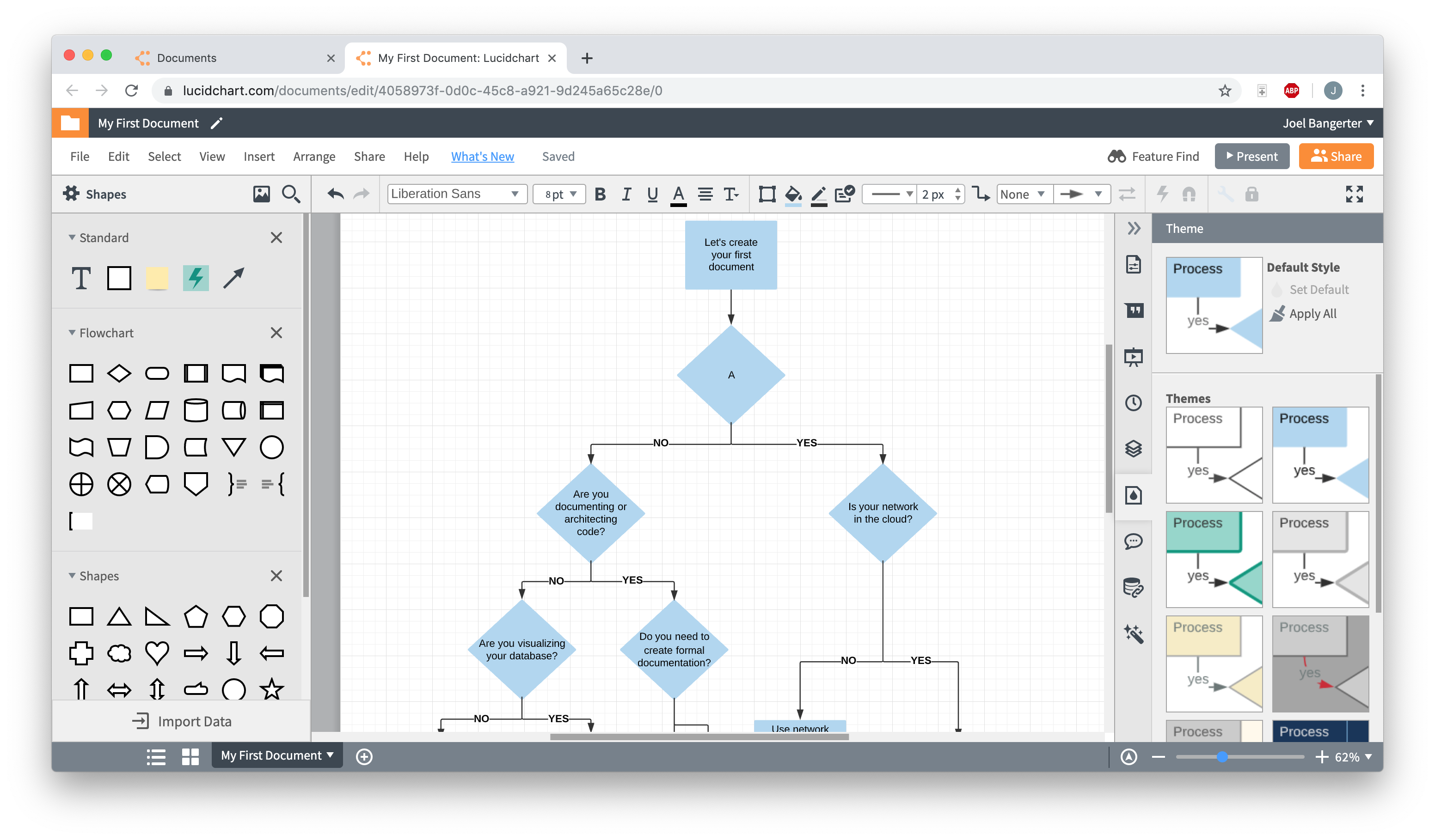
Para ajustes individuais, use a barra de propriedades na parte superior do editor. Esse hub central permite personalizar cada elemento, desde o peso da linha e a cor de preenchimento até gradientes e opacidade.
Fica a dica: para editar vários objetos ao mesmo tempo, mantenha a tecla Shift pressionada enquanto seleciona as formas. Em seguida, você pode aplicar formatação, como fonte ou cor uniformes, a todo o grupo simultaneamente.
Recursos avançados de personalização
Além do estilo básico, o Lucidchart oferece recursos projetados especificamente para diagramação inteligente:
-
Altere as formas instantaneamente: clique com o botão direito do mouse em qualquer objeto para substituí-lo por outra forma, mantendo o texto e as conexões.
-
Link para outras fontes: Use a vinculação de dados criar links para outras páginas ou recursos externos.
-
Adicione camadas: organize facilmente diagramas complexos movendo objetos para a frente ou para trás para garantir que as informações mais importantes permaneçam visíveis.
Insira um diagrama do Lucidchart no PowerPoint
Siga os passos abaixo para adicionar seu fluxograma ao Microsoft PowerPoint com o suplemento do Lucidchart.
1. Instale a extensão do Lucidchart
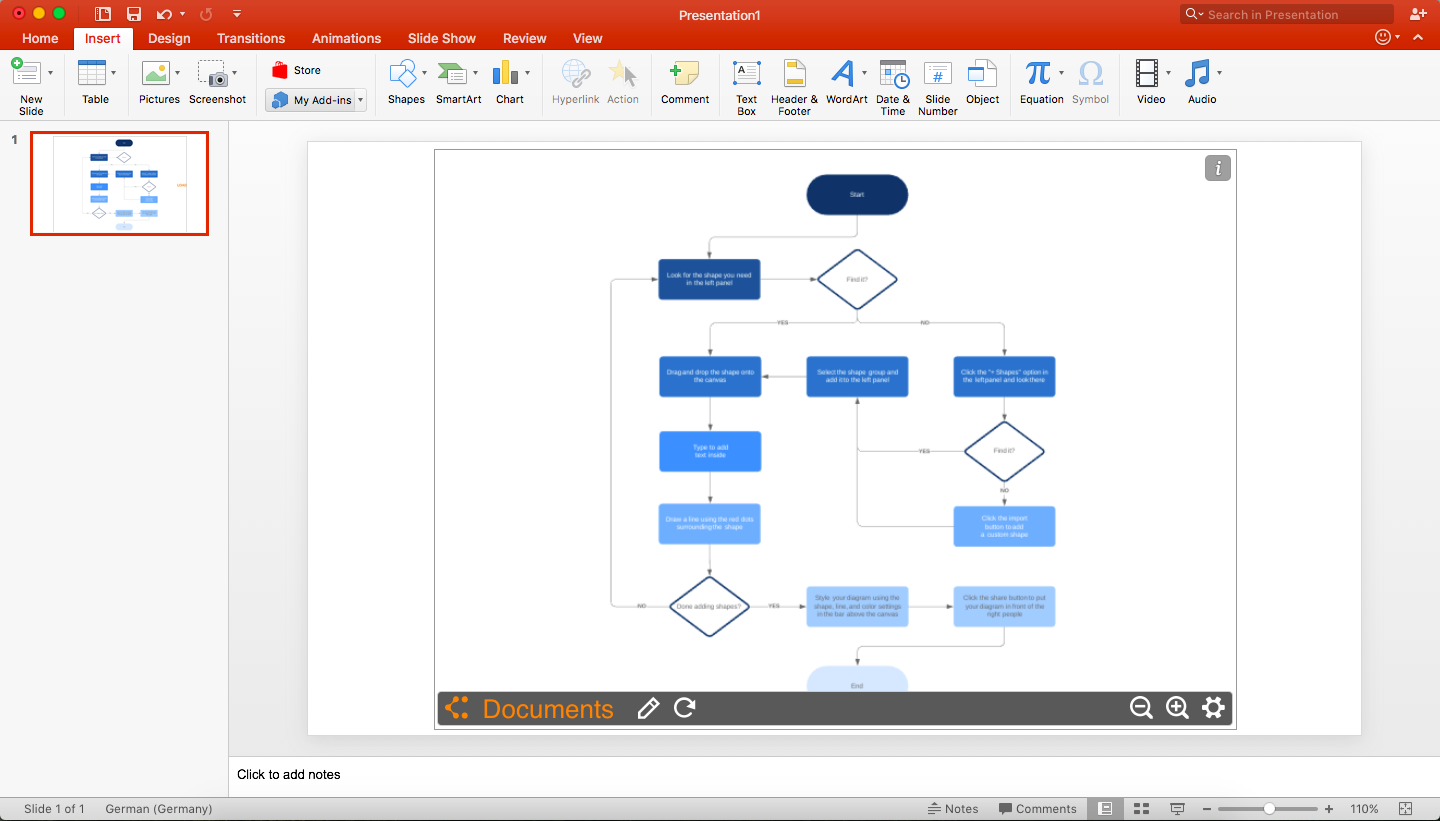
Instale a extensão em poucos cliques! Abra o PowerPoint e acesse Inserir > Minhas extensões > Loja. Digite "Lucidchart" na barra de busca e clique em Adicionar.
Se a extensão do Lucidchart não abrir quando você baixá-la, não se preocupe. Acesse Inserir > Minhas extensões > Lucidchart. Talvez você tenha que inserir suas informações de login do Lucidchart. Uma vez conectado, você poderá exibir todos os seus documentos do Lucidchart.
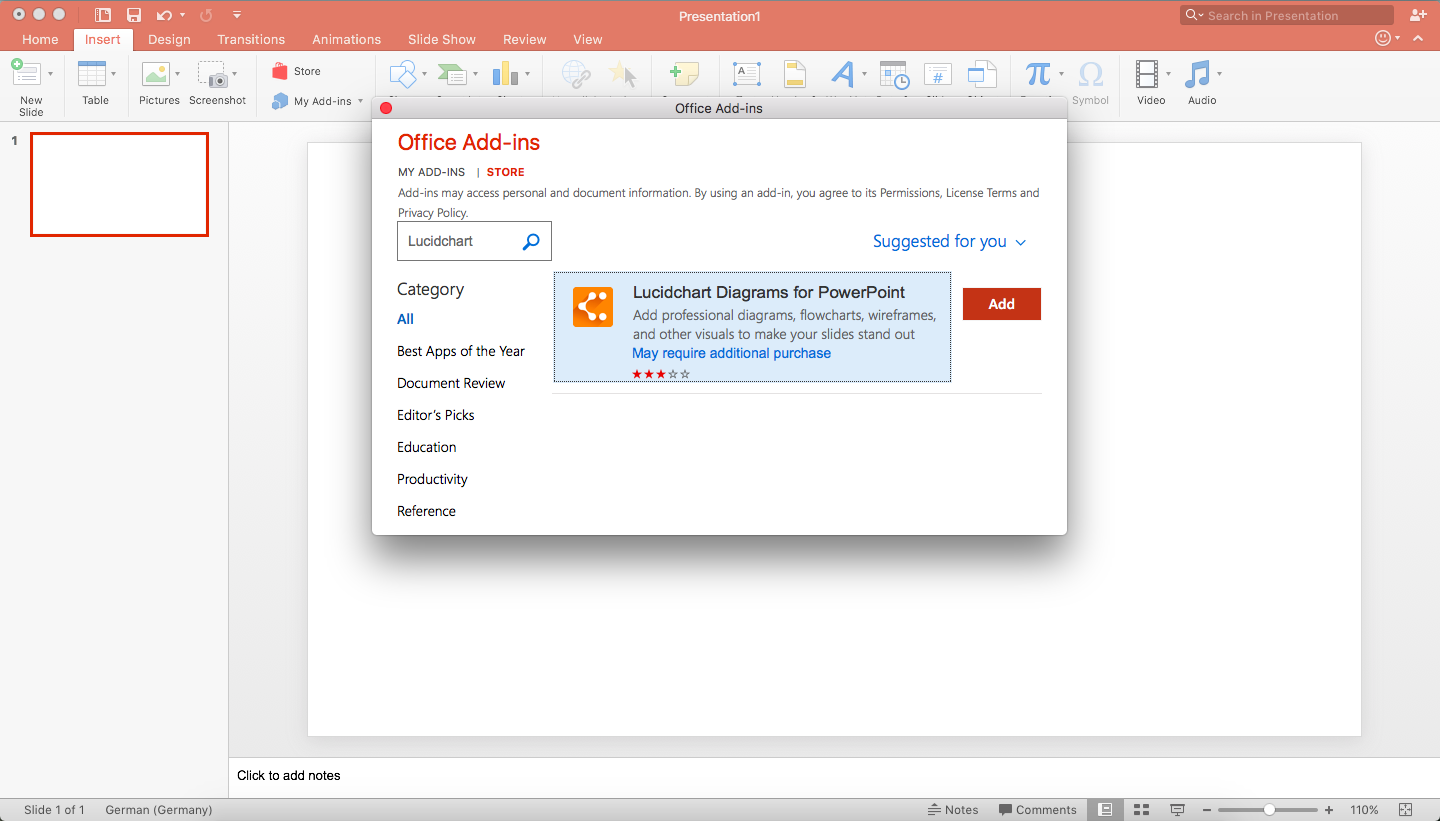
2. Selecione um diagrama para adicionar ao seu slide do PowerPoint
Com o suplemento do Lucidchart aberto, você pode visualizar toda a sua biblioteca de documentos diretamente no PowerPoint. Para inserir um diagrama, passe o cursor sobre o diagrama que deseja adicionar e clique em Selecionar. O diagrama aparecerá no seu slide atual.
Se você editar o diagrama no Lucidchart após inseri-lo, basta clicar no ícone Atualizar na barra de ferramentas abaixo da imagem para aplicar as alterações instantaneamente.
Para apresentações mais dinâmicas, use o suplemento para inserir diagramas interativos que você pode percorrer e explorar durante a apresentação.
Alternativa: exportar como imagem
Se não precisar de uma incorporação ao vivo, exporte o diagrama como imagem estática.
-
No Lucidchart, selecione Arquivo > Exportar.
-
Escolha o formato de arquivo preferido (como PNG ou JPEG) e clique em Baixar.
-
Insira o arquivo no PowerPoint como faria com qualquer outra imagem.
Se você não está conseguindo criar um fluxograma em nenhum programa do Microsoft Office, o Lucidchart pode ajudar. Assim como no PowerPoint, você pode usar a extensão do Lucidchart para importar diagramas para o Microsoft Word e Excel — é rápido, fácil e gratuito!
O Lucidchart também faz parte de uma plataforma de colaboração visual mais ampla, usada por muitas equipes para criar diagramas além de fluxogramas. O Lucidchart, um aplicativo de diagramação inteligente que roda na nuvem, é um componente central da Suíte de colaboração visual da Lucid Software. Essa solução intuitiva e online oferece às equipes a possibilidade de colaborar em tempo real para criar fluxogramas, mockups, diagramas UML, mapas de jornada do cliente e muito mais. Experimente hoje mesmo.

Tudo o que você precisa para criar um diagrama
Crie um diagrama profissional e sofisticado gratuitamente com o Lucidchart. Não importa o que você tenha em mente, temos as ferramentas necessárias para construí-lo. Crie uma conta e comece a diagramar hoje mesmo.
Teste grátis