Excelのスプレッドシートには、データが過密に含まれていることが多く、便利である反面、解釈が難しい場合があります。フローチャートを活用すれば、さまざまなデータポイント間の関係を視覚化し、スプレッドシートをより分かりやすく整理できます。このガイドでは、Excelと、強力なビジュアルワークスペースであるLucidchartの両方でフローチャートを作成する手順を詳しく解説します。
Microsoft Excelには、スプレッドシート内で直接フローチャートを作成できる機能がありますが、図形やテキストを配置するには事前の書式設定や手動での微調整が必要です。時間を節約するためにLucidchartの使用をおすすめしますが(方法は次のセクションを参照)、以下にExcel内でフローチャートを作成する手順の概要を説明します。
1. グリッドを書式設定する
Excelに方眼紙のようなグリッド(格子)を設定すると、フローチャートやダイアグラムの作成が少し簡単になります。ただし、Excelの操作に慣れている場合は必須ではありません。グリッドを書式設定するには、列の幅を変更してデフォルトの行の高さと同じサイズにします。これにより、追加した図形のサイズが均一になり、適切なプロポーションが維持しやすくなります。
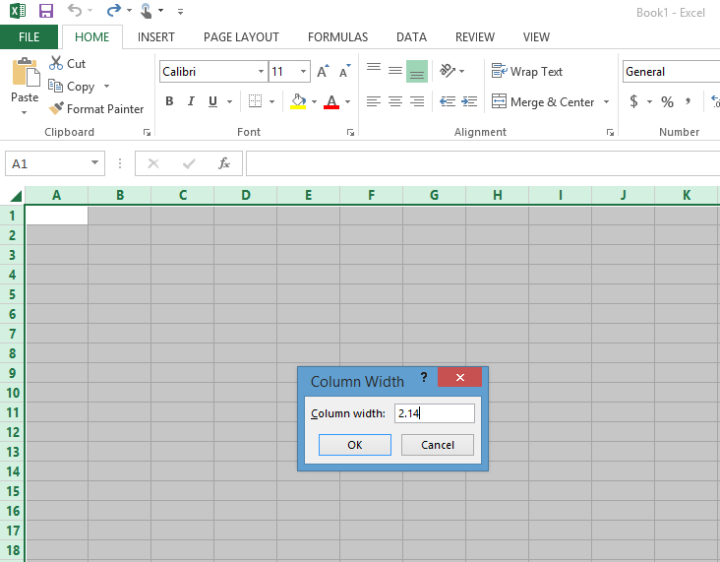
列の幅を変更するには、[すべて選択] ボタンをクリックしてスプレッドシート内のすべてのセルを選択します。選択された列の1つを右クリックし、[列の幅] を選択します。ダイアログボックスに新しい幅を入力し、[OK] をクリックします。
Excelのデフォルトの列の幅と行の高さは、選択しているフォントによって決まります。Calibriのサイズ11フォントを使用している場合は、列の幅を2.14に変更してグリッドを設定します。他のフォントを使用している場合は、列の幅を調整する前に行の高さを確認する必要があります。確認するには、行を右クリックして [行の高さ] を選択します。高さは変更せず、数値をメモして、上記の手順に従って列の幅をその数値に合わせて変更します。
2. 枠線や図形へのスナップ(配置)機能を有効にする
[枠線に合わせる] を選択すると、フローチャートの図形のサイズが変更され、最も近いグリッド線に「スナップ(吸着)」するため、図形全体のサイズを一定に保つことができます。[図形に合わせる] を選択した場合、図形はフローチャート内の他の近くにある図形の端にスナップします。
いずれかの機能を有効にするには、[ページ レイアウト] > [配置] > [枠線に合わせる] (または [図形に合わせる]) に移動します。
3. 必要に応じてページレイアウトを調整する
フローチャートを作成する前に、従うべき書式設定のガイドラインを迅速に確認してください。例えば、フローチャートを印刷したり、Microsoft Wordに転送したりする予定がある場合は、1ページ内に収める必要があるため、それに応じてスプレッドシートのレイアウトを変更する必要があります。
考慮すべきレイアウト要素には、余白、ページの方向、サイズなどがあります。これらはすべて [ページ レイアウト] タブから調整できます。
[ページ レイアウト] タブで [テーマ] を変更する場合は注意が必要です。フォントやカラーテーマが変わるだけでなく、行の高さや列の幅も変更されるため、1ページに収まる図形の数が変わる可能性があります。
4. 図形を追加する
Excelでフローチャートに図形を追加する方法は2つあります。[挿入] タブ内の [SmartArt] または [図形] を使用する方法です。SmartArt グラフィックは、スタイルとロジックが組み込まれた、あらかじめ作成された図形のグループです。図形は、必要に応じてスプレッドシートに追加して編集できる個々のオブジェクトです。最も一般的に使用されるフローチャートの図形について詳しく知るには、フローチャートの記号と意味に関するガイドを参照してください。
ExcelのSmartArt経由で記号を追加する
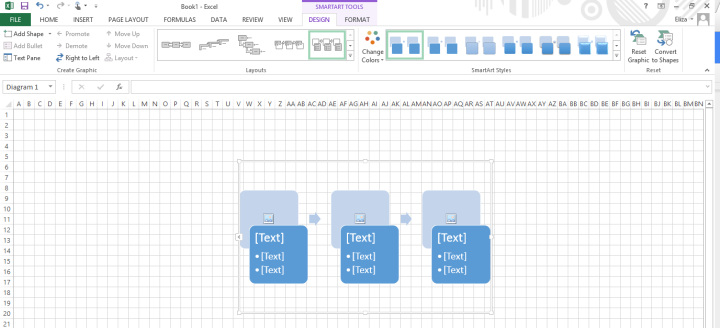
[挿入] タブに移動し、[SmartArt] を選択します。ダイアログがポップアップ表示され、ギャラリーから SmartArt グラフィックを選択するよう求められます。標準的なフローチャート図に最も近いため、[手順] カテゴリ内のグラフィックを選択することをおすすめしますが、特定のカテゴリに限定する必要はありません。ダイアグラム作成のニーズに合ったグラフィックを選択してください。
挿入する SmartArt グラフィックを選択すると、そのフローチャートグラフィックのプレビューが、そのロジックの説明とともに右側のパネルに表示されます。すべてのオプションがフローチャートの図形として分類されているわけではないことに注意してください。
ダイアグラムを別の SmartArt グラフィックに置き換えるには、グラフィックを選択して [Delete] キーを押します。その後、SmartArt グラフィック([挿入] > [SmartArt])をクリックして、別のグラフの種類を選択できます。SmartArt グラフィックのレイアウトを変更したい場合は、図形を選択し、リボンメニューの [デザイン] タブから新しいスタイルを選択します。SmartArt のグラフレイアウトは、テキストを失うことなくいつでも編集できます。
フローチャートが完成するまで、[デザイン] タブからフローチャートの図形を追加し、線で接続し続けます。Lucidchart の膨大な図形ライブラリや図形インポート機能とは異なり、一部の SmartArt グラフィックでは図形の無制限の追加がサポートされていない場合があります。追加をサポートしているグラフィックの場合は、新しい図形を追加したい場所に最も近い図形を選択します。挿入した種類によっては、グラフ全体を選択する必要がある場合があります。次に、[デザイン] タブから [図形の追加] などのアクションを選択します。
Excelの図形ツール経由で記号を追加する
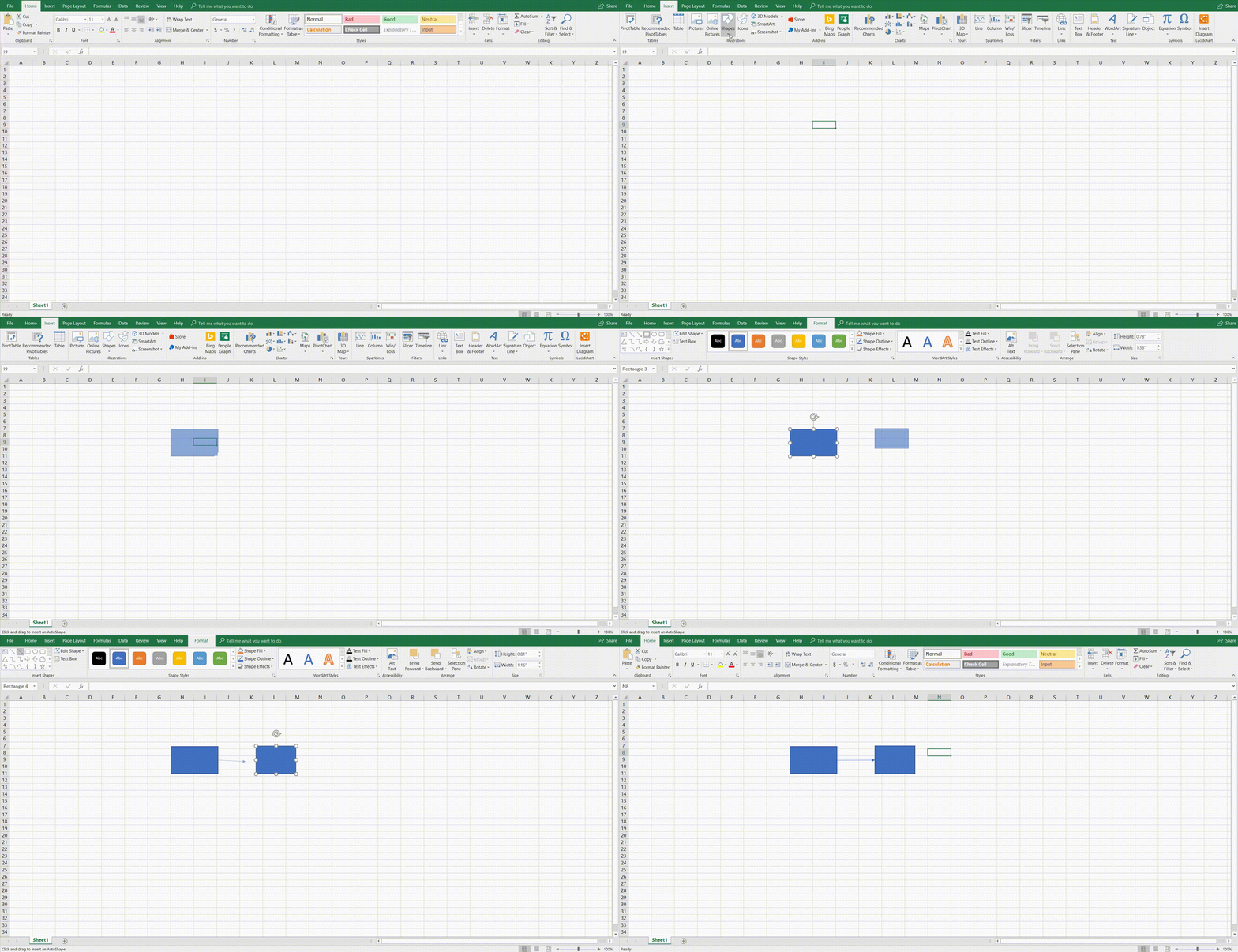
Excelの図形ツールを使用してフローチャートを構築することもできます。Excelの図形ライブラリにアクセスするには、[挿入] タブに移動して [図形] をクリックします。線、矢印、幾何学図形など、さまざまな基本図形が含まれるギャラリーが表示されます。下にスクロールして、フローチャートのセクションを見つけます。
追加したいフローチャートの図形をクリックし、Excelシート上でドラッグしてサイズを調整します。図形をクリックするだけで、簡単にサイズを変更したり、ドキュメント内の任意の場所に移動したりできます。
フローチャートが完成するまで、図形の追加と線での接続を続けます。
5. テキストを追加する
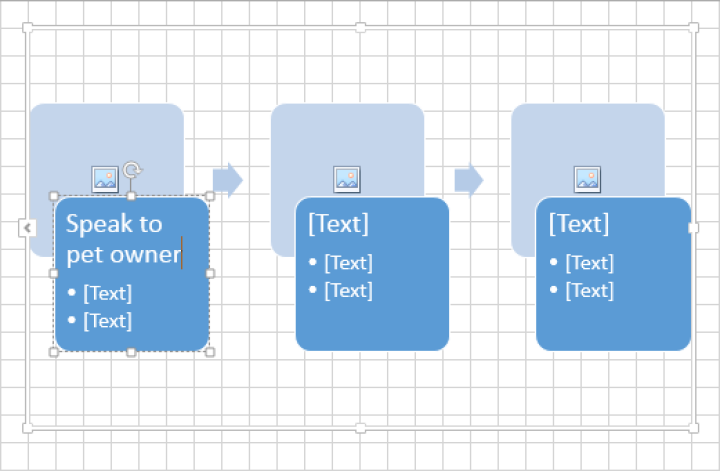
配置したフローチャートの記号をクリックし、入力を開始してフローチャートにテキストを追加します。SmartArt では、追加するテキストの量に基づいて、テキストボックスとフォントサイズが自動的に調整されます。
リボンの [ホーム] メニュー、または図形の横に表示されるダイアログボックスのいずれかからフォントオプションを選択して、テキストを編集します。
6. 線を追加する
線を追加するには、[挿入] タブに移動して [図形] を選択し、目的の線のスタイルをクリックして図形同士を線で接続します。スプレッドシート上をクリックしてドラッグし、線を描きます。
7. フローチャートを書式設定する
Excelシートにフローチャートの図形、テキスト、線が配置できたら、上部にあるリボンから色、スタイル、書式設定の追加のカスタマイズオプションを利用できます。[挿入] タブ内で線や図形をいろいろと試し、線の太さ、フォントスタイル、色、透明度を調整してください。
Lucidchartでフローチャートを作成する方法
Excelでのフローチャート作成は、時間がかかり、思い通りにいかないことも多く、柔軟性にも欠けます。Lucidchartを使用すれば、完全にカスタマイズされたフローチャートを半分の時間で作成できます。Lucidchartでフローチャートを作成する方法については、以下の手順に従ってください。
1. 無料のLucidchartアカウントに登録する
フローチャートを作成し始める前に、Lucidchartのアカウントを登録する必要があります。登録は簡単かつ無料です。[無料で新規登録] をクリックし、名前とメールアドレスを入力してパスワードを設定すれば、準備完了です。
2. 新規ドキュメントを作成し、基本図形を追加する
Lucidchartで新しいドキュメントを作成する場合、白紙から始めるか、テンプレートから始めるかの2つのオプションがあります。テンプレートは、フローチャート作成が初めての方や時間を節約したい方に最適なオプションですが、白紙から始める場合でも心配ありません。Lucidchartなら、どちらのオプションも非常にシンプルです。
テンプレートから始める場合
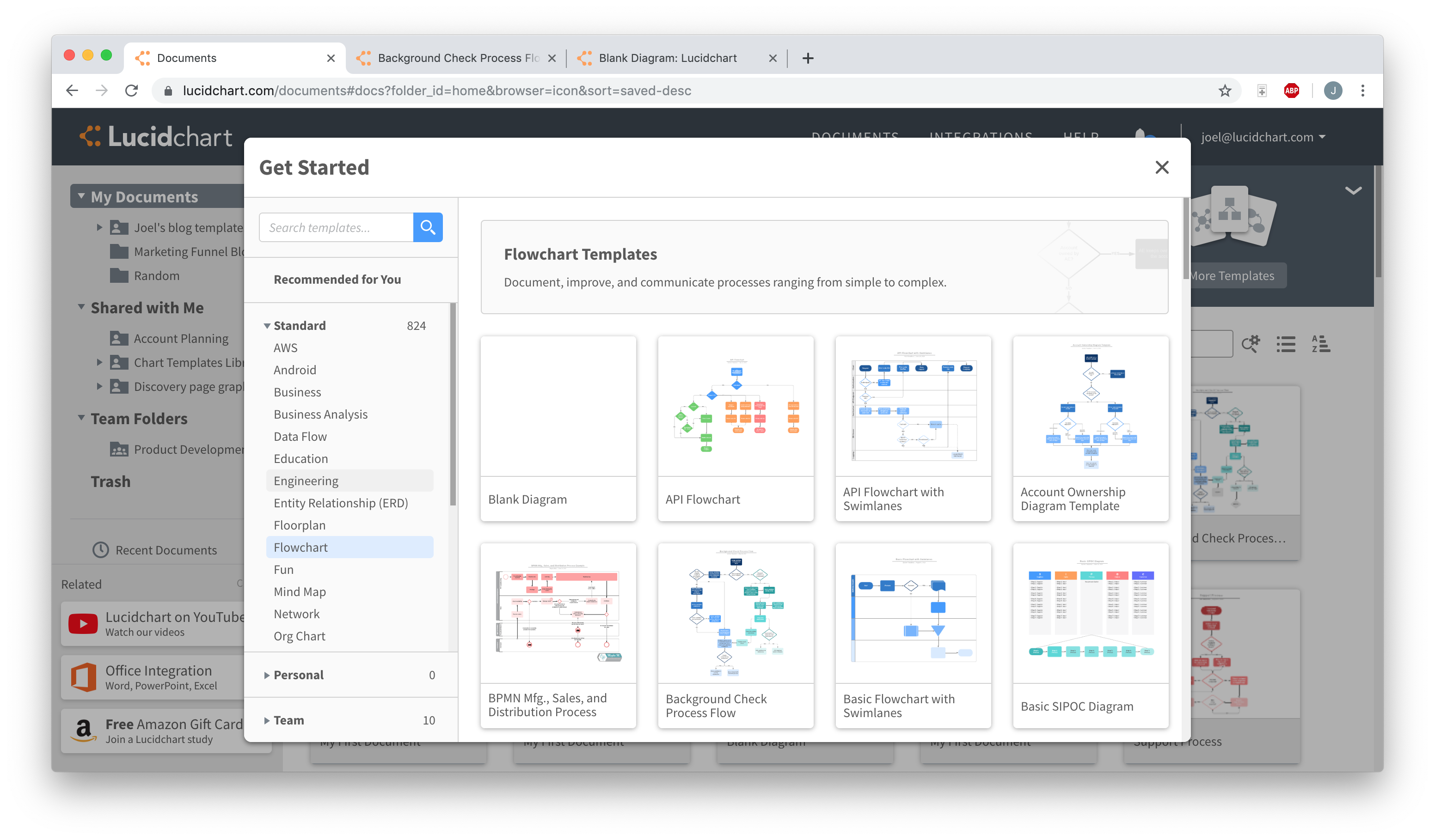
Lucidchartのテンプレートライブラリを開くには、[+ドキュメント] の横にある下矢印をクリックします。左側でダイアグラムのカテゴリ(この場合は [フローチャート])を選択するか、検索バーを使用して特定のテンプレートタイプを検索します。
サムネイル画像をダブルクリックしてそのテンプレートを使用するか、シングルクリックして詳細を確認します。テンプレートを使用しない場合は、[空白の図] を選択します。
白紙から始める場合
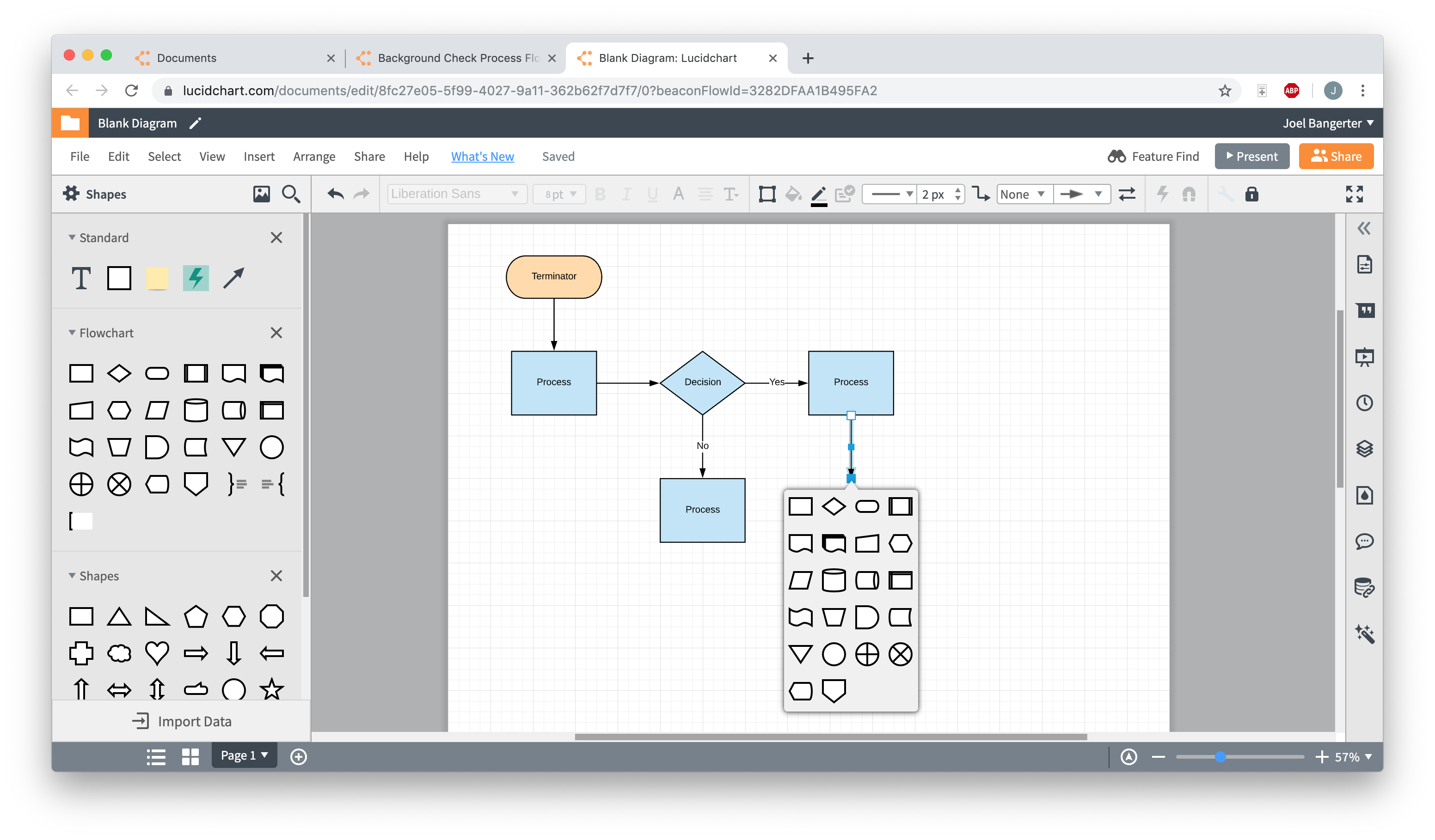
空白の図を作成するには、[+ドキュメント] をクリックします。デフォルトでは、フローチャートの図形ライブラリがエディターの左側にある図形メニューにピン留めされています。フローチャートに必要なすべての図形がそこに用意されているため、キャンバス上にドラッグ&ドロップするだけです。
図形の間をクリックしてドラッグすると、接続用の矢印を追加できます。また、既存の図形をクリックし、別の図形に接続するようにカーソルをドラッグすることでも図形を追加できます。矢印を別の図形に接続する代わりに、何もない場所でクリックを離します。小さなポップアップ図形メニューが表示され、そのメニューからフローチャートの図形をクリックすると、矢印の先端にその図形が挿入されます。
3. テキストを追加または編集する
フローチャートにすべての図形と線を追加したら、ラベルを付けます。図形や線をダブルクリックして、テキストを追加したり、既存のテキストを編集したりします。エディター上部にあるツールバーを使用して、フォントサイズやスタイルなどを編集します。
4. フローチャートを書式設定してスタイルを適用する
この時点で、フローチャートはほぼ完成しており、意図した通りに機能します。あとは見た目を整えるだけです。テンプレートから始めた場合、ダイアグラムにはすでに色とフォントが適用されています。Lucidchartのテンプレートは完全にカスタマイズ可能であるため、エディター上部のツールバーを使用してこれらを自由に変更できます。
白紙から始めた場合は、ツールバーを使用して色を追加したり、フォントを変更したり、線の太さを調整したりできます。各図形や線のほぼすべての要素を変更できるため、フローチャートを思い通りの外観に仕上げることができます。(ヒント:カーソルをクリックしてドラッグすると、複数の図形を選択できます。選択した図形は同時に編集可能です!)
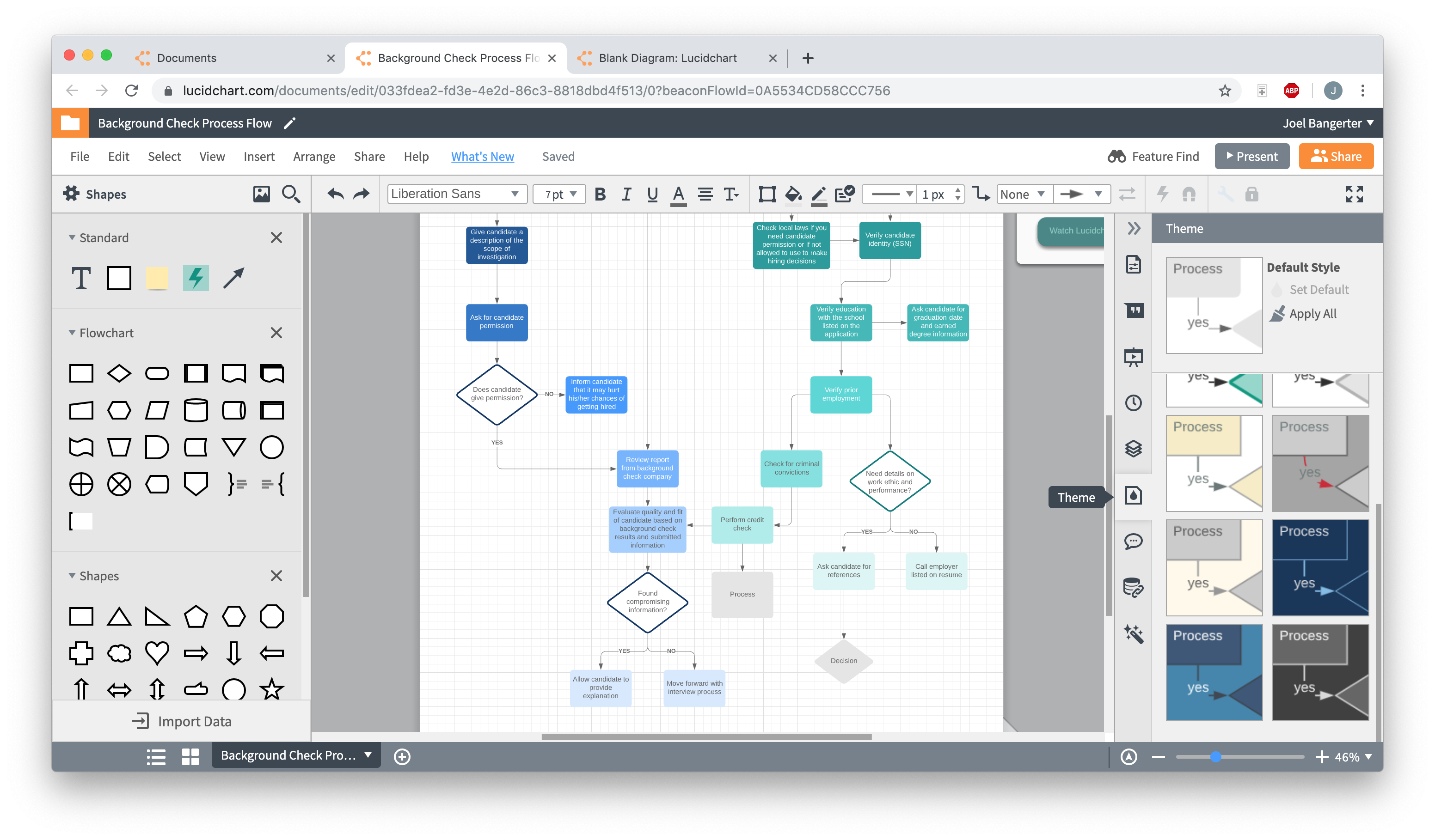
ドキュメントのテーマ(ダイアグラム全体のスタイルや書式設定のガイドライン)を設定するには、エディター上部にあるしずくのアイコンをクリックします。テーマをクリックするだけで、ダイアグラム全体に適用されます。
LucidchartのダイアグラムをExcelに挿入する方法
Excelでフローチャートを構築する際の手間のかかる書式設定や追加の手順、煩わしさに対応する代わりに、次の手順に従ってLucidchartのダイアグラムをExcelに直接取り込みましょう。素早く、簡単に、 tender無料で実行できます。
1. MS Officeアドインをダウンロードする
Lucidchartのアドインをダウンロードするには、Excelを開き、[挿入] > [個人用アドイン] > [ストア] に移動します。Lucidchartがおすすめのアドインとして表示されるはずですが、検索バーを使用して検索することもできます。見つかったら、[追加] をクリックします。
2. スプレッドシートに追加するダイアグラムを選択する
Excelで、[挿入] > [個人用アドイン] > [Lucidchart] に移動します。これにより、ドキュメントの右側に Lucidchart アドインのペインが開きます。追加したいダイアグラムを選択し、[挿入] をクリックします。
Lucidchartのダイアグラムに変更を加えた場合は、Excelに再挿入するだけでその変更が適用されます。
Excelでフローチャートを作成することは可能ですが、これまで見てきたように、Lucidchartでフローチャートを作成してExcelシートに組み込む手順は、わずか3ステップで非常にシンプルです。

ダイアグラム作成に必要なすべてがここに
Lucidchartを使用すれば、洗練されたプロフェッショナルなダイアグラムを無料で作成できます。どのようなアイデアであっても、形にするために必要なツールがすべて揃っています。今すぐアカウントを作成して、ダイアグラムの作成を始めましょう。
無料で新規登録