Le langage UML offre un ensemble de conventions aux ingénieurs logiciels qui cherchent à créer des diagrammes visuels pour leurs systèmes à l’aide d’un logiciel de diagrammes UML. Facile à créer dans Lucidchart, un diagramme d’objets permet d’avoir une vue d’ensemble de votre système. Grâce à la bibliothèque de formes UML très fournie, vous pouvez personnaliser l’apparence et le contenu de votre diagramme.
Qu'est-ce qu'un diagramme d'objets dans le langage UML ?
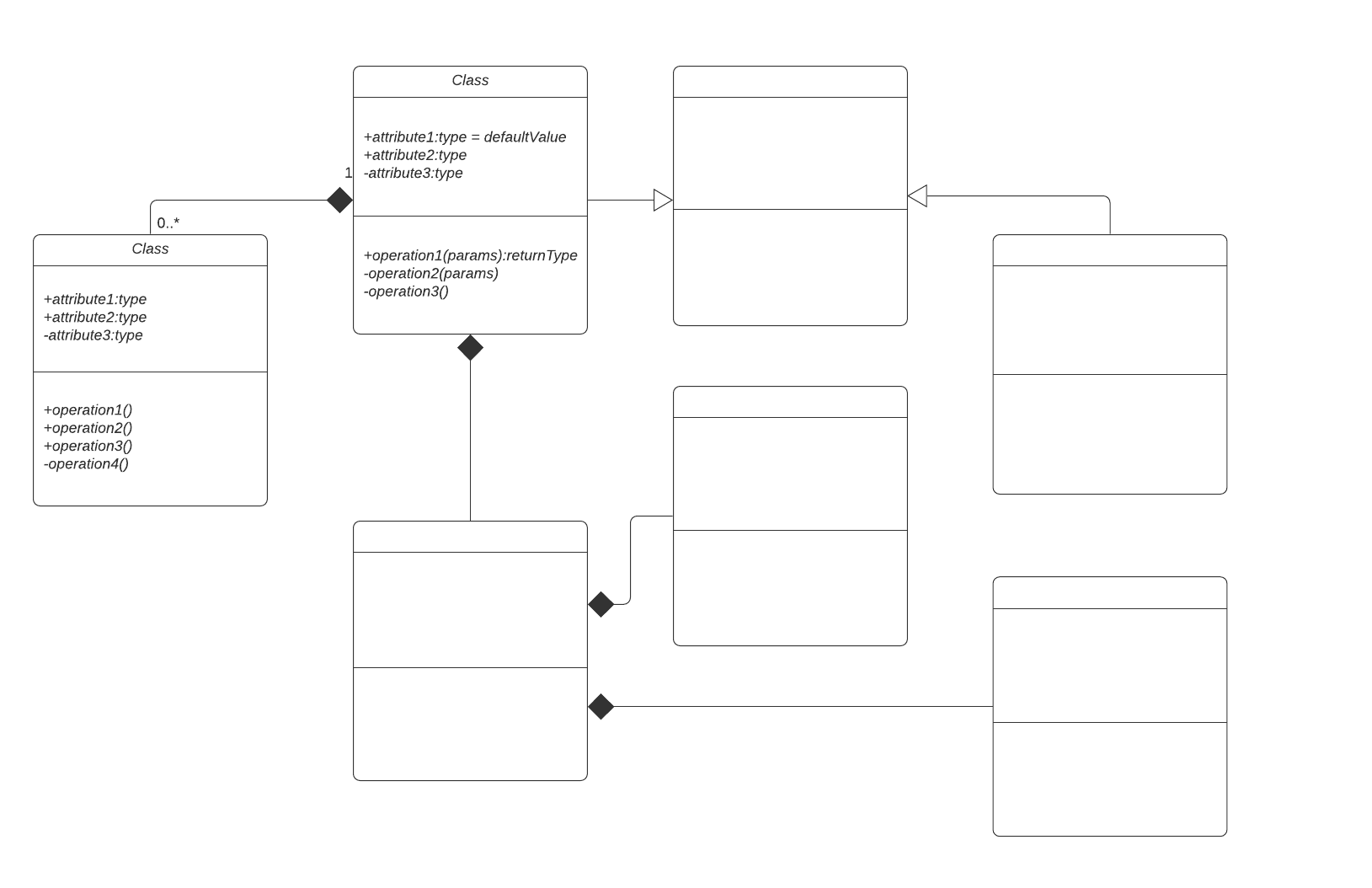
Un diagramme d’objets UML représente une instance spécifique d’un diagramme de classes à un moment précis. Dans sa représentation visuelle, il est très similaire à un diagramme de classes, s’ouvre dans un nouvel onglet.
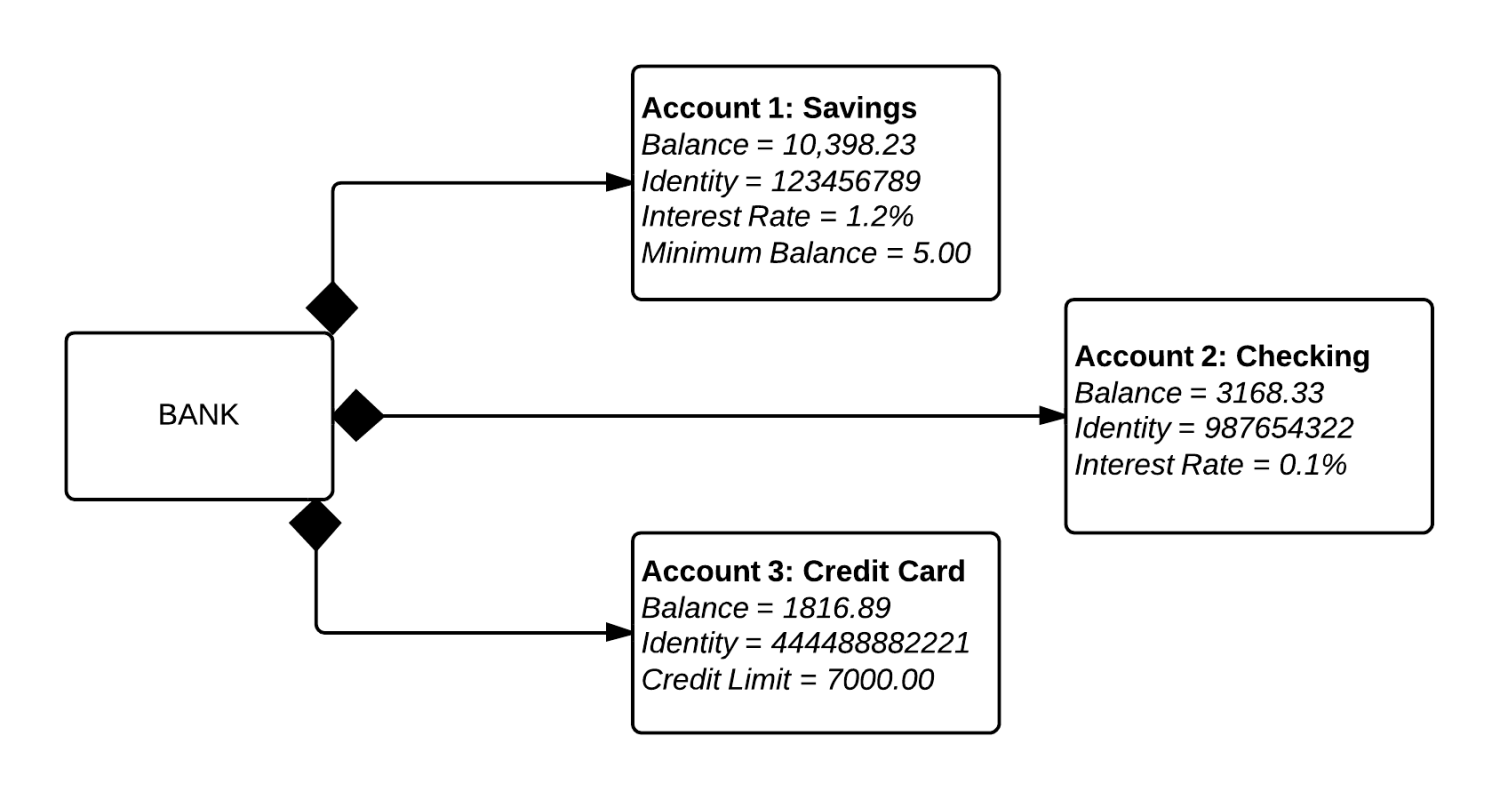
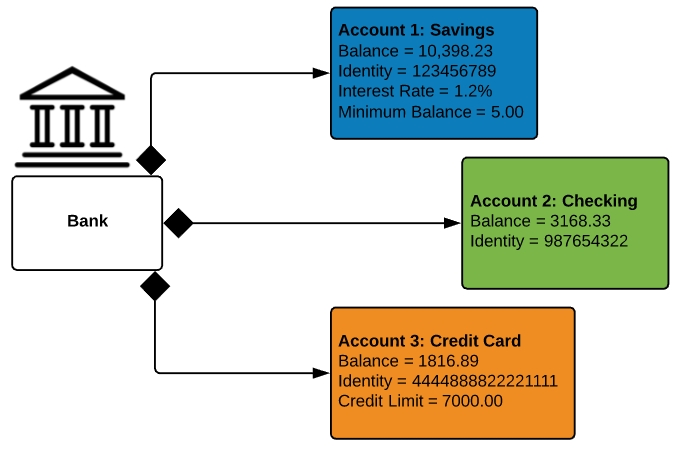
Un diagramme d’objets se concentre sur les attributs d’un ensemble d’objets et sur la façon dont ils interagissent les uns avec les autres. Par exemple, dans le diagramme d’objets ci-dessous, les trois comptes en banque sont reliés à la banque elle-même. Les titres de classes indiquent le type de compte (épargne, courant ou carte de crédit) qu’un client donné peut avoir dans cette banque. Les attributs de classes sont différents pour chaque type de compte. Ainsi, l’objet carte de crédit dispose d’une limite de crédit, alors que les comptes d’épargne et courant disposent de taux d’intérêt.
Les cas d'utilisation des diagrammes d’objets ne se limitent pas aux services bancaires. Vous pouvez facilement réaliser un diagramme d’objets pour des arbres généalogiques, les services d'une entreprise ou tout autre système dont les parties sont reliées les unes aux autres.
Éléments des diagrammes d'objets
Les diagrammes d'objets sont simples à créer : ils sont composés d'objets, représentés par des rectangles et reliés par des lignes. Voici les principaux éléments d'un diagramme d'objets.
Objets
Les objets désignent les instances d'une classe. Par exemple, si « voiture » est une classe, « Nissan Altima 2007 » est un objet de cette classe.
Titres de classe
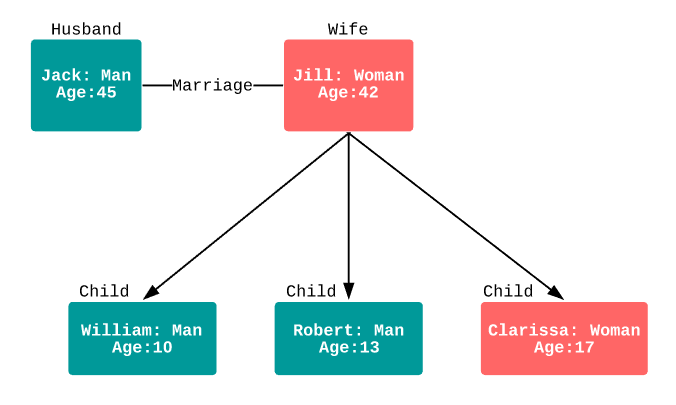
Les titres de classes sont les attributs spécifiques d’une classe donnée. Dans le diagramme d’objets arbre généalogique, ce sont le nom, le sexe et l’âge des membres de la famille. Ils peuvent apparaître en tant qu’éléments sur l’objet, voire dans les propriétés de l’objet même (par exemple la couleur).
Attributs de classe
Les attributs de classe sont représentés par un rectangle avec deux onglets qui indique un élément de logiciel.
Liens
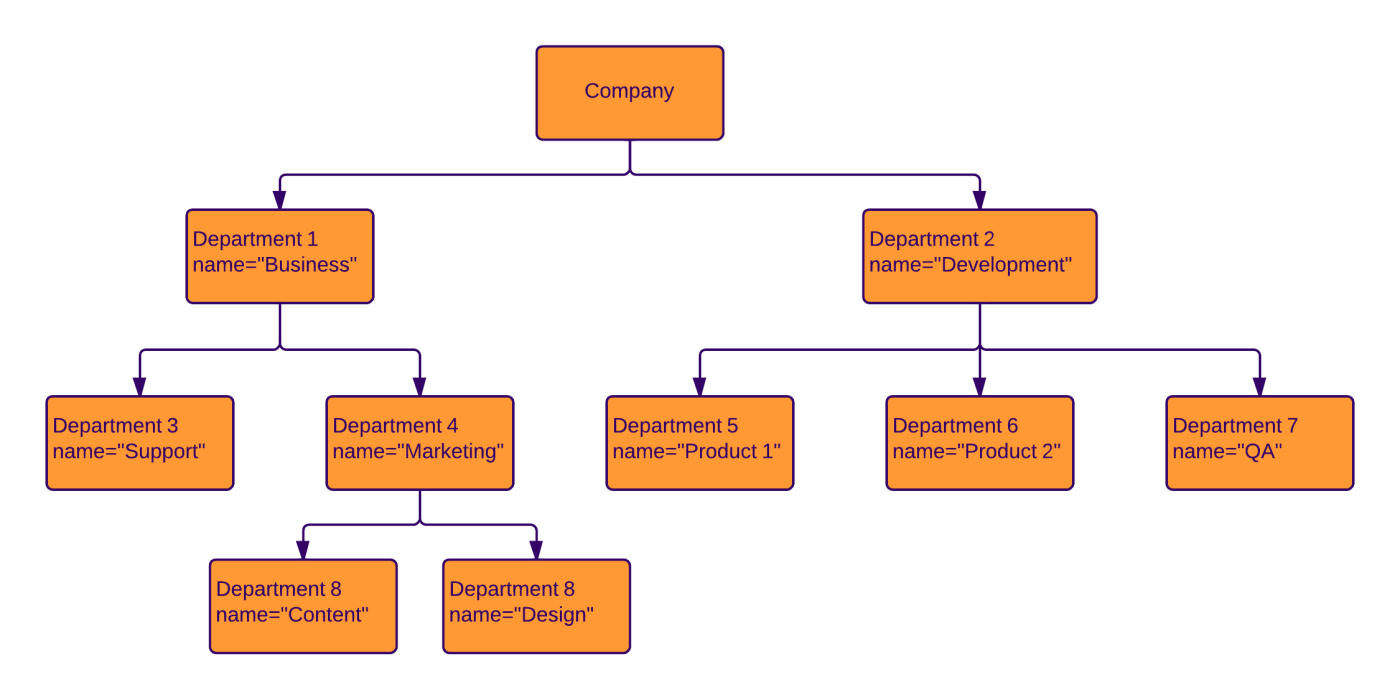
Les liens correspondent aux lignes qui relient deux formes d'un diagramme d'objets. Le diagramme d'objets d'entreprise ci-dessous montre la façon dont les services sont reliés, dans le style d'un organigramme classique.
Applications des diagrammes d'objets
Un développeur trouvera les diagrammes d’objets utiles dans bien des cas, notamment dans les suivants :
- Étudier une itération spécifique d'un système général
- Obtenir une vue d'ensemble du système que vous allez développer
- Tester un diagramme de classes, s’ouvre dans un nouvel onglet que vous avez créé pour la structure globale du système, en utilisant des diagrammes d’objets pour des cas d’utilisation spécifiques.
Autres exemples de diagrammes d'objets UML
Les spécifications UML ne changent généralement pas lorsque vous décrivez un diagramme d'objets dans différents langages de programmation. L'intérêt de l'UML réside dans la possibilité d'organiser le logiciel indépendamment de plateformes spécifiques. Vous trouverez ci-dessous les types de diagrammes d'objets les plus couramment utilisés dans différents langages de programmation.
Diagramme Swift
Successeur d’Objective-C, Swift est un langage de programmation permettant de développer des applications pour iOS et macOS. Swift est conçu pour fonctionner avec un codebase en Objective-C pour les produits Apple et est le langage de choix pour la plupart des applications destinées à cette marque. Les développeurs peuvent utiliser Swift pour créer des instances d’une application iPhone ou d’autres appareils Apple.
Diagramme d'objets Java
Il existe des diagrammes d’objets qui peuvent être utilisés en langage UML pour décrire des instances qui finiront par être programmées en Java. Il existe également des diagrammes qui décrivent des objets Java qui n’ont rien à voir avec UML. Que vous soyez à la recherche de l’un ou de l’autre, Lucidchart peut vous aider à organiser la structure dont vous avez besoin. Cliquez ici pour l’essayer.
Comment créer un diagramme d’objets en langage UML
1. Commencer avec Lucidchart
Pour créer votre propre diagramme d’objets UML, nous vous recommandons de créer un compte Lucidchart gratuit. Lucidchart a été spécialement conçu pour la création de diagrammes techniques comme celui-ci, et son interface simple de type glisser-déposer vous permettra de réaliser votre diagramme en un clin d’œil.
Une fois que vous vous êtes inscrit sur Lucidchart, sélectionnez Créer un nouveau document > UML vierge. Les bibliothèques de formes UML s’afficheront sur le côté gauche de la zone de travail.
2. Ajoutez des formes.
Les diagrammes d’objets comptent parmi les types de diagrammes UML les plus simples. Visuellement, ils ressemblent à un diagramme de classes simplifié. Les objets sont représentés par de simples rectangles. Vous pouvez ajouter des divisions à l’intérieur du rectangle pour séparer le titre de ses attributs. Ces formes sont ensuite reliées par des lignes qui indiquent la relation entre les objets.
Pour créer un rectangle simple, faites glisser la forme de classe standard depuis la section Diagramme de classes UML.
Ajouter des lignes
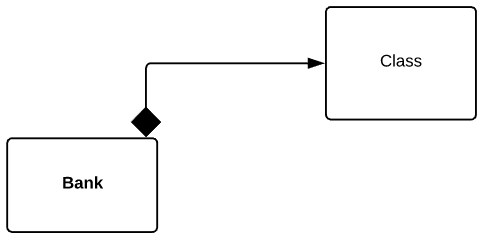
En utilisant Lucidchart pour créer des diagrammes d’objets, vous profitez notamment d’un grand contrôle sur les styles de lignes. Pour ce diagramme, nous utiliserons un losange plein pour l’origine de la ligne, une ligne noire continue et une flèche à l’extrémité. Ces styles permettront au lecteur de voir comment les trois comptes dépendent de la banque.
Tracez une ligne en faisant glisser votre souris à partir du cercle rouge qui apparaît lorsque vous survolez le premier objet. Une boîte de dialogue s’affiche : choisissez un rectangle arrondi comme forme suivante. Pour ajouter du texte dans une forme dans Lucidchart, il suffit de double-cliquer à l’intérieur de celle-ci.
Ajouter de la couleur
Les diagrammes d’objets sont conçus pour offrir une vue d’ensemble d’un système logiciel. Pour améliorer la lisibilité de votre diagramme, utilisez des couleurs afin de distinguer facilement les objets les uns des autres.
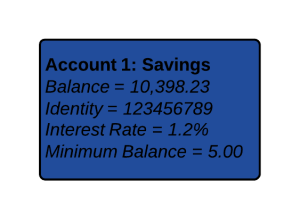
Réfléchissez à la catégorie générale de chaque objet (rectangle) dans votre diagramme. Par exemple, dans un diagramme d’objets bancaires, nous définissons des comptes. Nous utiliserons « Compte 1 : Épargne » comme nom de classe pour cet objet.
Ajouter des attributs
Les attributs n’ont pas besoin d’être complexes. Dans cet objet, nous avons ajouté les principaux identifiants de ce compte d’épargne spécifique (solde, identifiant, taux d’intérêt et solde minimum) sous forme de liste d’attributs de classe après le titre. Dans Lucidchart, il suffit d’appuyer sur Entrée pour commencer une nouvelle ligne. Il est facile de comprendre comment ces attributs spécifiques changeraient pour un autre objet (comme un compte courant, qui aurait un taux d’intérêt différent) ou pour le même objet dans un scénario différent (le compte d’épargne A aura un identifiant distinct auprès de la banque par rapport au compte d’épargne B).
Mise en forme d’un diagramme d’objets
Lucidchart vous permet de personnaliser votre logigramme à l’aide de couleurs, de polices et d’images de votre choix. Allons au plus simple et contentons-nous de mettre le titre de la classe en gras. Une fois que vous avez sélectionné une forme, vous pouvez modifier la couleur d’arrière-plan à partir de la barre d’outils supérieure. En variant la couleur des objets, vous pouvez facilement distinguer les comptes d’un seul coup d’œil.
Ajouter des icônes
Pour personnaliser davantage votre diagramme d’objets, utilisez la fonctionnalité de recherche d’icônes de Lucidchart sur le côté gauche de votre écran.
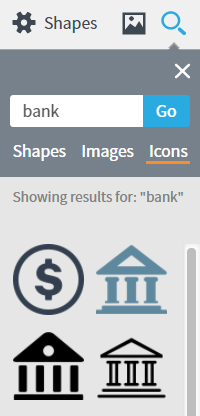
Ajoutez une icône à votre diagramme d’objets pour faciliter la compréhension du diagramme d’un seul coup d’œil.
3. Publier, mettre en œuvre et partager
Une fois votre document terminé, l’étape suivante consiste généralement à le partager avec d’autres personnes. Vous pouvez ajouter des diagrammes en quelques clics à n’importe quel document dans Microsoft Office, Google Workspace, Confluence ou d’autres applications courantes grâce aux intégrations Lucidchart, s’ouvre dans un nouvel onglet. Pour télécharger votre diagramme d’objets, il vous suffit de cliquer sur Fichier > Télécharger sous, puis de sélectionner le type de fichier souhaité.
Si vous souhaitez collaborer avec vos collègues, vous devrez partager votre document. Pour ce faire, cliquez sur le bouton orange Partager situé dans le coin supérieur droit de l’éditeur. À partir de ce menu, vous pourrez facilement partager votre diagramme d’objets avec des utilisateurs de Lucidchart comme avec des personnes qui n’utilisent pas cette application, ou publier le diagramme sur les réseaux sociaux.

Tout ce dont vous avez besoin pour créer un diagramme
Créez gratuitement un diagramme professionnel et soigné avec Lucidchart. Peu importe ce que vous souhaitez réaliser, nous avons les outils dont vous avez besoin pour le faire. Créez un compte et commencez à créer des diagrammes dès aujourd’hui.
Essayer gratuitement