Ett tillståndsdiagram, eller ett diagram över en tillståndsmaskin, är en typ av beteendediagram i UML (Unified Modeling Language) som visar övergångar mellan olika objekt. Samarbeta i vårt program för UML-diagram och bygg ditt eget tillståndsdiagram med ett gratis Lucidchart-konto idag!
Vad är ett tillståndsdiagram i UML?
En tillståndsmaskin är vilken enhet som helst som lagrar statusen för ett objekt vid en given tidpunkt och som kan ändra status eller orsaka andra åtgärder baserat på de indata som den tar emot. Tillstånd innebär de olika kombinationer av information som ett objekt kan ha, inte hur objektet beter sig. För att förstå de olika tillstånden för ett objekt kan du vilja visualisera alla tänkbara tillstånd och visa hur ett objekt når respektive tillstånd. Det kan du göra med ett UML-tillståndsdiagram.
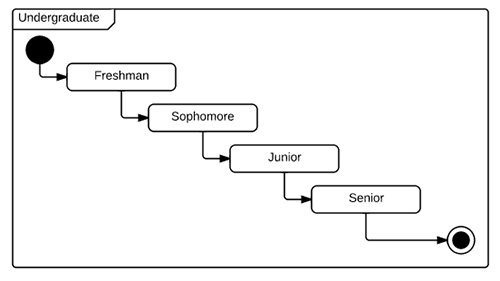
Varje tillståndsdiagram börjar vanligtvis med en mörk punkt som anger starttillståndet och slutar med punkt med en cirkel runt som anger det slutliga tillståndet. Men trots att de har tydliga start- och slutpunkter är tillståndsdiagram inte nödvändigtvis det bästa verktyget för att övergripande visa en händelseutveckling. Snarare illustrerar de specifika typer av beteende – i synnerhet övergångar från ett tillstånd till ett annat.
Tillståndsdiagram avbildar mestadels tillstånd och övergångar. Tillstånd representeras genom rektanglar med rundade hörn och är märkta med tillståndets namn. Övergångar representeras genom pilar från ett tillstånd till ett annat och visar hur tillståndet ändras. Nedan kan du se hur båda dessa element fungerar i ett enkelt diagram för livet som student. Vårt UML-diagramverktyg, öppnas i en ny flik kan hjälpa dig att utforma vilket anpassat tillståndsmaskindiagram du vill.
Och med vårt diagram som kodfunktion är det snabbare och enklare än någonsin. Du kan skapa en egen mockup av ett tillståndsmaskindiagram och lägga till det i ditt Lucidchart-dokument med hjälp av Mermaid-kodning.
Användningsområden för tillståndsdiagram
Liksom de flesta UML-diagram har tillståndsdiagram flera möjliga användningsområden. De vanligaste tillämpningarna är att:
- Beskriva händelsedrivna objekt i ett reaktivt system.
- Illustrera olika tänkbara användningsfall i affärssammanhang.
- Beskriva hur ett objekt rör sig genom olika tillstånd under sin livstid.
- Visa det övergripande beteendet hos en tillståndsmaskin eller beteendet hos en relaterad uppsättning tillståndsmaskiner.
Symboler och komponenter i tillståndsdiagram
Du kan inkludera många olika former i ett tillståndsdiagram, särskilt om du väljer att kombinera det med ett annat diagram. Den här listan sammanfattar de former som du oftast kan stöta på.
Sammansatt tillstånd
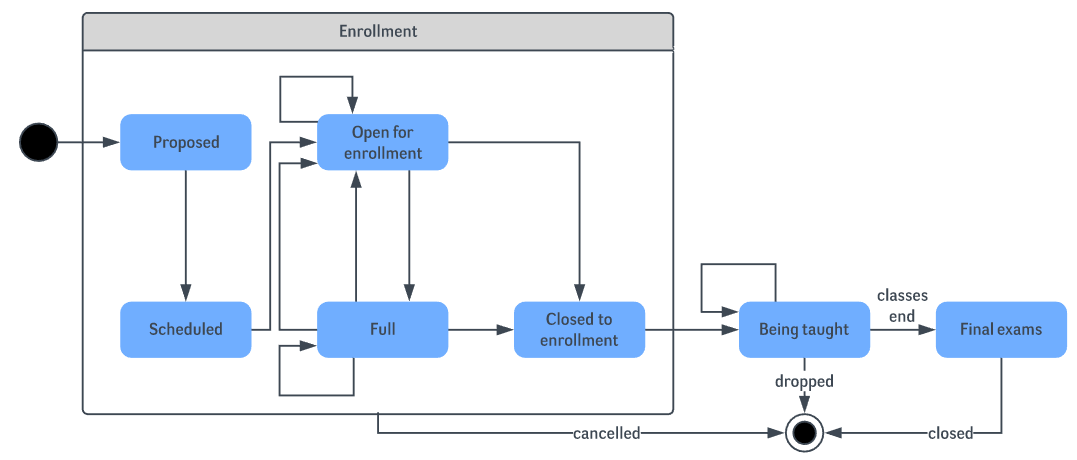
Ett tillstånd som har inkapslade undertillstånd. Se exemplet med tillståndsdiagram för universitet nedan. Enrollment (Antagning) är det sammansatta tillståndet i det här exemplet, eftersom det innehåller olika undertillstånd i antagningsprocessen.
Pseudotillstånd för val
En rombsymbol som anger ett dynamiskt tillståndsalternativ som förgrenar sig ut i potentiella resultat.

Händelse
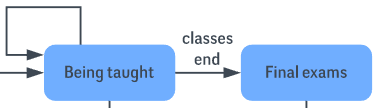
En instans som utlöser en övergång. Händelsen anges ovanför den aktuella övergångspilen. I det här fallet är Classes end (Föreläsningar slut) händelsen som utlöser slutet av tillståndet Being taught (Undervisning pågår) och början av tillståndet Final exams (Tentamen).
Avslutspunkt
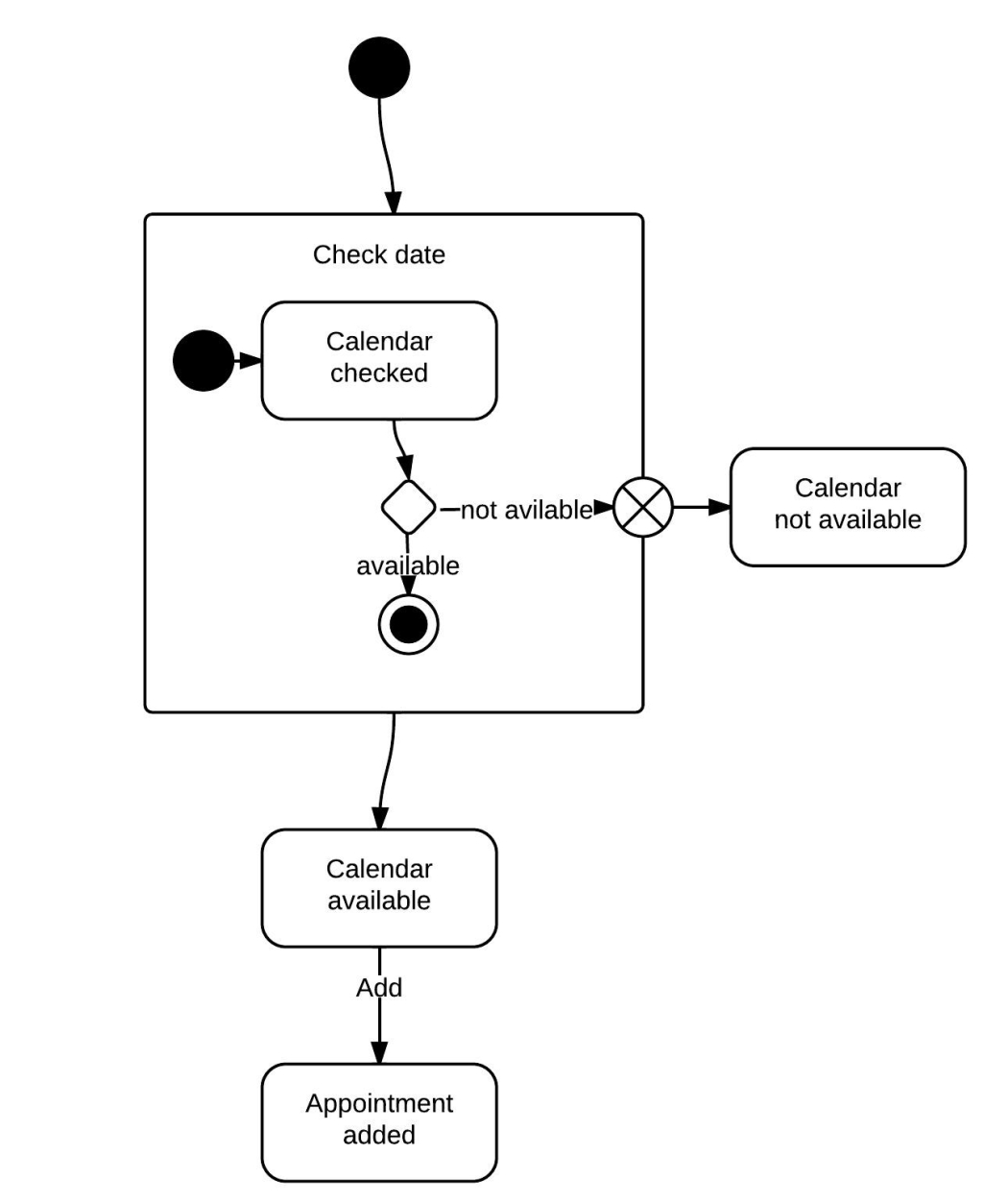
Den punkt där ett objekt lämnar det sammansatta tillståndet eller tillståndsmaskinen. Betecknas med en cirkel med ett kryss. Avslutspunkten används vanligtvis om processen inte är slutförd men måste lämnas på grund av ett fel eller något annat problem.

Starttillstånd
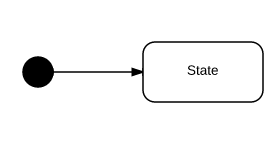
En markör för det första tillståndet i processen. Visas som en mörk cirkel med en övergångspil.

Vakt
Ett booleskt villkor som tillåter eller stoppar en övergång. Vakten skrivs ovanför övergångspilen.
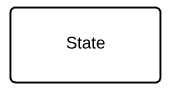
Tillstånd
En rektangel med rundade hörn som anger ett objekts aktuella status.
Undertillstånd
Ett tillstånd som ingår i ett sammansatt tillstånd. I tillståndsdiagrammet för universitet nedan är Open for enrollment (Öppet för ansökning) ett undertillstånd i det övergripande sammansatta tillståndet Enrollment (Antagning).
Slutpunkt
En prick med en cirkel runt anger att en process är slut.

Övergång
En pil från ett tillstånd till ett annat anger ett ändrat tillstånd.

Övergångsbeteende
Ett beteende som uppstår vid en övergång mellan tillstånd. Beteendet skrivs ovanför övergångspilen.
Utlösare
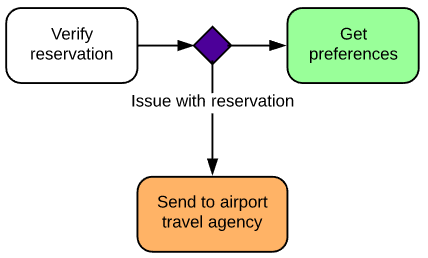
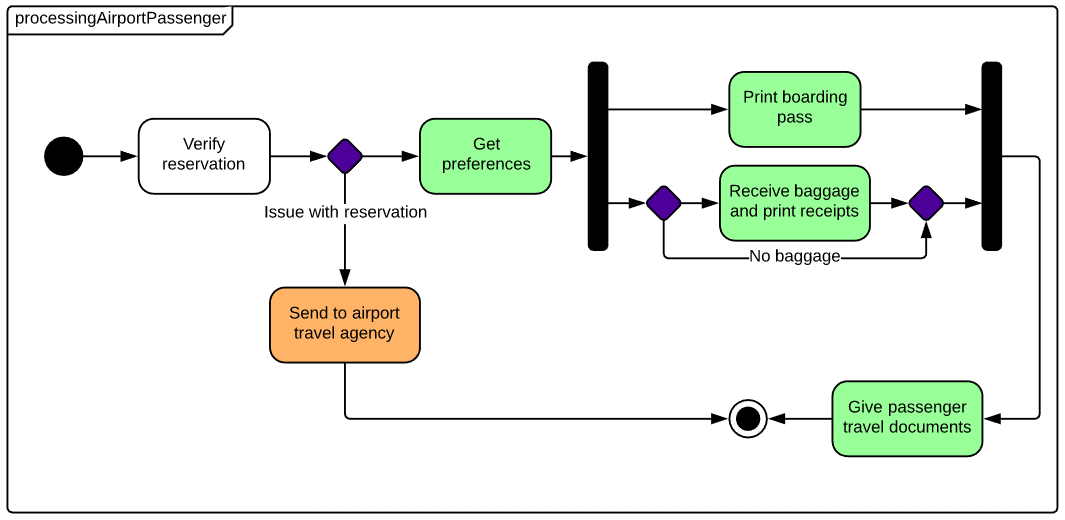
En typ av meddelande som aktivt flyttar ett objekt mellan tillstånd. Utlösaren skrivs ovanför övergångspilen. I det här exemplet är Issue with reservation (Problem med bokning) utlösaren som skulle skicka personen till resebyrån istället för till nästa steg i processen.
Exempel på tillståndsdiagram
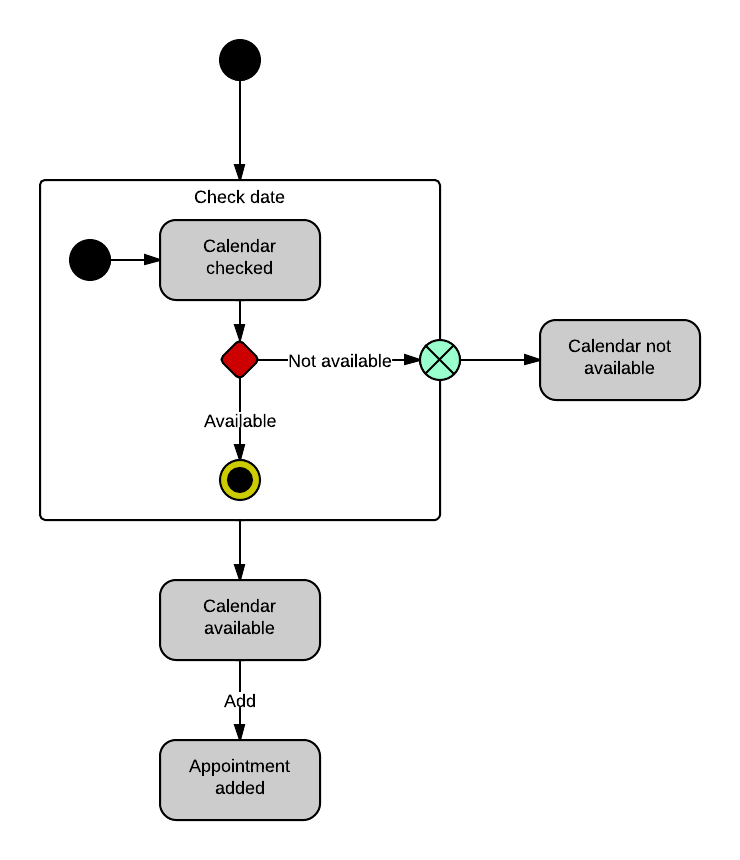
Det här exemplet på ett tillståndsdiagram visar den process som en person använder för att boka ett möte i sin kalender. I det sammansatta tillståndet Check date (Kontrollera datum) kontrollerar systemet tillgängligheten i kalendern med några olika undertillstånd. Om tiden inte finns tillgänglig i kalendern avbryts processen. Om tiden däremot är tillgänglig i kalendern läggs mötet till i kalendern.
Exempel på tillståndsdiagram: universitet
Det här tillståndsdiagrammet visar processen för antagning och föreläsningar vid ett universitet. Det sammansatta tillståndet Enrollment (Antagning) består av olika undertillstånd som leder studenterna genom antagningsprocessen. När studenten har antagits går hen vidare till Being taught (Undervisning pågår) och slutligen till Final exams (Tentamen).
Exempel på tillståndsdiagram: incheckning på flygplats
Följande exempel visar på ett enkelt sätt de steg som krävs för att checka in på en flygplats. För flygbolag kan ett tillståndsdiagram hjälpa till att effektivisera processer och eliminera onödiga steg.
Så skapar du ett tillståndsmaskindiagram i UML
Tillståndsmaskindiagram, ofta kallade tillståndsdiagram, är ett användbart sätt att visualisera de olika tillstånd som finns inom en process. Tillståndsdiagram kan hjälpa administratörer att identifiera onödiga steg i en process och effektivisera processer för att förbättra kundupplevelsen.
1. Kom igång med Lucidchart
Registrera dig för ett gratis Lucidchart-konto för att börja skapa egna tillståndsmaskindiagram. När du har registrerat dig öppnar du ett tomt dokument och aktiverar UML-formbiblioteken. Klicka på Former längst upp till vänster i fönstret och markera UML. UML-formbiblioteken visas sedan till vänster i fönstret. Bläddra ner till biblioteket för tillståndsdiagram och dra ut en svart cirkel för att påbörja diagrammet. Cirkeln visar det initiala tillståndet.
2. Identifiera komponenterna
Identifiera syftet med ditt diagram och vilka element du ska beskriva med det. För att hjälpa dig att fastställa syftet, här är några av de viktigaste tillämpningarna av ett tillståndsdiagram:
-
Skildrar ett objekts förflyttning mellan olika tillstånd.
-
Visar hur händelsestyrda objekt fungerar i reaktiva system.
-
Undersöker hur användningsfallssekvenser kan tillämpas på ett affärsscenario.
-
Ger en översikt över en komplex tillståndsmaskin eller en serie av tillståndsmaskiner.
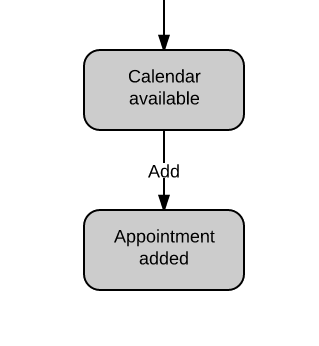
Tillstånd och övergångar är huvudelementen i ett tillståndsdiagram. Gör upp en lista över alla tillstånd som du behöver ha med i ditt diagram – fundera över varje tillstånd som användaren kommer att uppleva allt eftersom processen fortskrider, och tänk sedan igenom de övergångar och händelser som leder till att användarna upplever just det tillståndet. I det här utdraget från ett tillståndsdiagram för kalendern nedan måste en bokning läggas till i kalendern innan tillståndet Appointment added (Bokning tillagd) kan uppnås.
3. Lägg till former
Dra musen från en av de röda prickarna som visas när du håller markören över startcirkeln för att skapa en övergångspil – en form som leder till ett nytt tillstånd och pekar i processflödets riktning. När du har skapat pilen kommer redigeraren automatiskt att uppmana dig att välja en ny form att ansluta till den. Välj tillståndsformen, som är en rektangel med rundade hörn.
Etikettformer
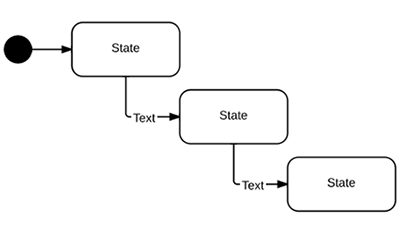
Nu behöver du bara klicka och skriva för att lägga till en etikett till ditt tillstånd. För att skriva något på övergångspilen dubbelklickar du på linjen där du vill lägga till text. För händelser och utlösare kan du också dra ut en textruta direkt ovanför övergångspilen.
Lägg till val
Om du behöver ange flera alternativ för dina övergångar väljer du rombformen, som visar ett pseudotillstånd. Du kan rita ut flera övergångspilar från den här formen.

Färdigställ diagrammet
När ditt tillståndsdiagram (eller i mer komplexa diagram, en av dina tillståndsmaskiner) är klart, välj den inramade cirkeln för att indikera det slutliga tillståndet.
Formatera diagrammet
Med Lucidchart kan du anpassa varje detalj i ditt diagram så att det ser proffsigt och enhetligt ut. När du väl har beskrivit grunderna är det enkelt att ändra färg, storlek och riktning på linjer och former.
4. Publicera, implementera och dela
Den verkliga kraften bakom tillståndsmaskindiagram kommer efter att du skapat diagrammet och kan börja kollaborera och dela det med kollegor, klasskamrater osv. För att ladda ner ditt dokument går du till Fil > Ladda ner som och väljer önskad filtyp.
Du kan också lägga till ditt slutliga verk i någon av dina favoritappar tack vare Lucidcharts integrationer, öppnas i en ny flik. Inkludera diagram i dina Microsoft- eller G Suite-dokument eller på företagsomfattande delade plattformar som Confluence.
Om du vill att andra också ska kunna samarbeta om ditt diagram klickar du på den orangefärgade delningsknappen längst upp till höger i fönstret. Lucidchart-användare kan visa dokumentet och bidra till det beroende på vilka behörigheter du ställer in, och även icke-användare kan se ditt tillståndsmaskindiagram.

Allt du behöver för att skapa ett diagram
Skapa ett snyggt och proffsigt diagram gratis med Lucidchart. Oavsett vad du vill bygga har vi verktygen du behöver. Skapa ett konto och börja rita diagram idag.
Registrera dig gratis