Verktyg för UML-diagram
Oavsett vilken typ av UML-diagram du har i åtanke kan vårt UML-diagramverktyg hjälpa dig. Funktioner för automatisk ifyllning och formbibliotek gör att du snabbt kommer igång.


Genom att registrera dig godkänner du våra användarvillkor och bekräftar att du har läst och förstår vår integritetspolicy.

Enkla, intuitiva UML-diagram Börja arbeta med ditt UML-diagram på några minuter med Lucidchart.
Kom igång med ditt UML-diagram på några minuter med Lucidchart.
Mångsidigt diagramarbete
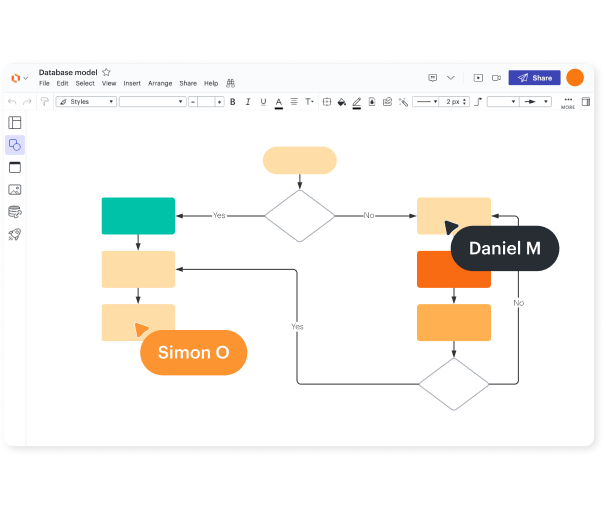
Inbyggt formbibliotek
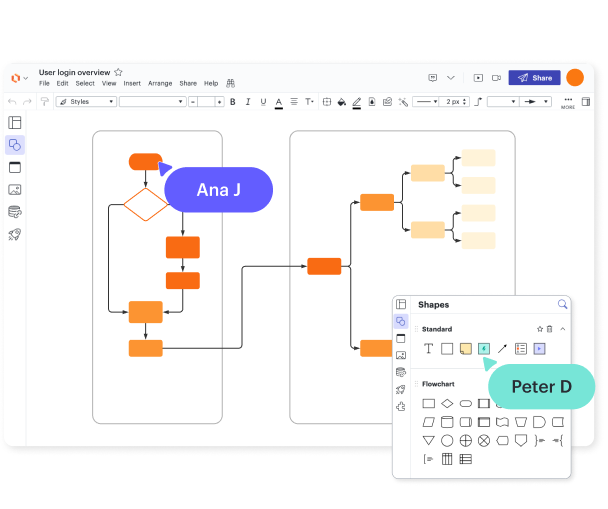
Verktyg för markering av UML-sekvenser
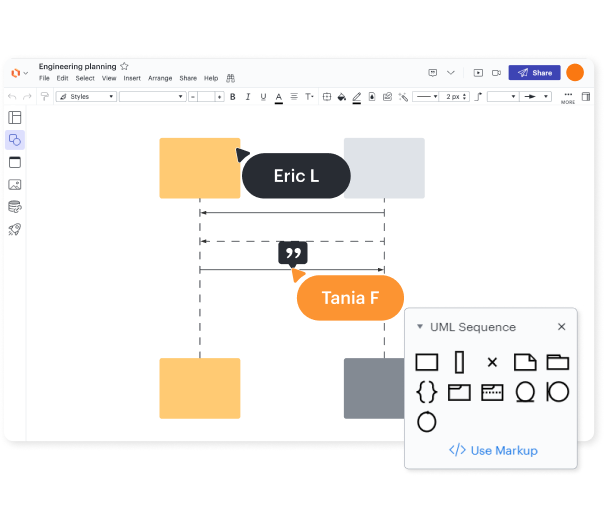
Dra nytta av Lucid AI
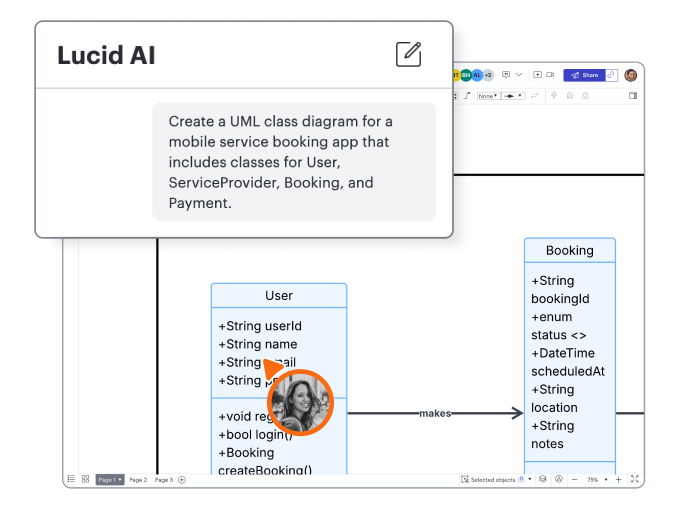
Kollaborera i realtid

Få ett lättanvänt UML-diagram med mallar

Öka produktiviteten med över 100 integrationer
Centrala Lucidchart-funktioner
Samarbete i realtid
Samarbete i realtid
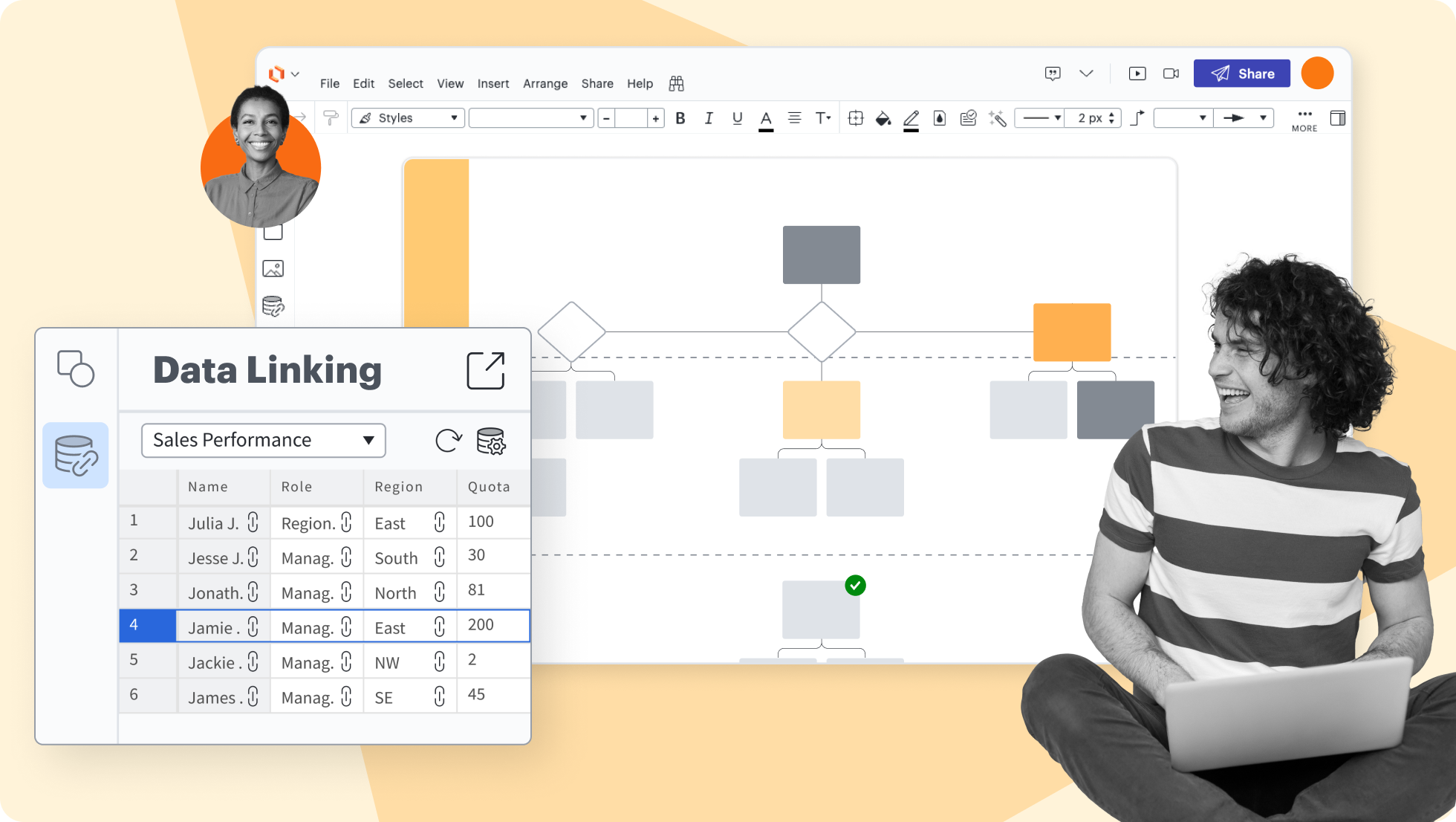
Datalänkning
Datalänkning
Villkorlig formatering
Villkorlig formatering
Lager
Lager
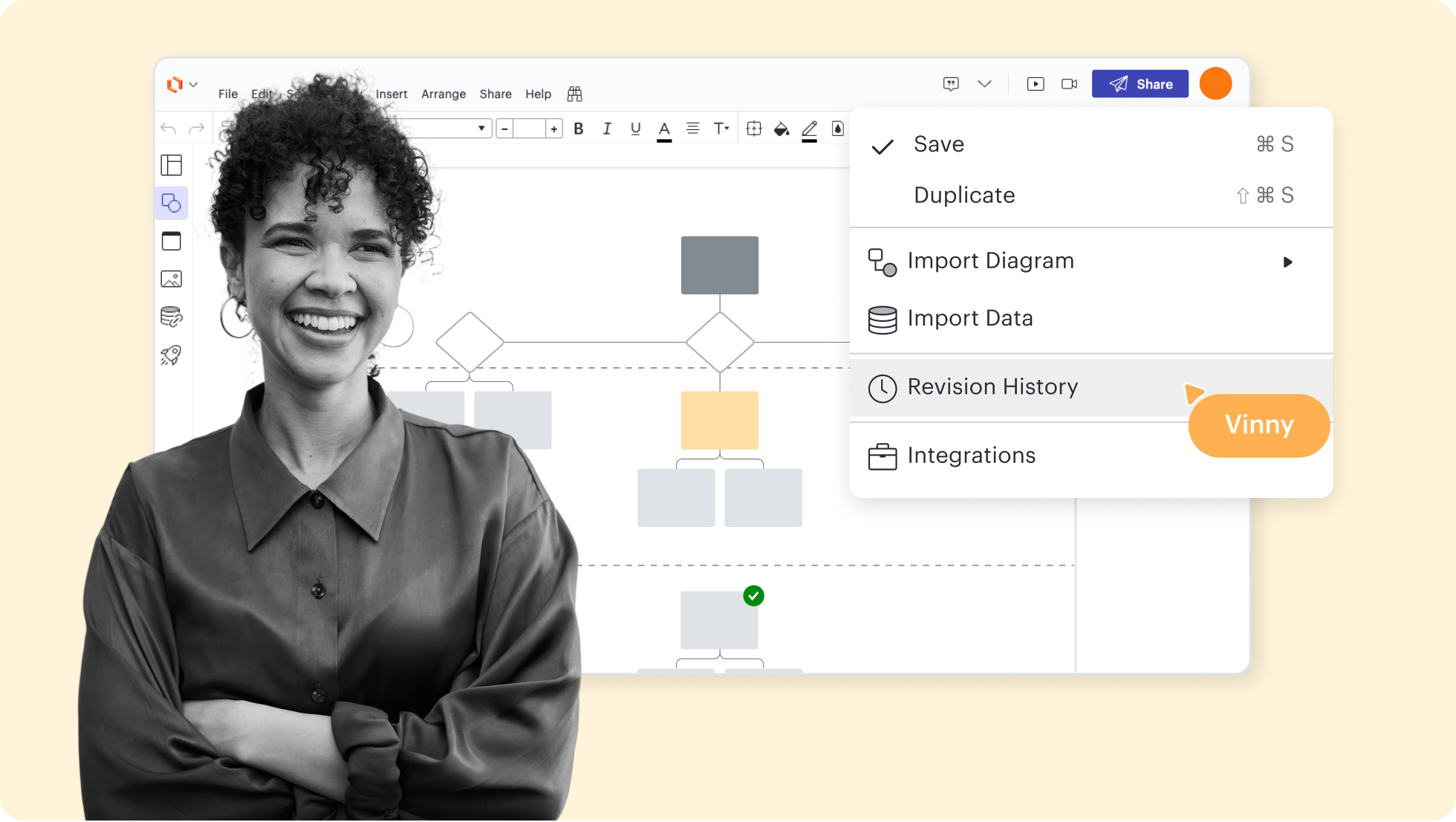
Revisionshistorik
Revisionshistorik
Formbibliotek
Formbibliotek
AI-promptflöde
AI-promptflöde





Centrala Lucidchart-funktioner
Effektivisera arbetet genom att låta flera medarbetare skapa och redigera samma diagram samtidigt.
Mallar och exempel på UML-diagram
Använd en mall från vårt galleri för att komma igång med ditt UML-diagram.
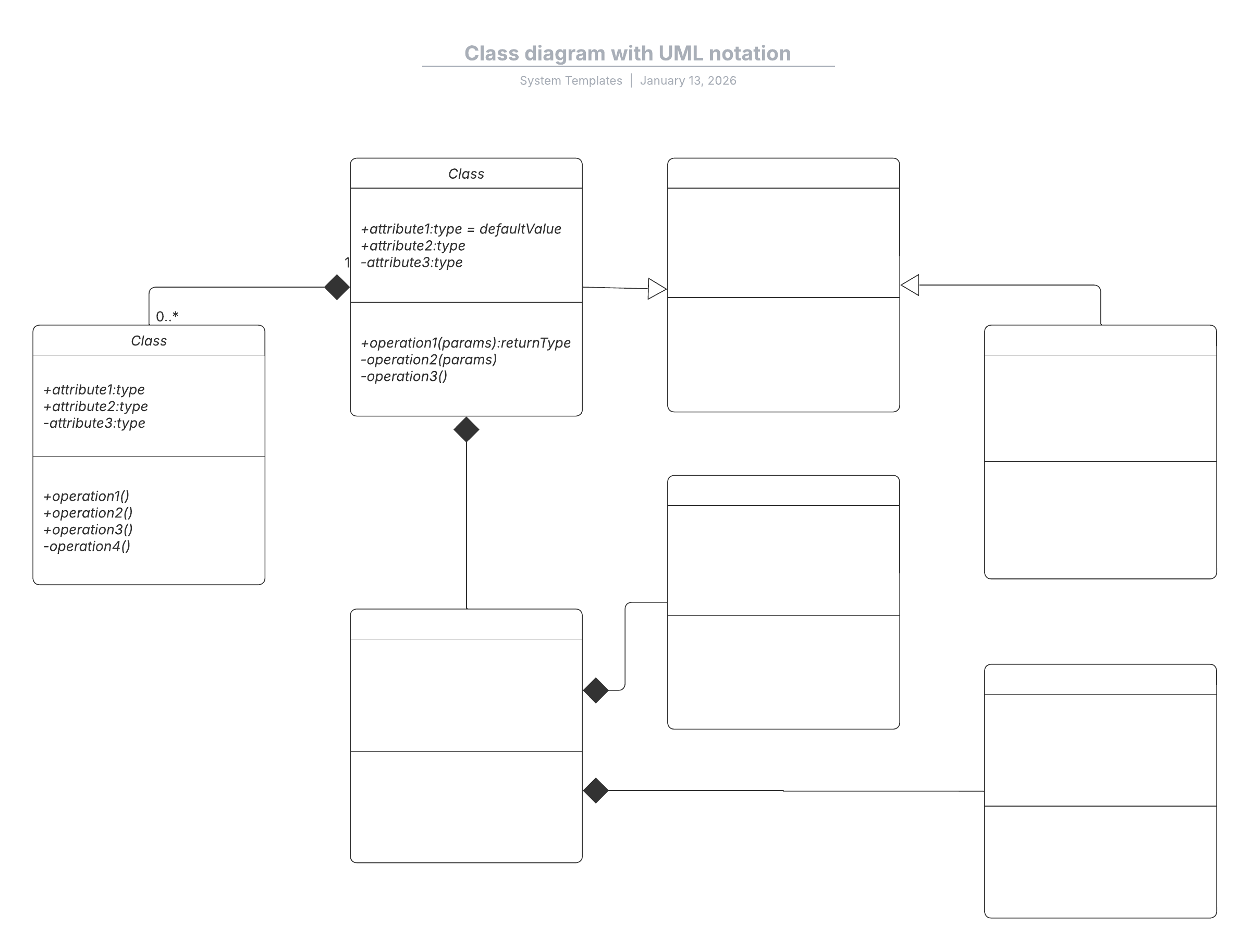
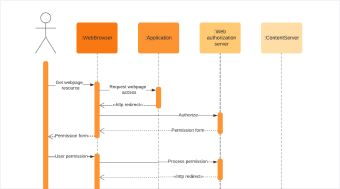
Kom igång med Lucidchart
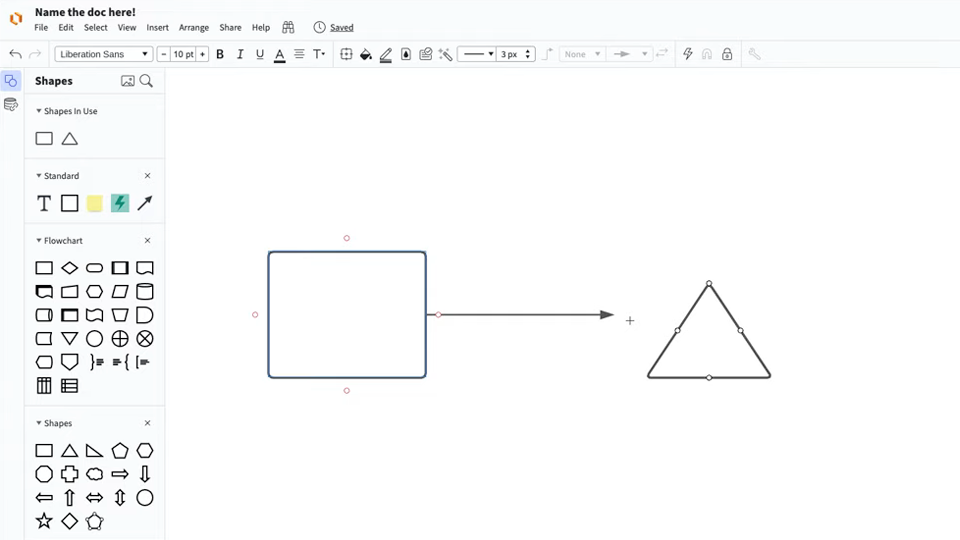
bemästra grunderna i Lucidchart på fem minuter
Följ med i den här videohandledningen och lär dig hur du skapar vilken typ av diagram som helst i Lucidchart.
Därför väljer team Lucidchart
Lucidchart är en intelligent diagramapplikation som ger dig enkla men kraftfulla funktioner för att visualisera information.

Samarbete. Sammanför team sida vid sida på en gemensam arbetsyta var som helst i världen.
Samordning. Bygg transparens och gemensam förståelse av hur ett team eller företag fungerar.
Storskalig förändring. Öka synligheten, standardiseringen och kunskapsdelningen i hela organisationen.
Heltäckande arbetsflöden. Uppgradera till Lucid Suite för en komplett, uppkopplad visuell samarbetslösning.


Vad är ett UML-diagram?
UML-diagram (Unified Modeling Language) beskriver strukturen hos ett system, objekten i systemet och hur de beter sig. Det finns många olika typer av UML-diagram, men de kan delas in i två huvudkategorier: strukturella diagram och beteendediagram.
Så skapar du ett UML-diagram
Aktivera UML-formbiblioteket.
Använd sekvensmarkering för att automatisera processen
Identifiera och lägg till UML-komponenter
Lägg till text till ditt UML-diagram
Publicera och dela
Fler Lucidchart-resurser

Lucids utbildningslabb
Lär dig mer om visuellt samarbete med kostnadsfria självbetjäningskurser och live-workshops.

Lucid-communityn
Få kontakt med andra användare för att dela tips och insikter. Lämna feedback till Lucids produktteam.
Hjälpcenter
Hitta detaljerade artiklar med steg-för-steg-instruktioner för att använda specifika Lucid-funktioner.

Lucidchart-handledningar
Gå till spellistan med Lucidchart-handledningar på YouTube för videoutbildning om olika ämnen.
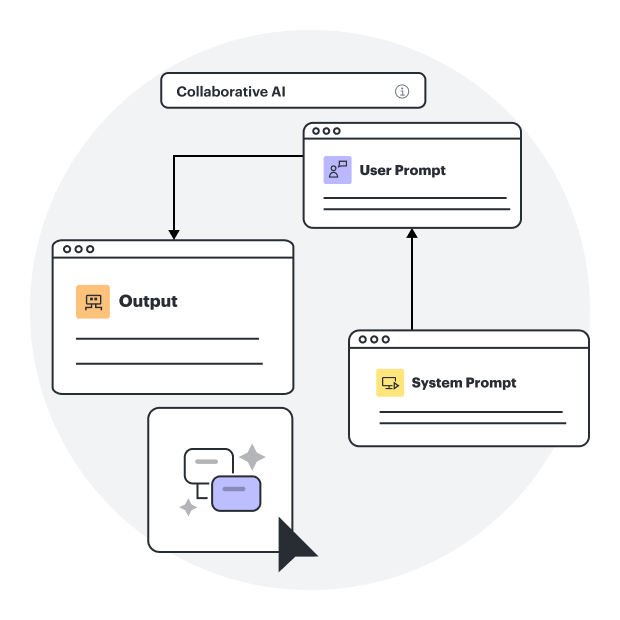
Kollaborera med AI
Få en översikt över Lucids AI-funktioner och hitta ytterligare resurser.
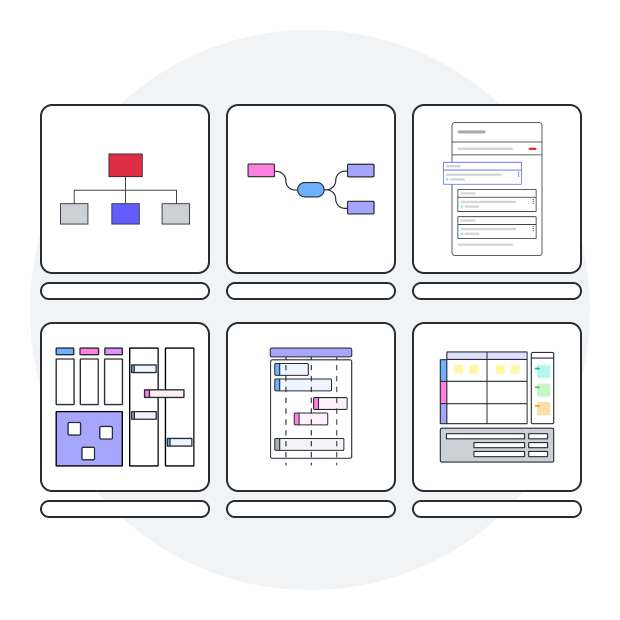
Lucid-bloggen
Utforska tips för att optimera samarbete, samordna team och driva initiativ i Lucidspark.

Lucidchart-priser
Skapa ett gratis konto och jämför alternativ för betalda Individual-, Team- eller Enterprise-abonnemang.
Vanliga frågor om UML-diagram
Kan jag bygga ett UML-diagram med hjälp av UML-markering?
Hur kan jag ändra formateringen av ett UML-diagram?
Kan jag visa skillnaden mellan nuvarande och framtida tillstånd i UML-diagrammet?
Vilka alternativ finns för att dela mitt UML-diagram från Lucidchart?
Allt du behöver för att skapa ett diagram
Utöver vårt onlinebaserade verktyg för UML-diagram erbjuder Lucidchart support och utbildningsresurser för att hjälpa dig att utforska alla typer av diagram.
Lucid-utbildning