Verktyg för organisationsscheman
Visualisera din teamstruktur genom att skapa ett organisationsschema i Lucidchart. Du kan använda en av våra mallar eller börja från grunden, och vi gör det enkelt att samarbeta och dela ditt diagram med andra.


Genom att registrera dig godkänner du våra användarvillkor och bekräftar att du har läst och förstår vår integritetspolicy.
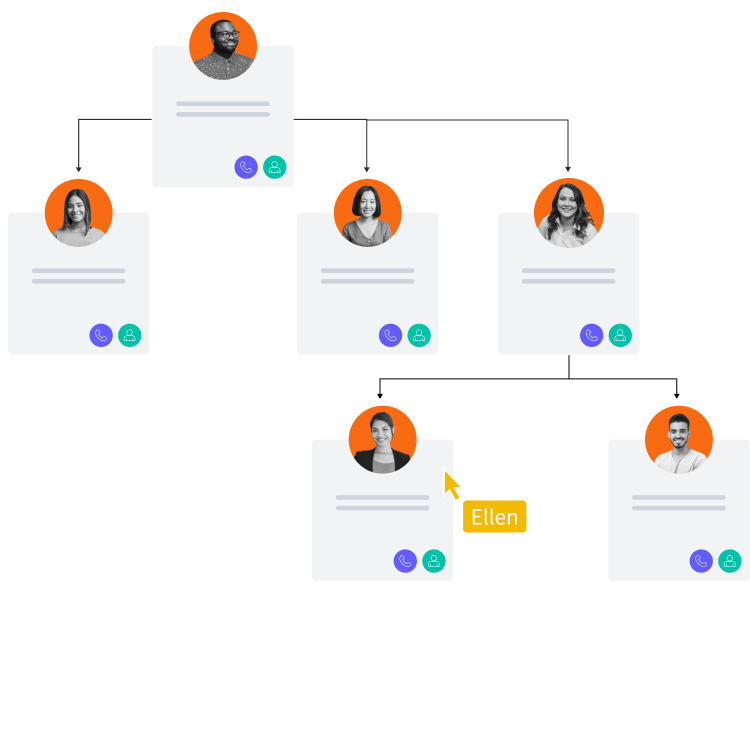
Tydliggör din organisation
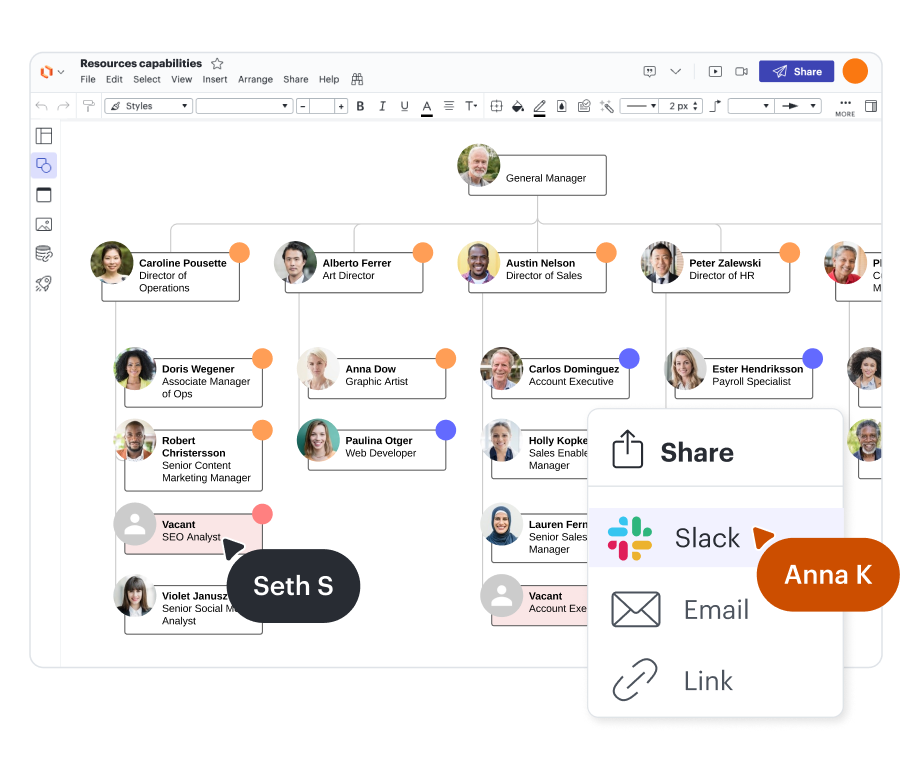
Få en överblick över alla dina medarbetare med vårt verktyg för organisationsscheman.
Enkla introduktioner
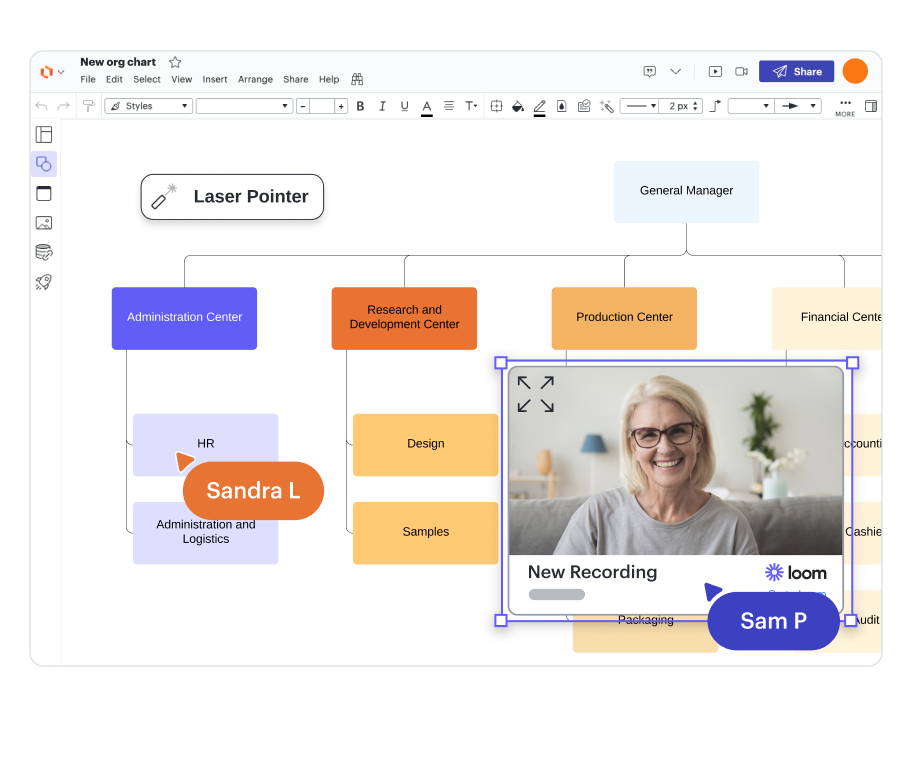
Alternativ för snabbstart
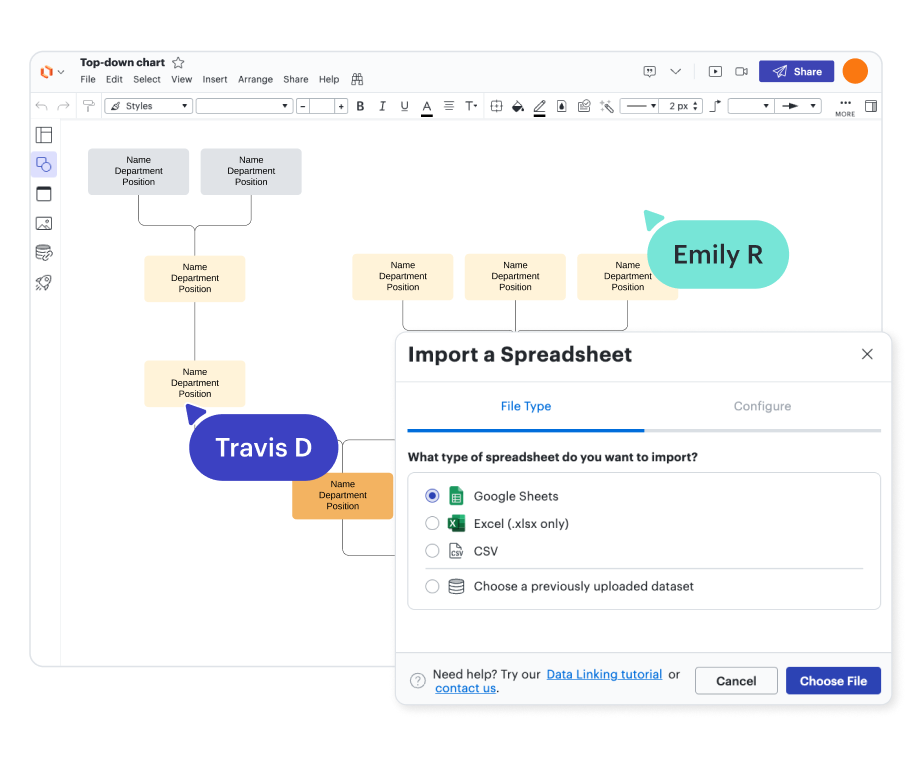
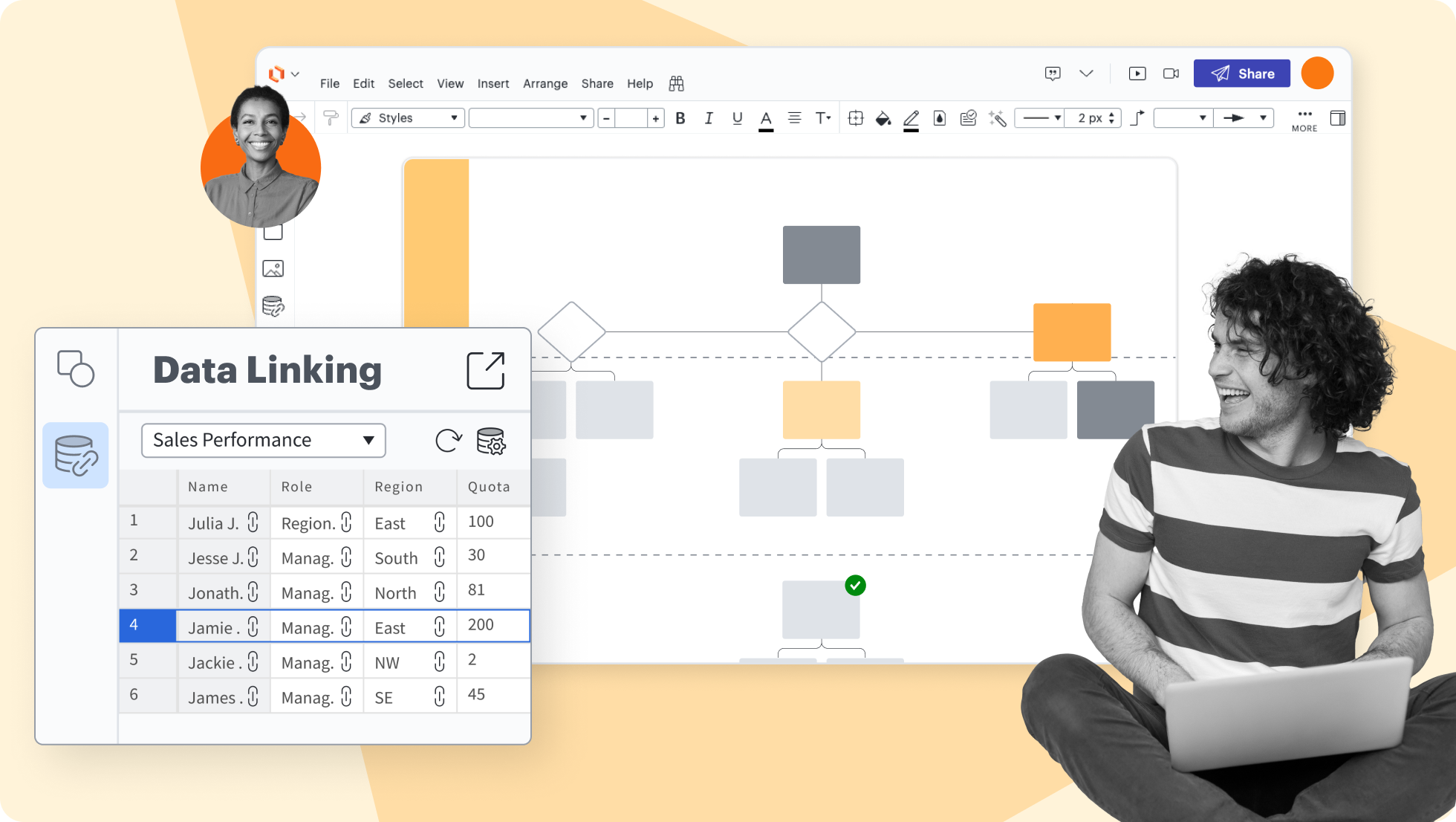
Aktuella organisationsscheman automatiskt
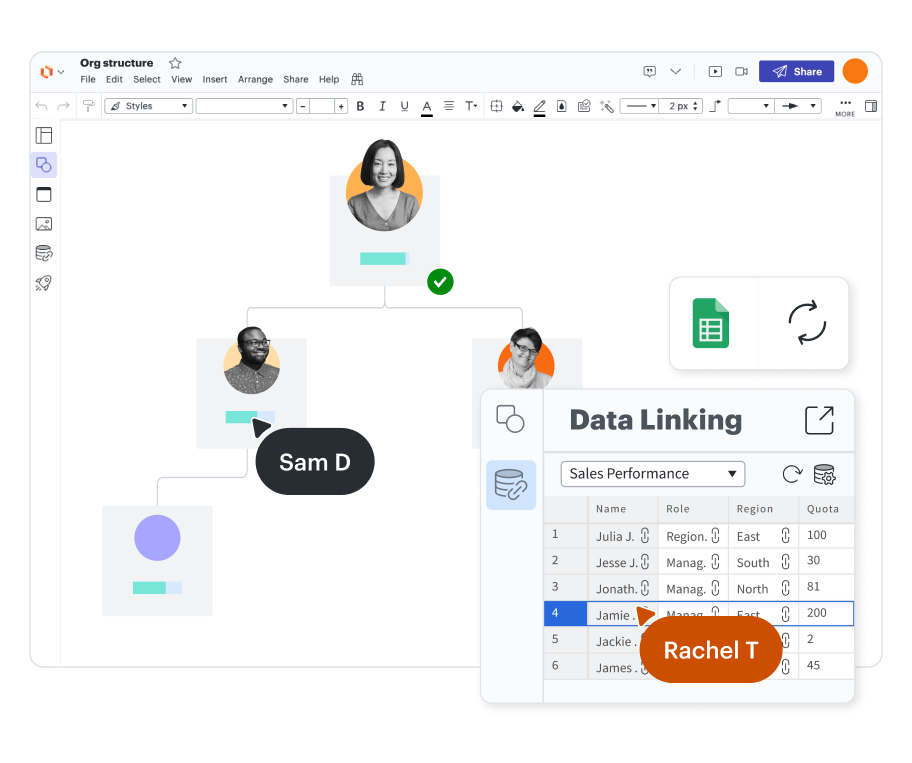
Verktyg för att bygga organisationsscheman tillsammans
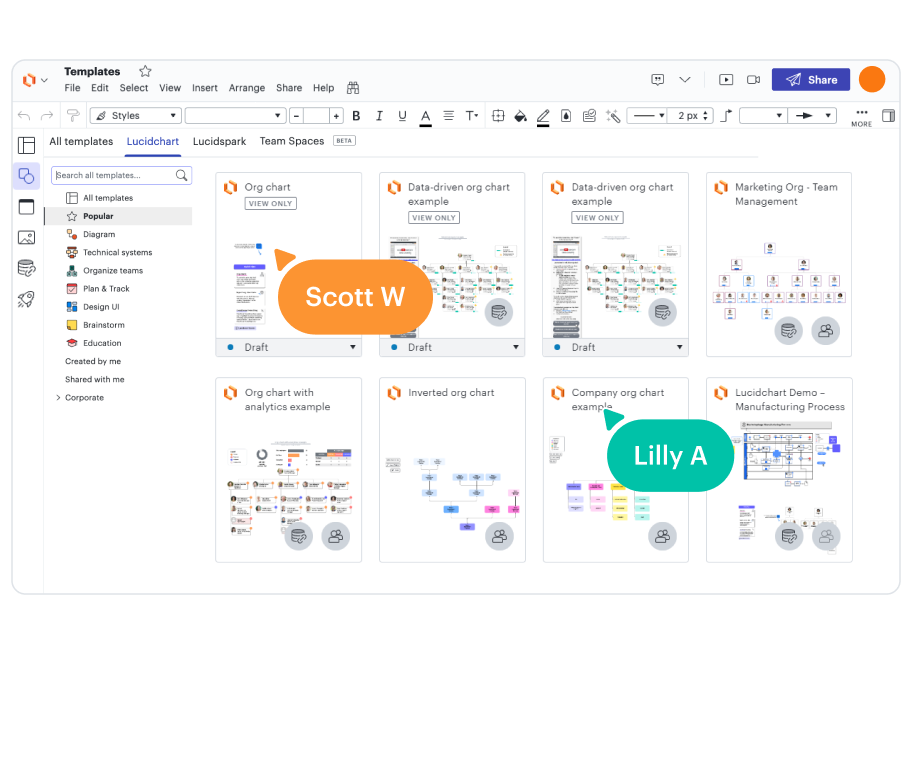
Anpassningsbara mallar
Säkert och privat

Betrott och älskat

Centrala Lucidchart-funktioner
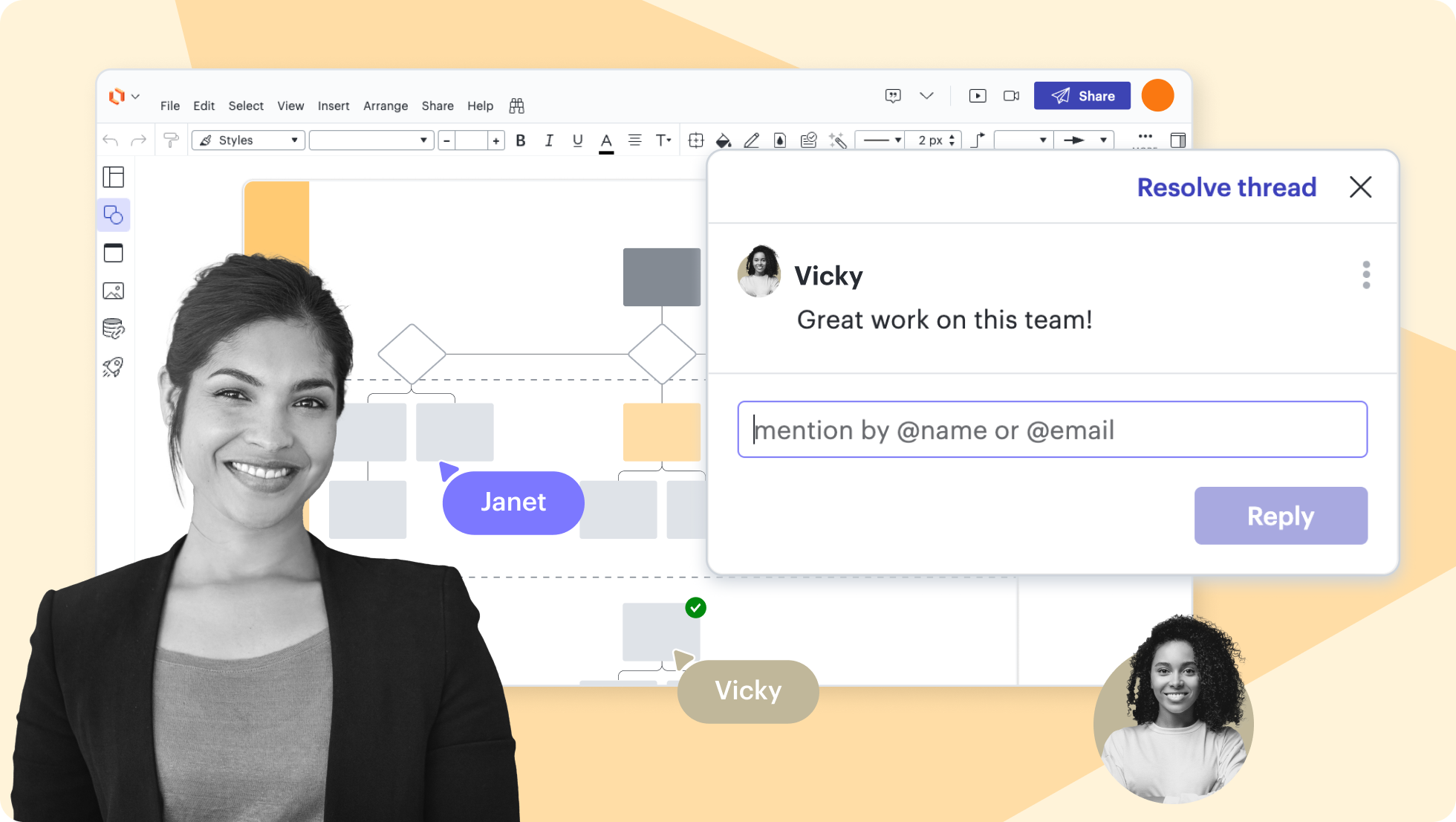
Samarbete i realtid
Samarbete i realtid
Datalänkning
Datalänkning
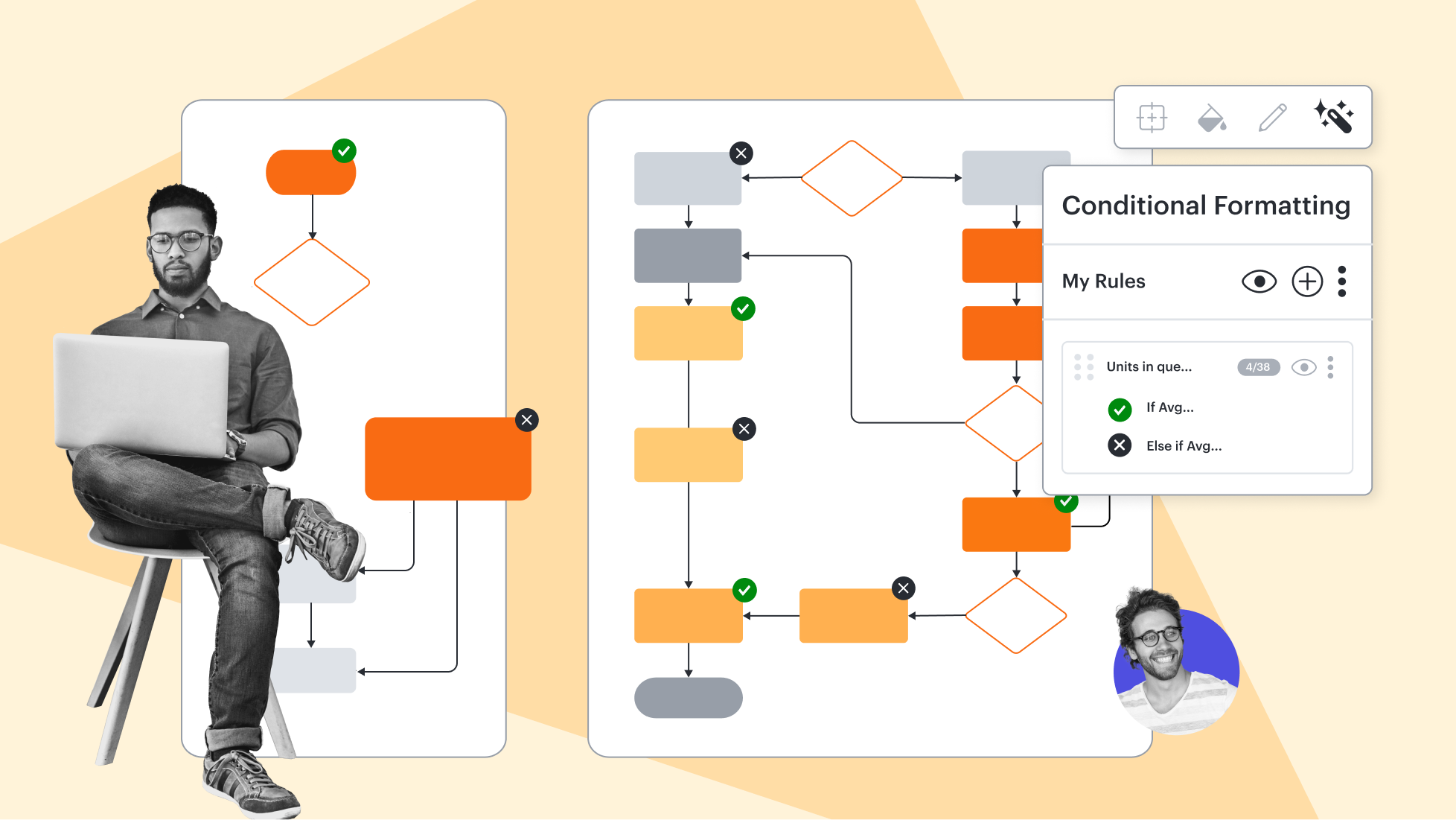
Villkorlig formatering
Villkorlig formatering
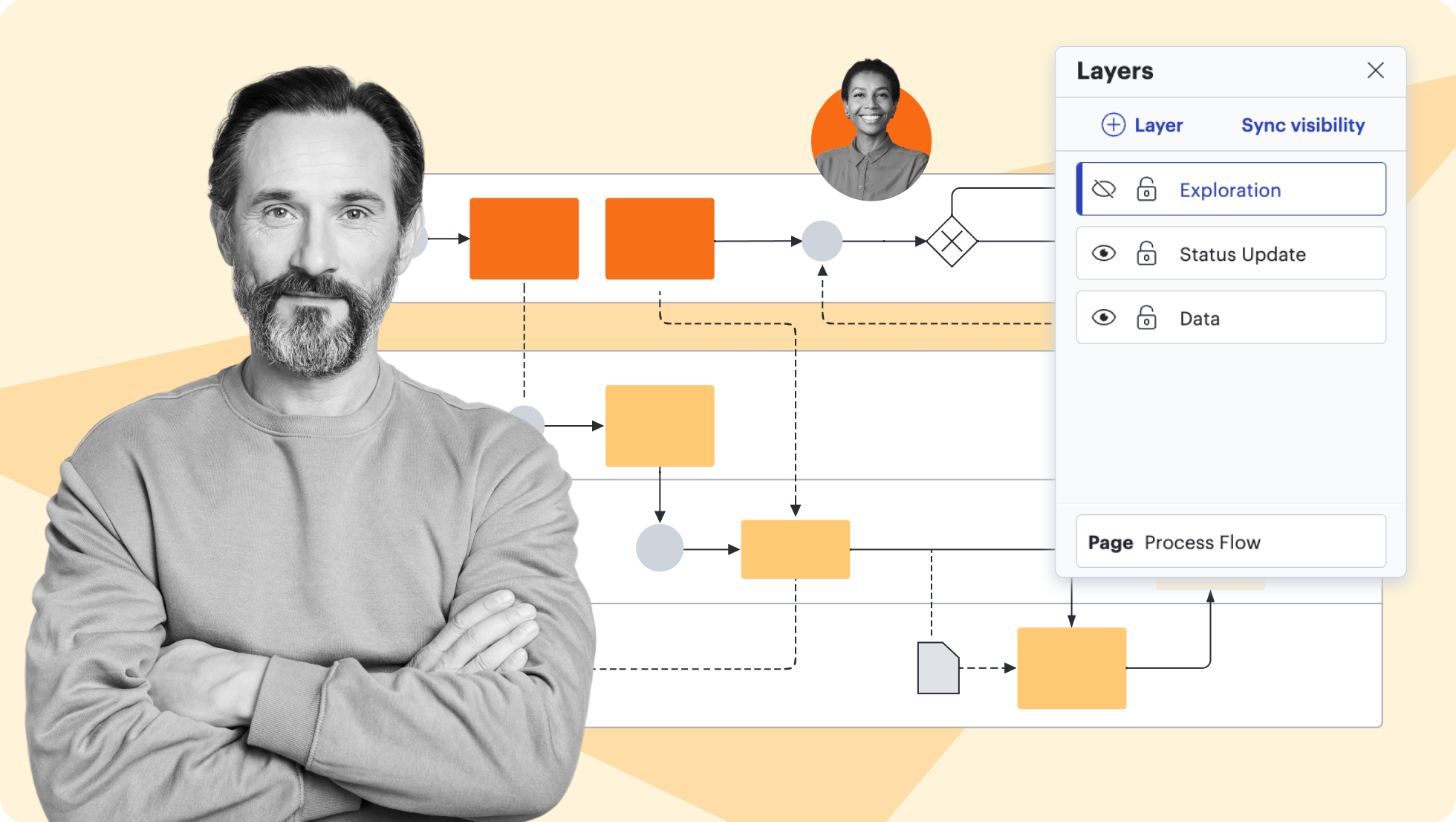
Lager
Lager
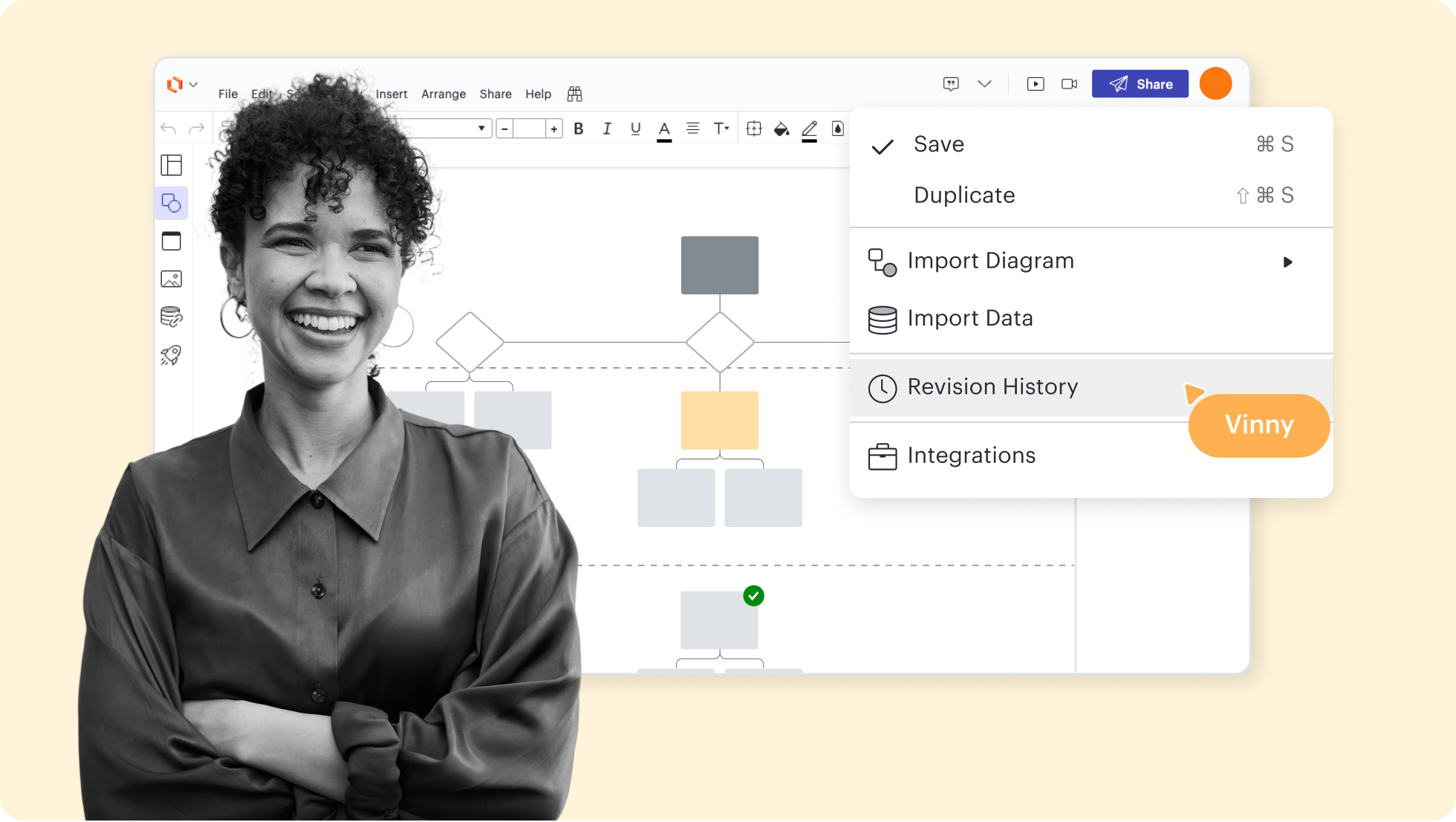
Revisionshistorik
Revisionshistorik
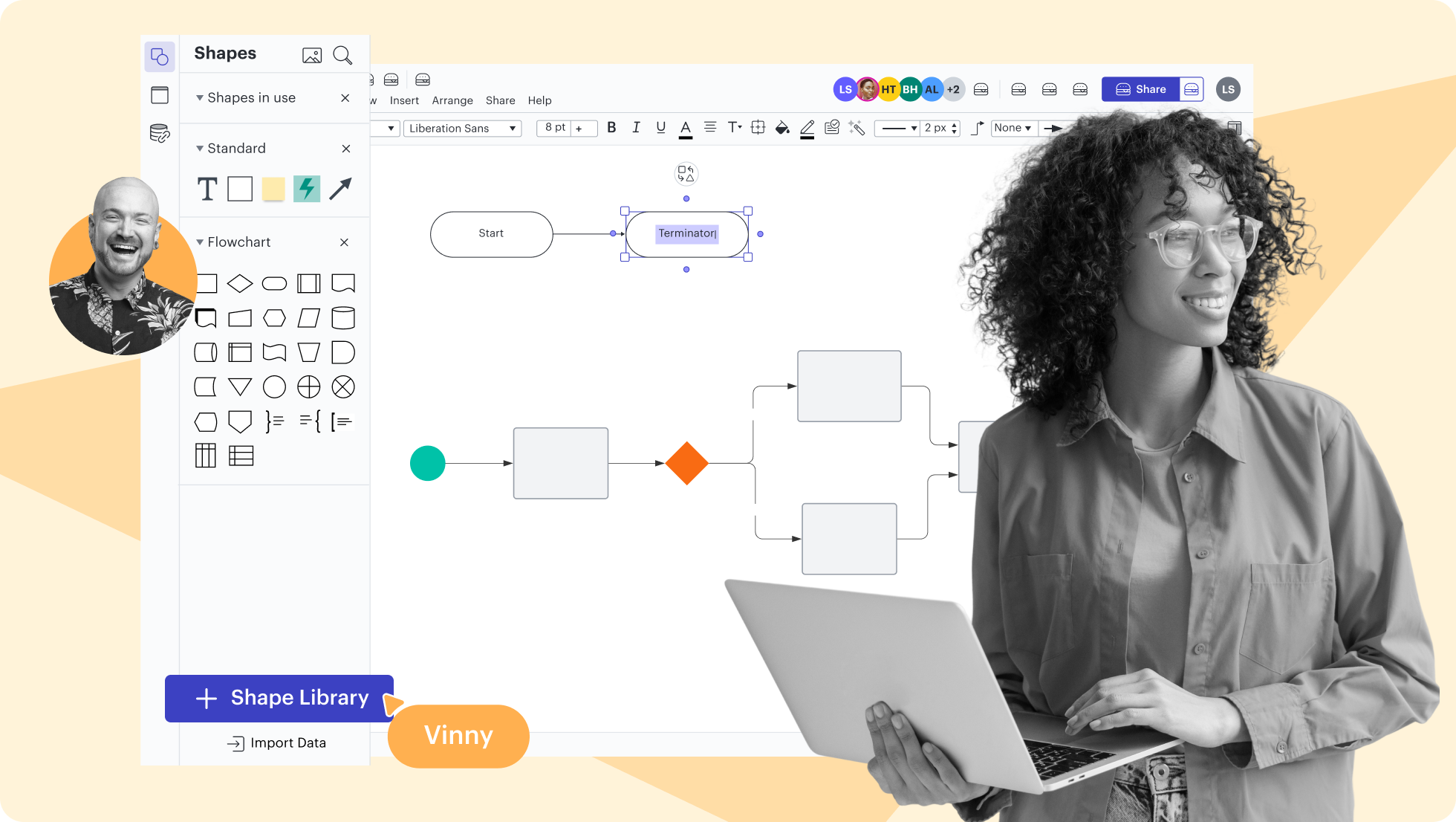
Formbibliotek
Formbibliotek
AI-promptflöde
AI-promptflöde
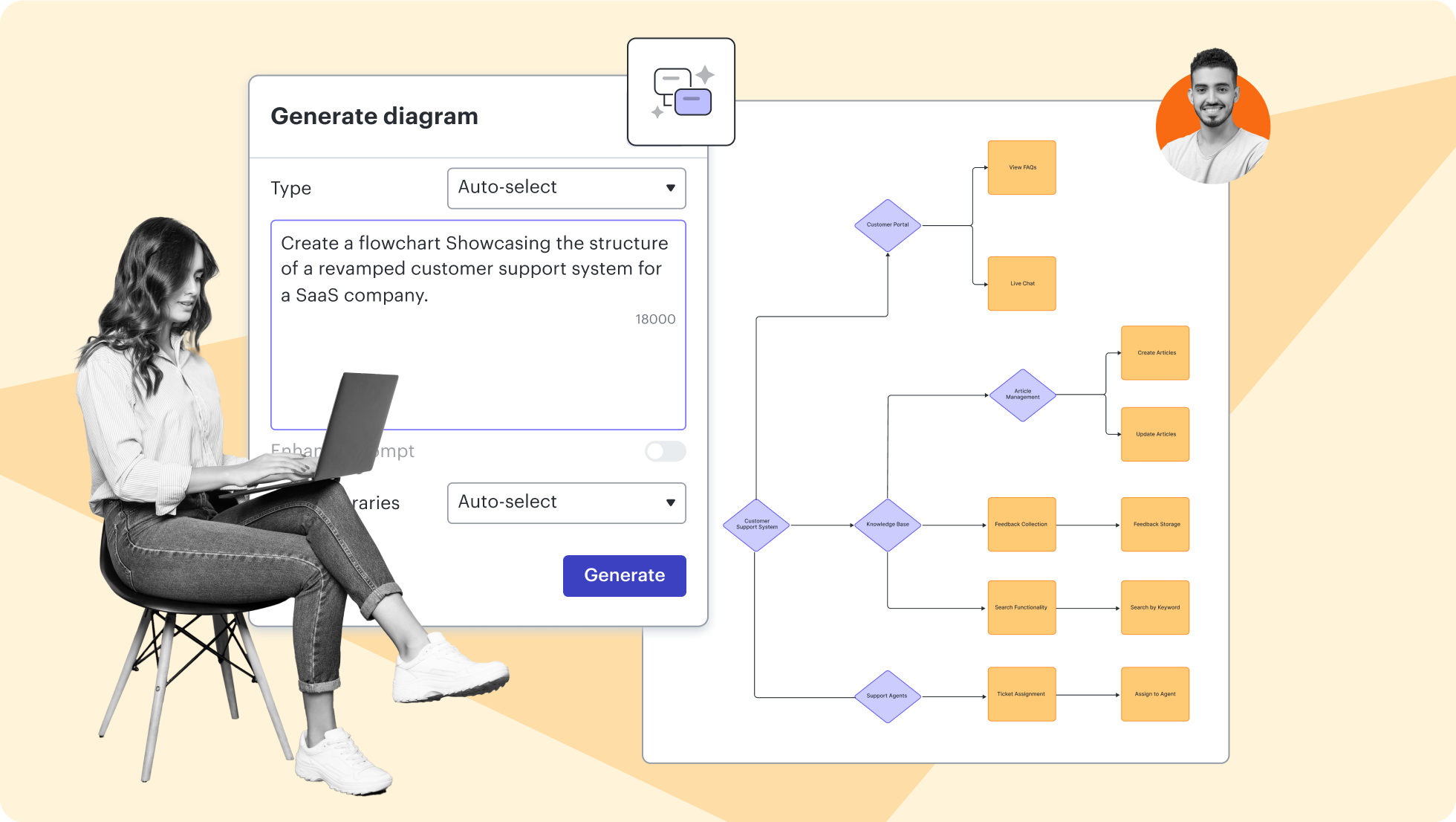
Centrala Lucidchart-funktioner
Effektivisera arbetet genom att låta flera medarbetare skapa och redigera samma diagram samtidigt.
Mallar och exempel på organisationsscheman
Börja bygga ditt organisationsschema med en mall.
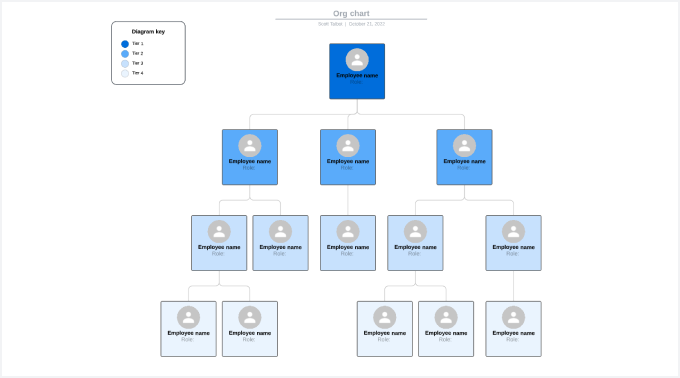
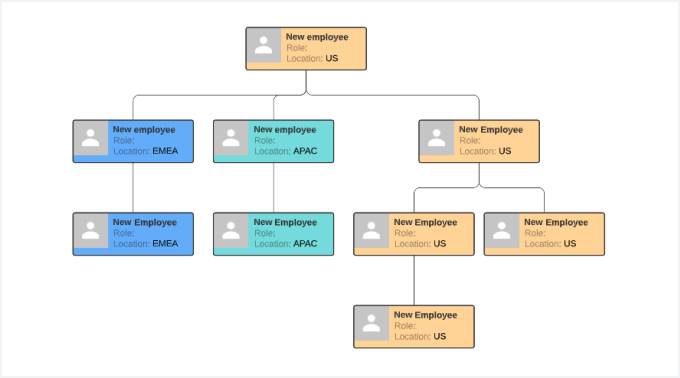
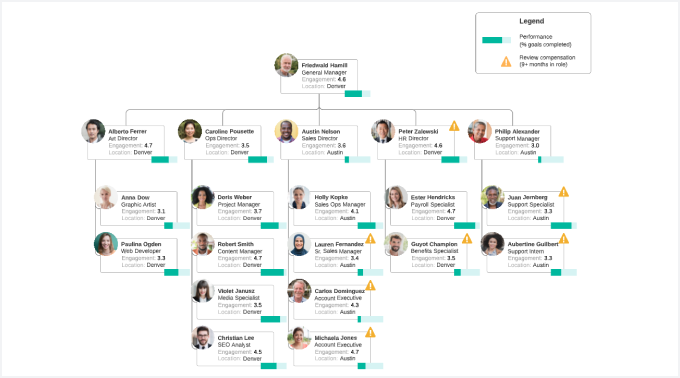
Mall för organisationsschema länkat till data
Gå till mallen Mall för organisationsschema länkat till data
Komma igång med organisationsscheman i Lucidchart
Hur man skapar ett organisationsschema i Lucidchart
Följ med i den här videohandledningen och lär dig hur du skapar ett organisationsschema i Lucidchart.
Därför väljer team Lucidchart
Lucidchart är en intelligent diagramapplikation som ger dig enkla men kraftfulla funktioner för att visualisera information.

Samarbete. Sammanför team sida vid sida på en gemensam arbetsyta var som helst i världen.
Samordning. Bygg transparens och gemensam förståelse av hur ett team eller företag fungerar.
Storskalig förändring. Öka synligheten, standardiseringen och kunskapsdelningen i hela organisationen.
Heltäckande arbetsflöden. Uppgradera till Lucid Suite för en komplett, uppkopplad visuell samarbetslösning.


Vad är ett organisationsschema?
Ett organisationsschema, eller organisationsdiagram, kartlägger strukturen i din organisation. I diagrammet finns en ruta för varje person och linjer som förbinder rutorna. Oftast visar vertikala linjer att personen ovanför leder personen nedanför, och horisontella linjer visar att teammedlemmarna är jämbördiga. När du tittar på diagrammet kan du snabbt se vem som rapporterar till vem, vilka jobbtitlar de har och vilka team eller avdelningar de tillhör. Dessa diagram är praktiska när du behöver veta vem du ska prata med om en viss fråga eller när du omstrukturerar grupper för att uppnå större effektivitet.
Så skapar du ett organisationsschema
Skapa ett kalkylblad
Importera dina data
Anpassa ditt diagram
Redigera medarbetare
Dela ditt organisationsschema
Ytterligare resurser för Lucidchart

Lucids utbildningslabb
Lär dig mer om visuellt samarbete med kostnadsfria självbetjäningskurser och live-workshops.

Lucid-communityn
Få kontakt med andra användare för att dela tips och insikter. Lämna feedback till Lucids produktteam.
Hjälpcenter
Hitta detaljerade artiklar med steg-för-steg-instruktioner för att använda specifika Lucid-funktioner.
Lucidchart-handledningar
Gå till spellistan med Lucidchart-handledningar på YouTube för videoutbildning om olika ämnen.
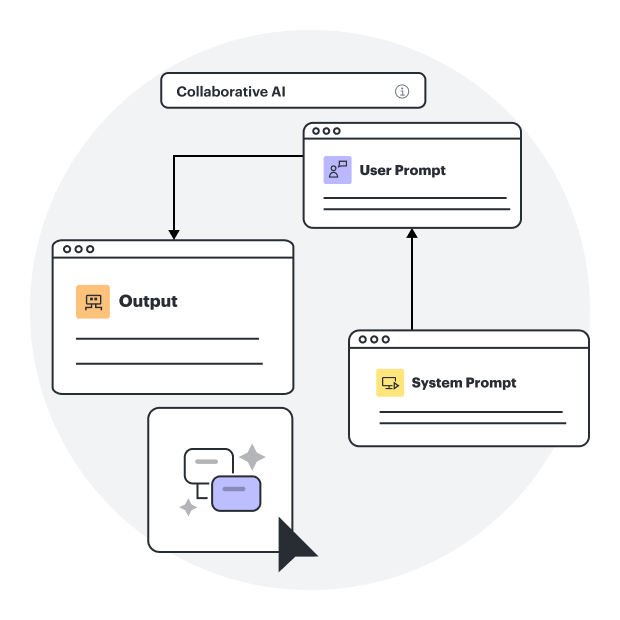
Kollaborera med AI
Få en översikt över Lucids AI-funktionalitet och hitta ytterligare resurser.
Lucid-bloggen
Utforska tips för att optimera samarbete, samordna team och driva initiativ i Lucidspark.
Lucidchart-priser
Skapa ett gratis konto och jämför alternativ för betalda Individual-, Team- eller Enterprise-abonnemang.
Vanliga frågor om organisationsscheman
Vilka datakällor stöder ni för import av organisationsscheman?
Kan jag lägga till foton i mitt organisationsschema?
Hur lägger jag till olika vyer i mitt organisationsschema?
Vad är bra att tänka på innan jag skapar ett organisationsschema?
Hur flyttar jag bara vissa underordnade rutor i ett organisationsschema till en lägre nivå utan att samtidigt flytta övriga underordnade rutor som just nu ligger på samma nivå?
Vad händer om jag har fler frågor om organisationsscheman?
Allt du behöver för att skapa ett diagram
Utöver vårt verktyg för skapande av organisationsschema erbjuder Lucidchart support- och utbildningsresurser som hjälper dig att utforska alla typer av diagram.
Lär dig hur du skapar ett organisationsschema i Lucidchart