

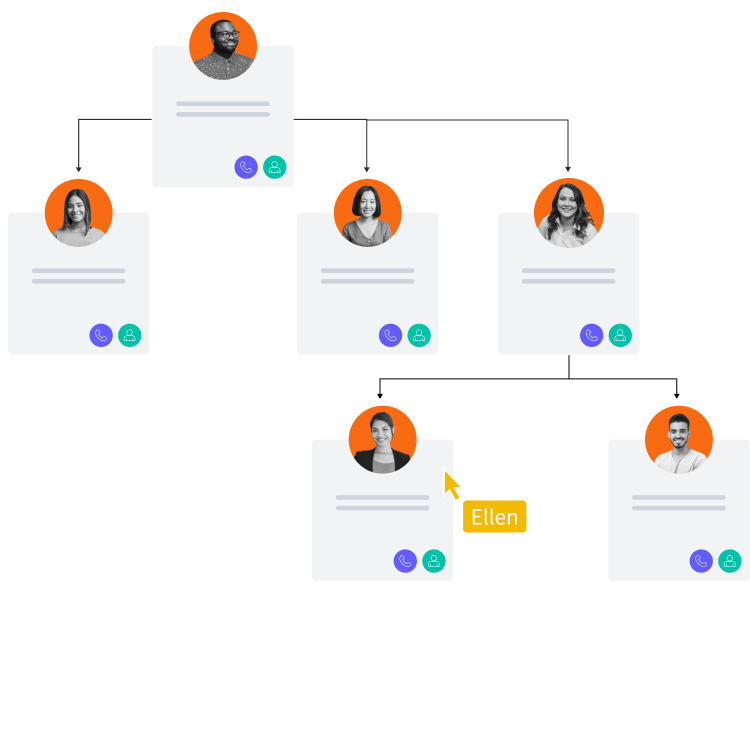
조직의 투명성 강화
조직도 생성기로 함께 일하는 모든 사람을 한눈에 확인하세요.
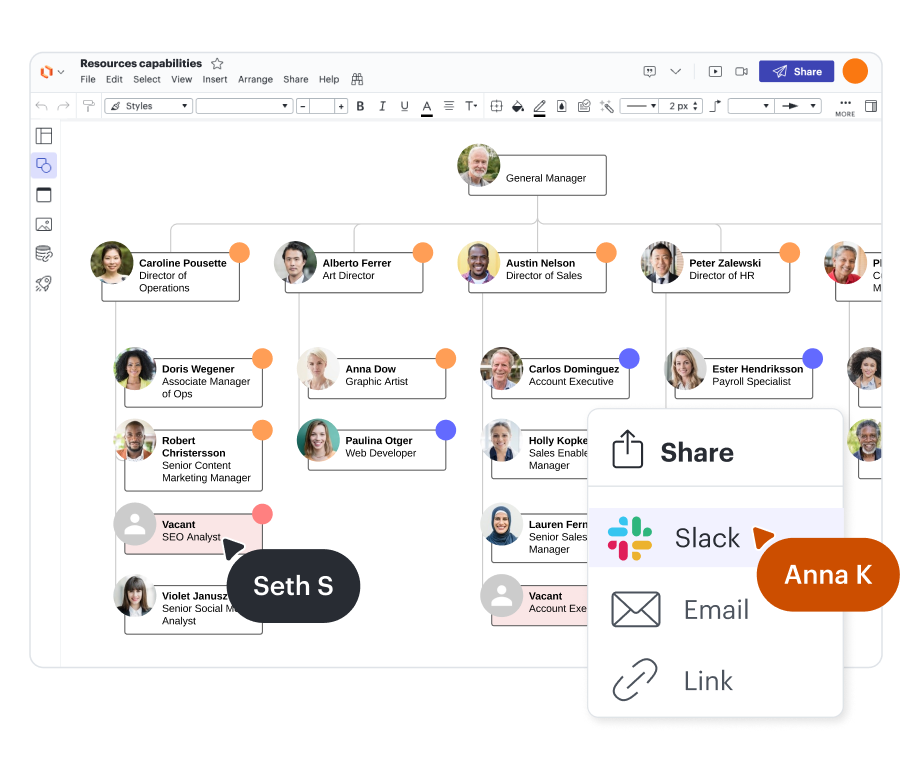
간편한 구성원 소개
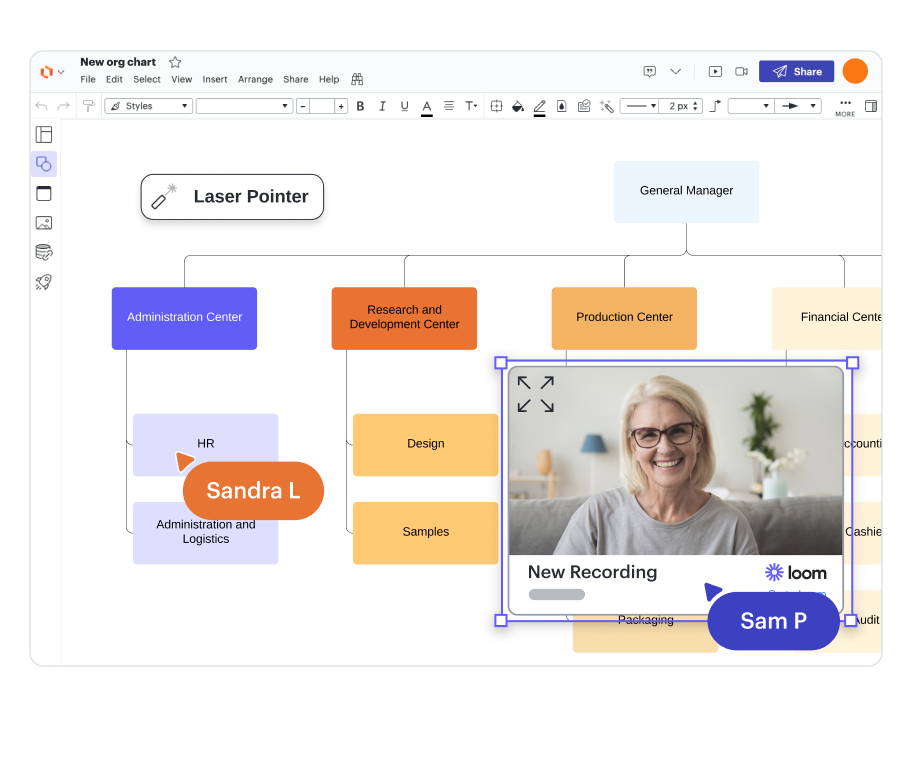
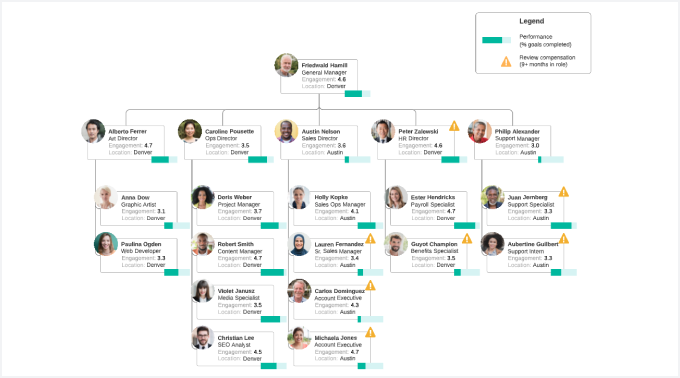
조직도에 포함된 각 구성원에 관한 짧은 Loom 동영상이나 CloudApp 동영상 클립을 삽입하세요. 구성원의 이름과 얼굴을 빠르게 익히고 팀원들에 대해 더 자세히 알아볼 수 있습니다.
빠른 시작 옵션
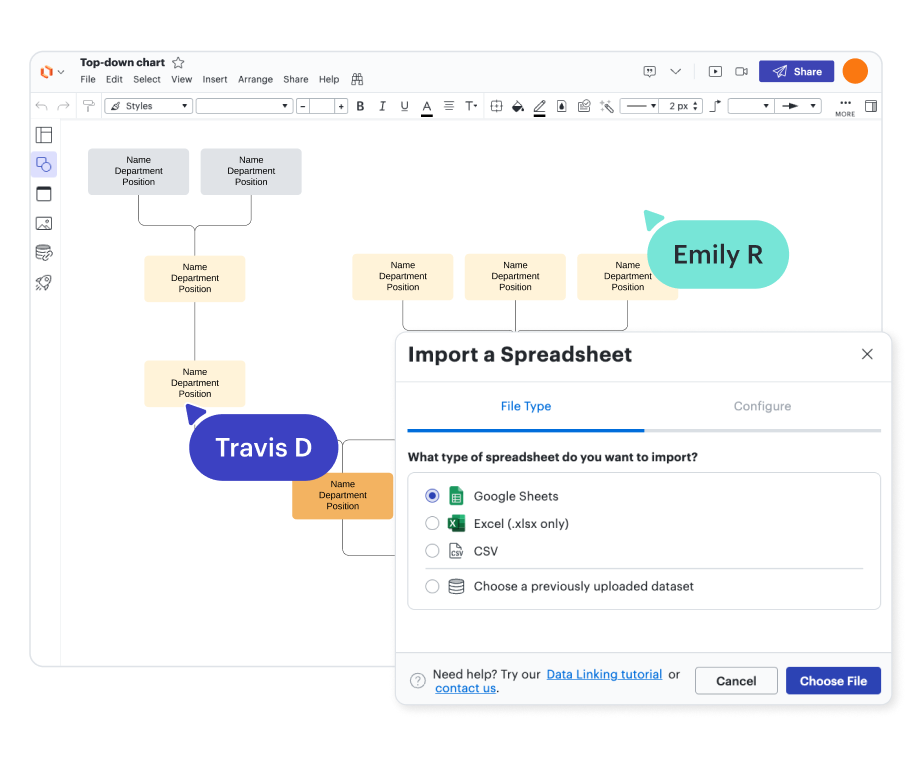
차트를 직접 만들 수도 있지만, 조직도 소프트웨어를 사용하여 더 쉽게 작업할 수도 있습니다. 템플릿을 사용하거나 데이터 가져오기 기능을 사용하여 직원 정보를 업로드하고 다이어그램을 자동 생성해 보세요.
조직도 자동 업데이트
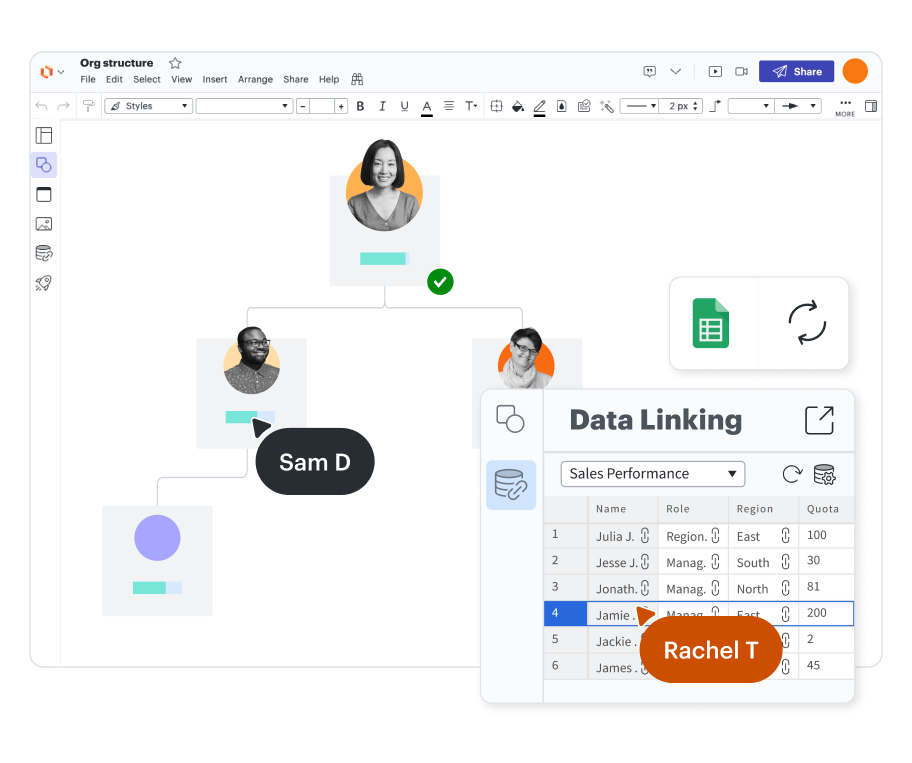
조직도 작성기를 사용하면 문제 없이 직원을 추가하거나 삭제하거나 이동하여 조직도를 간편하게 업데이트할 수 있습니다. 데이터가 Google Sheets에 연결되어 있는 경우, 새로 고침을 누르기만 하면 차트가 자동으로 동기화됩니다.
협업 조직도 작성기
위치, 브라우저, 장치 또는 운영 체제와 관계없이 모두와 조직도를 공유하고 협업할 수 있습니다.
사용자 지정 가능한 템플릿
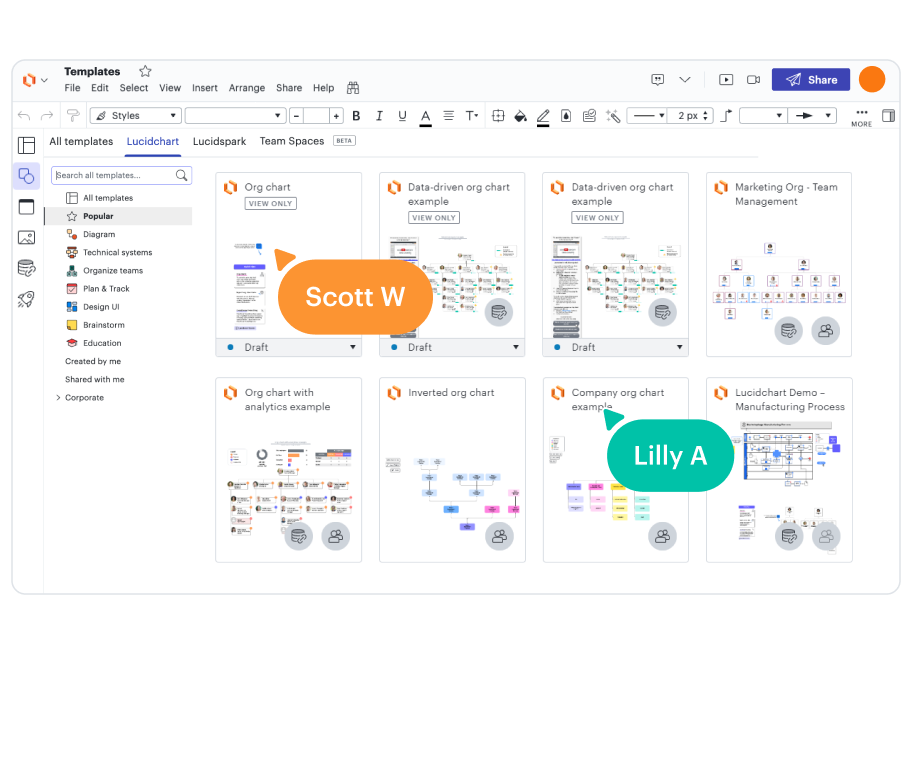
1,000개 이상의 템플릿에서 영감을 얻으세요. 템플릿을 수정 없이 그대로 사용할 수도, 필요한 만큼 변경할 수도 있습니다.
보안이 철저한 비공개 솔루션
당사는 사용자의 보안을 중요하게 생각합니다. 당사는 PCI, Privacy Shield 및 SOC 2 등의 규정 준수 인증을 유지합니다.
Lucid의 보안
신뢰받는 인기 소프트웨어
Capterra, G2, TrustRadius와 같은 타사 앱에서 Lucidchart의 조직도 생성기에 대한 리뷰를 확인하세요. 수천 개의 별점 5개 평가를 받았습니다.

Lucidchart 주요 기능
실시간 협업
실시간 협업
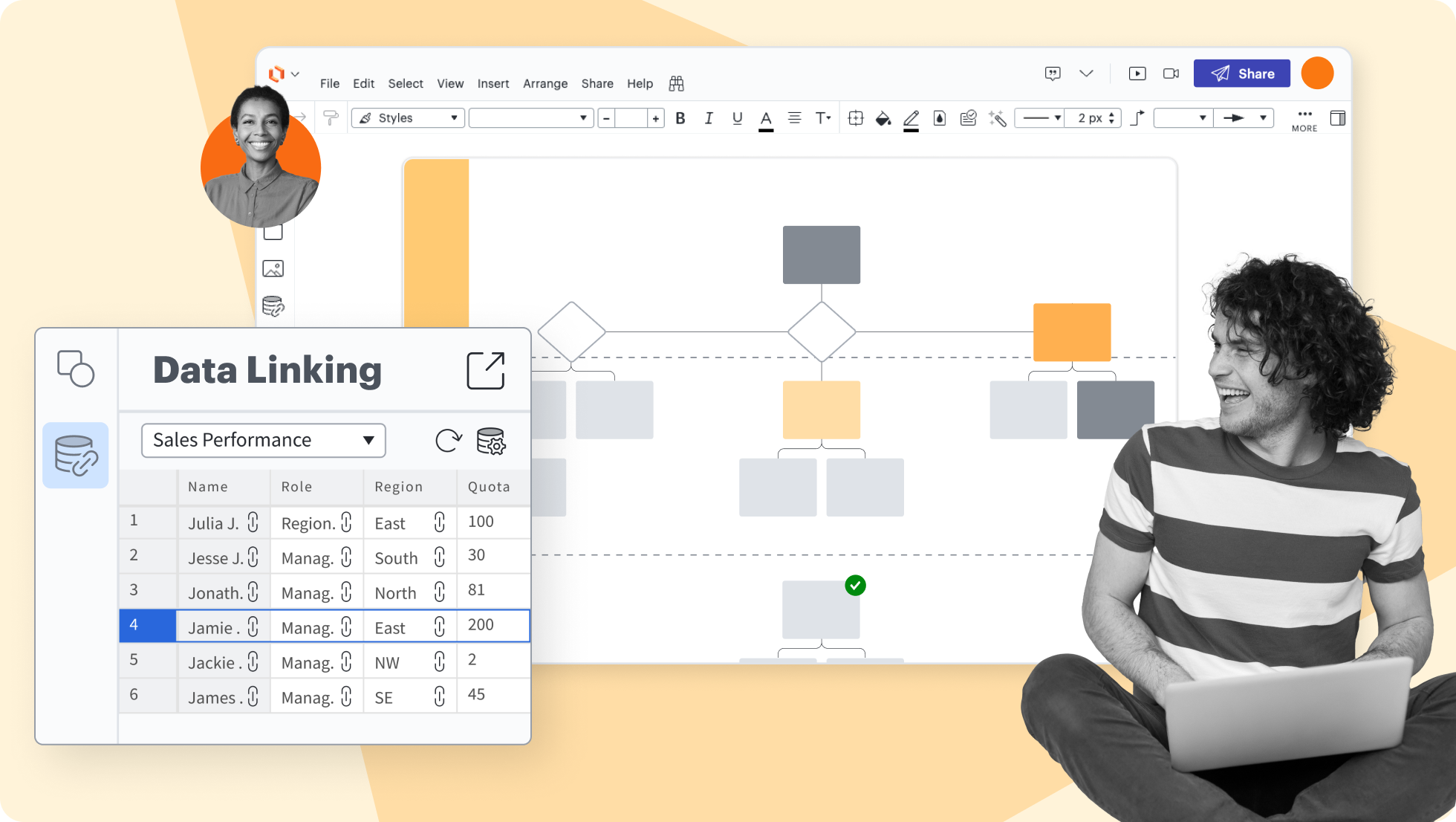
데이터 연결
데이터 연결
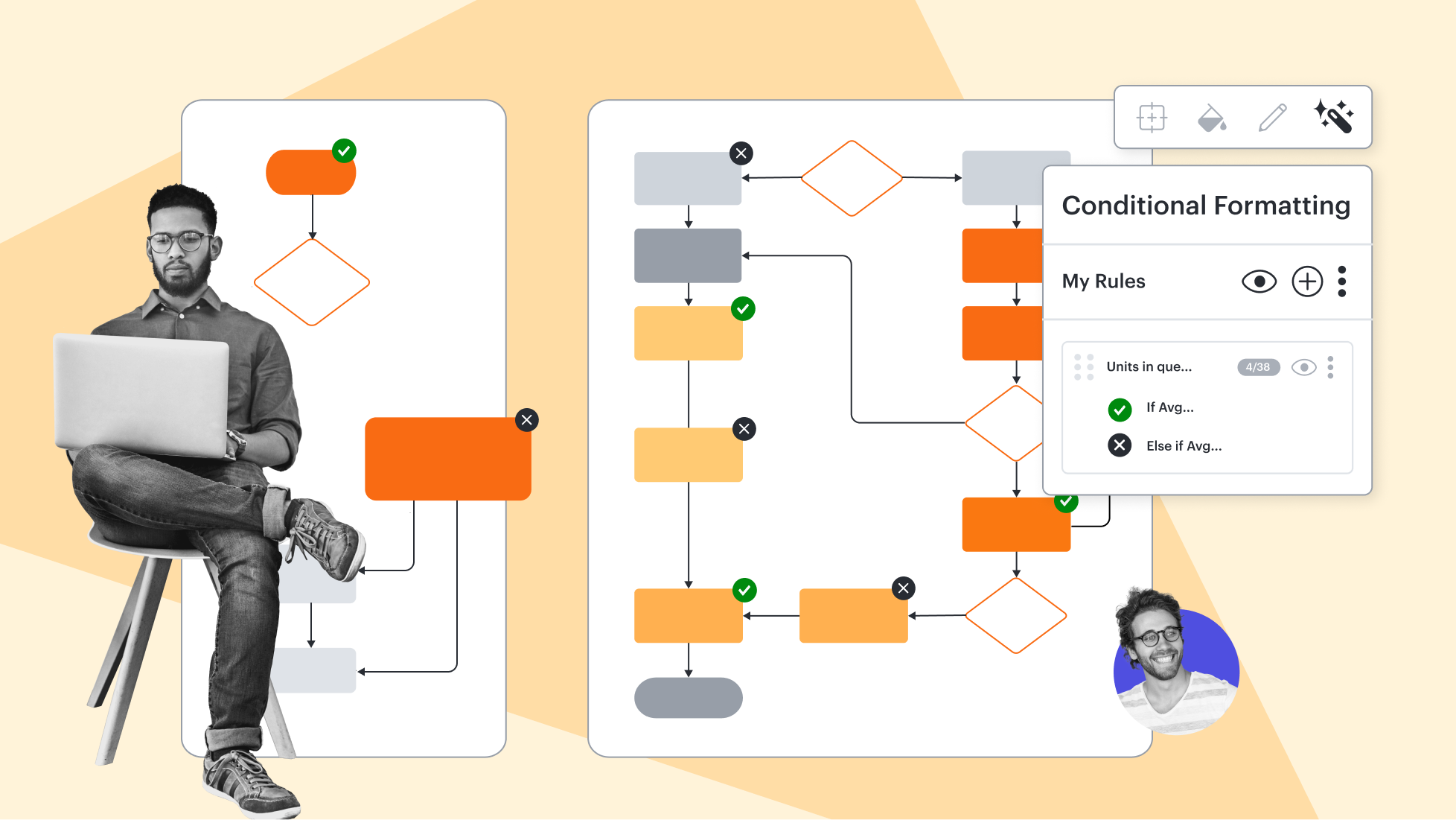
조건부 서식 지정
조건부 서식 지정
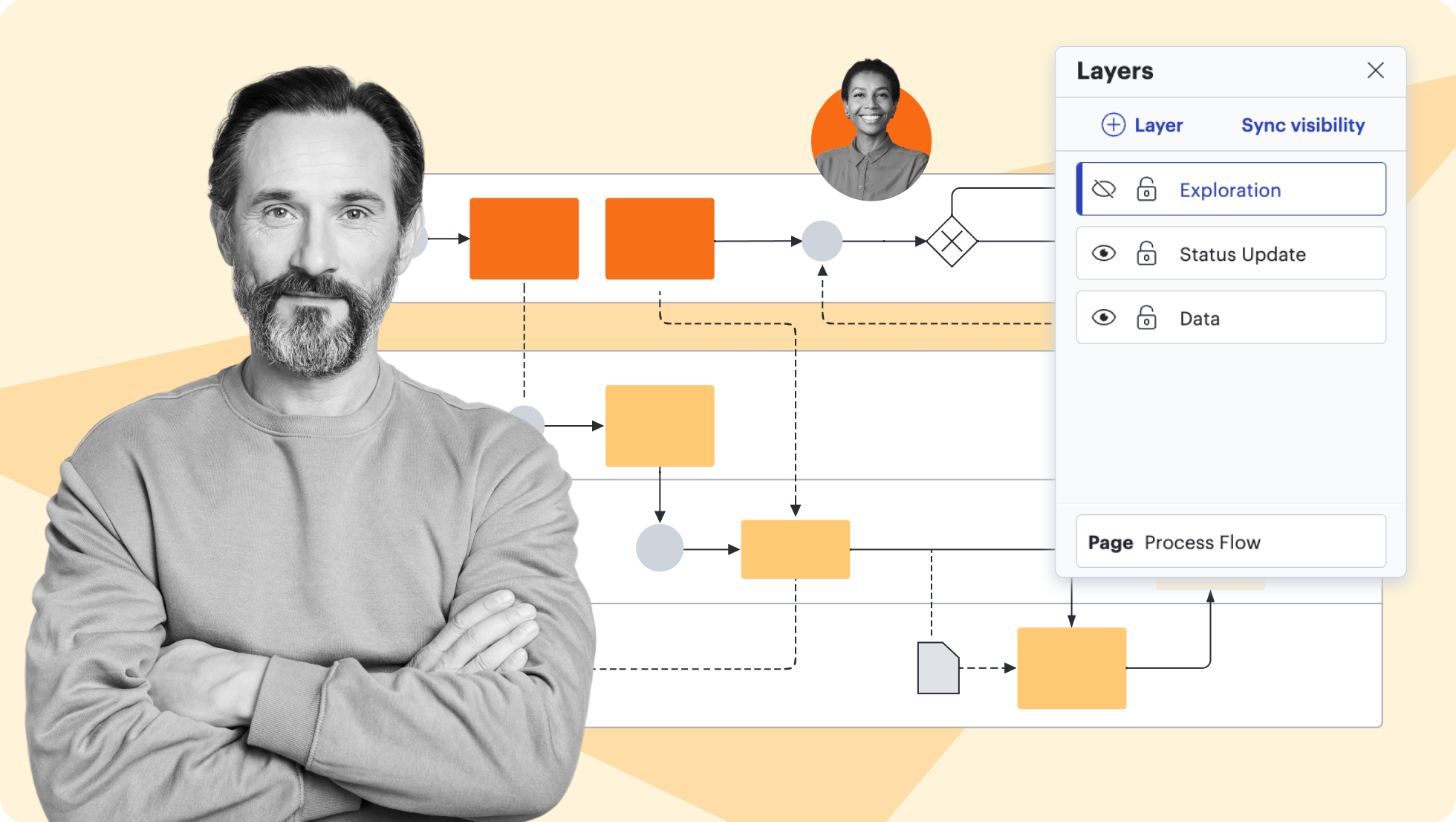
레이어
레이어
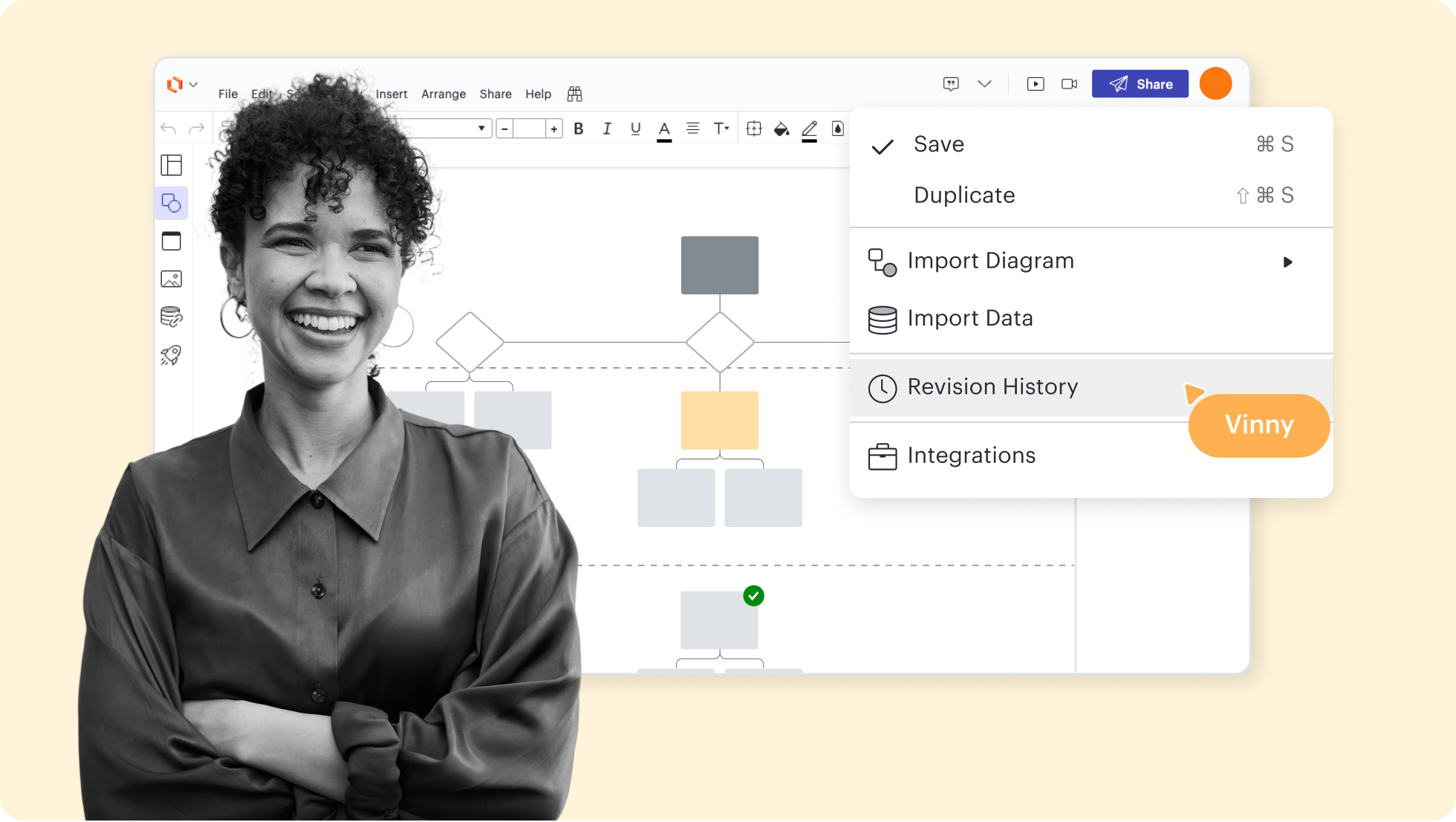
개정 내역
개정 내역
도형 라이브러리
도형 라이브러리
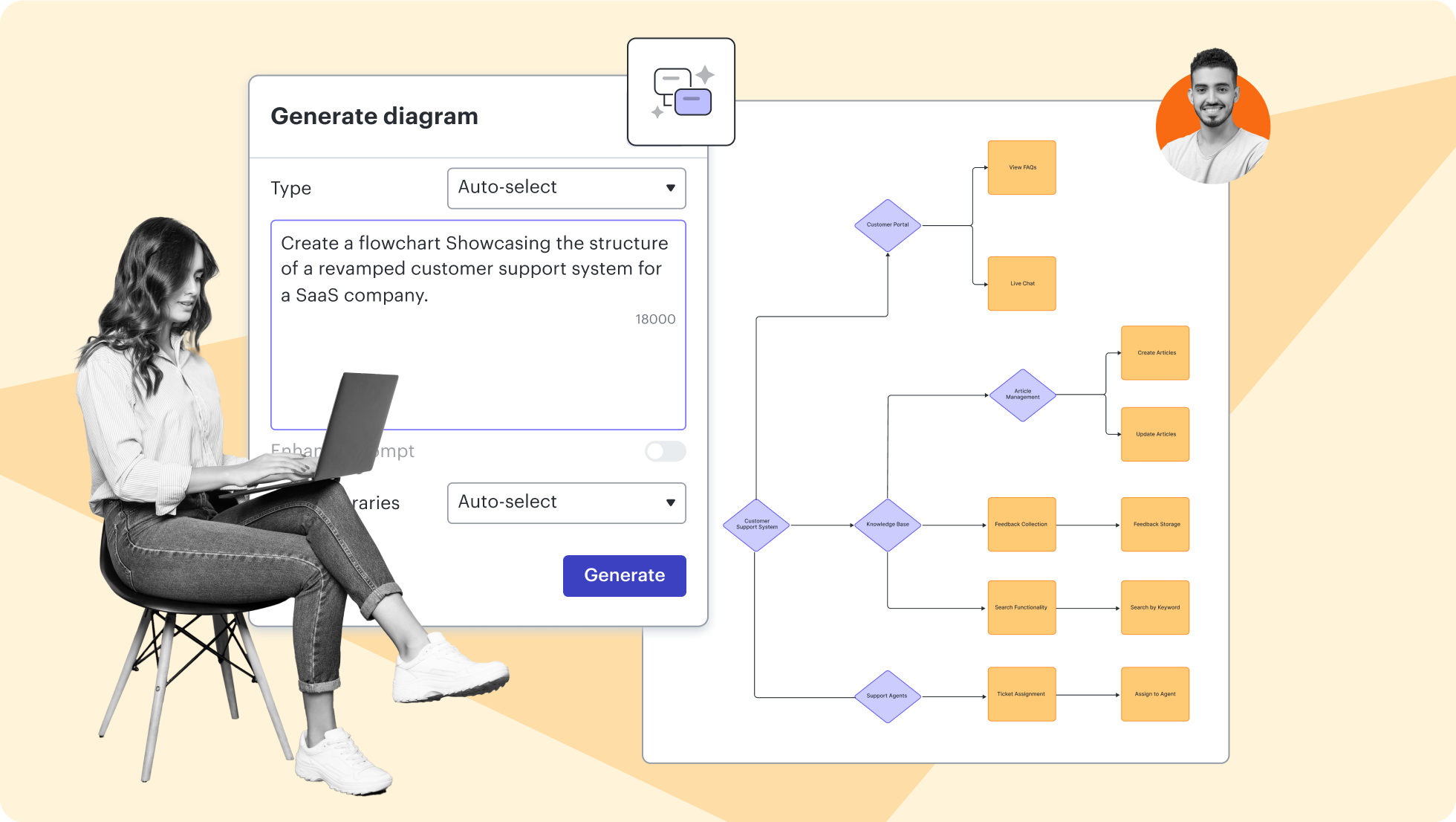
AI 프롬프트 플로우
AI 프롬프트 플로우


Lucidchart 주요 기능
여러 사용자가 동시에 동일한 다이어그램을 만들고 편집할 수 있어 작업을 간소화합니다.
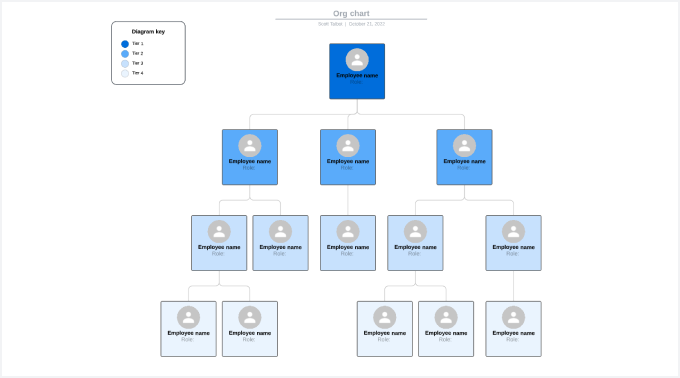
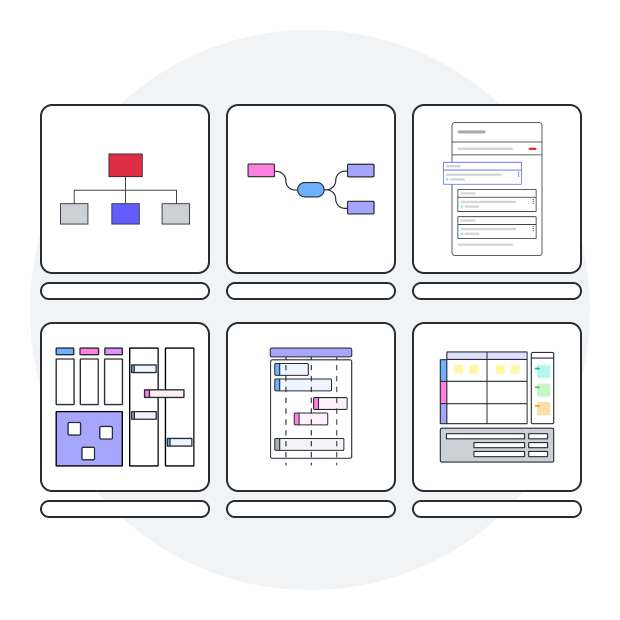
조직도 템플릿 및 예시
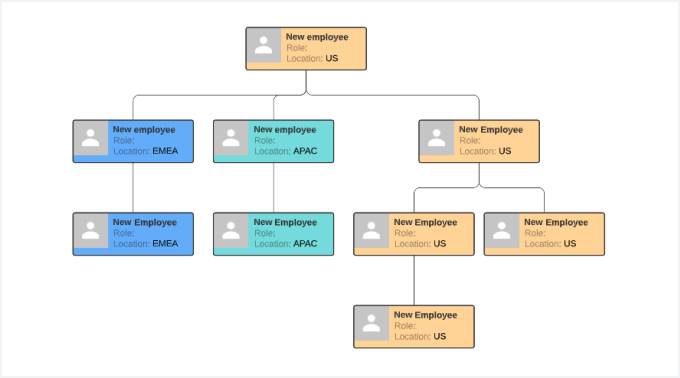
템플릿으로 조직도를 만들어 보세요.
Lucidchart에서 조직도 작성 시작하기
This video player is powered by a third party, and Lucid does not control its accessibility features.If you experience issues viewing this video, please fill out our sales intake form and someone will reach out to you soon.
Lucidchart에서 조직도 만들기
이 튜토리얼 영상을 따라 하면서 Lucidchart에서 조직도를 만드는 방법을 배워보세요.
팀들이 Lucidchart를 선택하는 이유
Lucidchart는 지능형 다이어그램 애플리케이션으로서 정보를 시각화하는 간단하면서도 강력한 기능을 제공합니다.

협업. 전 세계 어디서나 하나의 공유 캔버스에서 팀이 함께 작업할 수 있습니다.
일관성. 팀이나 회사의 운영 방식에 대한 투명성을 높이고 공통의 이해를 형성합니다.
대규모 변화. 조직 전반의 가시성, 표준화, 지식 공유를 향상시킵니다.
종단 간 워크플로. Lucid Suite로 업그레이드해서 완전한 연결형 비주얼 협업 솔루션을 만나보세요.


조직도란 무엇인가요?
조직도는 조직의 구조를 나타냅니다. 이 다이어그램은 각 사람을 상자로 나타내고, 상자를 선으로 연결합니다. 일반적으로 세로 선의 위쪽에 있는 사람은 아래쪽에 있는 사람을 관리하며, 가로 선으로 연결된 팀원들은 동료입니다. 차트를 보면 누가 누구에게 보고하는지와 각자의 직위, 소속 팀이나 부서를 빠르게 확인할 수 있습니다. 이 다이어그램은 특정 문제에 대해 누구와 이야기해야 할지 파악해야 할 때나 비효율성을 줄이기 위해 팀의 구조를 바꿀 때 유용하게 사용할 수 있습니다.
조직도를 만드는 방법
스프레드시트 만들기
데이터 가져오기
차트 사용자 지정
직원 정보 수정
조직도 공유
Lucidchart 추가 리소스



조직도에 대해 자주 묻는 질문
조직도 가져오기용으로 어떤 데이터 소스를 지원하나요?
조직도에 얼굴 사진을 추가할 수 있나요?
조직도에 다른 보기를 추가하려면 어떻게 해야 하나요?
조직도 작성을 시작하기 전에 알아야 할 사항은 무엇인가요?
현재 같은 레벨에 있는 나머지 조직도 하위 상자는 그대로 두고 일부 하위 상자만 더 낮은 레벨로 이동하려면 어떻게 해야 하나요?
조직도에 관한 질문이 더 있으면 어떻게 해야 하나요?
다이어그램을 만드는 데 필요한 모든 것
Lucidchart는 조직도 작성기 외에도, 다양한 다이어그램 유형을 활용할 수 있도록 지원과 교육 자료를 제공합니다.
Lucidchart에서 조직도 만드는 법 배우기