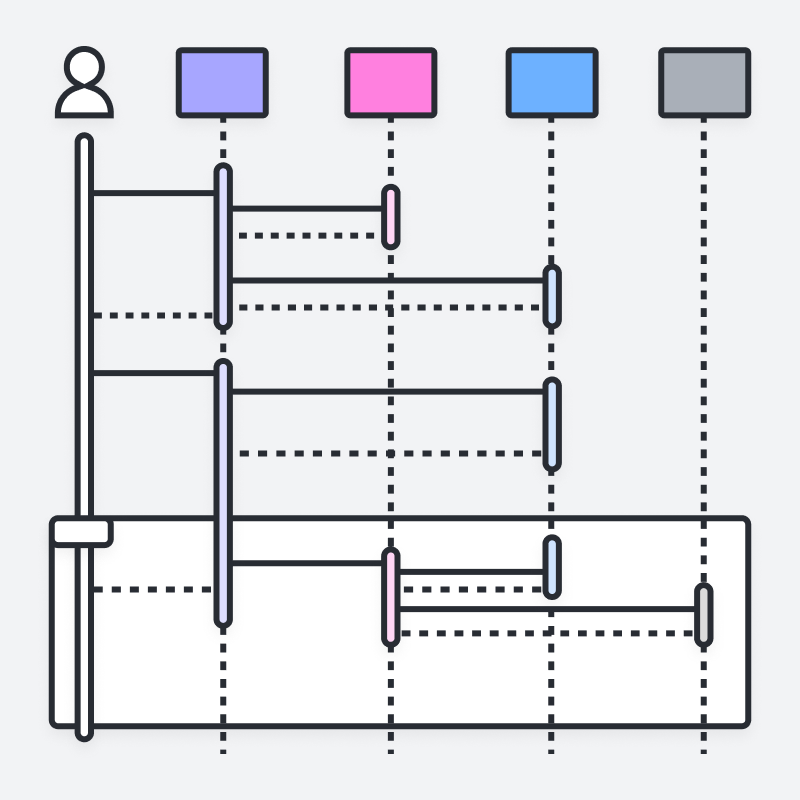
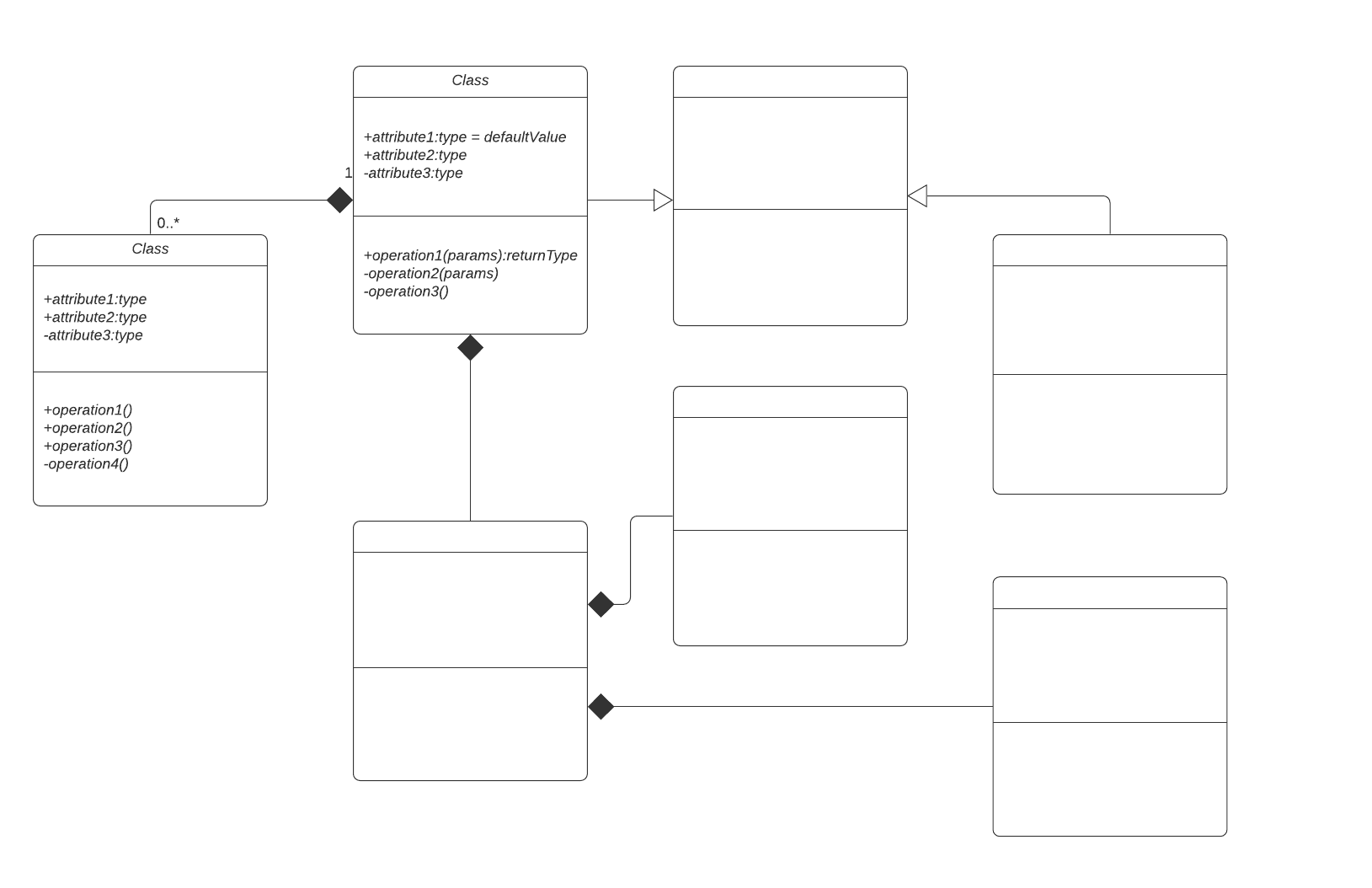
O diagrama de sequência é uma solução dinâmica de modelagem em UML bastante usada porque incide especificamente sobre linhas da vida, ou os processos e objetos que vivem simultaneamente, e as mensagens trocadas entre eles para desempenhar uma função antes do término da linha da vida. Junto com a nossa ferramenta de diagramação UML, use este guia para aprender tudo sobre diagramas de sequência em UML.
O que é um diagrama de sequência em UML?
Para entender o que é um diagrama de sequência, é importante conhecer a função da Linguagem de modelagem unificada, conhecida como UML. UML é um kit de ferramentas de modelagem que orienta a criação e notação de muitos tipos de diagramas, incluindo diagramas de comportamento, interação e estrutura.
Diagrama de sequência é um tipo de diagrama de interação, pois descreve como, e em qual ordem, um grupo de objetos trabalha em conjunto. Estes diagramas são usados por desenvolvedores de software e profissionais de negócios para entender os requisitos de um novo sistema ou para documentar um processo existente. Diagramas de sequência são conhecidos como diagramas de eventos ou cenários de eventos.
Diagramas de sequência são úteis principalmente para visualizar interações ao longo do tempo em arquiteturas complexas, mantendo o fluxo compreensível tanto para partes interessadas técnicas quanto não técnicas.
Você também pode encontrar uma variante especializada chamada diagrama de sequência do sistema (DSS). Os diagramas de sequência do sistema, também conhecidos como DSSs, são na verdade um subtipo de diagramas de sequência em UML. Esses gráficos mostram detalhes de eventos gerados por atores de fora do sistema. Enquanto um diagrama de sequência padrão pode modelar a colaboração de vários objetos internos, um DSS normalmente trata o sistema como uma "caixa-preta" e se concentra no fluxo de eventos do ator externo ao sistema de um caso de uso específico.
Observe que existem dois tipos de diagramas de sequência: diagramas UML e diagramas baseados em código. O baseado em código é proveniente de código de programação e não será abordado neste guia. O programa de diagramação UML do Lucidchart contém todas as formas e recursos de que você precisa para modelar ambos. Com nossa funcionalidade de diagrama por código, isso ficou mais rápido e fácil do que nunca. Você pode criar um diagrama de sequência personalizado no seu documento do Lucidchart usando a codificação Mermaid.
Os benefícios de diagramas de sequência
Diagramas de sequência podem ser referências úteis para empresas e outras organizações. Experimente desenhar um diagrama de sequência para:
- Representar os detalhes de um caso de uso UML.
- Modelar a lógica de um processo, função ou operação sofisticado.
- Ver como objetos e componentes interagem uns com os outros para concluir um processo.
- Planejar e compreender a funcionalidade detalhada de um cenário existente ou futuro.
Se você estiver usando especificamente um diagrama de sequência do sistema (DSS), ele também pode ajudar a esclarecer como o sistema reage a eventos gerados externamente e quais operações esses eventos devem acionar. DSSs são ideais para demonstrar quando e como as tarefas são concluídas em um sistema, principalmente porque essas tarefas são relacionadas a casos de uso.
Seguem alguns exemplos específicos de quando usar DSSs:
- De uma forma passo a passo, modelando operações do sistema em resposta a eventos
- Ao elaborar um estratagema para o principal cenário de sucesso de um determinado caso de uso e, em seguida, criar percursos alternativos
- Ao identificar os principais eventos e operações do sistema, a fim de determinar estimativas realistas de recursos necessários
Casos de uso de diagramas de sequência
Os seguintes cenários são ideais para o uso de um diagrama de sequência:
- Cenário de uso: um cenário de uso é um diagrama de como seu sistema poderia ser utilizado. É ótimo para certificar-se de que você compreendeu a lógica de cada cenário de uso do sistema.
- Lógica do método: assim como você usaria um diagrama de sequência UML para explorar a lógica de um caso de uso, você pode usá-lo para explorar a lógica de qualquer função, procedimento ou processo complexo.
- Lógica de serviço: se você acredita que serviços são métodos de alto nível usados por clientes, um diagrama de sequência é ideal para mapeá-lo.
- Diagrama de sequência do Visio - qualquer diagrama de sequência que você criar com o Visio também pode ser aberto no Lucidchart. O Lucidchart suporta a importação de arquivos .vsd e .vdx e é uma ótima alternativa ao Microsoft Visio. Quase todas as imagens que você vê na seção UML deste site foram geradas usando o Lucidchart.
Símbolos e componentes básicos
| Símbolo | Nome | Descrição |
 | Símbolos de objetos | Representa uma classe ou um objeto em UML. O símbolo do objeto demonstra como um objeto se comportará no contexto do sistema. Atributos de classe não devem ser listados nesta forma. |
 | Caixa de ativação | Representa o tempo necessário para que um objeto conclua uma tarefa. Quanto mais tempo a tarefa levar, mais alongada a caixa de ativação se torna. |
 | Símbolo de ator | Mostra as entidades que interagem com, ou são externas ao sistema. |
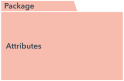 | Símbolo de pacote | Usada em notação UML 2.0 para conter elementos interativos do diagrama. Também conhecida como quadro, esta forma retangular tem um pequeno retângulo interno para rotular o diagrama. |
 | Símbolo de linha da vida | Representa a passagem do tempo, conforme estende-se para baixo. Esta linha vertical tracejada mostra os eventos sequenciais que ocorrem a um objeto durante o processo no gráfico. Linhas da vida podem começar com uma forma de retângulo rotulado ou um símbolo de ator. |
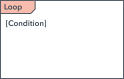 | Símbolo de opção em loop | Usado para modelar cenários “se/então”, ou seja, uma circunstância que ocorrerá apenas sob determinadas condições. |
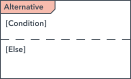 | Símbolo alternativo | Simboliza uma escolha (geralmente mutuamente exclusiva) entre duas ou mais sequências de mensagens. Para representar alternativas, use a forma de retângulo rotulada com uma linha tracejada em seu interior. |
Nos diagramas de sequência do sistema (DSS), aparecem muitos desses mesmos elementos, mas eles costumam ser usados com um foco mais restrito nos atores externos, no limite do sistema e nos eventos trocados entre eles. A maioria dos elementos que descrevemos nos diagramas de casos de uso permanece em uso em todo o diagrama de sequência do sistema, incluindo:
-
Objetos: esta forma de caixa com um título sublinhado representa uma classe (ou objeto) em UML. Dentro de um DSS, esta forma modela o sistema como uma caixa preta (um sistema com funcionamento interno que não é imediatamente visível).
-
Atores: representados por um boneco palito, atores são entidades que interagem com o sistema sem fazer parte dele.
-
Eventos: os eventos do sistema que os atores geram dentro da sequência. Uma linha tracejada, conhecida como linha da vida, representa eventos em um DSS. Linhas de vida podem começar com uma forma de retângulo rotulado ou um símbolo de ator.
Símbolos comuns de mensagens
Use as seguintes setas e símbolos de mensagens para mostrar como as informações são transmitidas entre os objetos. Estes símbolos podem refletir o início e a execução de uma operação, ou o envio e a recepção de um sinal.
| Símbolo | Nome | Descrição |
 | Símbolo de mensagens síncronas | Representado por uma linha sólida com uma ponta de seta sólida. Este símbolo é usado quando um remetente deve esperar por uma resposta a uma mensagem antes de poder continuar. O diagrama deve mostrar tanto a chamada quanto a resposta. |
 | Símbolo de mensagens assíncronas | Representado por uma linha sólida com uma ponta de seta em linha. Mensagens assíncronas não necessitam de uma resposta para que o remetente continue. Apenas a chamada deve ser incluída no diagrama. |
 | Símbolo de mensagens de retorno assíncronas | Representado por uma linha tracejada com uma ponta de seta em linha. |
 | Símbolo assíncrono de criar mensagem | Representado por uma linha tracejada com uma ponta de seta em linha. Esta mensagem cria um novo objeto. |
 | Símbolo de responder à mensagem | Representado por uma linha tracejada com uma ponta de seta em linha, estas mensagens são respostas às chamadas. |
 | Símbolo de excluir mensagem | Representado por uma linha sólida com uma ponta de seta sólida, seguida por um X. Esta mensagem destrói um objeto. |
Um lembrete prático ao posicionar mensagens: os objetos podem se comunicar por meio do diagrama e não precisam estar adjacentes, desde que as setas conectem claramente as linhas de vida e as ativações corretas. Lembre-se de que qualquer objeto pode enviar ou receber uma mensagem de qualquer outro, portanto, eles não precisam estar lado a lado.
Exemplos de diagramas de sequência
Diagrama de sequência de um sistema de gestão hospitalar
A tecnologia transformou completamente a medicina, assim como a maioria dos outros setores. Um sistema de gestão hospitalar, também conhecido como sistema de informações hospitalares, ajuda médicos, administradores e funcionários do hospital a gerenciar todas as atividades e informações obtidas em um hospital, incluindo exames, prescrições, consultas e informações sobre os pacientes e seus cuidadores. O diagrama abaixo é uma visualização simples de como os processos básicos funcionam uns com os outros ao longo do tempo.
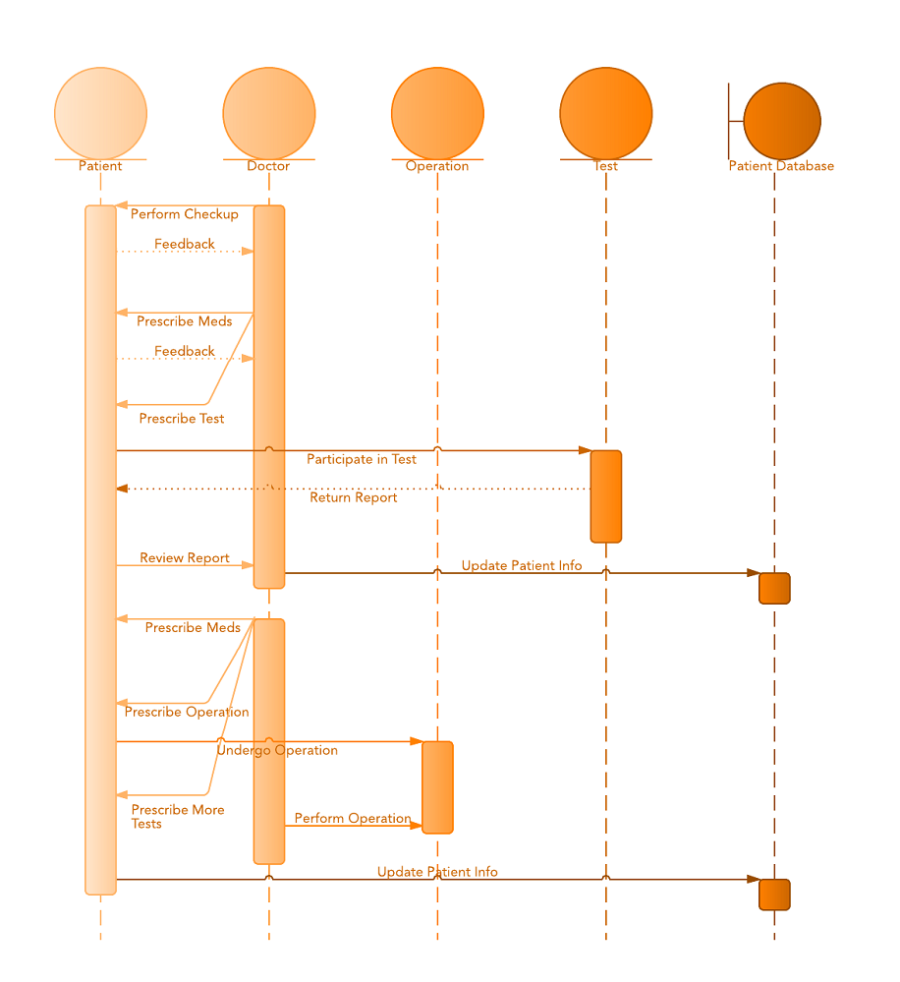
Diagrama de sequência para sistemas de caixa eletrônico
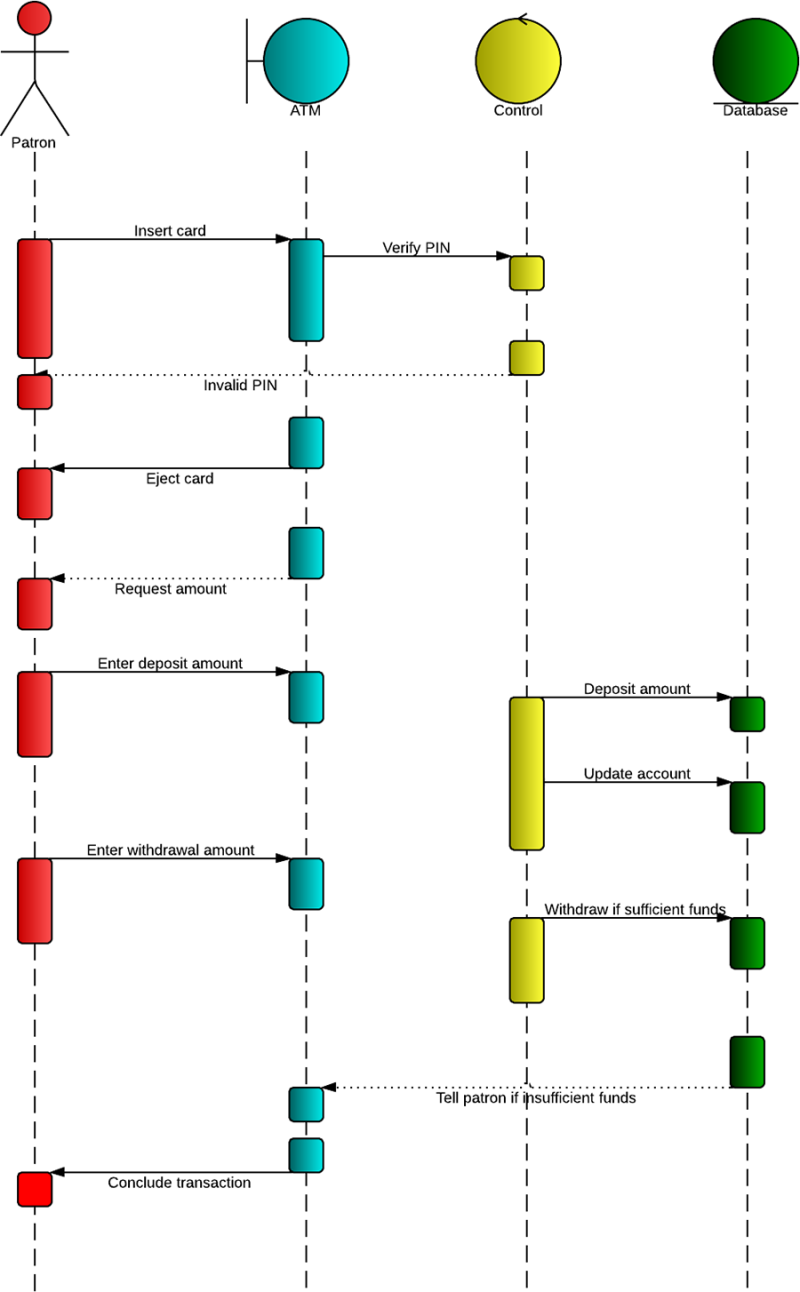
Um caixa eletrônico permite que usuários acessem suas contas bancárias por meio de um processo totalmente automatizado. Você pode analisar as etapas deste processo de forma gerenciável ao desenhar ou ver um diagrama de sequência. O exemplo abaixo descreve a ordem sequencial das interações no sistema do caixa eletrônico.
Além desses exemplos, os diagramas de sequência são usados com frequência para documentar fluxos comuns de aplicativos web, como início de sessão, redefinição de senha e autenticação multifator, nos quais a ordem das solicitações e respostas é fundamental.
Como criar um diagrama de sequência
No Lucidchart, é surpreendentemente simples criar um diagrama de sequência do zero. Basta seguir estes passos:
1. Comece a usar o Lucidchart
Se você ainda não se cadastrou no Lucidchart, inscreva-se gratuitamente. Faça login e selecione um modelo ou abra um novo documento. Com os recursos de importação do Lucidchart, você também tem a opção de importar diagramas existentes do Visio e de outras plataformas de diagramação para colaborar e trabalhar a partir de documentos que você já começou.
A partir daí, o fluxo de trabalho normalmente se divide em três fases: identificar o que será modelado (participantes e mensagens), criar o diagrama (manualmente ou a partir de marcações), formatá-lo e compartilhá-lo com os colaboradores.
2. Identifique e adicione componentes
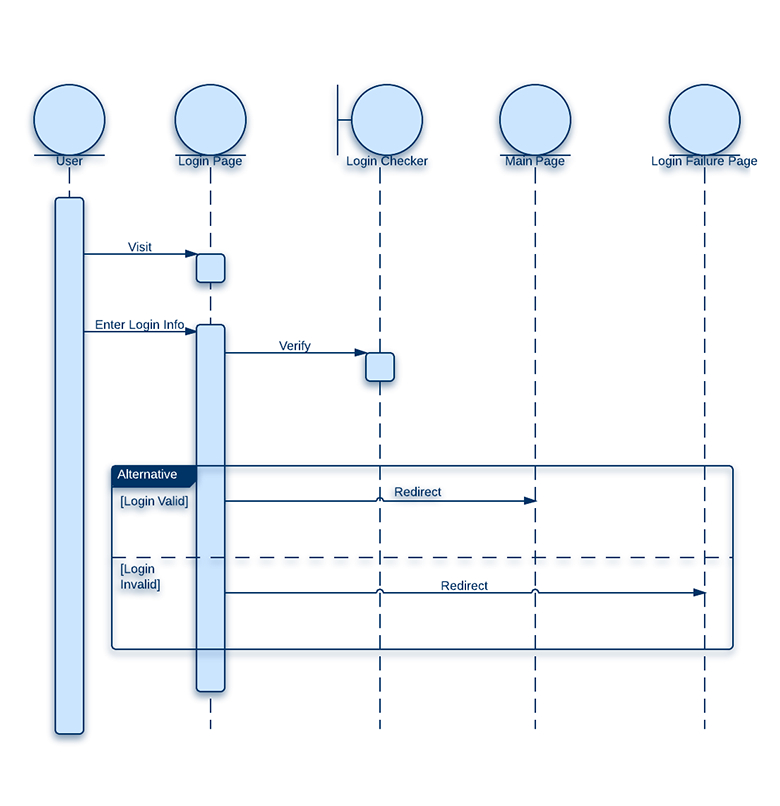
Identifique os componentes do seu sistema que devem ser diagramados. O primeiro conjunto de componentes necessário é o de objetos. Os objetos, às vezes chamados de atores, são os principais componentes que realizam tarefas e enviam mensagens. Por exemplo, em uma sequência de login, dois dos objetos seriam o possível visitante ou usuário e a página de login que o visitante usa para interagir com a plataforma na qual está tentando fazer login.
O outro conjunto de componentes que você deve identificar são as mensagens que os objetos enviarão. Que informações são passadas de um objeto para outro? No processo de autenticação de usuário que descrevemos, as mensagens mostram como o usuário insere informações no navegador para ter acesso ao site e como o navegador verifica as credenciais do aplicativo em questão.
Uma forma rápida de validar sua lista de participantes é perguntar: quem inicia a interação, quais sistemas ou interfaces a recebem e quais serviços posteriores devem responder antes que o cenário seja concluído?
3. Adicione ou importe formas
O Lucidchart tem uma biblioteca completa de formas UML com todas as formas padrão necessárias para criar diagramas de sequência profissionais. Clique em Formas no canto superior esquerdo do editor e selecione "UML" para adicionar formas UML à sua barra de ferramentas.
Se ainda precisar de mais formas, você poderá pesquisar ícones usando o recurso de pesquisa de imagens ou importar seus estênceis e ícones. Em relação aos símbolos e às formas para diagramas de sequência UML, não há limitações no Lucidchart.
4. Crie seu diagrama de sequência
O Lucidchart oferece várias maneiras de criar seus diagramas de sequência.
Automatize o processo usando a marcação de sequências: se você preferir gerar diagramas a partir de textos em vez de desenhar tudo à mão, o Lucidchart oferece uma abordagem baseada em marcação. O Lucidchart acelera o processo de criação de diagramas com nosso recurso de marcação de sequências, que permite gerar lindos diagramas de sequência com mais rapidez e menos complicações. Ao automatizar o processo, você gera um diagrama de sequência digitando sua ordem de marcação diretamente no editor.
É só navegar até a biblioteca de formas de sequência UML e clicar em Usar marcação. Um bloco de texto será aberto, onde você pode digitar a ordem da sequência e as regras que devem ser seguidas. Quando estiver tudo pronto, clique em Criar e clique para voltar para o editor. Veja seu novo diagrama de sequência ser gerado automaticamente.
Crie manualmente um diagrama de sequência: com a biblioteca de formas UML ativada, é fácil adicionar suas formas à tela com uma simples ação de arrastar e soltar. Adicione retângulos no alto da tela, um para cada objeto, e insira um rótulo em cada retângulo com o nome do objeto. Se o objeto for tanto externo quanto interno ao sistema, você pode optar por usar o símbolo de ator em vez de um retângulo. Encontre esse símbolo na seção de diagrama de casos de uso da caixa de ferramentas.
Represente o fluxo do tempo em uma sequência ao clicar e arrastar linhas das formas dos objetos. Linhas pontilhadas aparecerão instantaneamente, simbolizando linhas de vida. O tamanho dessas linhas de vida depende de quantas mensagens você apresentará na sequência.
Use um modelo: o Lucidchart tem uma variedade de modelos de diagrama de sequência para ajudar a começar. Você pode personalizar de acordo com suas necessidades específicas.
5. Adicione texto e conceitos ao seu diagrama de sequência
Para criar uma mensagem, arraste uma caixa de ativação da biblioteca de formas. A caixa de ativação é um retângulo longo e estreito. Arraste para a linha da vida pontilhada e ajuste o tamanho conforme necessário.
Depois que a caixa de ativação estiver posicionada, clique na caixa e arraste uma seta de mensagem para fora dela. Para colocar um rótulo na mensagem, clique nela e digite. Para alterar a direção da seta, clique na seta da mensagem e, em seguida, no ícone de informações e escolha Inverter direção.
Se uma ação for destruída na sequência, use um símbolo de exclusão (X) no final da linha da vida para mostrar que ela foi destruída.
Verifique se todas as mensagens correspondem à caixa de ativação correta. Lembre-se de que o diagrama estará concluído quando a última mensagem for desenhada.
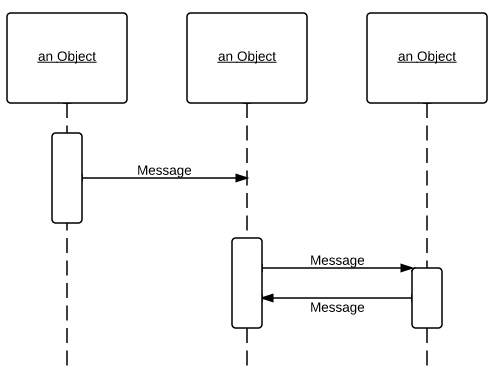
6. Formate seu diagrama de sequência
O Lucidchart facilita a formatação final. Verifique se a lógica está correta e se todos os processos estão alinhados corretamente. Embora as linhas de vida não mostrem um período específico, as mensagens devem sempre ser listadas em ordem sequencial vertical.
Depois de revisar pessoalmente o documento, selecione e formate as áreas desejadas do diagrama. Clique em Temas na barra lateral à direita para selecionar um formato de estilo predefinido ou selecione suas formas e linhas específicas para atualizar as fontes, cores e configurações das linhas. Você poderá economizar tempo se definir estilos padrão antes de começar, escolhendo fontes, estilos de linha e tamanhos personalizados.
7. Publique, implemente e compartilhe
Depois que seu diagrama estiver preciso e formatado, a etapa final é apresentá-lo às pessoas que precisam dele: desenvolvedores, revisores e partes interessadas da empresa. Compartilhe e publique o diagrama de sequência finalizado do Lucidchart para explicar seus sistemas claramente para outras pessoas. As configurações de colaboração permitem que você mantenha o controle total do seu diagrama. Publique e incorpore seu gráfico na wiki da empresa, envie-o para outros usuários ou não usuários do Lucidchart com recursos simples de compartilhamento e baixe seu diagrama de sequência final em qualquer formato de arquivo, inclusive Visio. Você pode até compartilhar seu diagrama como um link ou nos seus canais de mídia social.
Com nossa extensa lista de integrações do Lucidchart, você pode publicar seus diagramas de sequência em plataformas como o Google Workspace e adicionar um diagrama a qualquer planilha, documento ou apresentação. Também é fácil e rápido adicionar seu diagrama de sequência às ferramentas do Microsoft Office, como Word, Excel ou PowerPoint, graças às nossas extensões gratuitas da Microsoft. Não importa o sistema operacional que você use, colaborar não precisa mais ser caro nem trazer limitações.
Os diagramas de sequência são uma das opções mais populares em UML. O Lucidchart simplifica a criação desses diagramas com as formas, a interface e a configuração colaborativa de que você precisa. Faça um teste grátis e crie seus diagramas UML hoje mesmo!
Tudo pronto para criar seu diagrama UML? Experimente o Lucidchart. É rápido, fácil e gratuito para começar a usar.

Tudo o que você precisa para criar um diagrama
Crie um diagrama profissional e sofisticado gratuitamente com o Lucidchart. Não importa o que você tenha em mente, temos as ferramentas necessárias para construí-lo. Crie uma conta e comece a diagramar hoje mesmo.
Teste grátis