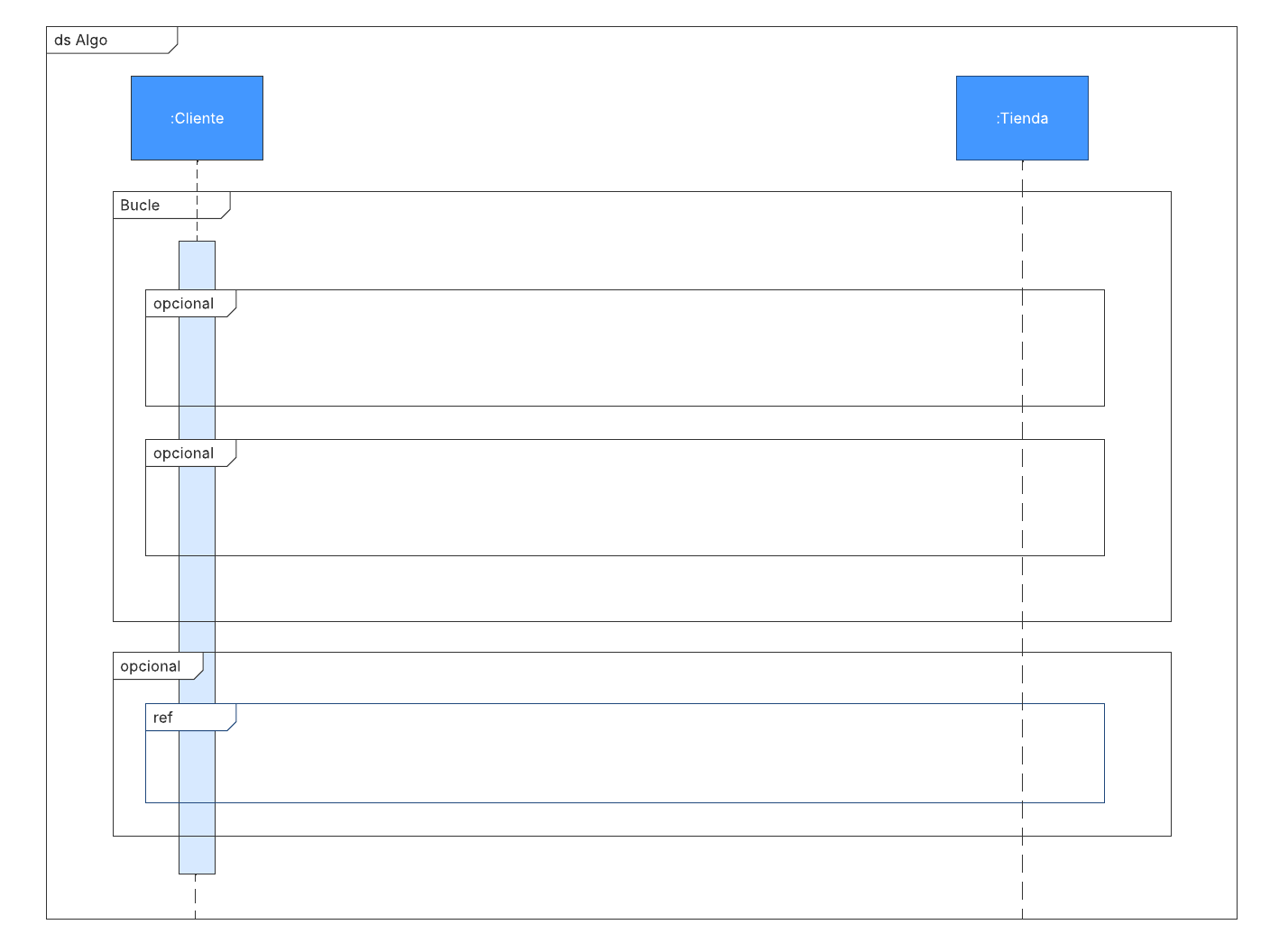
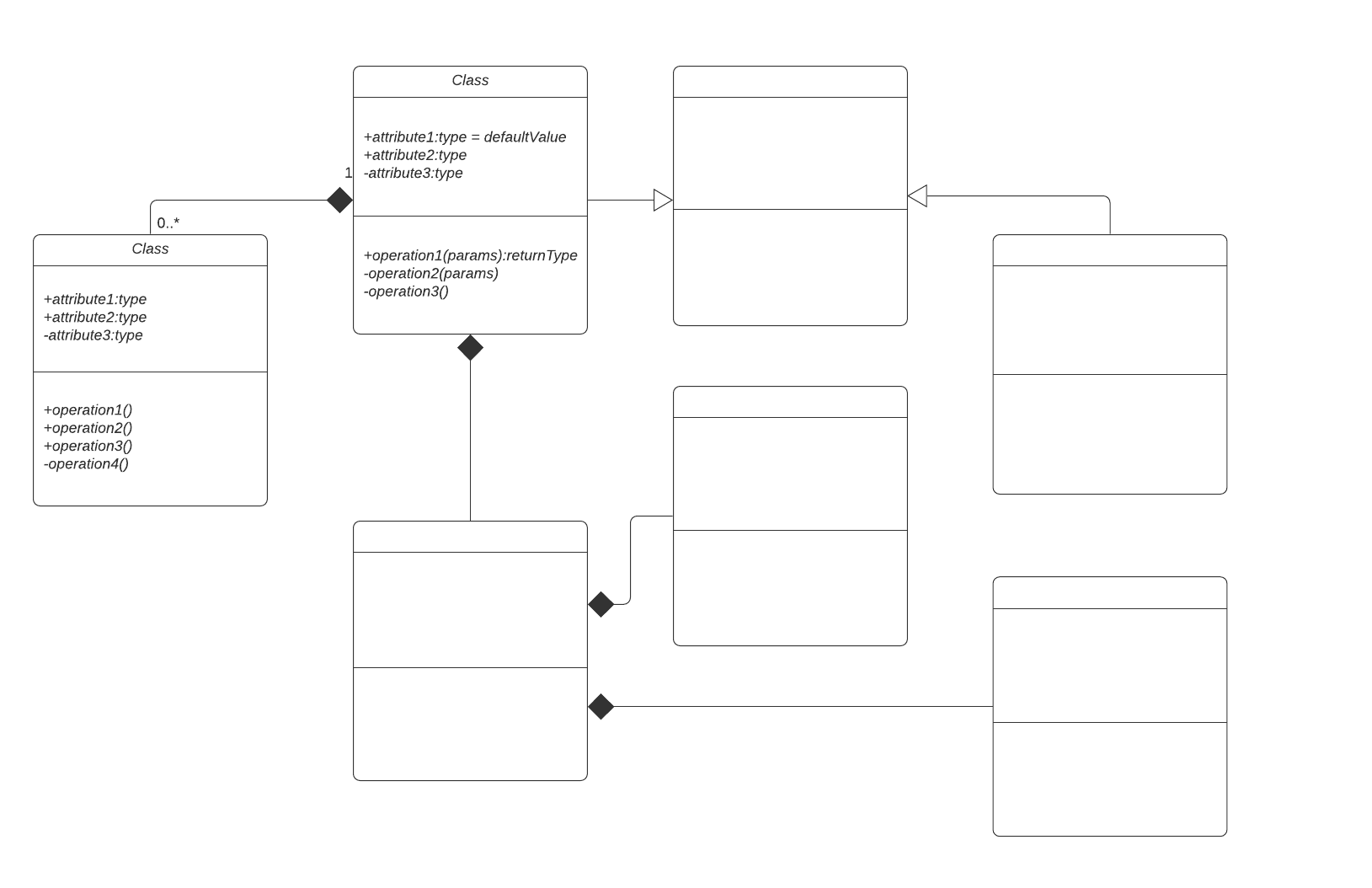
Los diagramas de secuencia son una de las herramientas de modelado dinámico más populares en UML. Su gran valor radica en que representan con claridad las líneas de vida (los procesos u objetos que interactúan en simultáneo) y el intercambio de mensajes necesario para ejecutar una función. Aprovecha nuestra herramienta de diagramación UML online, se abre en una pestaña nueva y explora esta guía para dominar su uso.
¿Qué es un diagrama de secuencia en UML?
Para comprender lo que es un diagrama de secuencia, es importante conocer la función del Lenguaje Unificado de Modelado, mejor conocido como UML. El UML es un conjunto de herramientas de modelado que orienta la creación y notación de muchos tipos de diagramas, incluidos los diagramas de comportamiento, los diagramas de interacción y los diagramas de estructuras.
Un diagrama de secuencia es un tipo de diagrama de interacción porque describe cómo, y en qué orden, un grupo de objetos funcionan en conjunto. Tanto los desarrolladores de software como los profesionales de negocios usan estos diagramas para comprender los requisitos de un sistema nuevo o documentar un proceso existente. Los diagramas de secuencia a veces se conocen como diagramas de eventos o escenarios de eventos.
Los diagramas de secuencia son especialmente útiles cuando necesitas visualizar interacciones a lo largo del tiempo en arquitecturas complejas y que el flujo sea legible para partes interesadas tanto con conocimientos técnicos como sin.
También puedes encontrar una variante especializada llamada diagrama de secuencia del sistema (SSD). Los diagramas de secuencia del sistema, también conocidos como SSD, son en realidad un subtipo de diagrama de secuencia UML. Estos diagramas muestran los detalles de eventos que generan actores desde fuera del sistema. Mientras un diagrama de secuencia estándar puede modelar múltiples objetos internos que colaboran, un SSD generalmente trata el sistema en sí como una única “caja negra” y se enfoca en el flujo de eventos que generan los actores externos al sistema para un caso de uso particular.
Observa que hay dos tipos de diagramas de secuencia: los diagramas UML y los diagramas que se basan en código. Los últimos se obtienen de un código de programación y no se incluyen en esta guía. El software de diagramas UML de Lucidchart está equipado con todas las figuras y funciones que necesitarás para modelar ambos. Con nuestra función de diagrama con código, es más rápido y fácil que nunca. Puedes crear un diagrama de secuencia personalizado en tu documento de Lucidchart con la codificación Mermaid.
Diagramas de Secuencia UML: Tutorial paso a paso
Los beneficios de los diagramas de secuencia
Los diagramas de secuencia pueden ser referencias útiles para las empresas y otras organizaciones. Prueba hacer un diagrama de secuencia para:
- Representa los detalles de un caso de uso en UML.
- Modelar la lógica de una operación, una función o un procedimiento sofisticados.
- Ve cómo los objetos y los componentes interactúan entre sí para completar un proceso.
- Planificar y comprender la funcionalidad detallada de un escenario actual o futuro.
Si usas específicamente un diagrama de secuencia del sistema (SSD), también puede ayudarte a aclarar cómo responde el sistema a eventos generados externamente y qué operaciones deberían desencadenar esos eventos. Los SSD son ideales para probar cuándo y cómo se realizan las tareas en un sistema, en especial aquellas relacionadas con casos de uso.
A continuación te mostramos algunos ejemplos específicos sobre cuándo es adecuado usar los SSD:
- En una progresión gradual, el modelado operaciones del sistema en respuesta a los eventos
- En el desarrollo de un blueprint para el escenario de éxito principal de un caso de uso determinado y la creación posterior de caminos alternativos
- En la identificación de las principales operaciones y eventos del sistema con el fin de elaborar cálculos estimados que sean realistas de los recursos necesarios
Los casos de uso para los diagramas de secuencia
Los siguientes escenarios son ideales para usar un diagrama de secuencia:
- Escenario de uso: Un escenario de uso es un diagrama de cómo se podría usar potencialmente tu sistema. Es una excelente manera de asegurar que has estudiado la lógica de cada escenario de uso para el sistema.
- Lógica del método: Al igual que utilizarías un diagrama de secuencia UML para explorar la lógica de un caso de uso, puedes usarlo para explorar la lógica de cualquier función, procedimiento o proceso complejo.
- Lógica de servicio: Si consideras que un servicio es un método de alto nivel empleado por diferentes clientes, un diagrama de secuencia es una forma ideal de trazarlo.
- Diagrama de secuencia Visio: todo diagrama de secuencia que crees con Visio también se podrá subir a Lucidchart. Lucidchart permite la importación de archivos .vsd y .vdx, y es una excelente alternativa a Microsoft Visio. Casi todas las imágenes que ves en la sección UML de este sitio se generaron con Lucidchart.
Componentes y simbología de los diagramas de secuencia
| Símbolo | Nombre | Descripción |
 | Símbolo de objeto | Representa una clase u objeto en UML. El símbolo objeto demuestra cómo se comportará un objeto en el contexto del sistema. Los atributos de las clases no deben aparecer en esta figura. |
 | Casilla de activación | Representa el tiempo necesario para que un objeto finalice una tarea. Cuanto más tiempo lleve la tarea, más larga será la casilla de activación. |
 | Símbolo de actor | Muestra entidades que interactúan con el sistema o que son externas al sistema. |
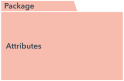 | Símbolo de paquete | Se usa en notación UML 2.0 para contener los elementos interactivos del diagrama. También conocida como "marco", esta figura rectangular tiene un pequeño rectángulo interior para etiquetar el diagrama. |
 | Símbolo de línea de vida | Representa el paso del tiempo a medida que se extiende hacia abajo. Esta línea vertical discontinua representa eventos secuenciales que le ocurren a un objeto durante el proceso graficado. Las líneas de vida pueden comenzar con una figura rectangular etiquetada o un símbolo de actor. |
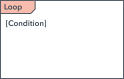 | Símbolo de bucle de opción | Se emplea para modelar escenarios del tipo "Si... entonces...", es decir, una circunstancia que solo sucederá en determinadas condiciones. |
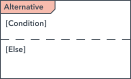 | Símbolo de alternativas | Simboliza una decisión (que, por lo general, es mutuamente exclusiva) entre dos o más secuencias de mensajes. Para representar alternativas, emplea la figura rectangular etiquetada con una línea discontinua en su interior. |
En los diagramas de secuencia del sistema (SSD), aparecen muchos de esos mismos elementos, pero a menudo se usan con un enfoque más específico en los actores externos, los límites del sistema y los eventos entre ellos. La mayoría de los elementos que usamos en los diagramas de caso de uso permanecen en un diagrama de secuencia del sistema, por ejemplo:
-
Objetos: esta forma de caja con un título subrayado representa una clase (u objeto) en UML. Dentro de un SSD, esta figura modela el sistema como una caja negra (un sistema con funcionamiento interno que no es inmediatamente visible).
-
Actores: se muestran mediante figuras de varillas. Son entidades que interactúan con el sistema, pero son externas.
-
Eventos: los eventos del sistema que los actores generan en la secuencia. Una línea discontinua, conocida como una línea de vida, representa eventos en un SSD. Las líneas de vida pueden comenzar con una figura rectangular nombrada o un símbolo de actor.
Símbolos comunes de mensajes
Usa los siguientes símbolos de mensaje y flechas para indicar cómo se transmite la información entre objetos. Estos símbolos pueden reflejar el inicio y la ejecución de una operación o el envío y la recepción de una señal.
| Símbolo | Nombre | Descripción |
 | Símbolo de mensaje sincrónico | Representados por una línea continua y una punta de flecha sólida. Este símbolo se utiliza cuando un remitente debe esperar una respuesta a un mensaje antes de proseguir. El diagrama debe mostrar el mensaje y la respuesta. |
 | Símbolo de mensaje asincrónico | Representados por una línea continua y una punta de flecha simple. Los mensajes asincrónicos no necesitan una respuesta para que el remitente siga adelante. Solo la llamada se debe incluir en el diagrama. |
 | Símbolo de mensaje de respuesta asincrónico | Representados por una línea discontinua y una punta de flecha simple. |
 | Símbolo de crear mensaje asincrónico | Representados por una línea discontinua y una punta de flecha simple. Este mensaje crea un nuevo objeto. |
 | Símbolo de mensaje de respuesta | Están representados con una línea discontinua y una punta de flecha simple. Estos mensajes son las respuestas a las llamadas. |
 | Símbolo de eliminar mensaje | Están representados por una línea continua y una punta de flecha sólida, seguida de una X. Este mensaje destruye un objeto. |
Consejo práctico: los objetos pueden comunicarse a través del diagrama y no es necesario que estén uno al lado del otro, siempre y cuando las flechas conecten claramente las líneas de vida y las activaciones correctas. Recuerda que cualquier objeto puede enviar o recibir un mensaje de cualquier otro; no es necesario que sean objetos contiguos.
Ejemplos de diagramas de secuencia
Diagrama de secuencia para un sistema administrativo hospitalario
La tecnología ha transformado por completo el campo de la medicina, como lo ha hecho con la mayoría de las industrias. Un sistema administrativo hospitalario, también conocido como sistema informático hospitalario, ayuda a los médicos, los administradores y el personal hospitalario que administran todas las actividades e información recopilada en el hospital, incluidos exámenes, prescripciones, citas e información sobre los pacientes y sus cuidadores. El siguiente diagrama proporciona una visión simple de cómo los procesos primarios operan entre sí a lo largo del tiempo.
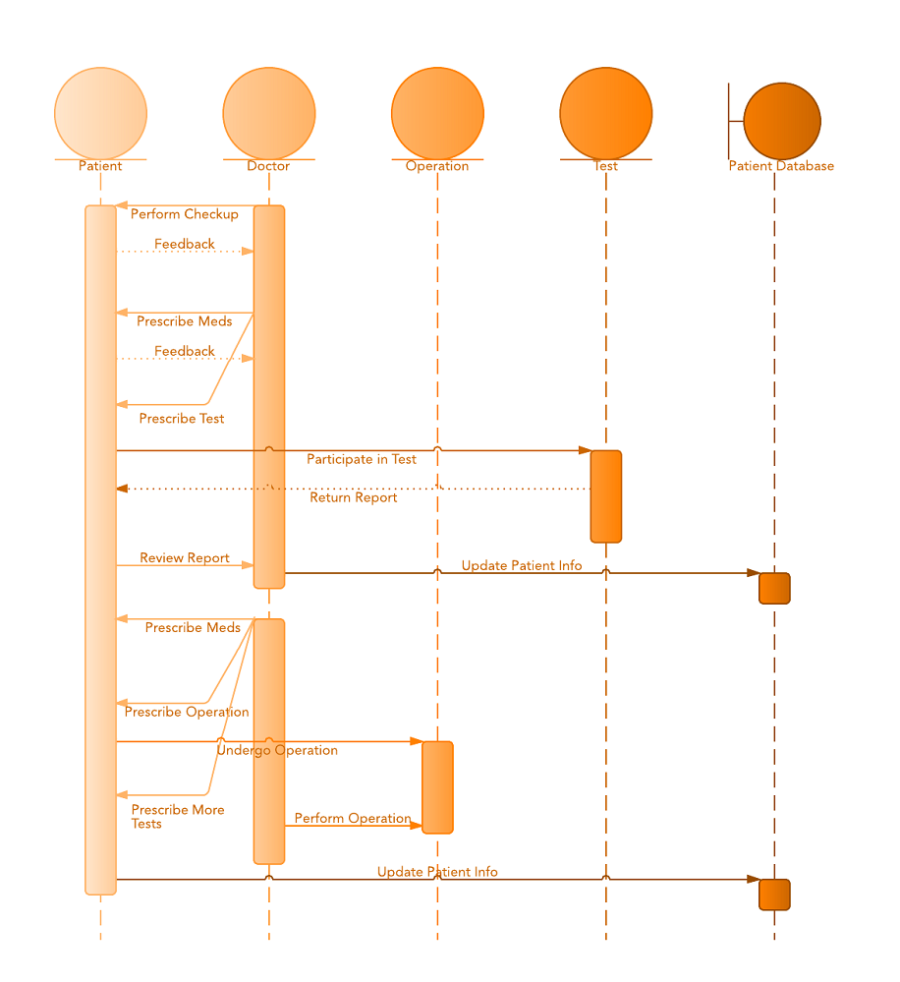
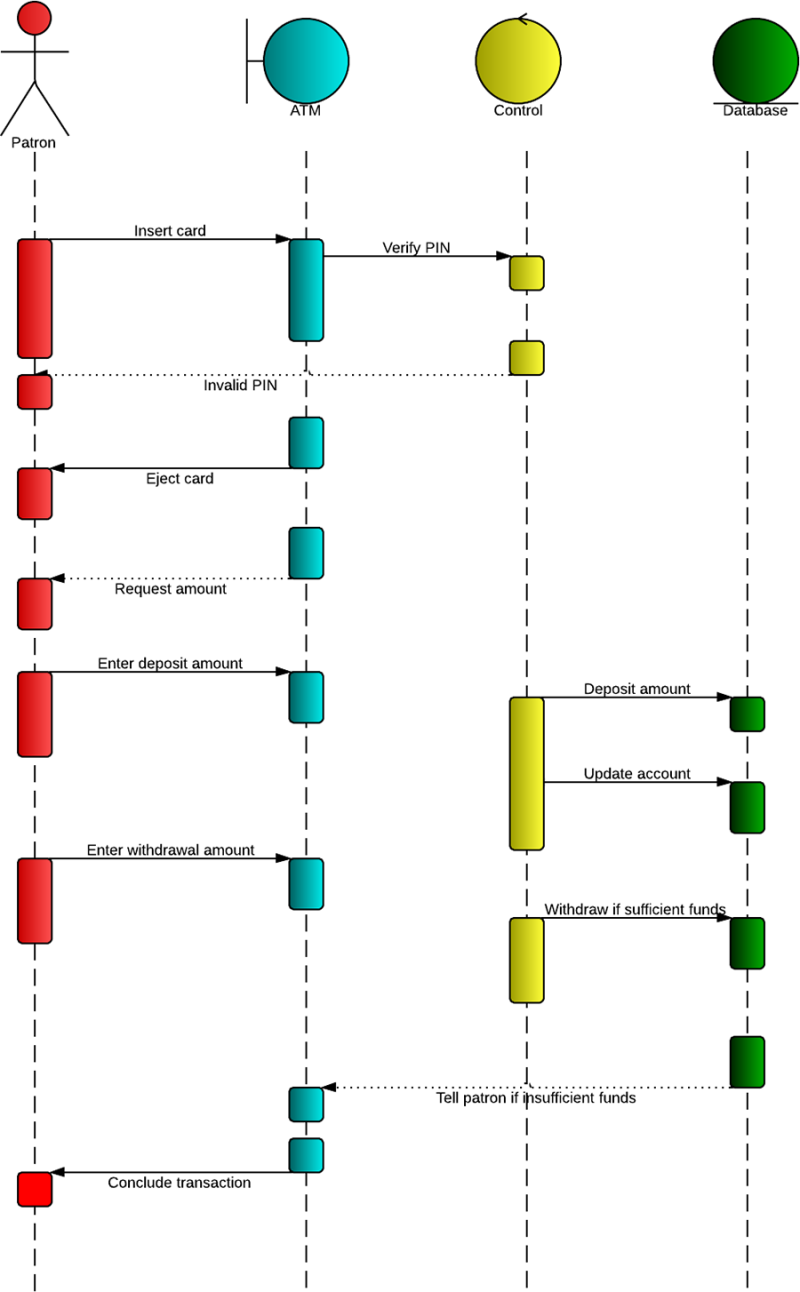
Diagrama de secuencia para sistemas de cajero automático ATM
Un cajero ATM permite a los clientes acceder a sus cuentas bancarias a través de un proceso completamente automatizado. Puedes examinar los pasos de este proceso de una forma manejable dibujando o visualizando un diagrama de secuencia. El siguiente ejemplo describe el orden secuencial de las interacciones en el sistema ATM.
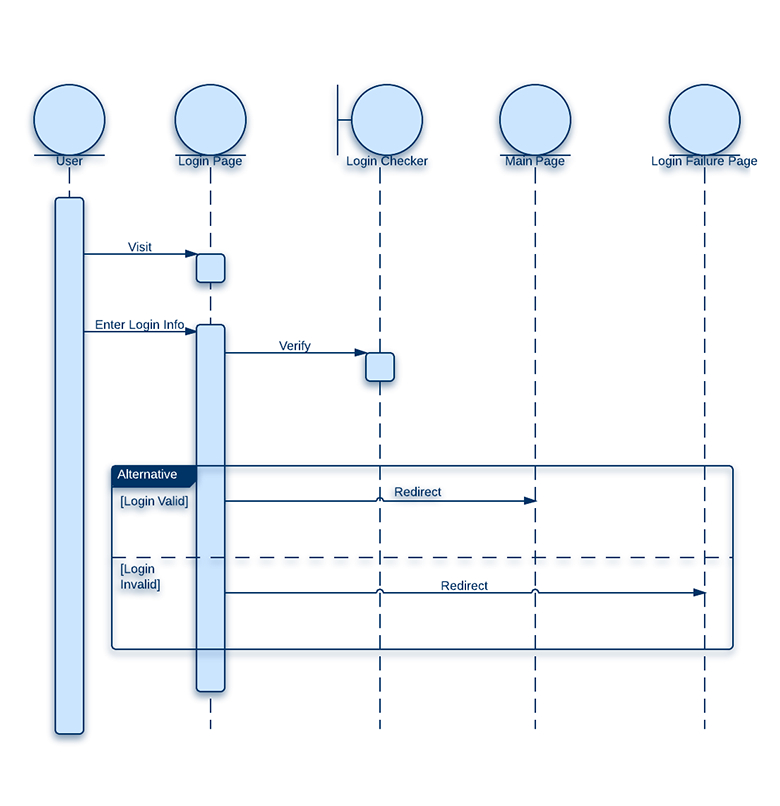
Además de estos ejemplos, los diagramas de secuencia se usan con frecuencia para documentar flujos comunes de aplicaciones web, como el inicio de sesión, el restablecimiento de contraseña y la autenticación multifactorial, en los que el orden de las solicitudes y respuestas es fundamental.
Cómo hacer un diagrama de secuencia
En Lucidchart, crear un diagrama de secuencia desde cero es sorprendentemente simple. Solo sigue estos pasos:
1. Cómo empezar con Lucidchart
Si no te registraste en Lucidchart, puedes registrarte gratis. Inicia sesión y selecciona una plantilla o abre un nuevo documento. Con las funciones de importación de Lucidchart, también tienes la opción de importar diagramas existentes de Visio y otras plataformas de diagramación para colaborar y trabajar a partir de documentos que ya empezaste.
A partir de ahí, el flujo de trabajo se suele dividir en tres fases: identificar qué modelar (participantes y mensajes), crear el diagrama (manualmente o a partir de marcado) y luego formatearlo y compartirlo con los colaboradores.
2. Identificar y agregar componentes
Identifica los componentes de tu sistema que deben representarse en el diagrama. El primer conjunto necesario de componentes son los objetos. Los objetos, a veces llamados "actores", son los elementos principales que realizan tareas y envían mensajes. Por ejemplo, en una secuencia de inicio de sesión, dos de los objetos serían el visitante o usuario potencial y la página de inicio de sesión que el visitante usa para interactuar con la plataforma en la que está intentando iniciar sesión.
El otro conjunto de componentes que debes identificar son los mensajes que enviarán los objetos. ¿Qué información se pasa de un objeto a otro? En el proceso de autenticación de usuarios que describimos, los mensajes muestran cómo un usuario ingresa información en el navegador para acceder a la página web y cómo el navegador verifica luego las credenciales con la aplicación correspondiente.
Una forma rápida de validar tu lista de participantes es preguntar lo siguiente: ¿quién inicia la interacción, qué sistemas o interfaces la reciben y qué servicios posteriores deben responder antes de que el escenario se complete?
3. Agrega o importa figuras
Lucidchart tiene toda una biblioteca de figuras UML con todas las figuras estándar necesarias para crear diagramas de secuencia profesionales. Haz clic en Figuras en la esquina superior izquierda del editor y selecciona "UML" para agregar figuras UML a tu barra de herramientas.
Si aún necesitas más figuras, puedes buscar íconos con la función de búsqueda de imágenes, o puedes importar tus propias galerías de símbolos e íconos. En cuanto a símbolos y figuras para diagramas de secuencia UML, Lucidchart no tiene limitaciones.
4. Crea tu diagrama de secuencia UML online
Lucidchart ofrece diversas formas de crear tus diagramas de secuencia.
Automatiza el proceso con el marcado de secuencia: si prefieres generar diagramas a partir de texto en lugar de dibujar todo a mano, Lucidchart ofrece un enfoque basado en marcado. Gracias a nuestra función de marcado de secuencia, Lucidchart agiliza el proceso de creación de diagramas de secuencia. Esta función les permite a los usuarios crear hermosos diagramas de secuencia más rápido y con menos complicaciones. Al automatizar el proceso, puedes generar un diagrama de secuencia con solo escribir tu orden de marcado directamente en el editor.
Ve a la biblioteca de figuras de secuencia UML y haz clic en Usar marcado. Se abrirá un bloc de notas en el que podrás escribir el orden de tu secuencia y sus reglas. Cuando ya esté listo, haz clic en Crear y vuelve al editor para ver tu nuevo diagrama de secuencia generado automáticamente.
Crea manualmente un diagrama de secuencia: una vez que la biblioteca de figuras UML esté habilitada, es fácil agregar tus figuras al lienzo con una simple acción de arrastrar y soltar. Agrega rectángulos en la parte superior del lienzo, uno para cada objeto, y nombra cada rectángulo con el nombre del objeto. Si el objeto es tanto externo como interno al sistema, puedes elegir usar un símbolo de actor en lugar de un rectángulo. Puedes encontrar este símbolo en la sección de diagrama de caso de uso de la caja de herramientas.
Representa el flujo del tiempo en una secuencia haciendo clic y arrastrando líneas desde las figuras de los objetos. Las líneas punteadas, que simbolizan líneas de vida, aparecerán instantáneamente. La longitud de esas líneas de vida depende de cuántos mensajes debas presentar en la secuencia.
Usa una plantilla: Lucidchart tiene una variedad de plantillas de diagrama de secuencia para empezar que puedes editar según tus necesidades específicas.
5. Agrega texto y conceptos a tu diagrama de secuencia
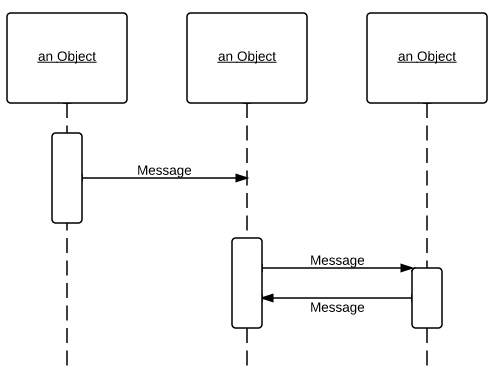
Para crear un mensaje, arrastra una casilla de activación desde la biblioteca de figuras. La casilla de activación es un rectángulo largo y delgado. Arrástralo hasta la línea de vida punteada y ajusta el tamaño según sea necesario.
Una vez que tengas una casilla de activación lista, haz clic en ella y arrastra una flecha de mensaje hacia fuera de ella. Puedes nombrar el mensaje haciendo clic y escribiendo. Para cambiar la dirección de la flecha, haz clic en la flecha del mensaje y luego en el icono de información y elige Revertir dirección.
Si una acción se destruye en la secuencia, usa un símbolo de eliminación (X) al final de la línea de vida para mostrar que se ha destruido.
Asegúrate de que todos los mensajes correspondan a la casilla de activación correcta y recuerda que el diagrama estará terminado cuando se dibuje el último mensaje.
6. Formatea tu diagrama de secuencia
Lucidchart facilita el formateo final. Comprueba que la lógica esté bien y que todos los procesos estén alineados correctamente. Aunque las líneas de vida no muestran un período de tiempo específico, los mensajes siempre deben aparecer verticalmente en orden secuencial.
Una vez que hayas revisado personalmente el documento, selecciona y formatea las áreas deseadas en el diagrama. Haz clic en Temas en la barra lateral derecha para seleccionar un formato de estilo predefinido o selecciona las figuras y líneas que prefieras para cambiar las fuentes, los colores y los ajustes de las líneas. Puedes ahorrar tiempo si configuras tus estilos predeterminados antes de empezar con tu propia elección de fuentes, estilos de línea y tamaños.
7. Publica, implementa y comparte
Una vez que tu diagrama sea preciso y esté formateado, el paso final es ponerlo delante de las personas que lo necesitan: desarrolladores, revisores y partes interesadas del negocio. Comparte y publica tu diagrama de secuencia terminado desde Lucidchart para explicar tus sistemas de forma clara a otros. Los entornos colaborativos te permiten mantener el control total sobre tu diagrama. Publica e incrusta tu gráfico en la wiki de tu empresa, envíalo a otros usuarios actuales de Lucidchart o personas que no sean usuarios con funciones fáciles de compartir y descarga tu diagrama de secuencia final en cualquier formato de archivo, incluso en Visio. También puedes compartir tu diagrama como un enlace o en tus canales de redes sociales.
Con nuestra extensa lista de integraciones de Lucidchart, puedes publicar tus diagramas de secuencia en plataformas como Google Workspace y agregar tu diagrama a cualquier hoja de cálculo, documento o presentación. Puedes agregar tu diagrama de secuencia rápidamente a herramientas de Microsoft Office como Word, Excel o PowerPoint, gracias a nuestros complementos gratuitos de Microsoft. Sin importar el sistema operativo que utilices, colaborar ya no tiene que ser costoso ni implicar limitaciones.
Los diagramas de secuencia son una de las opciones más populares en UML. Lucidchart facilita la creación de estos diagramas con las figuras, la interfaz y el entorno colaborativo que necesitas. ¡Regístrate gratis y crea tus diagramas UML hoy mismo!
¿Todo listo para crear tu propio diagrama UM online? Prueba Lucidchart. Es rápido y fácil, y puedes empezar gratis.

Todo lo que necesitas para crear un diagrama
Haz un diagrama profesional y elegante gratis con Lucidchart. No importa lo que tengas en mente, tenemos las herramientas que necesitas para crearlo. Crea una cuenta y empieza a diagramar hoy mismo.
Regístrate gratis