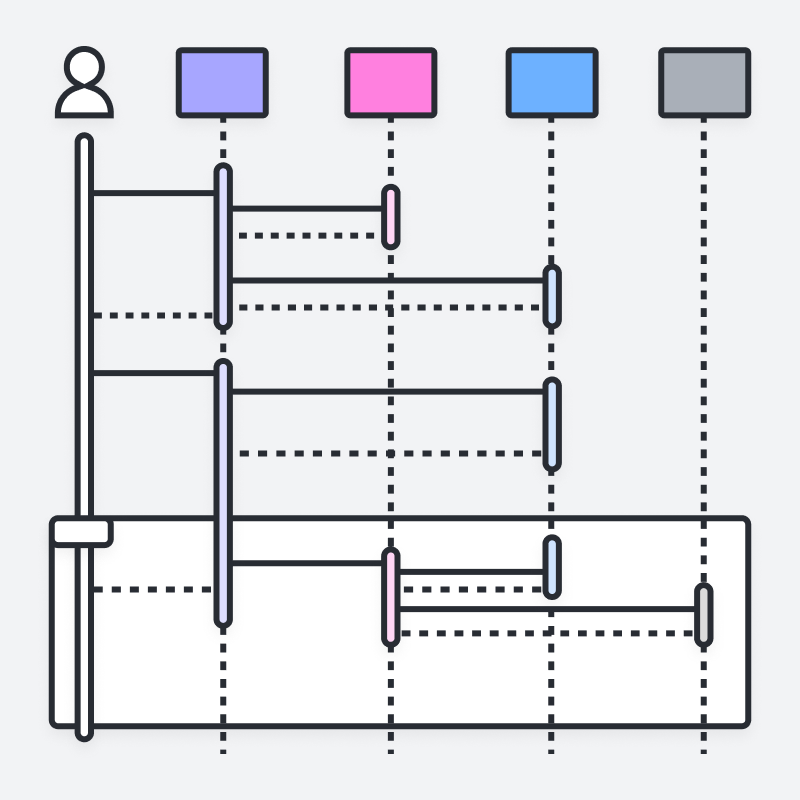
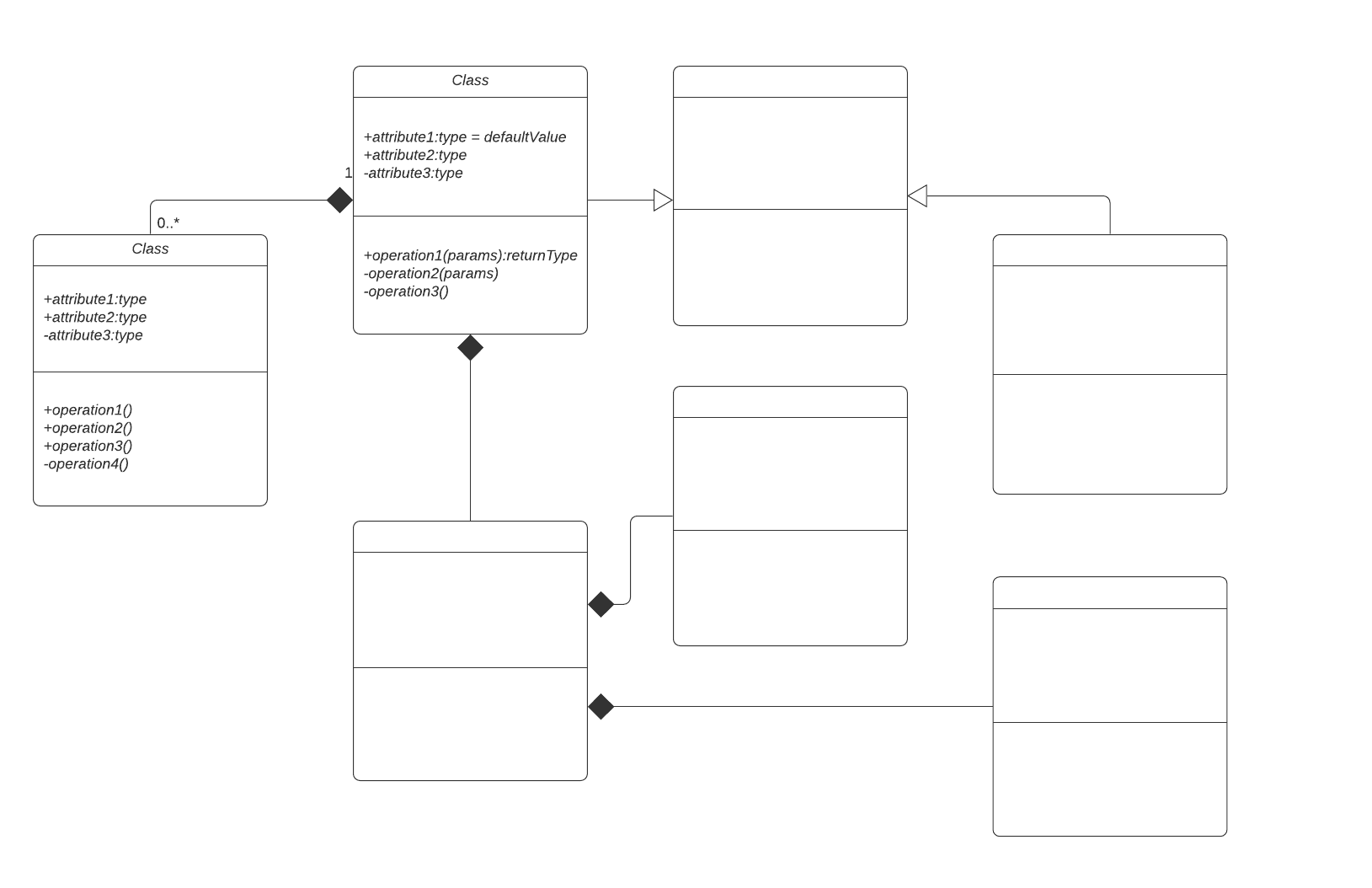
Les diagrammes de séquence constituent une solution de modélisation dynamique très répandue en UML, car ils se concentrent spécifiquement sur les lignes de vie, c’est-à-dire les processus et les objets qui coexistent, ainsi que sur les messages échangés entre eux pour remplir une fonction avant la fin de la ligne de vie. En complément de notre logiciel de diagrammes UML, utilisez ce guide pour tout savoir sur la création de diagrammes de séquence.
Qu'est-ce qu'un diagramme de séquence dans le langage UML ?
Pour comprendre ce qu’est un diagramme de séquence, il est important de connaître le rôle du langage de modélisation unifié, mieux connu sous le nom d'UML. L'UML est un outil de modélisation qui guide la création et la notation de nombreux types de diagrammes, y compris les diagrammes comportementaux, les diagrammes d’interaction et les diagrammes de structure.
Un diagramme de séquence est un type de diagramme d’interaction, car il décrit comment — et dans quel ordre — un groupe d’objets interagit. Ces diagrammes sont utilisés par les développeurs de logiciels et les professionnels du monde des affaires pour comprendre les exigences d’un nouveau système ou pour documenter un processus existant. Les diagrammes de séquence sont parfois appelés diagrammes d’événements ou scénarios d’événements.
Les diagrammes de séquence sont particulièrement utiles pour visualiser les interactions au fil du temps dans des architectures complexes, tout en veillant à ce que le flux reste compréhensible tant pour les parties prenantes techniques que pour les non-spécialistes.
Vous pouvez également rencontrer une variante spécifique appelée diagramme de séquence système (SSD). Ces derniers constituent en réalité un sous-type des diagrammes de séquence en UML. Les SSD présentent les détails des événements générés par des acteurs extérieurs au système. Alors qu’un diagramme de séquence standard permet de modéliser la collaboration entre plusieurs objets internes, un SSD considère généralement le système lui-même comme une « boîte noire » unique et se concentre sur le flux d’événements entre les acteurs externes et le système pour un cas d’utilisation particulier.
Notez qu’il existe deux types de diagrammes de séquence : les diagrammes UML et les diagrammes basés sur du code. Ces derniers sont générés à partir de code de programmation et ne seront pas abordés dans ce guide. Le logiciel de création de diagrammes UML de Lucidchart est doté de toutes les formes et fonctionnalités dont vous aurez besoin pour façonner ces deux types de schémas. Et grâce à notre fonctionnalité de création de diagrammes sous forme de code, ce processus devient plus rapide et plus simple que jamais. Vous pouvez créer un diagramme de séquence personnalisé dans votre document Lucidchart à l’aide du langage de codage Mermaid.
Avantages des diagrammes de séquence
Les diagrammes de séquence peuvent constituer des références utiles pour les entreprises et d'autres organisations. Essayez de dessiner un diagramme de séquence pour :
- Représenter les détails d'un cas d'utilisation UML
- Modéliser le déroulement logique d'une procédure, fonction ou opération complexe
- Voir comment les objets et les composants interagissent entre eux pour effectuer un processus.
- Schématiser et comprendre le fonctionnement détaillé d'un scénario existant ou à venir
Si vous utilisez spécifiquement un diagramme de séquence système (SSD), celui-ci peut également vous aider à clarifier la manière dont le système réagit aux événements externes et les opérations que ces événements doivent déclencher. Les SSD sont parfaits pour montrer quand et comment les tâches sont exécutées dans un système, en particulier lorsque ces tâches sont liées à des cas d’utilisation.
Voici quelques exemples précis qui illustrent quand utiliser les diagrammes de séquence système :
- Modéliser pas à pas les opérations du système en réponse à des événements
- Schématiser le principal scénario de réussite pour un cas d’utilisation donné, puis établir des pistes alternatives
- Identifier les principaux événements et opérations système afin d’arriver à des estimations réalistes des ressources nécessaires
Cas d’utilisation des diagrammes de séquence
Les scénarios suivants sont idéaux pour utiliser un diagramme de séquence :
- Scénario d'utilisation : un scénario d'utilisation est un diagramme décrivant comment votre système pourrait potentiellement être utilisé. C'est un bon moyen de s'assurer que vous avez pris en compte la logique de tous les scénarios d'utilisation du système.
- Logique de méthode : de la même façon que vous pouvez utiliser un diagramme de séquence UML pour analyser la logique d'un cas d'utilisation, vous pouvez aussi vous en servir pour analyser la logique d'une fonction, d'une procédure ou d'un processus complexe.
- Logique de service : si vous considérez un service comme étant une méthode générale utilisée par différents clients, un diagramme de séquence est le moyen idéal de le schématiser.
- Diagramme de séquence Visio : tout diagramme de séquence que vous créez avec Visio peut également être importé dans Lucidchart. Lucidchart prend en charge l’importation de fichiers .vsd et .vdx, et constitue une bonne alternative à Microsoft Visio. La quasi-totalité des images que vous voyez dans la section UML de ce site a été générée à l’aide de Lucidchart.
Composants et symboles élémentaires
| Symbole | Nom | Description |
 | Symbole d’objet | Représente une classe ou un objet en langage UML. Le symbole objet montre comment un objet va se comporter dans le contexte du système. Les attributs de classe ne doivent pas être énumérés dans cette forme. |
 | boîte d'activation | Représente le temps nécessaire pour qu'un objet accomplisse une tâche. Plus la tâche nécessite de temps, plus la boîte d'activation est longue. |
 | Symbole d'acteur | Montre les entités qui interagissent avec le système ou qui sont extérieures à lui. |
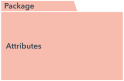 | Symbole de paquetage | Utilisé dans la notation UML 2.0 pour accueillir les éléments interactifs du diagramme. Également connue sous le nom de « cadre », cette forme rectangulaire est représentée par un petit rectangle intérieur qui contient l'intitulé du diagramme. |
 | Symbole de ligne de vie | Représente le passage du temps qui se prolonge vers le bas. Cette ligne verticale en pointillés montre les événements séquentiels affectant un objet au cours du processus schématisé. Les lignes de vie peuvent commencer par une forme rectangulaire avec un intitulé ou par un symbole d'acteur. |
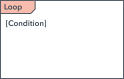 | Symbole de boucle optionnelle | On utilise ce symbole pour modéliser des scénarios ou une situation qui ne se produira qu’à certaines conditions. |
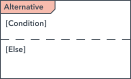 | Symbole d'alternatives | Symbolise des choix (qui en général s'excluent mutuellement) entre deux séquences de messages ou plus. Pour représenter les alternatives, utilisez la forme rectangulaire comportant un intitulé et une ligne en pointillés à l'intérieur. |
Dans les diagrammes de séquence système (SSD), bon nombre de ces mêmes éléments apparaissent, mais ils sont souvent utilisés en mettant davantage l’accent sur les acteurs externes, les limites du système et les événements échangés entre eux. La plupart des éléments que nous abordons dans les diagrammes de cas d’utilisation sont également présents dans les diagrammes de séquence système, notamment :
-
Objets : cette forme rectangulaire avec un titre souligné représente une classe, ou objet, en UML. Dans un diagramme de séquence système, cette forme modélise le système sous forme d’une boîte noire (un système dont le fonctionnement interne n’est pas immédiatement visible).
-
Acteurs : représentés sous forme de bonshommes, les acteurs sont des entités qui interagissent avec le système sans en faire partie.
-
Événements : événements système que les acteurs génèrent dans la séquence. Une ligne en pointillés, ou ligne de vie, représente les événements dans un diagramme de séquence système. Les lignes de vie peuvent commencer par une forme rectangulaire avec un intitulé ou un symbole d’acteur.
Symboles de messages courants
Utilisez les flèches et les symboles de messages suivants pour indiquer comment les informations sont transmises entre des objets. Ces symboles peuvent représenter le début et l'exécution d'une opération, ou l'envoi et la réception d'un signal.
| Symbole | Nom | Description |
 | Symbole de messages synchrones | Représentés par une ligne pleine terminée par une pointe de flèche pleine. On utilise ce symbole lorsqu'un expéditeur doit attendre une réponse à un message avant de continuer. Le diagramme doit montrer à la fois l'appel et la réponse. |
 | Symbole de messages asynchrones | Représentés par une ligne pleine terminée par une pointe de flèche. Les messages asynchrones ne nécessitent pas de réponse avant que l'expéditeur ne continue. Seul l'appel doit être inclus dans le diagramme. |
 | Symbole de messages de retour asynchrones | Représentés par une ligne en pointillés terminée par une tête de flèche. |
 | Symbole de messages de création asynchrones | Représentés par une ligne en pointillés terminée par une pointe de flèche. Ces messages créent de nouveaux objets. |
 | Symbole de messages de réponse | Représentés par une ligne en pointillés terminée par une pointe de flèche, ces messages sont des réponses aux appels. |
 | Symbole de messages de suppression | Représentés par une ligne pleine terminée par une pointe de flèche pleine, suivie du symbole X. Ces messages détruisent un objet. |
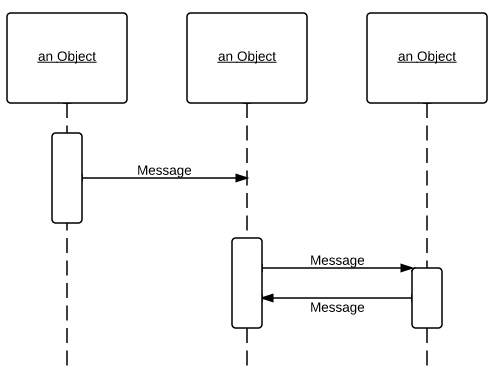
Petit rappel pratique concernant le placement des messages : les objets peuvent communiquer entre eux d’un bout à l’autre du diagramme sans être adjacents, à condition que les flèches relient clairement les lignes de vie et les activations correspondantes. Par ailleurs, n’oubliez pas que n’importe quel objet peut envoyer ou recevoir un message de n’importe quel autre objet ; il n’est pas nécessaire qu’ils soient contigus.
Exemples de diagrammes de séquence
Diagramme de séquence du système de gestion d'un hôpital
Comme pour la plupart des secteurs d’activité, la technologie a complètement transformé le domaine de la médecine. Un système d’information hospitalier aide les médecins, les administrateurs et le personnel à gérer toutes les informations recueillies dans l’hôpital et toutes les activités qui s’y déroulent, y compris les examens, les ordonnances, les rendez-vous et les renseignements sur les patients et leurs soignants. Le diagramme ci-dessous fournit un aperçu simple des interactions dans le temps entre chacun des processus primaires.
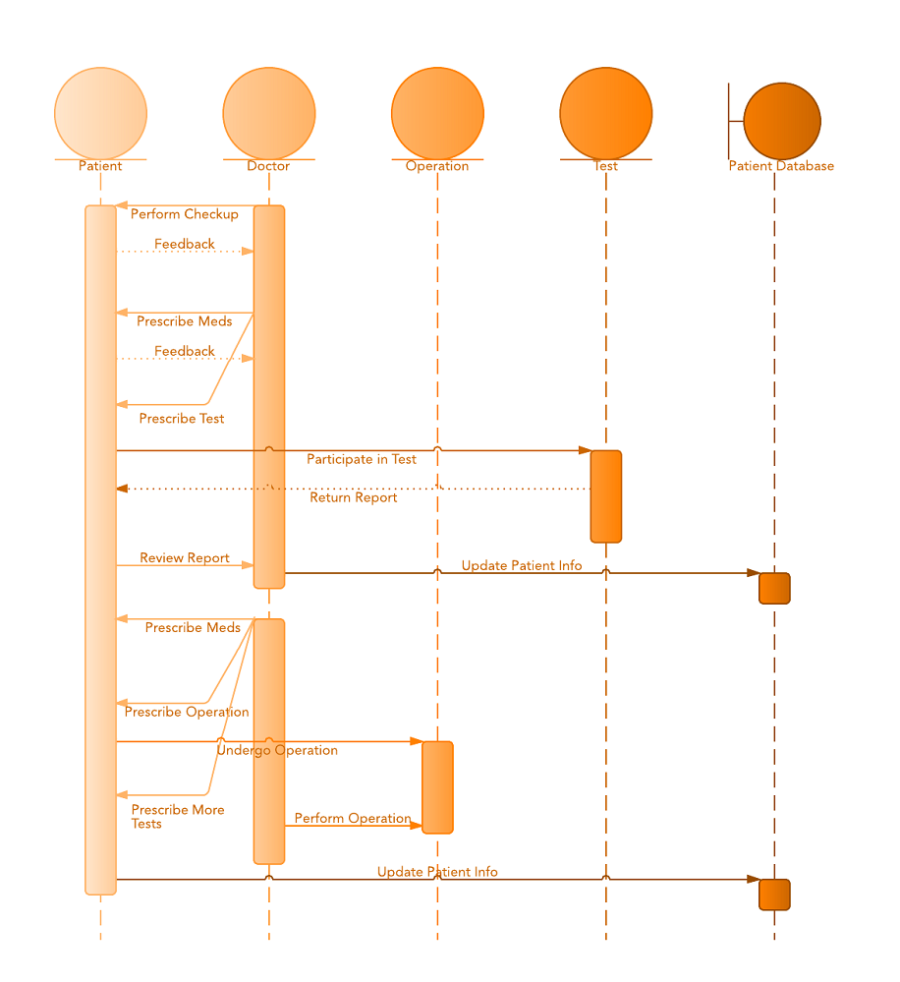
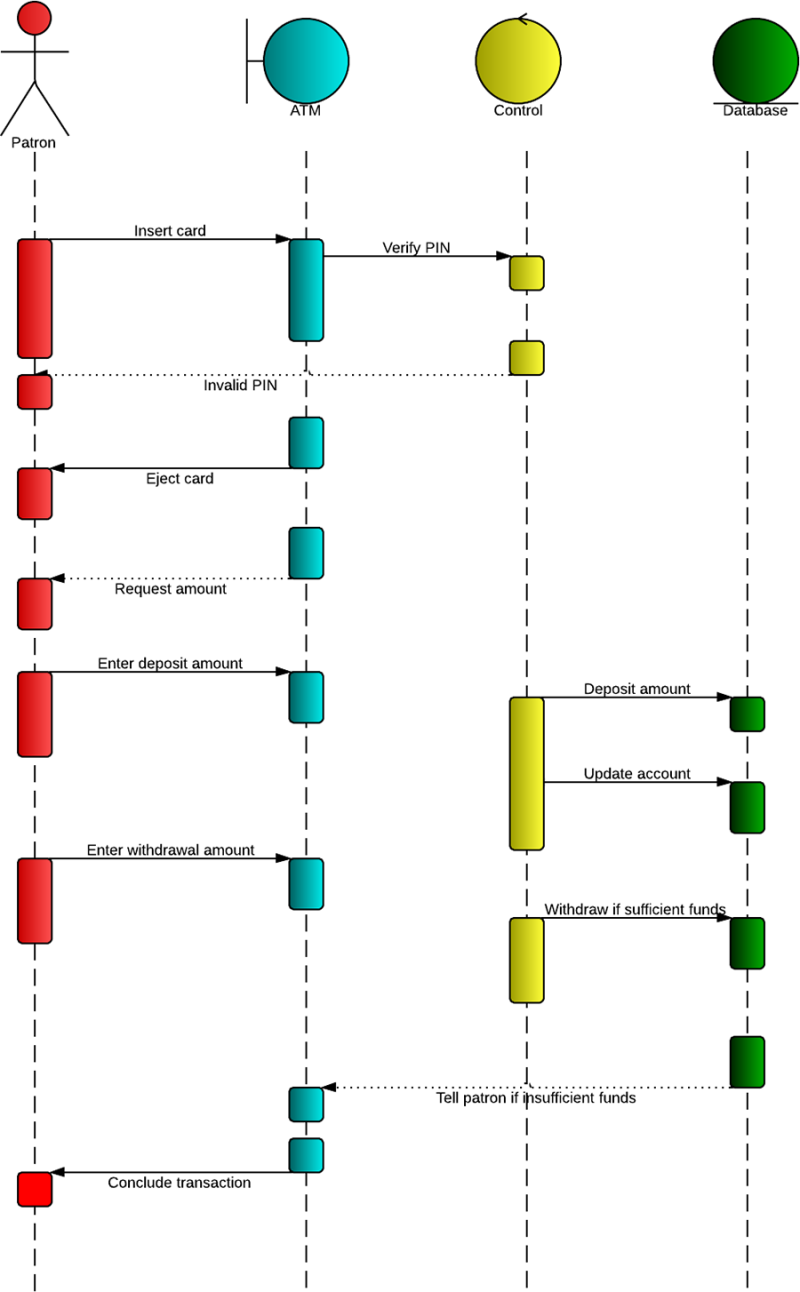
Diagramme de séquence pour les systèmes de distributeurs automatiques de billets (DAB)
Un DAB permet aux clients d’accéder à leur compte bancaire grâce à un processus entièrement automatisé. Vous pouvez analyser les étapes de ce processus de manière claire en dessinant ou en consultant un diagramme de séquence. L’exemple ci-dessous présente l’ordre séquentiel des interactions au sein du système du DAB.
Au-delà de ces exemples, les diagrammes de séquence sont fréquemment utilisés pour documenter les flux courants des applications Web, tels que la connexion, la réinitialisation du mot de passe et l’authentification multifactorielle, où l’ordre des requêtes et des réponses est essentiel.
Comment créer un diagramme de séquence
Dans Lucidchart, créer un diagramme de séquence en partant de zéro est étonnamment simple. Il vous suffit de suivre les étapes ci-dessous :
1. Commencer avec Lucidchart
Si vous n’avez pas encore de compte Lucidchart, vous pouvez vous inscrire gratuitement. Connectez-vous, puis sélectionnez un modèle ou ouvrez un nouveau document. Grâce aux fonctionnalités d’importation de Lucidchart, vous avez également la possibilité d’importer des diagrammes depuis Visio et d’autres plateformes de création de diagrammes afin de collaborer et de travailler à partir de documents que vous avez déjà commencés.
À partir de là, le processus se divise généralement en trois étapes : déterminer les éléments à modéliser (participants et messages), créer le diagramme (manuellement ou à partir d’un balisage), puis le mettre en forme et le partager avec les collaborateurs.
2. Identifier et ajouter des composants
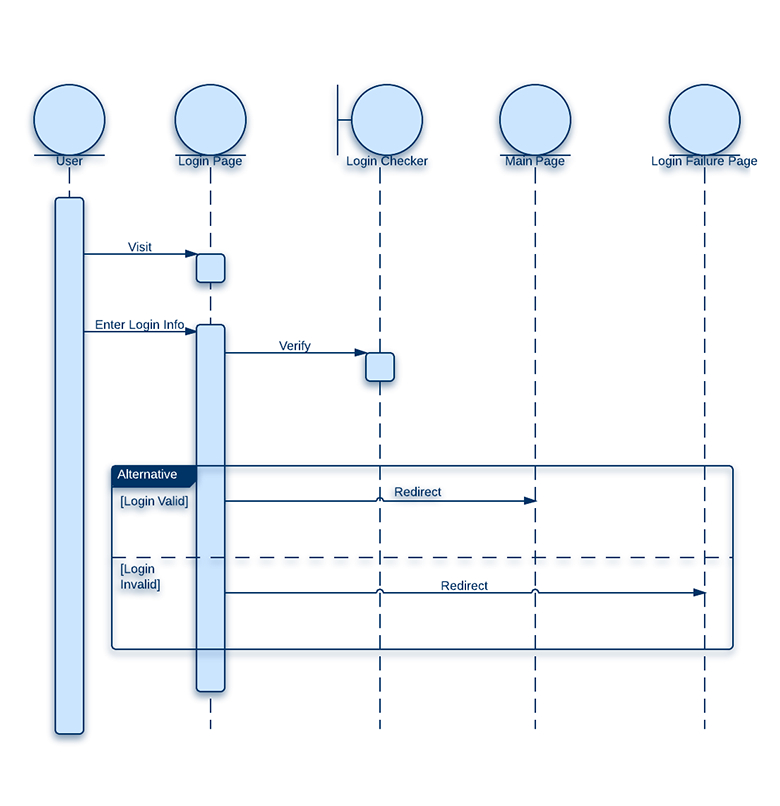
Identifiez les composants de votre système qui doivent être représentés dans le diagramme. Le premier ensemble de composants à prendre en compte est celui des objets. Les objets, parfois appelés « acteurs », sont les principaux éléments qui exécutent des tâches et envoient des messages. Par exemple, dans une séquence de connexion, deux de ces objets seraient le visiteur ou l’utilisateur potentiel, et la page de connexion qu’il utilise pour interagir avec la plateforme à laquelle il tente de se connecter.
L’autre ensemble d’éléments que vous devez identifier concerne les messages que les objets vont envoyer. Quelles informations sont transmises d’un objet à l’autre ? Dans le processus d’authentification des utilisateurs que nous décrivons, les messages montrent comment un utilisateur saisit des informations dans le navigateur pour accéder à la page Web et comment le navigateur Web vérifie ensuite les identifiants auprès de l’application désignée.
Pour vérifier rapidement votre liste de participants, posez-vous les questions suivantes : qui commence l’interaction, quels systèmes ou interfaces la reçoivent, et quels services en aval doivent y répondre avant que le scénario ne soit terminé ?
3. Ajouter ou importer des formes
Lucidchart propose une bibliothèque UML complète contenant toutes les formes standard nécessaires à la création de diagrammes de séquence professionnels. Cliquez sur Formes dans le coin supérieur gauche de l’éditeur, puis sélectionnez « UML » pour ajouter des formes UML à votre barre d’outils.
Si vous avez besoin d’autres formes, vous pouvez rechercher des icônes à l’aide de la fonction de recherche d’images, ou importer vos propres gabarits et icônes. En ce qui concerne les symboles et les formes pour les diagrammes de séquence UML, Lucidchart n’impose aucune limite.
4. Créer votre diagramme de séquence
Lucidchart propose plusieurs méthodes pour créer vos diagrammes de séquence.
Automatisez le processus à l’aide du balisage de séquence : si vous préférez générer des diagrammes à partir de texte plutôt que de tout dessiner à la main, Lucidchart prend en charge une approche basée sur le balisage. Notre solution accélère et simplifie la création de superbes diagrammes de séquence grâce à sa fonctionnalité de balisage de séquence. En automatisant le processus, vous pouvez générer un diagramme de séquence simplement en saisissant votre séquence de balisage directement dans l’éditeur.
Il vous suffit d’accéder à la bibliothèque de formes Séquence UML, puis de cliquer sur Utiliser un balisage. Une fenêtre de saisie s’ouvrira, dans laquelle vous pourrez saisir l’ordre de votre séquence ainsi que ses règles. Lorsque vous êtes prêt, cliquez sur Générer, puis revenez dans l’éditeur pour voir votre nouveau diagramme de séquence généré automatiquement.
Construisez manuellement un diagramme de séquence : une fois la bibliothèque de formes UML activée, vous pouvez ajouter facilement vos formes à la zone de travail par glisser-déposer. Ajoutez des rectangles en haut de la zone de travail, un pour chaque objet, et étiquetez chaque rectangle avec le nom de l’objet. Si l’objet est à la fois externe et interne au système, vous pouvez utiliser un symbole d’acteur au lieu d’un rectangle. Vous trouverez ce symbole dans la section des diagrammes de cas d’utilisation de la boîte à outils.
Représentez la chronologie d’une séquence en cliquant sur les formes des objets et en faisant glisser des lignes à partir de celles-ci. Des lignes pointillées symbolisant les lignes de vie apparaîtront instantanément. Leur longueur dépend du nombre de messages que vous devez présenter dans la séquence.
Utilisez un modèle : Lucidchart propose toute une gamme de modèles de diagrammes de séquence pour vous aider à démarrer. Vous pouvez les personnaliser en fonction de vos besoins spécifiques.
5. Ajouter du texte et des concepts à votre diagramme de séquence
Pour créer un message, faites glisser une boîte d’activation depuis la bibliothèque de formes. La boîte d’activation est un rectangle long et étroit. Faites-la glisser sur la ligne de vie en pointillés et ajustez sa taille si nécessaire.
Une fois que vous avez placé une boîte d’activation, cliquez dessus et faites glisser une flèche de message à partir de celle-ci. Vous pouvez nommer le message en cliquant dessus et en saisissant le texte. Pour modifier le sens de la flèche, cliquez sur la flèche du message, puis sur l’icône d’information, et sélectionnez Inverser le sens.
Si une action est détruite au cours de la séquence, utilisez un symbole de suppression (X) à la fin de la ligne de vie pour indiquer qu’elle a été détruite.
Veillez à ce que tous les messages correspondent à la bonne case d’activation et n’oubliez pas que le diagramme est terminé lorsque le dernier message est dessiné.
6. Mettre en forme votre diagramme de séquence
Lucidchart facilite la mise en forme finale. Vérifiez que la logique est cohérente et que tous les processus s’enchaînent correctement. Même si les lignes de vie n’indiquent pas de calendrier précis, les messages doivent toujours être classés verticalement par ordre chronologique.
Une fois que vous avez relu le document, sélectionnez les zones souhaitées sur le diagramme et mettez-les en forme. Cliquez sur Thèmes dans la barre latérale de droite pour choisir un style prédéfini, ou sélectionnez les formes et les lignes de votre choix pour modifier leurs polices, leurs couleurs et leurs paramètres de tracé. Vous gagnerez du temps en définissant vos styles par défaut avant de commencer (polices, styles de ligne et tailles).
7. Publier, mettre en œuvre et partager
Une fois que votre diagramme est précis et mis en forme, la dernière étape consiste à le mettre à la disposition des personnes qui en ont besoin : développeurs, relecteurs et parties prenantes métier. Partagez et publiez votre diagramme de séquence final depuis Lucidchart afin d’expliquer clairement vos systèmes à vos collaborateurs. Les paramètres de collaboration vous permettent de garder un contrôle total sur votre diagramme. Publiez et intégrez votre diagramme dans le wiki de votre entreprise, envoyez-le à d’autres utilisateurs actuels de Lucidchart ou à des non-utilisateurs grâce à des fonctionnalités de partage simples, et téléchargez votre diagramme de séquence final dans n’importe quel format de fichier, y compris Visio. Vous pouvez même partager votre diagramme sous forme de lien ou sur vos réseaux sociaux.
Grâce à notre vaste gamme d’intégrations Lucidchart, vous pouvez publier vos diagrammes de séquence sur des plateformes telles que Google Workspace et les intégrer à n’importe quelle feuille de calcul, document ou présentation. Vous pouvez tout aussi facilement ajouter rapidement votre diagramme de séquence aux outils Microsoft Office tels que Word, Excel ou PowerPoint, grâce à nos compléments Microsoft gratuits. Quel que soit votre système d’exploitation, la collaboration n’est plus coûteuse ni limitée.
Les diagrammes de séquence comptent parmi les outils les plus utilisés en UML. Lucidchart vous permet de créer facilement ces diagrammes grâce aux formes, à l’interface et à l’environnement collaboratif dont vous avez besoin. Inscrivez-vous gratuitement et créez vos diagrammes UML dès aujourd’hui !
Vous souhaitez créer votre propre diagramme UML ? Essayez Lucidchart. Ouvrez gratuitement un compte en quelques clics.

Tout ce dont vous avez besoin pour créer un diagramme
Créez gratuitement un diagramme professionnel et soigné avec Lucidchart. Peu importe ce que vous souhaitez réaliser, nous avons les outils dont vous avez besoin pour le faire. Créez un compte et commencez à créer des diagrammes dès aujourd’hui.
Essayer gratuitement