Belangrijkste inzichten
Je kunt een venn-diagram maken in Google Docs, Word, PowerPoint, Excel of Lucidchart, dus begin met de tool die je team al gebruikt.
In PowerPoint en Excel kun je de ingebouwde SmartArt-relatiegrafieken op het tabblad Invoegen gebruiken of profiteren van de Lucidchart-invoegtoepassing.
In Word kun je vormen handmatig tekenen, SmartArt gebruiken of een live, bewerkbaar diagram insluiten met de Lucidchart-invoegtoepassing.
In Google Docs kun je met de Lucidchart-add-on diagrammen maken, invoegen en bijwerken zonder je document te verlaten. Google Drawings biedt je een optie zonder add-on in Google Docs, met cirkels en tekstvakken.
Met de vormbibliotheek en sjablonen voor venn-diagrammen van Lucidchart pas je overlappingen, vulkleuren en labels met een paar klikken aan. Begin met een sjabloon voor een venn-diagram of met Lucid AI om handmatig instellen over te slaan.
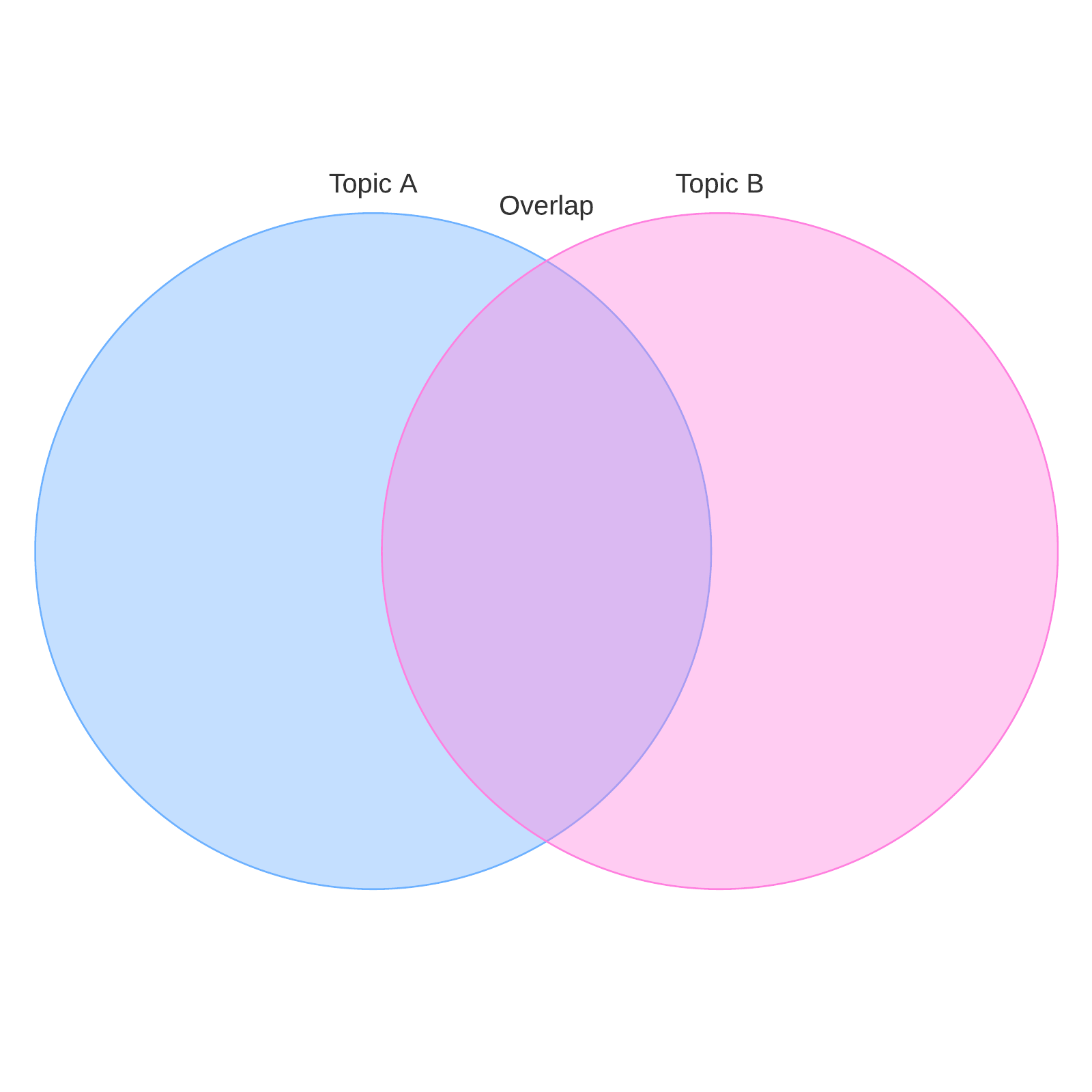
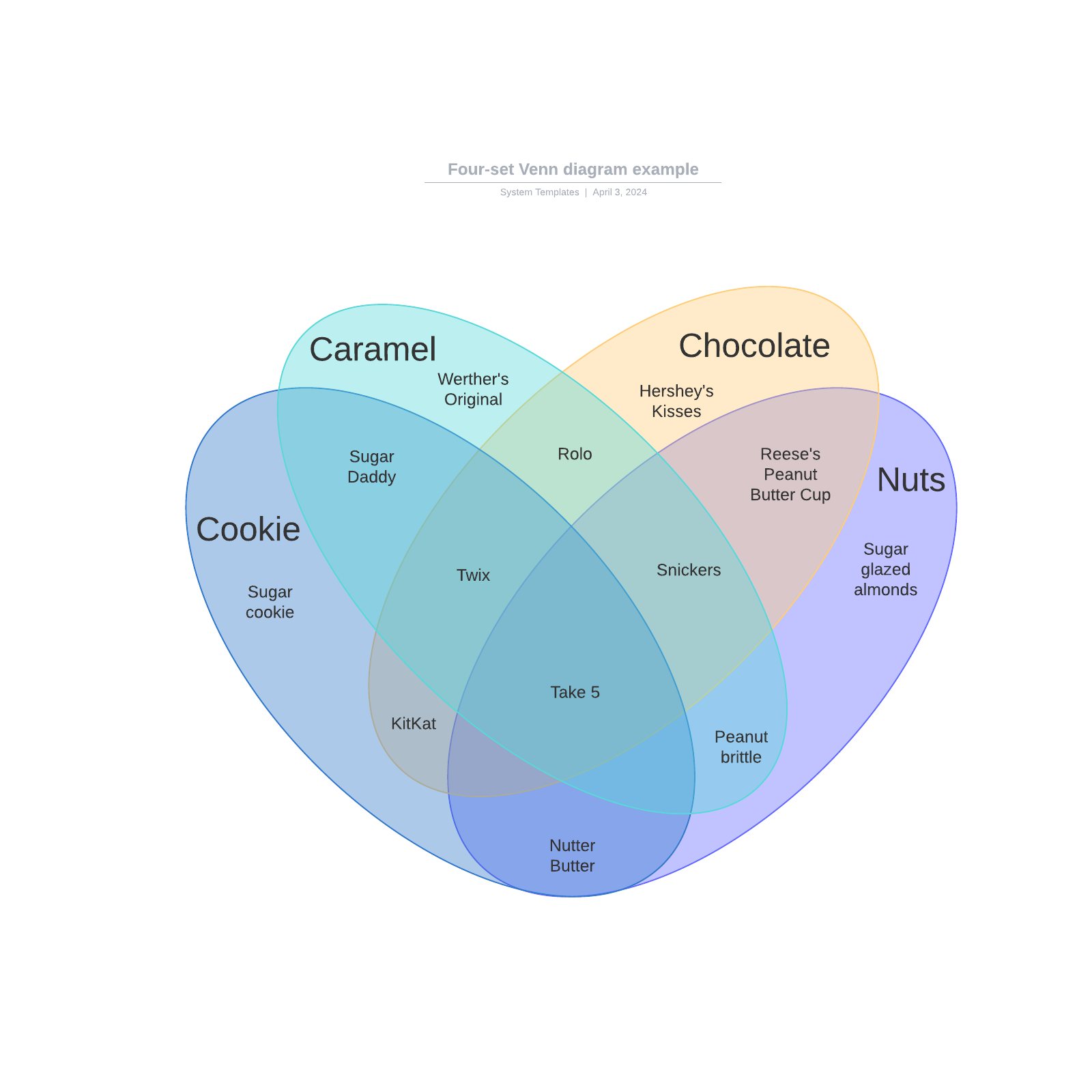
Een venn-diagram gebruikt overlappende cirkels om te laten zien wat twee of meer groepen gemeen hebben en waarin ze verschillen. Als je weet hoe je een venn-diagram maakt, kun je opties vergelijken, de overlap tussen verzamelingen in kaart brengen, ideeën bedenken en begrijpen hoe concepten met elkaar samenhangen.
Deze gids behandelt hoe je een venn-diagram maakt in Google Docs, Word, PowerPoint, Excel en Lucidchart, met duidelijke stappen, sjablonen en opmaaktips. Begin met de uitgebreide gids van Lucid over wat een venn-diagram is, wordt geopend in een nieuw tabblad voor een diepgaandere introductie.
Een venn-diagram maken: welke tool past bij jou?
Kies je tool op basis van waar het diagram terechtkomt en hoe vaak het verandert. Gebruik voor snelle, statische visuals de office-applicaties waarin je al werkt, of kies Lucidchart als je een herbruikbaar diagram wilt dat je kunt delen.
Google Docs of Word: sluit een diagram in een tekstdocument in.
PowerPoint: voeg een venn-diagram toe aan een dia voor een presentatie.
Excel: maak van categorieën in een spreadsheet een visual.
Lucidchart: maak een verzorgd, collaboratief diagram dat je overal opnieuw kunt gebruiken.
Als je verzamelingen niet allemaal op dezelfde manier overlappen, lees dan onze blogpost over Euler-diagram versus venn-diagram voordat je een indeling kiest.
Hoe maak je een venn-diagram in Google Docs?
Je kunt op twee manieren een venn-diagram maken in Google Docs. Gebruik de Lucidchart-add-on voor een live, bewerkbaar diagram, of gebruik Google Drawings voor een snelle, ingebouwde optie.
Optie 1: gebruik de Lucidchart-add-on in Google Docs
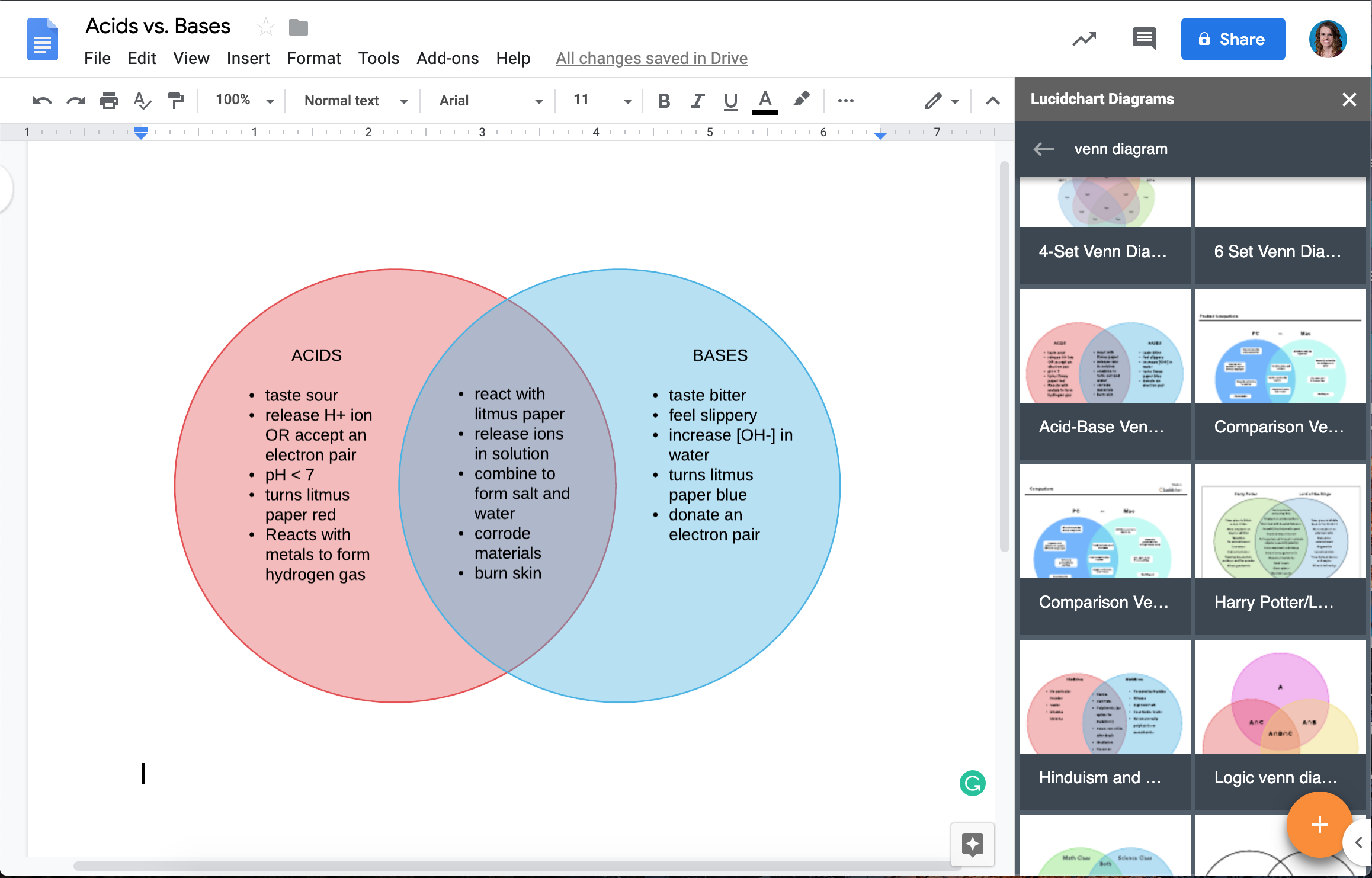
De Lucidchart-add-on is geïntegreerd met Google Workspace, zodat je rechtstreeks vanuit je document een diagram kunt maken, invoegen of bijwerken.
Installeer de add-on
Open een Google-document.
Selecteer Extensies > Add-ons > Add-ons ophalen.
Zoek naar Lucidchart en selecteer het.
Verleen in het pop-upvenster de toestemmingen waarmee Lucidchart toegang krijgt.
Voeg een bestaand diagram in
Selecteer in je Google-document Extensies > Add-ons en kies Lucidchart.
Kies je venn-diagram in de zijbalk aan de rechterkant en klik op +.
Bekijk een voorbeeld van je selectie en klik vervolgens op Invoegen.
Maak een nieuw diagram
Selecteer Extensies > Add-ons, open Lucidchart en kies Diagram invoegen.
Selecteer een sjabloon om aan te passen, of begin met een leeg document.
Bewerk het sjabloon of sleep vormen om je diagram in Lucidchart op te bouwen.
Ga terug naar je Google-document, selecteer het nieuwe diagram en klik op + om een voorbeeld te bekijken en het in te voegen.
Optie 2: gebruik Google Drawings
Open een Google-document.
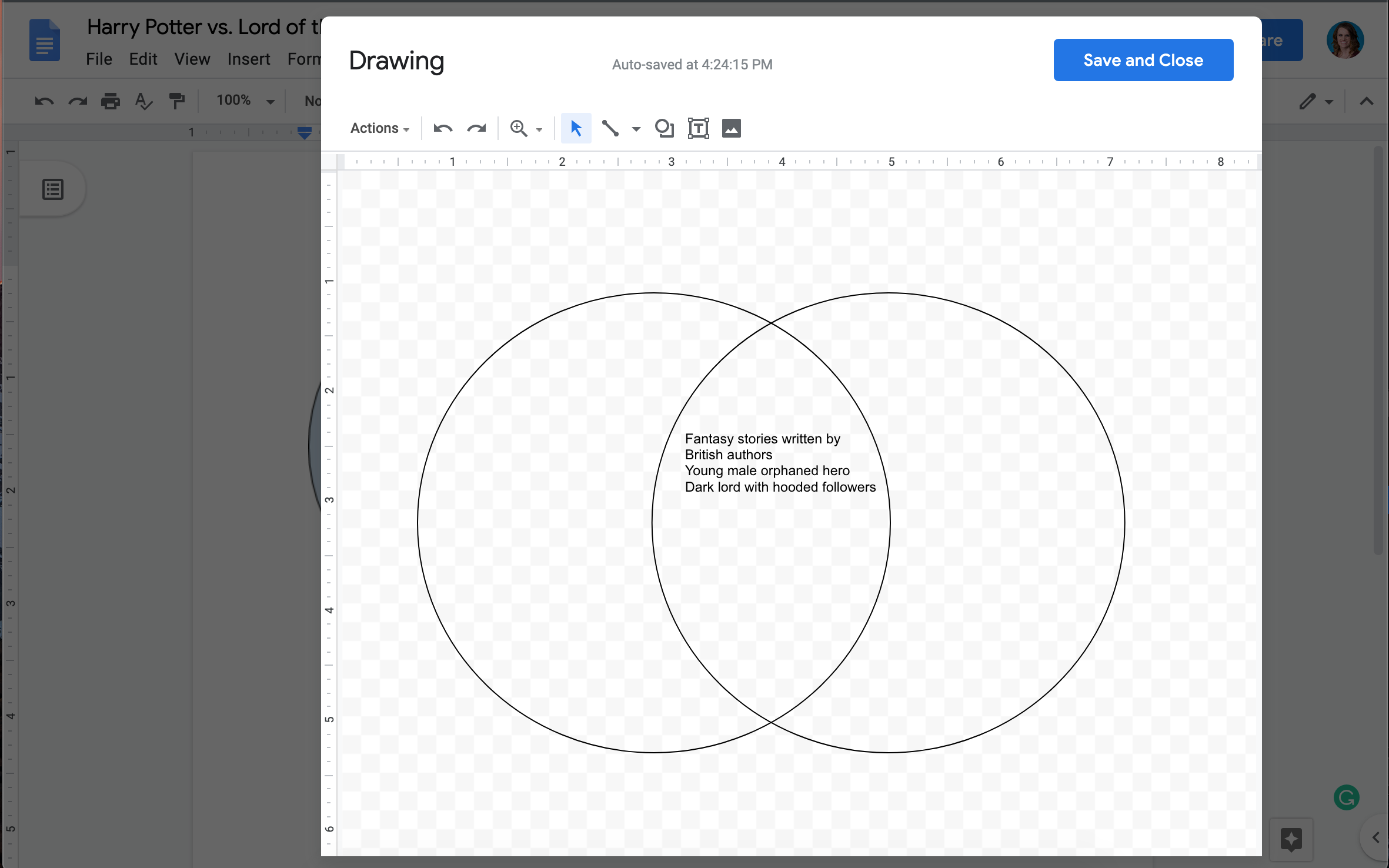
Selecteer Invoegen > Tekening > + Nieuw.
Gebruik het vormpictogram om cirkels toe te voegen en voeg vervolgens tekstvakken toe om je diagram af te maken.
Klik op Opslaan en sluit af.
Hoe maak je een venn-diagram in PowerPoint?
Venn-diagrammen zijn fantastisch voor presentaties als je concepten wilt vergelijken of overlappende relaties aan je publiek wilt laten zien. Om een venn-diagram aan PowerPoint toe te voegen, kun je de Lucidchart-invoegtoepassing gebruiken of de ingebouwde SmartArt.
Optie 1: gebruik de Lucidchart-invoegtoepassing voor PowerPoint
In plaats van te proberen vormen in PowerPoint perfect uit te lijnen, kun je met de Lucidchart-invoegtoepassing snel een verzorgd, presentatieklaar diagram importeren.
Download de Lucidchart-invoegtoepassing voor PowerPoint
Open je PowerPoint-presentatie.
Ga naar het menu met invoegtoepassingen, zoek naar de Lucidchart-invoegtoepassing en selecteer Toevoegen.
Volg de installatie-instructies om de installatie te voltooien. Zodra de integratie is voltooid, zou het paneel van de Lucidchart-invoegtoepassing automatisch moeten openen.
Log in op je Lucidchart-account om je diagrambibliotheek te bekijken.
Kies en voeg je venn-diagram in
In de invoegtoepassing kun je een bestaand venn-diagram selecteren uit je lijst met documenten. Je kunt ook een nieuw diagram maken door de editor te openen en vanaf nul te beginnen of een sjabloon te gebruiken.
Zodra je venn-diagram klaar is, klik je op Invoegen om het rechtstreeks op je PowerPoint-dia te plaatsen. Je hebt nu een mooi, professioneel venn-diagram dat perfect in je presentatie is geïntegreerd.
Optie 2: maak een venn-diagram met SmartArt
Open een presentatie en ga naar de dia waar je het diagram wilt plaatsen.
Ga naar het tabblad Invoegen en klik op het pictogram SmartArt.
Selecteer een venn-diagramoptie en klik op OK.
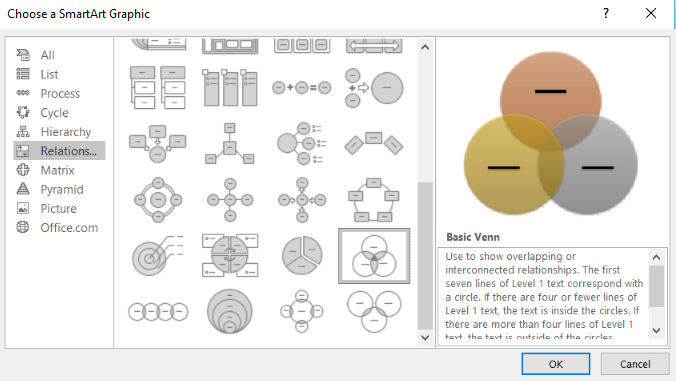
Daarna kun je je venn-diagram in PowerPoint opmaken.
Tekst toevoegen: vul de tekstvelden voor elke cirkel in de opsommingslijst die verschijnt.
Cirkels opmaken: klik met de rechtermuisknop op een cirkel en selecteer Vorm opmaken om het opmaakpaneel te openen.
Het ontwerp wijzigen: klik op het tabblad Ontwerpen om de standaardindeling aan te passen.
Exporteren: kies Bestand > Exporteren > Bestandstype wijzigen om op te slaan als PNG.
Hoe maak je een venn-diagram in Excel?
Als je met gegevens in Microsoft Excel werkt en een visuele weergave wilt toevoegen, kun je op twee manieren een venn-diagram opnemen: met de SmartArt-tool rechtstreeks in Excel of door een venn-diagram uit Lucidchart in te voegen met een gratis invoegtoepassing.
Optie 1: maak een venn-diagram in Excel met de SmartArt-tool
Open een nieuw Excel-werkblad.
Schrijf elke categorie die je wilt vastleggen in de kolommen van de spreadsheet.
Ga naar het tabblad Invoegen en klik op het pictogram SmartArt.
Kies het sjabloon voor een venn-diagram dat je wilt gebruiken.
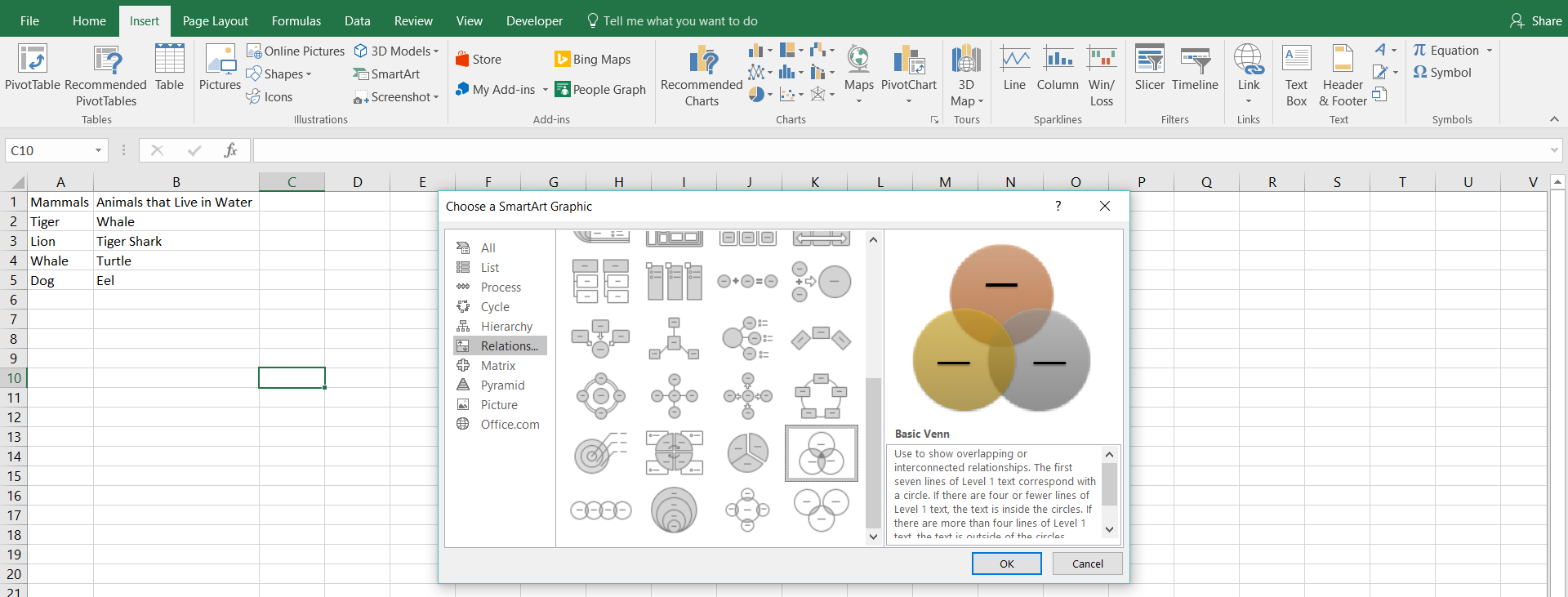
Zo maak je je venn-diagram in Excel op:
Titels toevoegen: voer tekst in via het menu dat verschijnt nadat je een sjabloon hebt gekozen.
Cirkels toevoegen: klik in het diagram en klik vervolgens op Vorm toevoegen op het tabblad Ontwerpen.
Cirkels verwijderen: selecteer een vorm en druk op Delete.
Cirkels opmaken: klik met de rechtermuisknop op een cirkel, selecteer Vorm opmaken en wijzig de kleur.
Inhoud toevoegen: teken tekstvakken op de cirkels en vul ze met je lijsten.
Optie 2: gebruik de Lucidchart-invoegtoepassing voor Excel
Om een venn-diagram toe te voegen hoef je niet te worstelen met de basisvormtools of de rigide SmartArt van Excel. Met de gratis Lucidchart-invoegtoepassing voor Microsoft Excel maak en voeg je professionele diagrammen in zonder je spreadsheet te verlaten.
Installeer de Lucidchart-invoegtoepassing
Open een Excel-werkmap.
Ga naar het tabblad Invoegen, klik op Invoegtoepassingen en selecteer vervolgens Invoegtoepassingen ophalen.
Zoek met de zoekbalk naar "Lucidchart".
Klik op Toevoegen naast de Lucidchart-invoegtoepassing en accepteer de voorwaarden.
Het Lucidchart-paneel is nu beschikbaar in Excel. Log in met je Lucidchart-gegevens om toegang te krijgen tot je bestaande documenten.
Voeg je venn-diagram in
Om een nieuw diagram te maken, open je het paneel en klik je op Nieuw diagram maken om de Lucidchart-editor te starten. Heb je al een venn-diagram gemaakt, dan kun je er gewoon naar zoeken en het selecteren in je lijst met documenten.
Selecteer je venn-diagram in de lijst en klik op Invoegen.
Je diagram verschijnt als afbeelding met hoge resolutie in je spreadsheet.
Als je de overlappende cirkels of de tekst wilt aanpassen, selecteer je Bewerken in het paneel van de invoegtoepassing, werk je het diagram bij in het pop-upvenster en klik je opnieuw op Invoegen om de wijzigingen in je spreadsheet door te voeren.
Hoe maak je een venn-diagram in Word?
Je kunt op twee manieren een venn-diagram maken in Word. Sluit een live diagram in met de Lucidchart-invoegtoepassing, of bouw er een met de vormbibliotheek van Word of met SmartArt.
Optie 1: gebruik de Lucidchart-invoegtoepassing voor Word
De Lucidchart-invoegtoepassing is geïntegreerd met Microsoft, zodat je een diagram kunt invoegen zonder je document te verlaten.
Installeer de invoegtoepassing
Open een Microsoft Word-document.
Klik op Bestand in de werkbalk bovenaan.
Selecteer Invoegtoepassingen ophalen.
Klik op Meer invoegtoepassingen.
Zoek naar "Lucid" in de winkel voor invoegtoepassingen.
Kies de Lucidchart-invoegtoepassing en klik op Toevoegen.
Volg de aanwijzingen om de installatie af te ronden.
Voeg een diagram in
Open een Microsoft Word-document.
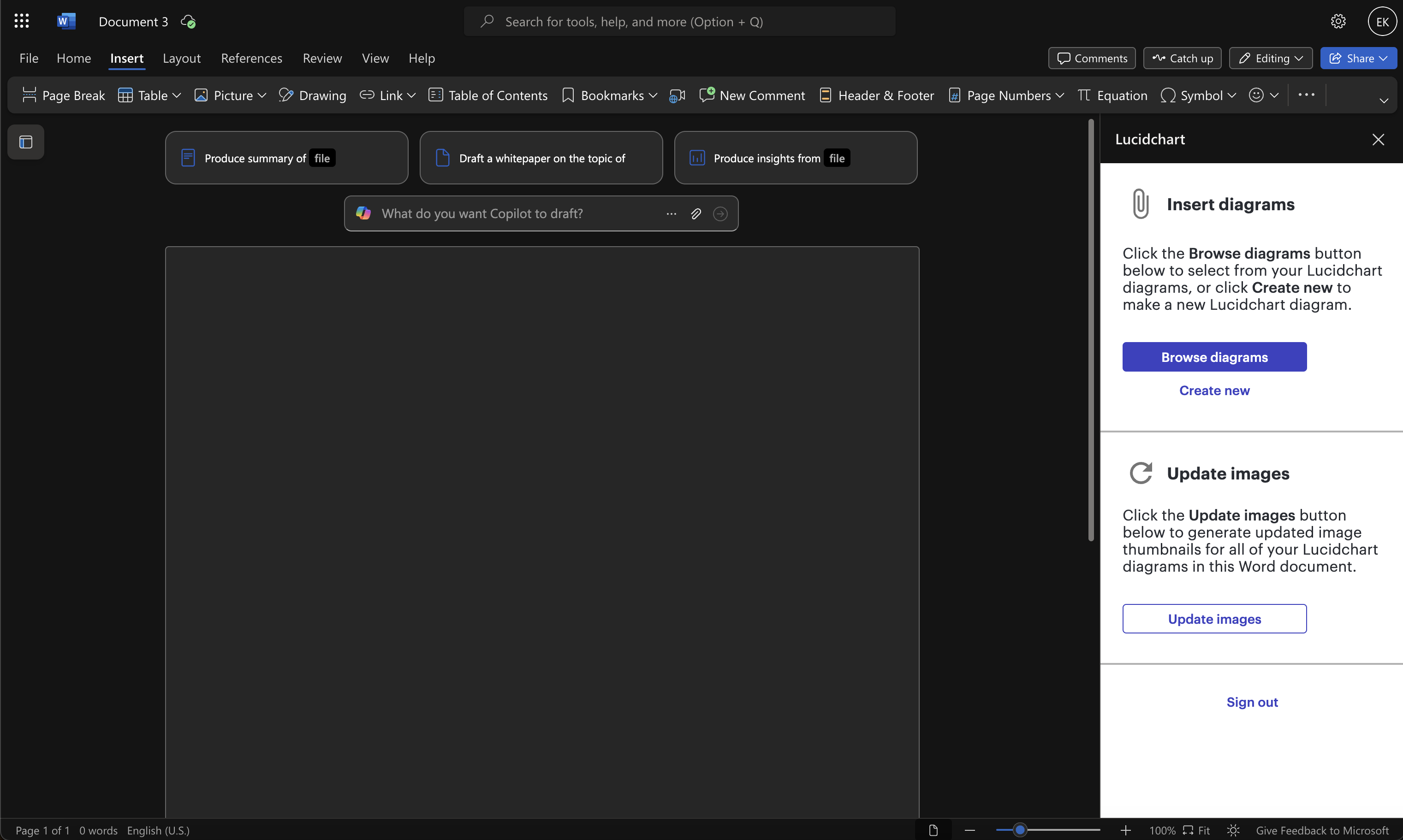
Klik op Invoegen in de werkbalk.
Klik op Mijn invoegtoepassingen en selecteer de Lucidchart-invoegtoepassing.
Log in bij Lucid als daarom wordt gevraagd.
Selecteer in het paneel dat verschijnt het diagram dat je wilt invoegen.
Optie 2: gebruik de vormbibliotheek of SmartArt
Zo gebruik je de vormbibliotheek:
Ga naar het tabblad Invoegen en selecteer Vormen in de groep Illustraties.
Voeg vormen en lijnen toe om je diagram op te bouwen.
Ga terug naar het tabblad Invoegen en kies Tekstvak om labels toe te voegen.
Sla je document op.
Zo gebruik je SmartArt-afbeeldingen:
Ga naar het tabblad Invoegen en selecteer SmartArt in de groep Illustraties.
Open het tabblad Relatie, selecteer een venn-diagramindeling en klik op OK.
Klik op [Tekst] in het tekstvenster om je labels toe te voegen.
Pas de kleuren en afmetingen aan waar nodig.
Sla het document op.
Hoe maak je een venn-diagram in Lucidchart?
Maak een venn-diagram in Lucidchart voor een herbruikbare, collaboratieve visual die je overal kunt delen en bewerken. Lucidchart wordt vertrouwd door 100 miljoen gebruikers in meer dan 180 landen en is een maker van venn-diagrammen voor zowel technische als niet-technische teams.
1. Meld je aan voor een gratis Lucidchart-account
Maak een gratis account aan om de editor te openen en een nieuw document te starten.
2. Voeg vormen toe of begin met een sjabloon
Handmatig bouwen: voeg in Lucidchart de vormbibliotheek voor venn-diagrammen toe in de werkbalk links. Sleep daarna een vorm naar het canvas.
Beginnen met een sjabloon: klik op je documenten pagina op + Nieuw en selecteer Maken op basis van sjabloon. Zoek naar "venn-diagram" en kies een van de sjablonen voor venn-diagrammen.
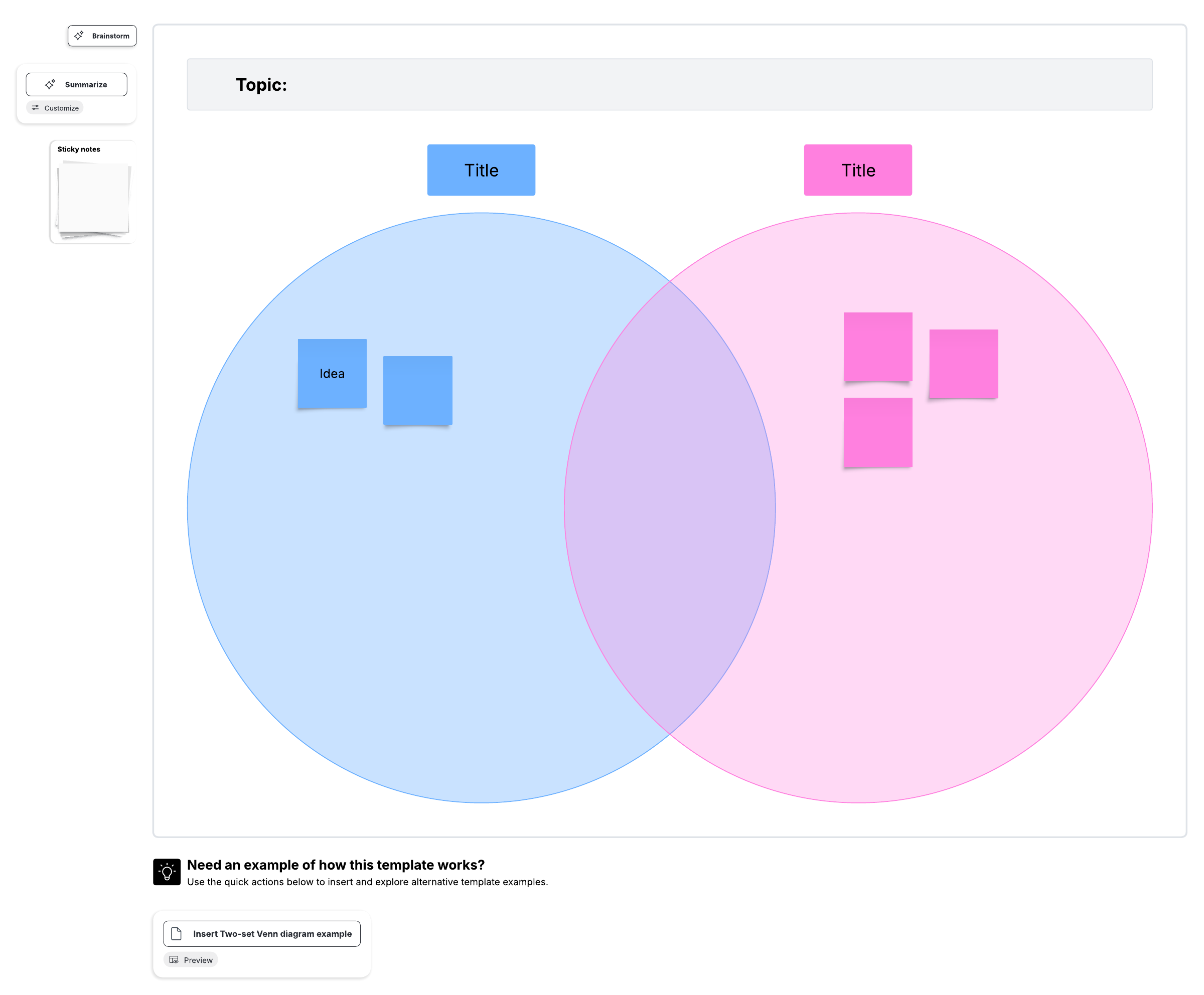
3. Geef je venn-diagram een eigen stijl
Klik op een willekeurige vorm voor snelle aanpassingen. Met de bewerkingsbalk voor vormen stel je lettergrootte, uitlijning, vulkleur en kleurovergangen in.
Klaar om je eigen venn-diagram te maken? Meld je gratis aan, wordt geopend in een nieuw tabblad en begin vandaag nog met het maken van een venn-diagram in Lucidchart.
Hoe maak je een venn-diagram in Google Slides?
Je kunt een venn-diagram maken in Google Slides door je Lucidchart-diagrammen in Google Slides in te sluiten of door het ingebouwde venn-diagram in Google Slides te gebruiken.
Optie 1: gebruik de ingebouwde diagramtool in Google Slides
Klik op Invoegen in het menu bovenaan en selecteer Diagram.
Klik in het paneel aan de rechterkant dat opent op Relatie.
Blader door de indelingen en selecteer het sjabloon voor een venn-diagram.
Je kunt ook op Invoegen > Vorm klikken om eigen cirkelvormen toe te voegen. Voeg daarna tekstvakken toe voor labels.
Optie 2: gebruik de Lucidchart-add-on voor Google Slides
Met de Lucidchart-add-on voeg je je venn-diagrammen eenvoudig in Google Slides in. Zo blijven de diagrammen in je presentatie consistent met de rest van je werk.
Open een presentatie en selecteer Extensies > Add-ons > Add-ons ophalen.
Zoek en installeer Lucidchart en verleen vervolgens de gevraagde toestemmingen.
Klik op het pictogram van Lucidchart in de werkbalk aan de rechterkant, selecteer je venn-diagram en voeg het in op de dia.
Teams gebruiken Lucidchart om venn-diagrammen te maken omdat je visuals eenvoudig kunt aanpassen, kunt samenwerken met teamgenoten en kunt integreren met andere applicaties, zodat je diagrammen consistent zijn in al je tools.