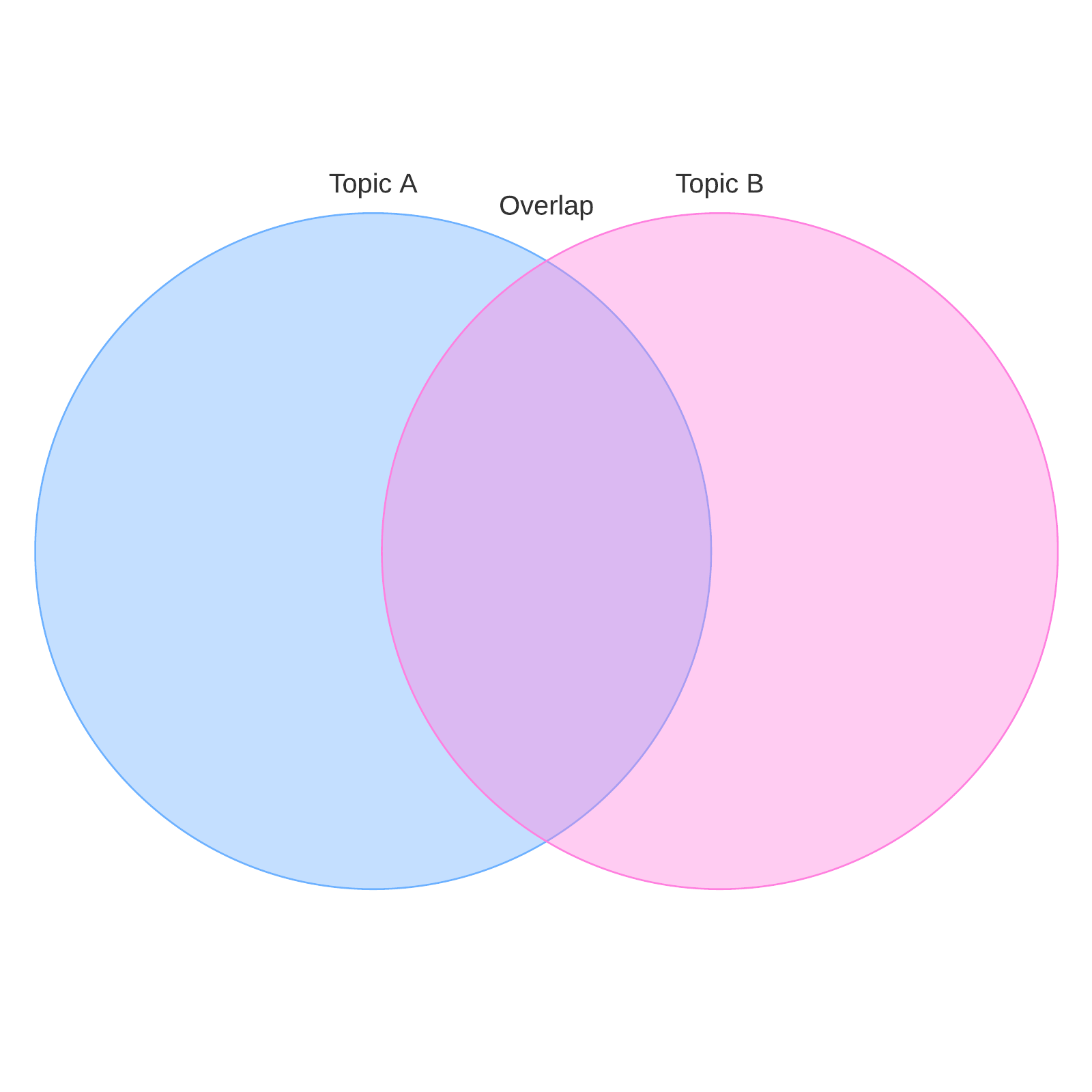
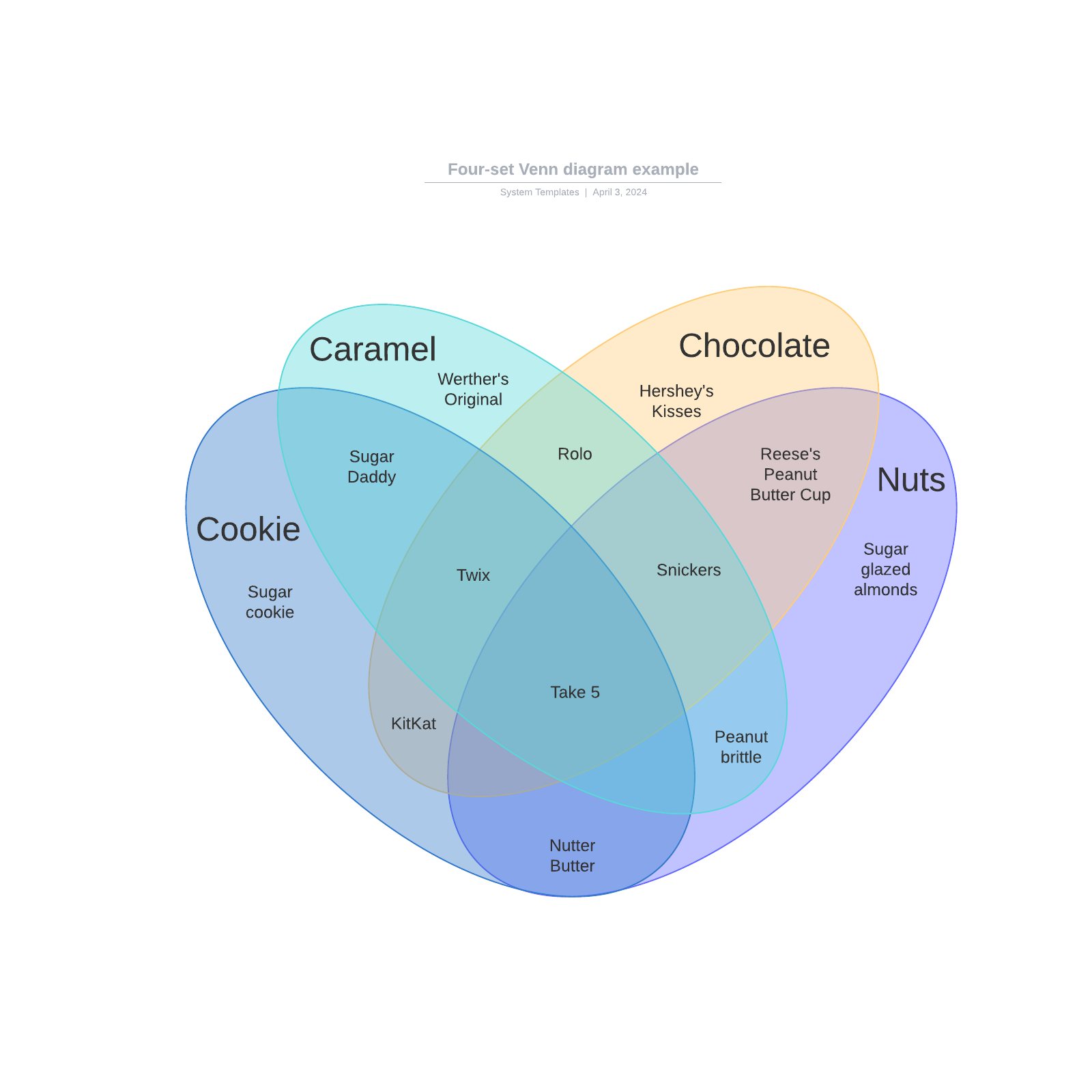
Диаграмма Венна — это визуальный инструмент, который помогает выявить сходства и различия между элементами. Существует множество способов её создания, и оптимальный выбор зависит от потребностей вашей команды.
В этой статье мы подробно разберем, как создавать диаграммы Венна в различных программах, от PowerPoint до сервисов Google и не только. Освоив создание визуальных материалов на удобных для вас платформах, вы сможете излагать свои мысли и логику проще, чем когда-либо.
Как сделать диаграмму Венна в Google Документах
Если вам нужно использовать диаграмму Венна для прогнозной аналитики или сравнения различных вариантов решения проблемы, вы можете создать её прямо в Google Документах. Для этого есть несколько способов.
Вариант №1. Использование Lucidchart для добавления диаграмм Венна в Google Документы
Lucidchart интегрируется с Google Workspace, максимально упрощая совместную работу и обмен визуальными материалами. Надстройка Lucidchart для Google Документов позволяет создавать новые диаграммы Венна, вставлять готовые или обновлять уже добавленные в документ, что значительно экономит время.
Как установить надстройку Lucidchart для Google Документов
Сначала установите бесплатную надстройку Lucidchart, если вы еще этого не сделали. Выполните следующие простые действия для скачивания:
-
Откройте документ Google Документов.
-
Выберите «Расширения» > «Надстройки» > «Установить надстройки».
-
Найдите и выберите Lucidchart.
-
В появившемся всплывающем окне предоставьте необходимые разрешения для доступа Lucidchart.
Как вставить существующую диаграмму Венна в Google Документы с помощью надстройки
-
В документе выберите «Расширения» > «Надстройки» и выберите Lucidchart.
-
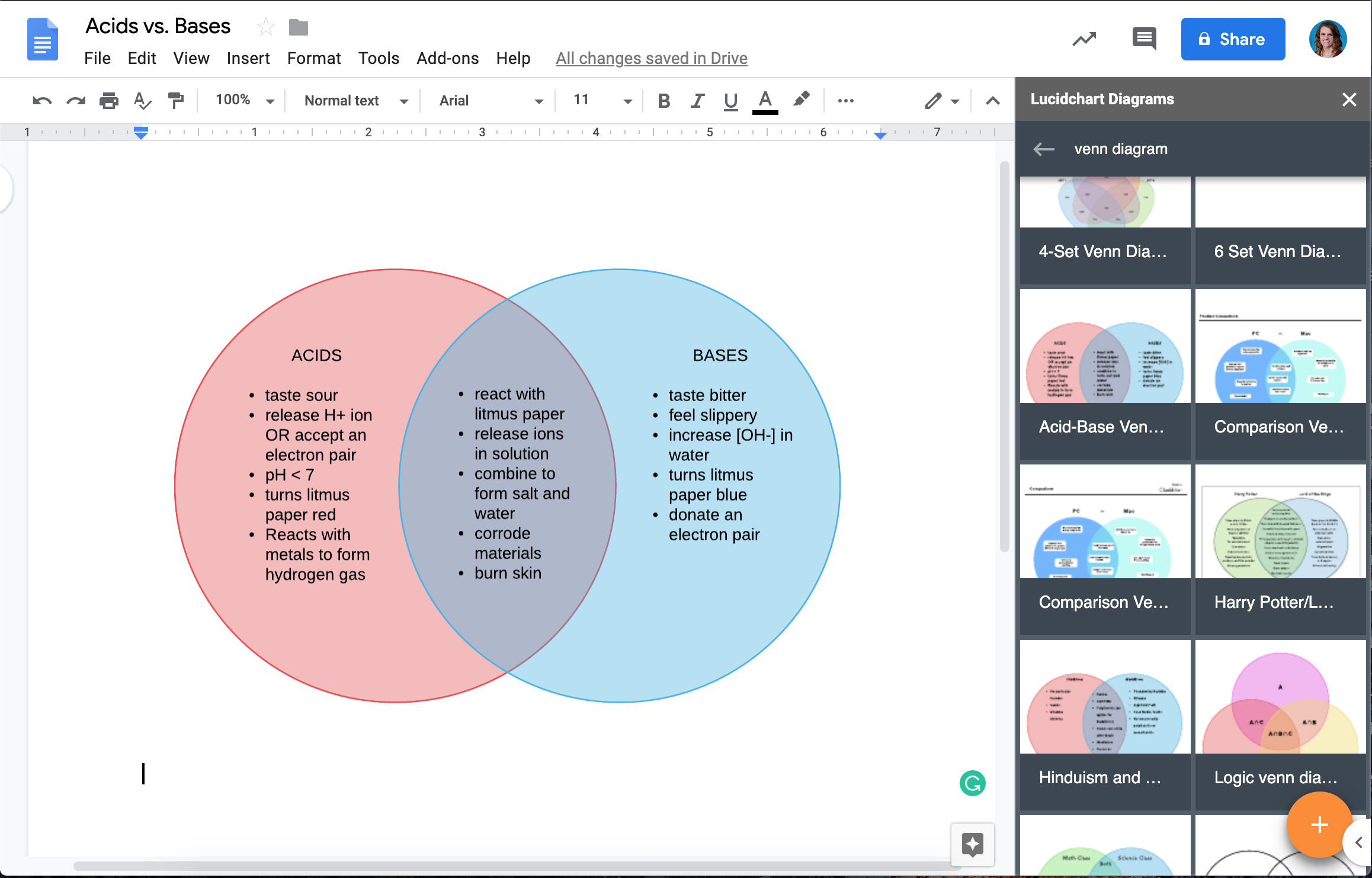
Выберите диаграмму Венна из списка на боковой панели справа. Нажмите значок «+».
-
Откроется окно предпросмотра. Нажмите «Вставить».
Как создать новую диаграмму в Google Документах с помощью надстройки
-
Откройте документ Google Документов.
-
Выберите «Расширения» > «Надстройки». Перейдите в Lucidchart и выберите «Вставить диаграмму».
-
Выберите шаблон для настройки или пустой документ.
-
Отредактируйте шаблон или перетащите фигуры, чтобы создать диаграмму Венна в Lucidchart.
Вернитесь в документ Google Документов. С помощью надстройки Lucidchart выберите только что созданную диаграмму Венна и нажмите «+» для предпросмотра и вставки.
Вариант №2. Использование Google Рисунков для создания диаграммы Венна в Google Документах
Хотя в Lucidchart это сделать проще, вы также можете создать диаграмму Венна прямо в Google Документах с помощью Google Рисунков.
-
Откройте документ Google Документов.
-
Выберите «Вставка» > «Рисунок» > «+ Новый».
-
Используйте значок фигуры, чтобы добавить круги, и добавьте текстовые поля для завершения диаграммы Венна.
-
Нажмите «Сохранить и закрыть».

Как создать диаграмму Венна в PowerPoint
В подразделе ниже описаны несколько простых шагов по созданию диаграммы Венна в PowerPoint.
-
Откройте новую презентацию. Перейдите на слайд, где должна быть диаграмма.
-
Перейдите на вкладку «Вставка» и нажмите значок SmartArt.
-
Выберите вариант диаграммы Венна и нажмите ОК.


Как отформатировать диаграмму Венна в PowerPoint
Добавление текста
После выбора нужного графического элемента SmartArt откроется диалоговое окно для добавления текста в диаграмму Венна. Заполните текстовые поля для каждого круга в маркированном списке.

Настройка стиля диаграммы Венна
Щелкните правой кнопкой мыши один из кругов диаграммы Венна. Выберите «Формат фигуры». Справа откроется панель с параметрами форматирования текста и фигуры. Попробуйте изменить цвет — мы перекрасили верхний круг в красный.

Изменение дизайна
Стандартный макет можно улучшить — просто перейдите на вкладку «Конструктор». В нашем примере мы оставили первую тему, но изменили фон на третий вариант: с черным фоном, белым текстом и контурами кругов, а также разными оттенками для самих кругов.

Вот как выглядит готовая диаграмма Венна, созданная в PowerPoint:

Допустим, вместо файла PPT вы хотите сохранить диаграмму Венна в виде изображения PNG. Для этого перейдите в меню «Файл» > «Экспорт» > «Изменить тип файла».
Как сделать диаграмму Венна в Excel
Шаги по созданию диаграммы Венна в Excel аналогичны шагам для PowerPoint.
-
Откройте новый рабочий лист Excel.
-
Составьте список категорий, которые вы хотите отразить, в столбцах таблицы.
-
Перейдите на вкладку «Вставка» и нажмите значок SmartArt.
-
Выберите нужный шаблон диаграммы Венна.

Как отформатировать диаграмму Венна в Excel
Добавление названий
Чтобы добавить названия, просто введите текст в меню, которое появляется после выбора шаблона диаграммы Венна. Затем вы можете отформатировать названия как обычный текст, изменив шрифт, размер, цвет и многое другое.

Добавление кругов в диаграмму Венна
Добавление кругов полезно, если нужно сравнить больше переменных. Это можно сделать очень легко, выполнив следующие шаги:
-
Щелкните по диаграмме
-
На вкладке «Конструктор» нажмите «Добавить фигуру»
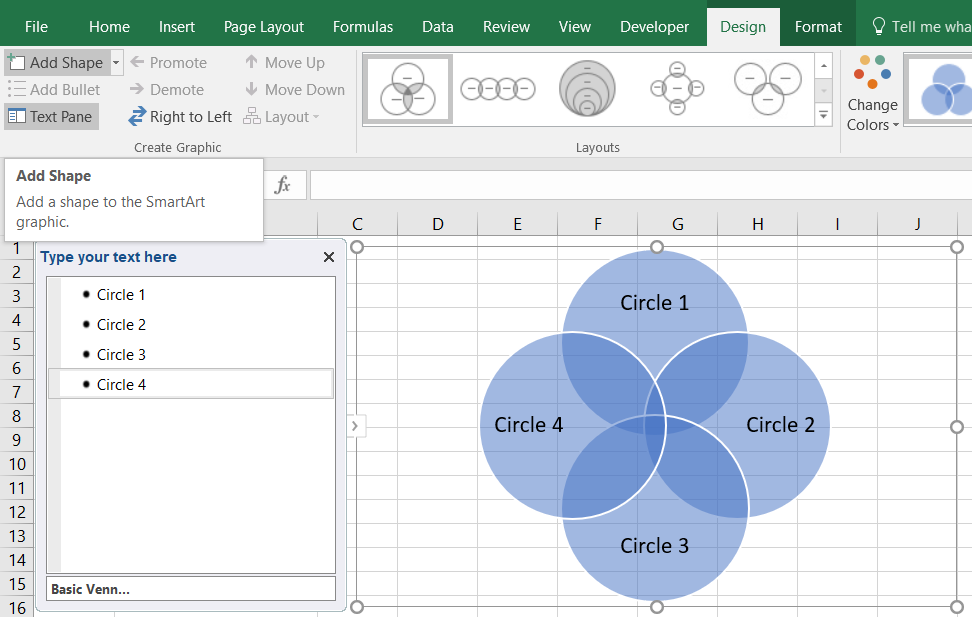
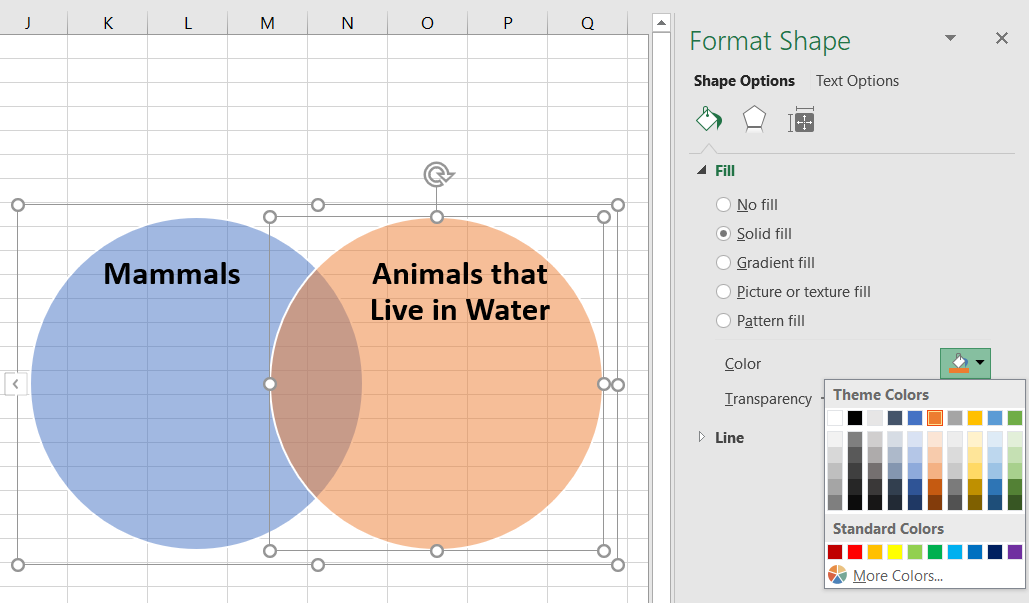
Круги можно удалять, щелкнув по фигуре и нажав клавишу Delete. В нашем примере мы удалили третий круг и добавили названия «Млекопитающие» и «Водные животные» к двум оставшимся кругам.

Настройка стиля диаграммы Венна
Чтобы настроить стиль кругов, щелкните правой кнопкой мыши на один из них и выберите «Формат фигуры». Затем измените цвет в меню, которое появится в правой части окна — для нашего примера мы выбрали оранжевый цвет для второго круга.
Добавление содержимого в круги
Теперь, когда вы отформатировали диаграмму Венна нужным образом, можно переходить к наполнению кругов. Выполните следующие шаги для добавления текста:
-
Чтобы добавить дополнительный текст на диаграмму, вам понадобится нарисовать текстовые поля поверх кругов.
-
После создания текстовых полей заполните их списками, которые вы подготовили ранее (см. шаг №2 в начале руководства).
-
В данном примере мы поместили «Млекопитающие» с одной стороны, а «Водные животные» — с другой. Животные, которые относятся к обеим категориям, занимают центральную, пересекающуюся область диаграммы.

- Завершите создание диаграммы, добавив весь необходимый текст в соответствующие круги.

Если вы решите изменить стиль диаграммы, просто вернитесь на вкладку «Конструктор», чтобы добавить круги или изменить структуру. Однако будьте осторожны: добавленному тексту сложно автоматически привязаться к фигурам, поэтому структура может исказиться.
Как сделать диаграмму Венна в Word
Существует два способа добавить диаграмму Венна в документ Word.
Вариант №1. Использование Lucidchart для добавления диаграммы Венна напрямую в Microsoft Word
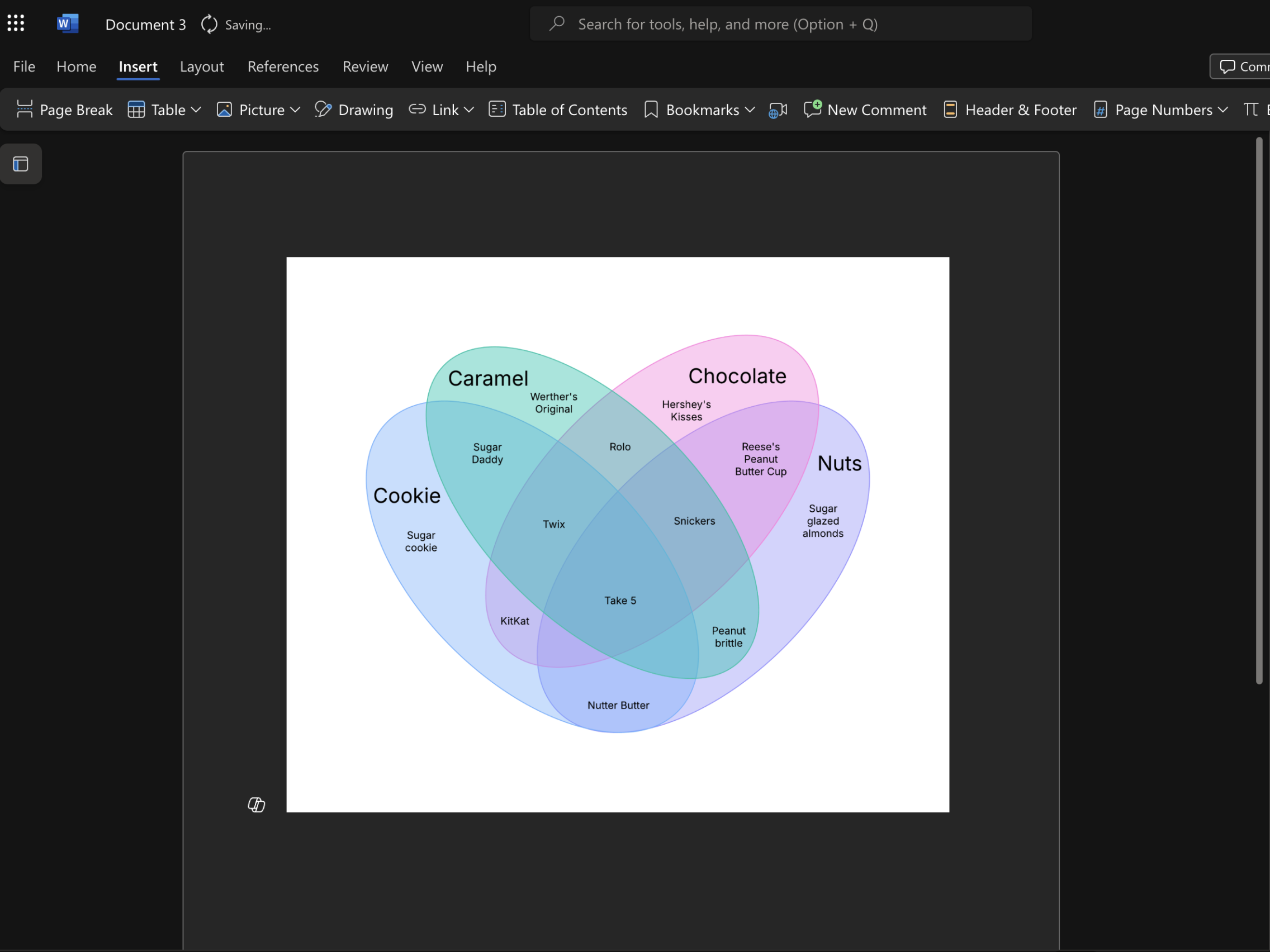
Хотя Microsoft Word отлично подходит для создания текстовых отчетов и документов, в нем не хватает функционала для построения ярких визуальных материалов и схем. К счастью, эту проблему решает Lucidchart благодаря полной интеграции с Microsoft.
Как установить надстройку Lucidchart для Word
Для начала вам потребуется скачать надстройку Lucidchart для Word.
-
Откройте документ Microsoft Word.
-
На панели инструментов в верхней части редактора нажмите «Файл».
-
Выберите «Получить надстройки».
-
Нажмите «Другие надстройки».
-
Введите «Lucid» в строке поиска магазина надстроек.
-
Выберите надстройку Lucidchart и нажмите «Добавить».
-
Следуйте подсказкам на экране для завершения установки.
Как вставить диаграмму Венна в Word с помощью надстройки
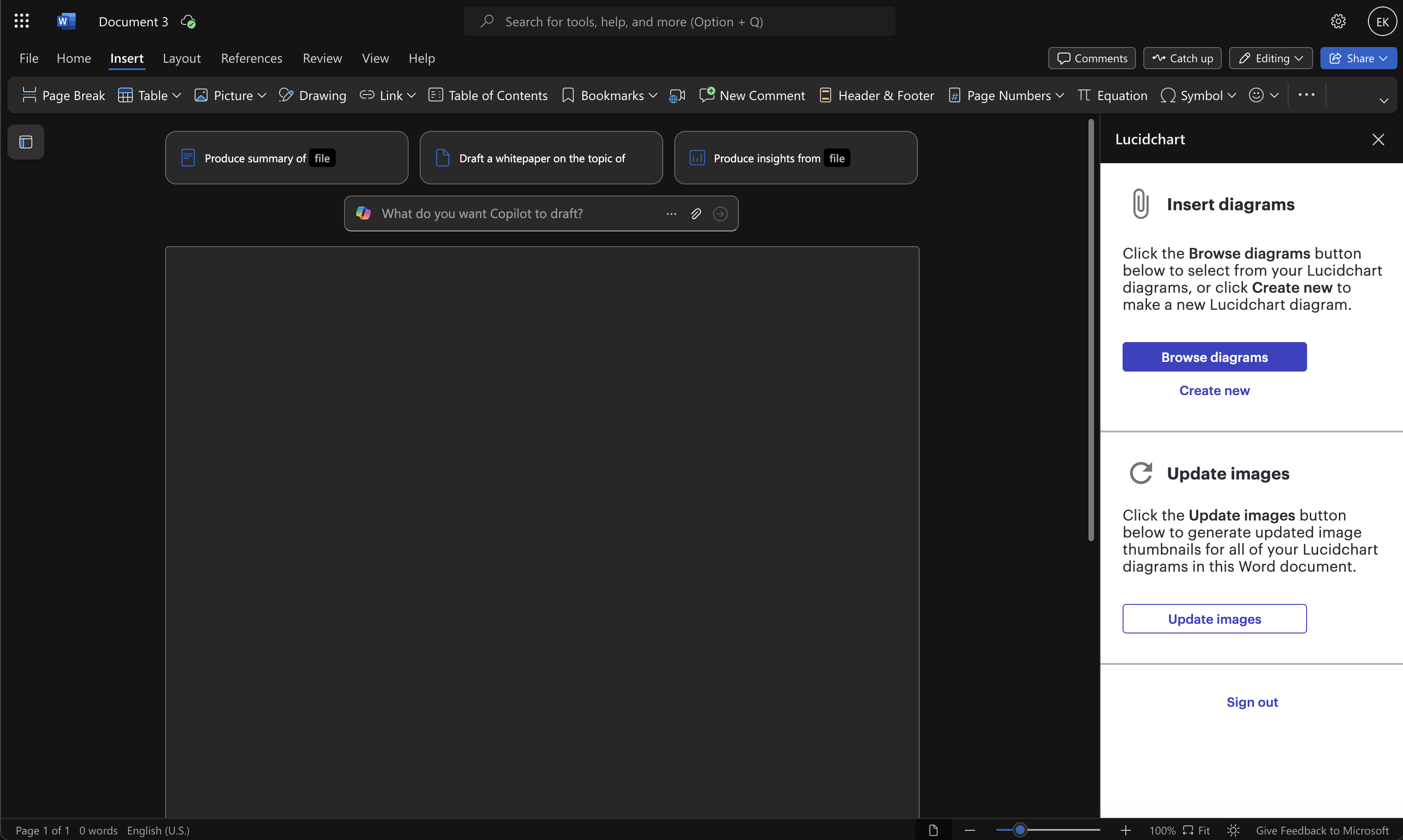
Чтобы вставить созданную вами диаграмму Венна в Word в виде изображения высокого разрешения, выполните следующие действия:
-
Откройте документ Microsoft Word.
-
На панели инструментов в верхней части редактора перейдите на вкладку «Вставка».
-
Нажмите «Мои надстройки».
-
Выберите надстройку Lucidchart.
-
Выполните вход в Lucid, если потребуется.
-
В появившейся панели выберите диаграмму, которую вы хотите вставить.
Вариант №2. Создание диаграммы Венна в Word с помощью библиотеки фигур или SmartArt
Чтобы создать диаграмму Венна в Microsoft Word вручную, вам придется использовать либо библиотеку фигур, либо SmartArt. Хотя эти варианты рабочие, они предлагают меньше возможностей для персонализации и форматирования по сравнению с Lucidchart, а сам процесс создания сложнее.
Как сделать диаграмму Венна в Word с помощью библиотеки фигур
-
В Word перейдите на вкладку «Вставка» на панели инструментов и в разделе «Иллюстрации» выберите «Фигуры». Откроется выпадающее меню.
-
Добавляйте фигуры и линии из библиотеки фигур, чтобы построить диаграмму Венна.
-
Добавьте текст, вернувшись на вкладку «Вставка» и выбрав «Текстовое поле».
-
Сохраните документ.
Как сделать диаграмму Венна в Word с помощью графических элементов SmartArt
-
В Word перейдите на вкладку «Вставка» и выберите SmartArt в разделе «Иллюстрации». Откроется всплывающее окно.
-
Перейдите на вкладку «Связь» и выберите макет диаграммы Венна. Нажмите ОК.
-
Нажмите [Текст] в области текста, чтобы добавить надписи. Вы также можете добавить текстовое поле со вкладки «Вставка».
-
Настройте нужный формат: цвета, размеры и многое другое.
-
По завершении сохраните документ.
Как сделать диаграмму Венна в Lucidchart
Lucidchart обладает рядом полезных функций, которых нет в других инструментах, что дает вам гораздо больше гибкости для легкого создания профессионально выглядящих диаграмм Венна.
Выполните эти простые шаги, чтобы начать работу над интуитивно понятными диаграммами:
1. Зарегистрируйте бесплатную учетную запись Lucidchart
Чтобы создать новую учетную запись Lucidchart, достаточно ввести адрес электронной почты.
2. Добавьте фигуры или используйте шаблон диаграммы Венна
В Lucidchart есть несколько способов создать диаграмму Венна. Вы можете перетаскивать круги вручную или сразу начать работу с одним из наших готовых шаблонов.
Создание вручную путем добавления фигур
Убедитесь, что у вас открыты нужные библиотеки фигур: нажмите кнопку «Фигуры» на левой панели инструментов, выберите «Дополнительные фигуры» и отметьте библиотеку диаграмм Венна.
Когда все будет готово, просто перетащите фигуру из панели инструментов слева и поместите её на холст документа.
Создание на основе шаблона
-
В Lucidchart на странице «Мои документы» нажмите «+ Создать» и выберите «Создать из шаблона».
-
Введите «Диаграмма Венна» в строке поиска. Выберите нужный шаблон.
3. Настройте стиль диаграммы Венна
Добавьте диаграмме Венна индивидуальности с помощью пользовательских стилей. Вы можете менять цвета, стиль и толщину границ, а также многое другое.
-
Для быстрого редактирования щелкните фигуру правой кнопкой мыши. Появится меню с популярными опциями.
-
Чтобы переместить фигуру, зажмите её и перетащите. Потяните за край или угол для изменения размера, а для поворота зажмите и покрутите значок со стрелкой. Чтобы переместить несколько фигур, выделите их, удерживая клавишу Shift, а затем перетащите их вместе.
-
На панели форматирования можно выбрать размер шрифта, выравнивание, цвет заливки и градиенты.
Какую бы платформу вы ни выбрали, диаграмма Венна остается классическим и ценным инструментом для сравнения элементов или категорий. Все описанные методы позволят вам справиться с задачей, но конечный выбор за вами. Если Word и Google подходят для базовых нужд, то Lucidchart предлагает интуитивно понятные и мощные функции, с которыми другие платформы не сравнятся. Какой бы путь вы ни предпочли, пора переходить к визуализации связей!