-
Zodra je in de Lucidchart-editor bent, kun je kiezen om te beginnen met een aanpasbaar flowchartsjabloon uit onze sjablonenbibliotheek, of je kunt beginnen met een leeg canvas en een flowchart vanaf nul maken.
-
Als je een sjabloon gebruikt, kun je op elke vorm klikken om deze te bewerken, verplaatsen of verwijderen.
-
Als je een flowchart vanaf nul wilt maken, sleep je vormen vanuit de vormbibliotheek aan de linkerkant van je canvas. Vanaf daar kun je naar wens bewerken en afbeeldingen, animaties en links toevoegen.
-
Om vormen te verbinden, klik je op een van de paarse stippen op een vorm en sleep je een lijn naar de gewenste locatie.
Als je klaar bent met je flowchart, kun je hem met iedereen delen en de instellingen aanpassen door op de Deelknop in de rechterbovenhoek te klikken. Publiceer hem in elke gewenste indeling via Bestand > Publiceren. Je kunt hem publiceren als URL, PDF of afbeelding.
Hoe je jouw flowchart opmaakt
Zodra de basisstappen op de pagina staan, kunnen een paar ontwerpkeuzes het verschil maken tussen een flowchart die gemakkelijk te volgen is en een die rommelig oogt.
Welke van deze flowcharts ziet er bijvoorbeeld aantrekkelijker uit? De flowchart aan de linkerkant zou moeilijk te volgen kunnen zijn, omdat deze zwart-wit is en de vormen en lijnen niet mooi uitgelijnd zijn. De flowchart aan de rechterkant gebruikt de juiste uitlijning en verschillende kleuren, lettergroottes en vormen om je er doorheen te leiden.
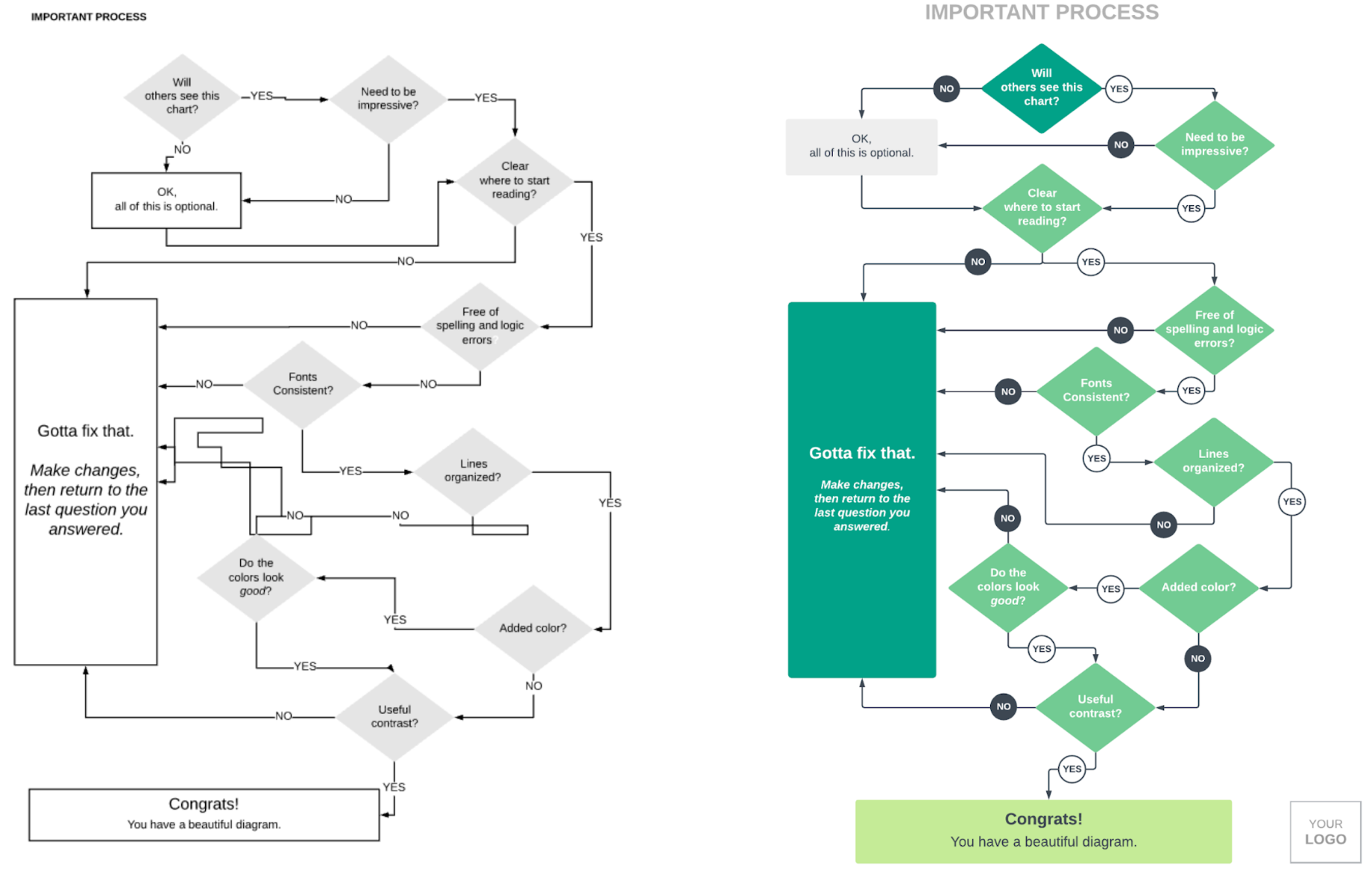
Volg deze tips bij het opmaken van je flowchart.
1. Maak het begin- en eindpunt duidelijk.
Maak duidelijk waar het stroomdiagram begint en eindigt. Vaak wordt de afsluitervorm gebruikt om het start- en eindpunt van een stroomdiagram aan te geven. Maar je kunt ook de plaats (linksboven voor het startpunt, rechtsonder voor het eindpunt), kleur (groen voor het startpunt, rood voor het eindpunt) of grootte gebruiken om duidelijk aan te geven waar het proces begint en eindigt.
2. Vormen aanpassen
Je kunt elke vorm afzonderlijk of als groep aanpassen in Lucidchart. Om een enkele vorm te bewerken, klik je erop en pas je hem aan tot de gewenste grootte. Wijzig de kleur door een tint te selecteren onder het pictogram Vulkleur in de bovenste werkbalk.
3. Strategisch gebruik van kleur
Meer kleur is niet per se beter. Probeer niet meer dan drie kleuren te gebruiken in één flowchart.
Zorg er ook voor dat je kleuren kiest die bij elkaar passen, zodat je flowchart samenhangend en gemakkelijk te volgen is. Een eenvoudige manier om dit te doen is door thema's te gebruiken. In Lucid kun je een kant-en-klaar thema toepassen op je flowchart of je eigen thema maken met behulp van de AI-chatbox onder Thema maken met AI in het venster Thema's.
4. Lijnen bewerken voor meer duidelijkheid
Selecteer elke lijn die je wilt aanpassen en verplaats deze naar de bovenste werkbalk om de dikte, lijnstijl en zelfs pijlstijl van je lijnen aan te passen.
Lijnen en pijlen leiden de lezer door de stappen van de flowchart. Zorg ervoor dat elke vorm is verbonden met andere vormen en onthoud de belangrijkste regel voor flowcharts: lijnen en pijlen moeten van boven naar beneden of van links naar rechts lopen.
5. Overweeg zwembanen om belangrijke informatie af te bakenen
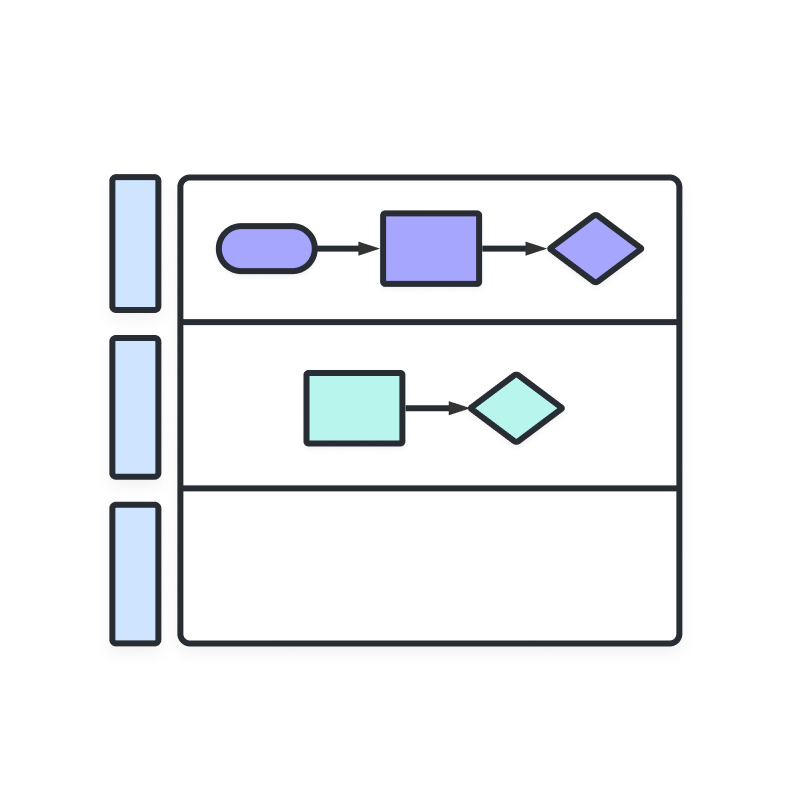
Als er meerdere mensen of teams bij je proces betrokken zijn, kan je met swimlanes de verantwoordelijkheden direct duidelijk maken. Een flowchart met swimlanes plaatst elke stap in een horizontale of verticale 'zwembaan' om aan te geven wie wat doet. Je kunt bijvoorbeeld een swimlane aanmaken voor elke afdeling (bijvoorbeeld verkoop, marketing, ontwikkeling, enz.). Elke stap die binnen het takenpakket of de 'swimlane' van een afdeling valt, is de verantwoordelijkheid van die afdeling.
Je kunt een enkel item op je tekenvel selecteren om aan te passen, maar als je de muisknop ingedrukt houdt en vervolgens een sectie of gebied selecteert, kun je alle objecten binnen dat gebied selecteren. Alle verplaatsingen of aanpassingen die je daarna doet worden toegepast op alle items in dat geselecteerde gebied.
Fouten kunnen gebeuren wanneer je je flowchart maakt. Het goede nieuws is dat je niet de hele opmaak opnieuw hoeft te doen of zelfs helemaal opnieuw hoeft te beginnen als het rommelig wordt. Als je ooit je laatste actie in Lucidchart ongedaan moet maken, werkt een simpele Ctrl+Z-sneltoets. Je kunt ook de volledige revisiegeschiedenis bekijken door het cloudpictogram in de bovenste werkbalk te selecteren. Met deze functie kun je je huidige diagram herstellen naar elke vorige revisie die je selecteert.
How to Make a Flowchart in 60 (ish) Seconds!
Integreer je flowchart met je favoriete apps
Integreer Lucidchart met je meestgebruikte apps, van Google tot Atlassian, AWS en andere. Voor een naadloze samenwerking en afstemming is het heel eenvoudig om je definitieve flowchart of diagram te publiceren en in te voegen in al deze apps.
Met Lucidchart kun je snel en eenvoudig indrukwekkende flowcharts maken om aan je teams of publiek te presenteren. Wacht niet langer: maak vandaag nog een flowchart om je processen en informatie op een visuele manier te delen en laat een blijvende indruk achter!
Geschiedenis
Stroomdiagrammen worden sinds de jaren 20 en 30 gebruikt om bedrijfsprocessen te documenteren. In 1921 introduceerden industrieel ingenieurs Frank Gilbreth Sr. en Lillian Gilbreth wat ze een 'flow process chart' noemden bij de American Society of Mechanical Engineers (ASME). Begin jaren 30 gebruikte industrieel ingenieur Allan H. Morgensen de tools van Gilbreth om binnen zijn bedrijf conferenties te presenteren over efficiënter werken. In de jaren 40 werden deze methodes verder verspreid door twee studenten van Morgensen: Art Spinanger en Ben S. Graham. Spinanger introduceerde de methodes om werk te vereenvoudigen bij Procter and Gamble. Graham, directeur bij Standard Register Industrial, paste de stroomprocesgrafieken aan op gegevensverwerking. In 1947 nam de ASME een symbolensysteem in gebruik voor Flow Process Charts, gebaseerd op het oorspronkelijke werk van de Gilbreths.
Eind jaren 40 gebruikten Herman Goldstine en John Van Neumann stroomdiagrammen om computerprogramma's te ontwikkelen, en al snel werden diagrammen erg populair bij het maken van alle soorten computerprogramma's en algoritmes. Ook vandaag worden stroomdiagrammen nog gebruikt bij het programmeren, al wordt vaak pseudocode gebruikt - een combinatie van woorden en codetaal, bedoeld voor mensen - om dieperliggende details en een benadering van het eindproduct te kunnen weergeven.
In Japan speelde Kaoru Ishikawa (1915-1989) een belangrijke rol bij kwaliteitsinitiatieven binnen de productie. Hij stelde dat stroomdiagrammen een van de belangrijkste hulpmiddelen waren voor kwaliteitscontrole, samen met bijkomende tools zoals histogrammen, checklists en oorzaak-en-gevolgdiagrammen. Tegenwoordig spreekt men ook van het Ishikawa-diagram.
Stroomdiagramsymbolen
Hier vind je een aantal van de meest gebruikte flowchartsymbolen. Voor een uitgebreidere lijst kun je terecht op onze pagina met flowchartsymbolen.
| Terminal/terminator |  |
| Proces |  |
| Besluit |  |
| Document |  |
| Data of input/output |  |
| Opgeslagen data |  |
| Stroompijl |  |
| Opmerking of aantekening |  |
| Vooraf gedefinieerde proces |  |
| Verwijzing/referentie naar dezelfde pagina |  |
| Verwijzing/referentie naar andere pagina |  |
Stroomdiagrammen voor computerprogrammering/algoritmes
Een flowchart is een visuele voorstelling van gegevensstromen. Ze zijn dus erg nuttig bij het schrijven van een programma of algoritme, om anderen iets uit te leggen of om met anderen samen te werken. Je kunt een algoritme-flowchart gebruiken om de logica achter een programma uit te leggen voordat je begint met het programmeren van het geautomatiseerde proces. Ze kunnen helpen om je gedachten te ordenen, en als handleiding dienen wanneer het tijd is om te coderen. Specifiek kunnen flowcharts:
- Aantonen hoe de code georganiseerd is.
- De uitvoering van code binnen een programma visualiseren.
- De structuur van een website of toepassing tonen.
- Helpen begrijpen hoe gebruikers door een website of programma navigeren.
Programmeurs kunnen psuedocode schrijven, een combinatie van natuurlijke en computertaal die door mensen gelezen kan worden. Zo kan meer detail worden weergegeven dan in een stroomdiagram - als vervanging voor het stroomdiagram, of als volgende stap in het codeerproces.
Enkele gerelateerde diagrammen die voor computersoftware worden gebruikt:
- Unified Modeling Language (UML): Een algemene taal die bij softwareontwikkeling wordt gebruikt voor modelleren.
- Nassi-Shneiderman-diagrammen: gebruikt voor gestructureerde computerprogrammering. Genoemd naar Isaac Nassi en Ben Shneiderman die dit type in 1972 ontwikkelden bij SUNY-Stony Brook. Dit type wordt ook wel structogram genoemd.
- DRAKON-schema's: DRAKON is een algoritmische visuele programmeertaal die gebruikt wordt om stroomdiagrammen te maken.

Alles wat je nodig hebt om een diagram te maken
Maak gratis een aantrekkelijk, professioneel diagram met Lucidchart. Wat je ook in gedachten hebt, we hebben de tools voor je die je nodig hebt om het te bouwen. Maak een account aan en begin vandaag nog met het maken van een diagram.
Meld je gratis aan