-
Une fois dans l’éditeur Lucidchart, vous pouvez choisir de partir d’un modèle de logigramme personnalisable issu de notre bibliothèque, ou bien de commencer avec une zone de travail vierge et de créer votre logigramme de A à Z.
-
Si vous utilisez un modèle, cliquez sur n’importe quelle forme pour la modifier, la déplacer ou la supprimer selon vos besoins.
-
Si vous créez un logigramme à partir de zéro, faites glisser et déposez des formes depuis la bibliothèque de formes située à gauche de votre zone de travail. Vous pouvez ensuite les modifier à votre guise, en ajoutant des images, des animations et des liens.
-
Pour relier des formes, cliquez sur l’un des points violets situés sur n’importe quelle forme, puis tracez une ligne jusqu’à l’emplacement souhaité.
Une fois votre logigramme terminé, vous pouvez le partager avec qui vous voulez et personnaliser les paramètres en cliquant sur le bouton Partager situé dans le coin supérieur droit. Vous pouvez également l’exporter dans n’importe quel format en allant dans Fichier > Publier. Vous pouvez le publier sous forme d’URL, de fichier PDF ou d’image.
Comment mettre en forme votre logigramme
Une fois les étapes de base placées sur la page, quelques choix de conception peuvent faire la différence entre un logigramme facile à suivre et un logigramme qui semble encombré.
Par exemple, lequel de ces logigrammes vous semble le plus attrayant ? Celui de gauche peut être difficile à suivre, car il est monochrome et les formes et les lignes ne sont pas toutes alignées. A contrario, l’alignement sur celui de droite est correct, et les différentes couleurs, tailles de police et formes facilitent la lecture.
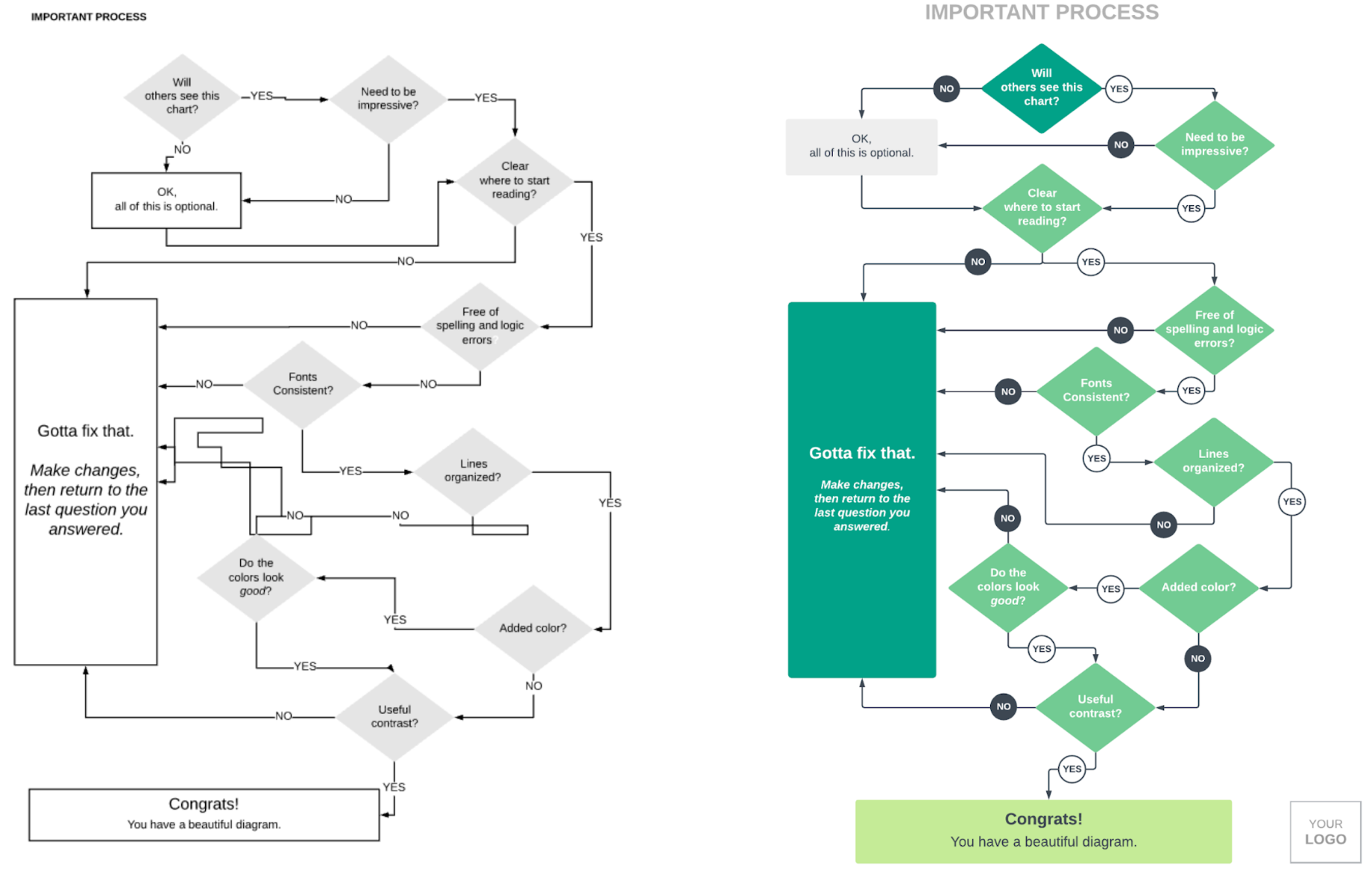
Suivez ces conseils pour la mise en forme de votre logigramme.
1. Indiquer clairement les points de début et de fin
Indiquez clairement où commence et où finit votre logigramme. Souvent, la forme de terminaison est utilisée pour désigner le début et la fin d’un logigramme. Vous pouvez toutefois modifier le placement (en haut à gauche pour le début, en bas à droite pour la fin), la couleur (vert pour le début, rouge pour la fin) ou la taille pour indiquer clairement où commence et où finit votre processus.
2. Personnaliser les formes
Dans Lucidchart, vous pouvez personnaliser chaque forme individuellement ou par lot. Pour modifier une forme, cliquez dessus et ajustez-la à la taille souhaitée. Pour changer la couleur, sélectionnez une teinte à partir de l’icône Couleur de remplissage dans la barre d’outils supérieure.
3. Utilisez la couleur de manière stratégique
En matière de couleur, il n’est pas nécessaire d’en faire beaucoup. Essayez de ne pas utiliser plus de trois couleurs dans un même logigramme.
Veillez également à choisir des couleurs harmonisées afin que votre logigramme soit cohérent et facile à suivre. Pour ce faire, vous pouvez notamment utiliser des thèmes. Dans Lucid, vous pouvez appliquer un thème prédéfini à votre logigramme ou créer le vôtre à l’aide de la zone de chat IA accessible via l’option « Créer un thème avec l’IA » dans la fenêtre Thèmes.
4. Modifier les lignes pour plus de clarté
Sélectionnez la ligne que vous souhaitez personnaliser et rendez-vous dans la barre d’outils supérieure pour modifier son épaisseur, son style et même le style de ses flèches.
Les lignes et les flèches guident les lecteurs à travers les étapes de votre logigramme. Assurez-vous que chaque forme est reliée à d’autres, et rappelez-vous la règle d’or des logigrammes : les lignes et les flèches doivent être orientée de haut en bas ou de gauche à droite.
5. Utiliser des couloirs pour mettre en évidence les informations clés
Si votre processus implique plusieurs personnes ou équipes, l’ajout de couloirs peut permettre de clarifier immédiatement les responsabilités. Un logigramme avec couloirs place chaque étape dans un « couloir » horizontal ou vertical afin de définir clairement qui fait quoi. Par exemple, vous pouvez créer un couloir pour chaque service (ventes, marketing, développement, etc.). Chaque étape qui se trouve dans le couloir d’un service relève de la responsabilité de ce dernier.
Vous pouvez sélectionner un seul élément sur votre zone de travail et le modifier, mais si vous maintenez le bouton enfoncé, puis sélectionnez une section ou une zone, vous verrez que vous avez mis en surbrillance tous les objets de cette zone. Quels que soient les mouvements ou les personnalisations que vous choisissez, ils s’appliqueront à tous les éléments de cette section mise en surbrillance.
Si vous faites des erreurs lors de la création de votre logigramme, vous n’aurez pas à passer beaucoup de temps à remettre en forme votre document et n’aurez pas besoin de tout recommencer si les choses se compliquent. Si jamais vous avez besoin d’annuler votre dernière action dans Lucidchart, un simple raccourci clavier Ctrl+Z fera l’affaire. Vous pouvez également consulter l’intégralité de l’historique des révisions en sélectionnant l’icône en forme de nuage dans la barre d’outils supérieure. Cette fonctionnalité vous permettra de restaurer votre diagramme actuel à n’importe quelle révision précédente de votre choix.
How to Make a Flowchart in 60 (ish) Seconds!
Intégrez votre logigramme à vos applications préférées
Intégrez Lucidchart à vos applications préférées, de Google à Atlassian, en passant par AWS et bien d’autres encore. Vous pouvez facilement publier et intégrer votre logigramme ou votre diagramme final dans n’importe laquelle de ces applications pour une collaboration et une coordination fluides.
Avec Lucidchart, vous pouvez créer des logigrammes impressionnants à présenter rapidement et en toute simplicité à vos équipes ou à votre public. N’attendez pas pour créer un logigramme et partager votre processus et vos informations de façon visuelle, et pour laisser une impression durable dès aujourd’hui !
Historique
Les organigrammes ont commencé à être utilisés pour représenter les processus métier dans les années 1920-1930. En 1921, les ingénieurs industriels Frank and Lillian Gilbreth ont présenté leur « Flow Process Chart » à l'association américaine des ingénieurs mécaniques (ASME). Au début des années 30, l'ingénieur industriel Allan H. Morgensen a utilisé les outils de Gilbreth pour animer des conférences sur la façon de rendre le travail plus efficace auprès de responsables au sein de sa société.Dans les années 40, deux étudiants de Morgensen, Art Spinanger et Ben S. Graham, ont diffusé ces méthodes plus largement. Spinanger a présenté les méthodes de simplification du travail à Procter & Gamble. Graham, un dirigeant de Standard Register Industrial, a adapté les diagrammes de flux au traitement de l'information. En 1947, l'ASME a adopté un ensemble de symboles pour les diagrammes de flux dérivé des travaux originels de Gilbreth.
C'est aussi lors des années 1940 qu'Herman Goldstine et John Van Neumann utilisèrent des organigrammes pour développer des programmes informatiques, ce qui généralisa bientôt l'utilisation des schémas pour les programmes informatiques et les algorithmes de toutes sortes. De nos jours, on utilise encore les organigrammes pour la programmation, même si le pseudo-code, une combinaison de mots et de langage de programmation pouvant être lue par l'Homme, est souvent utilisé pour décrire des niveaux de détail plus précis et se rapprocher d'un produit final.
Au Japon, Kaoru Ishikawa (1915-1989), un pionnier des initiatives d'amélioration de la qualité dans la production industrielle, a identifié les organigrammes comme faisant partie des outils clés du contrôle qualité, aux côtés d'outils complémentaires tels que l'histogramme, la feuille de contrôle et le diagramme de causes et effets, aujourd'hui souvent appelé diagramme d'Ishikawa.
Symboles d'organigramme
Voici certains des symboles les plus couramment utilisés dans les organigrammes. Pour une liste exhaustive, consultez notre page sur les symboles des logigrammes.
| Terminator |  |
| Processus |  |
| Décision |  |
| Document |  |
| Données ou entrée/sortie |  |
| Données stockées |  |
| Flèche de flux |  |
| Commentaire ou annotation |  |
| Processus prédéfini |  |
| Connecteur/référence sur la page |  |
| Connecteur/référence hors page |  |
Organigrammes pour la programmation informatique et les algorithmes
En tant que représentation visuelle du flux de données, les logigrammes sont utiles pour écrire un programme ou un algorithme, pour l’expliquer à d’autres ou pour collaborer avec eux sur ce sujet. Vous pouvez utiliser un logigramme d’algorithme pour détailler la logique qui sous-tend un programme avant même de commencer à coder le processus automatisé. Cela peut aider à structurer la réflexion globale et servir de guide au moment de passer à la phase de codage. Plus précisément, les logigrammes permettent de :
- Présenter la façon dont s'organise le code
- Visualiser l'exécution de code dans un programme
- Illustrer la structure d'un site Web ou d'une application
- Comprendre comment les utilisateurs naviguent au sein d'un site Web ou d'un logiciel
Souvent, les programmeurs peuvent écrire du pseudo-code, une association de langage naturel et de langage informatique plus compréhensible. Le pseudo-code peut donner un plus grand niveau de détail que l'organigramme et ainsi le remplacer ou constituer l'étape suivante vers la création du code réel.
Parmi les diagrammes connexes utilisés dans les logiciels :
- Langage de modélisation unifié (UML) : langage universel utilisé dans le génie logiciel pour la modélisation.
- Les diagrammes de Nassi-Shneiderman : utilisés pour la programmation informatique structurée. Ils doivent leur nom à Isaac Nassi et Ben Shneiderman, qui les ont imaginés en 1972 à l'université SUNY-Stony Brook. Ils sont également appelés structurogrammes.
- Diagrammes DRAKON : DRAKON est un langage algorithmique de programmation visuelle utilisé pour produire des organigrammes.

Tout ce dont vous avez besoin pour créer un diagramme
Créez gratuitement un diagramme professionnel et soigné avec Lucidchart. Peu importe ce que vous souhaitez réaliser, nous avons les outils dont vous avez besoin pour le faire. Créez un compte et commencez à créer des diagrammes dès aujourd’hui.
Essayer gratuitement