ログイン

ベン図 ツール

Lucidchart を使ってオンラインでベン図を作成することで、製品、サービス、またはアイデアを比較できます。テンプレートから始めるか、空白のキャンバスから開始します。

無料ではじめる

データの集合をベン図作成ツールで比較

ビジュアルを活用して複雑な情報を分かりやすくします。2つ以上の物事の類似点や相違点を簡単に確認できます。

オンラインでベン図を作成

異なる要素の集合を比較・対比できます。共通する特徴や固有の特性を視覚的に分析します。このベン図作成ツールを使用して、集合間の関連の理解を深め、意思決定を改善します。

リアルタイムでの作図および議論

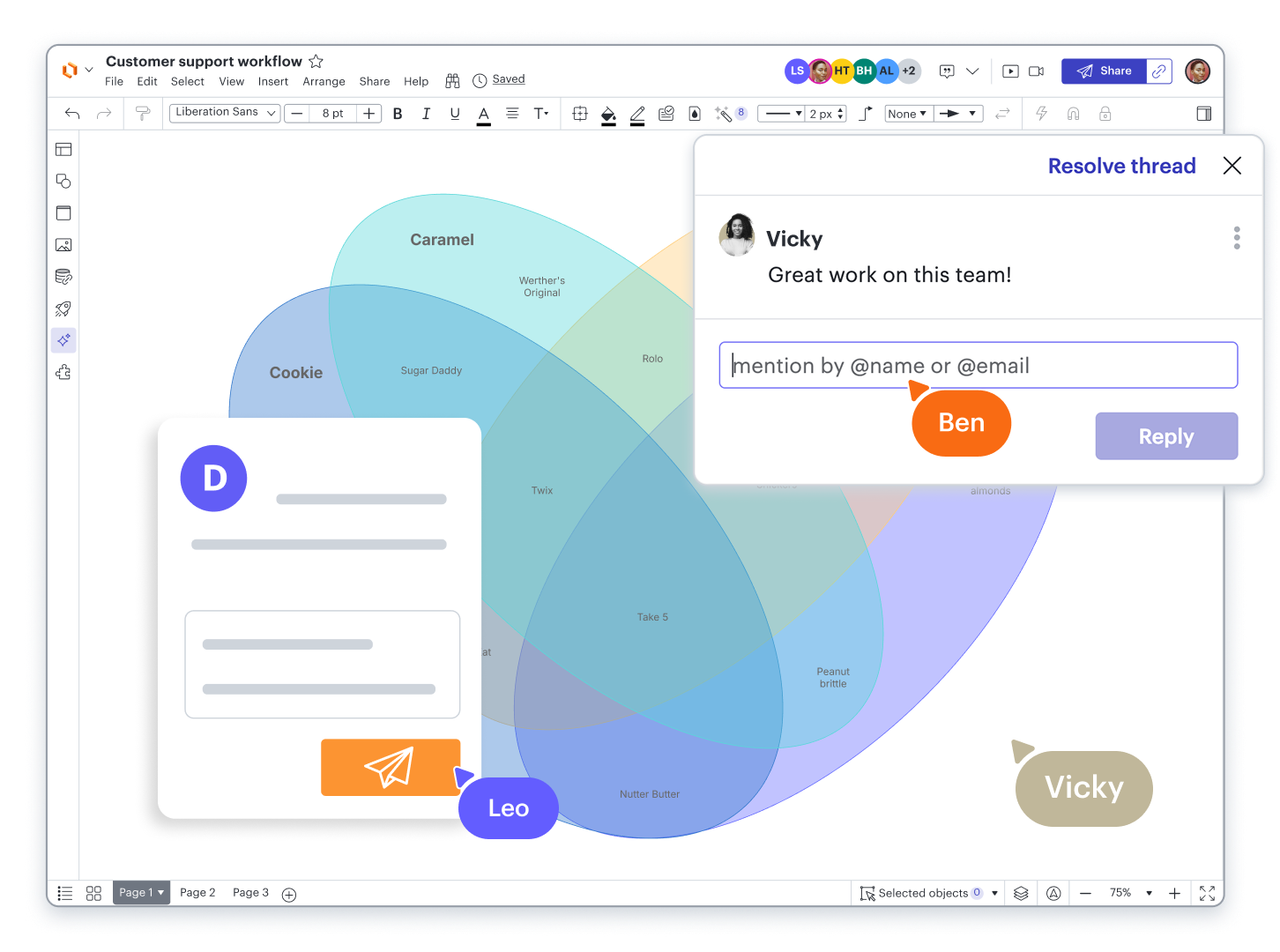
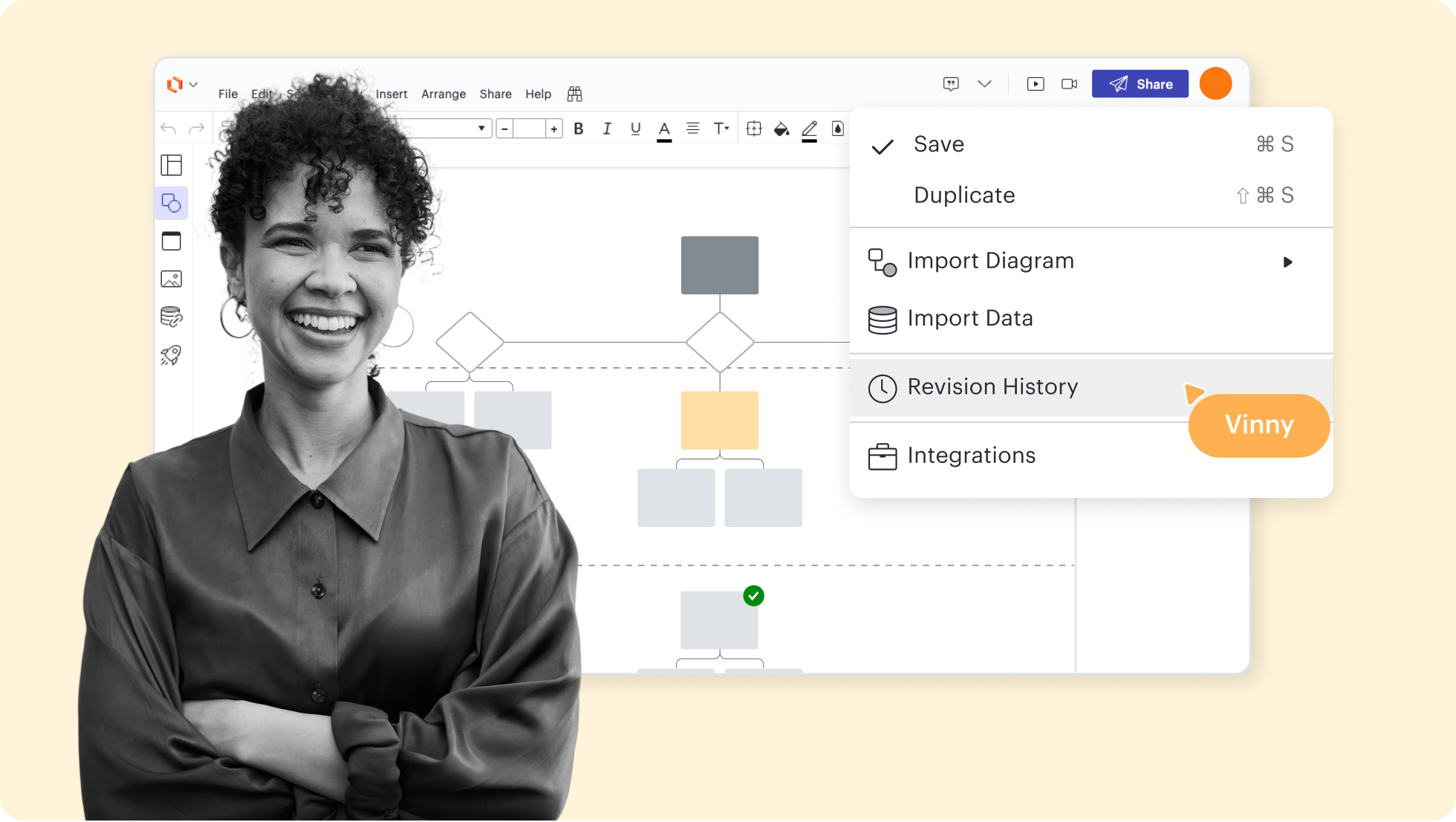
コメントや@メンションを使って、ベン図の閲覧、編集、リアルタイムフィードバックのために他の人を招待しましょう。コラボレーターカラーを有効にして各自の貢献をレビューし、改訂履歴を使って変更を確認したり、以前のバージョンに戻したりできます。

テンプレートまたは空白のキャンバスから開始

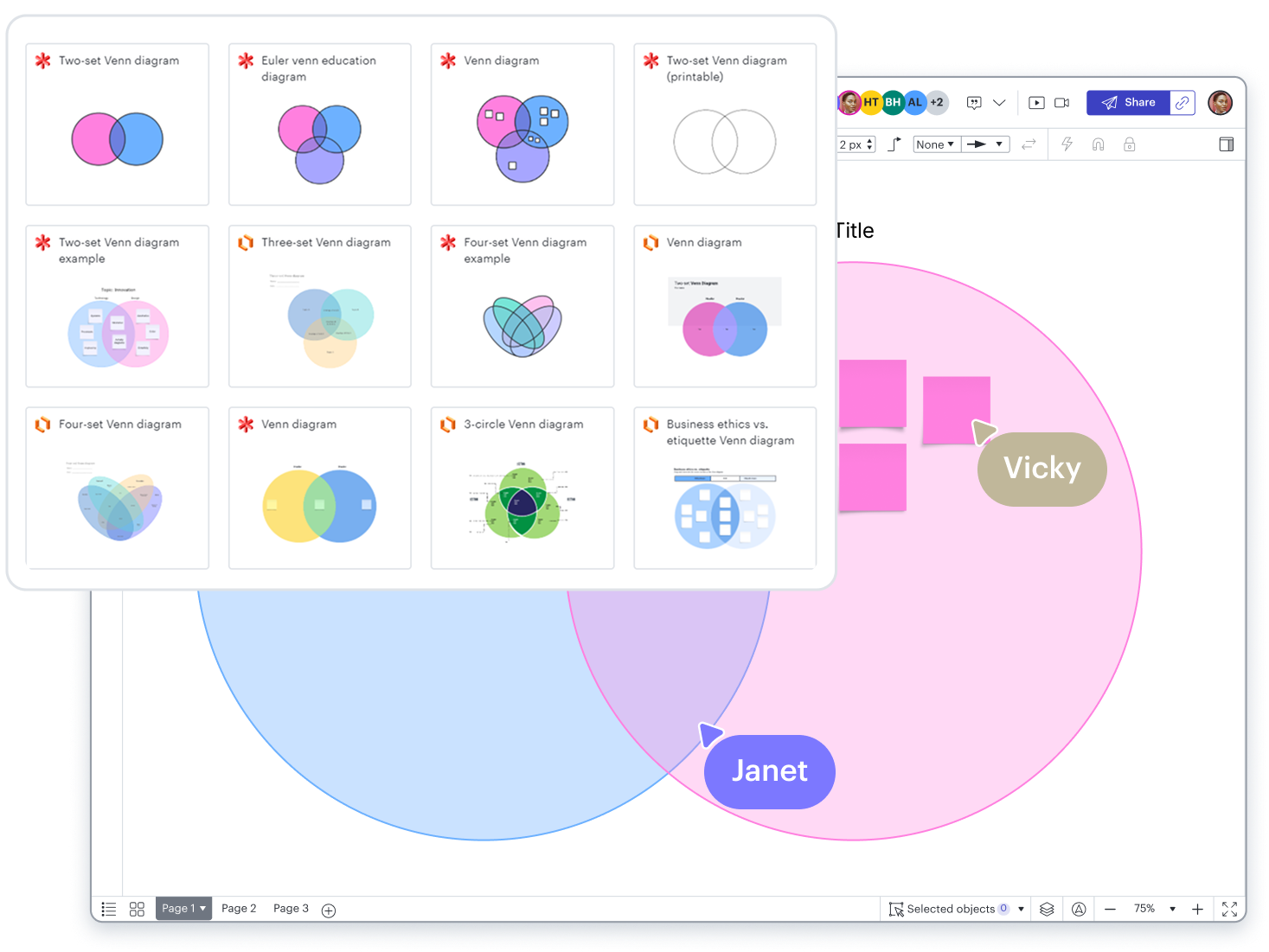
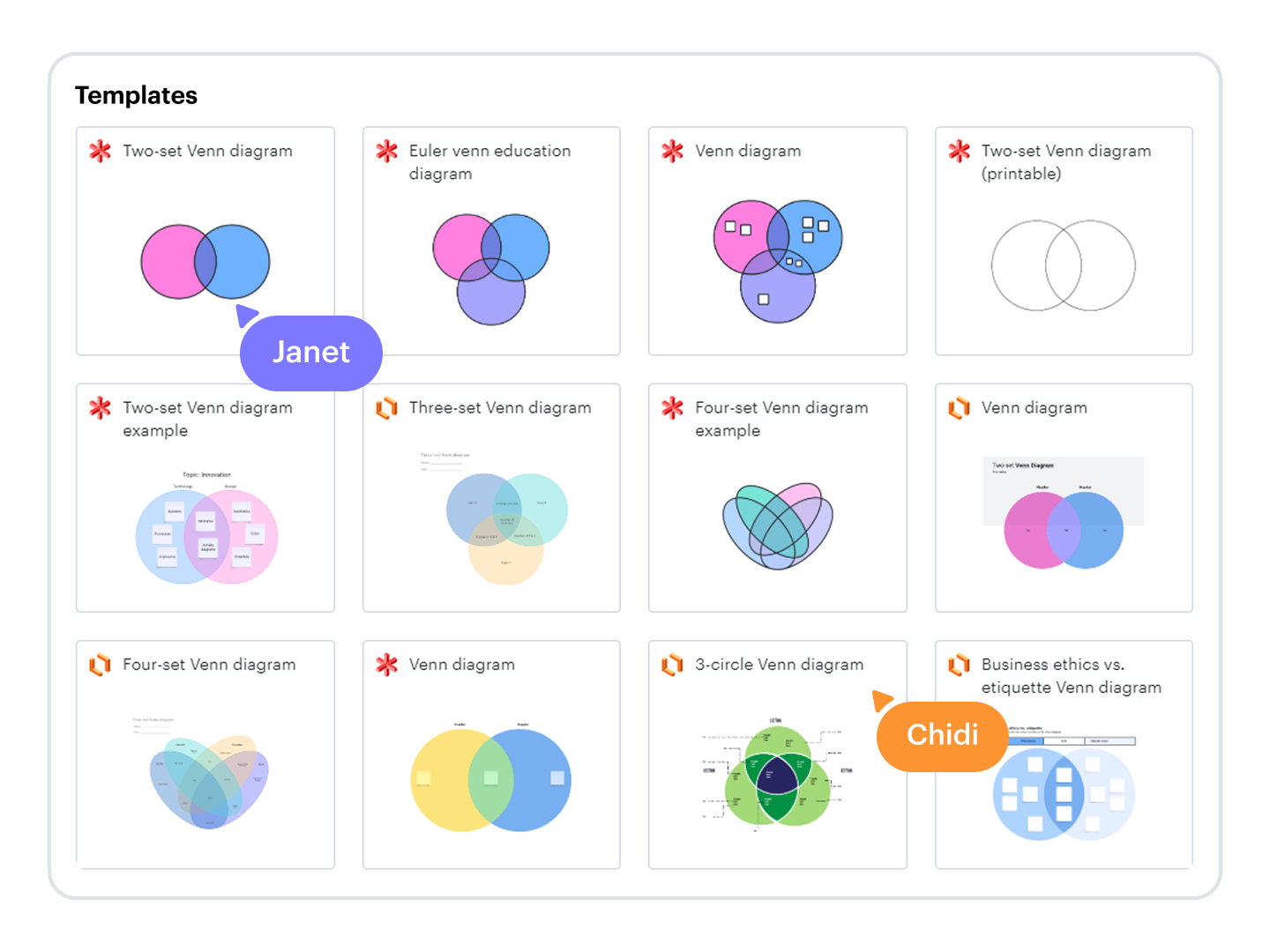
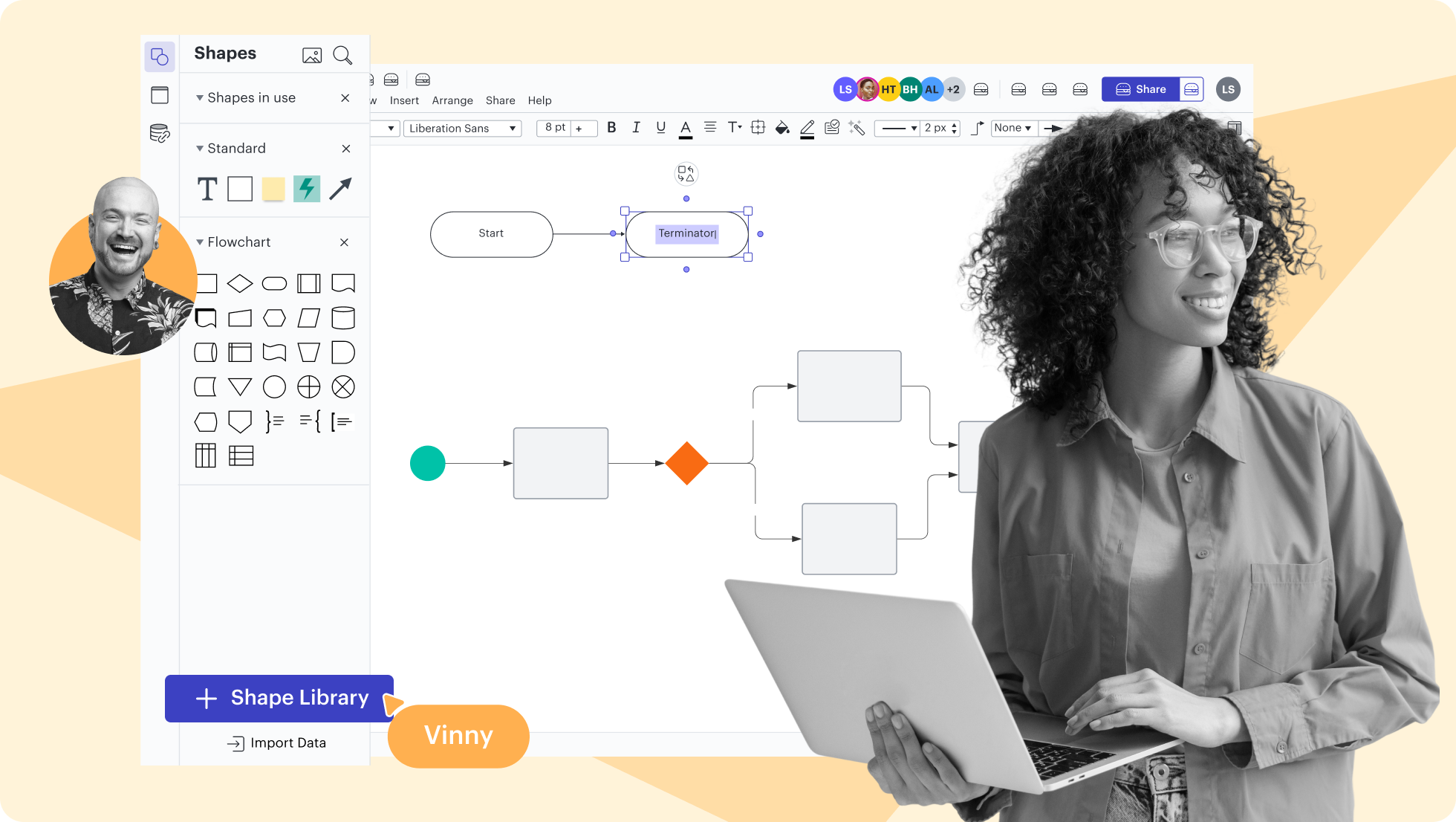
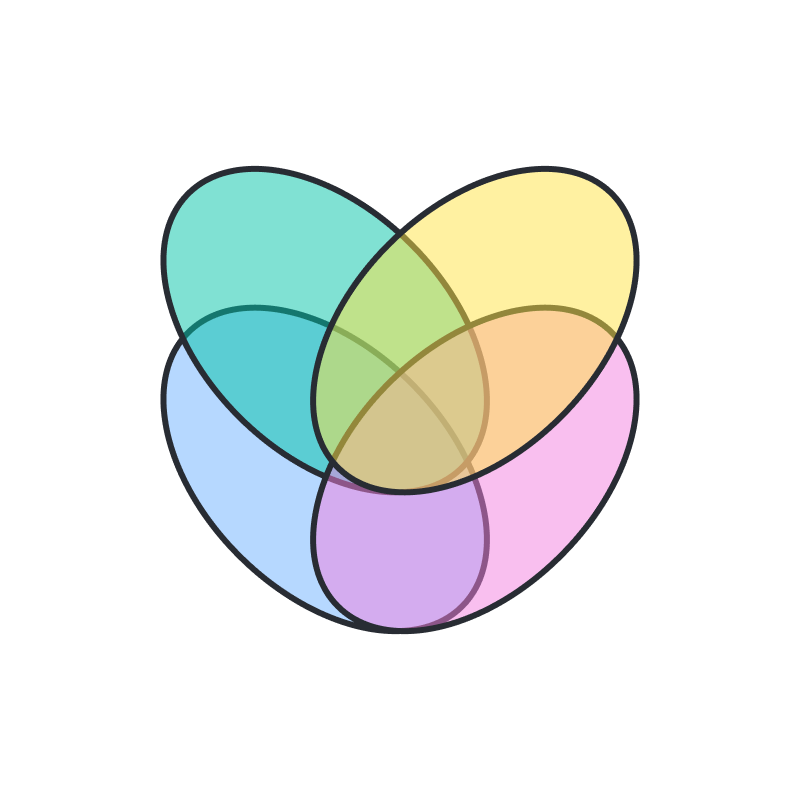
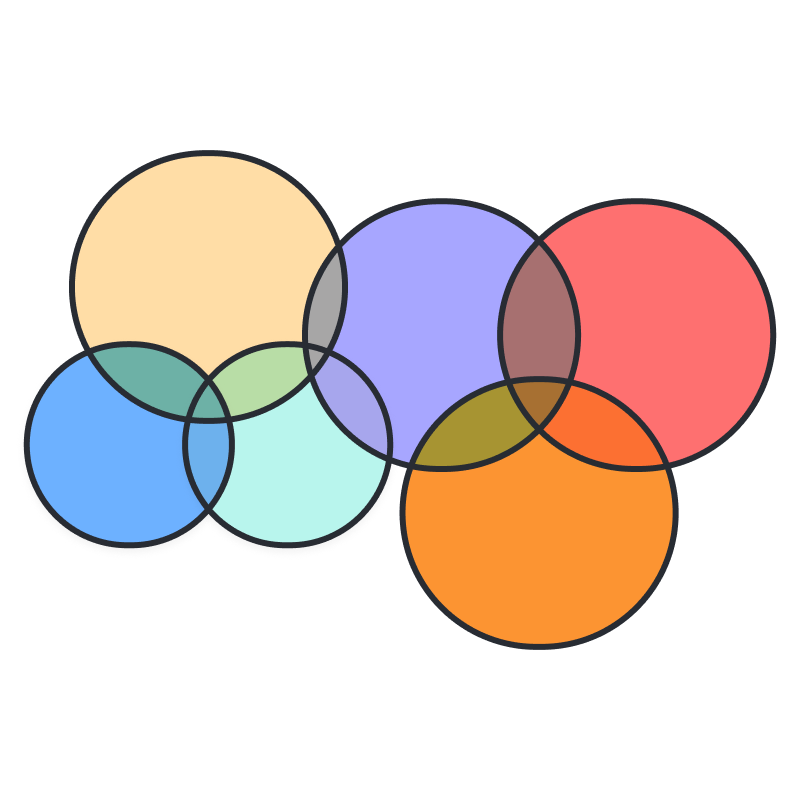
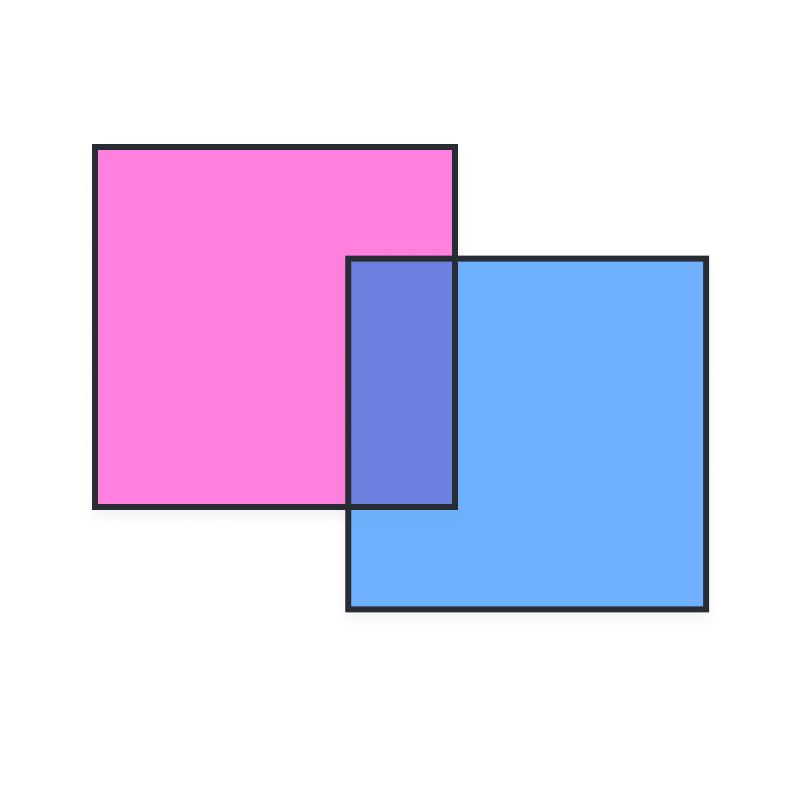
2集合から最大6集合まで、比較する集合の数に応じてテンプレートを選択します。空白のキャンバスから始める場合は、Lucidchart のベン図の図形ライブラリから円をドラッグ・アンド・ドロップしてください。

ベン図をカスタマイズして共有

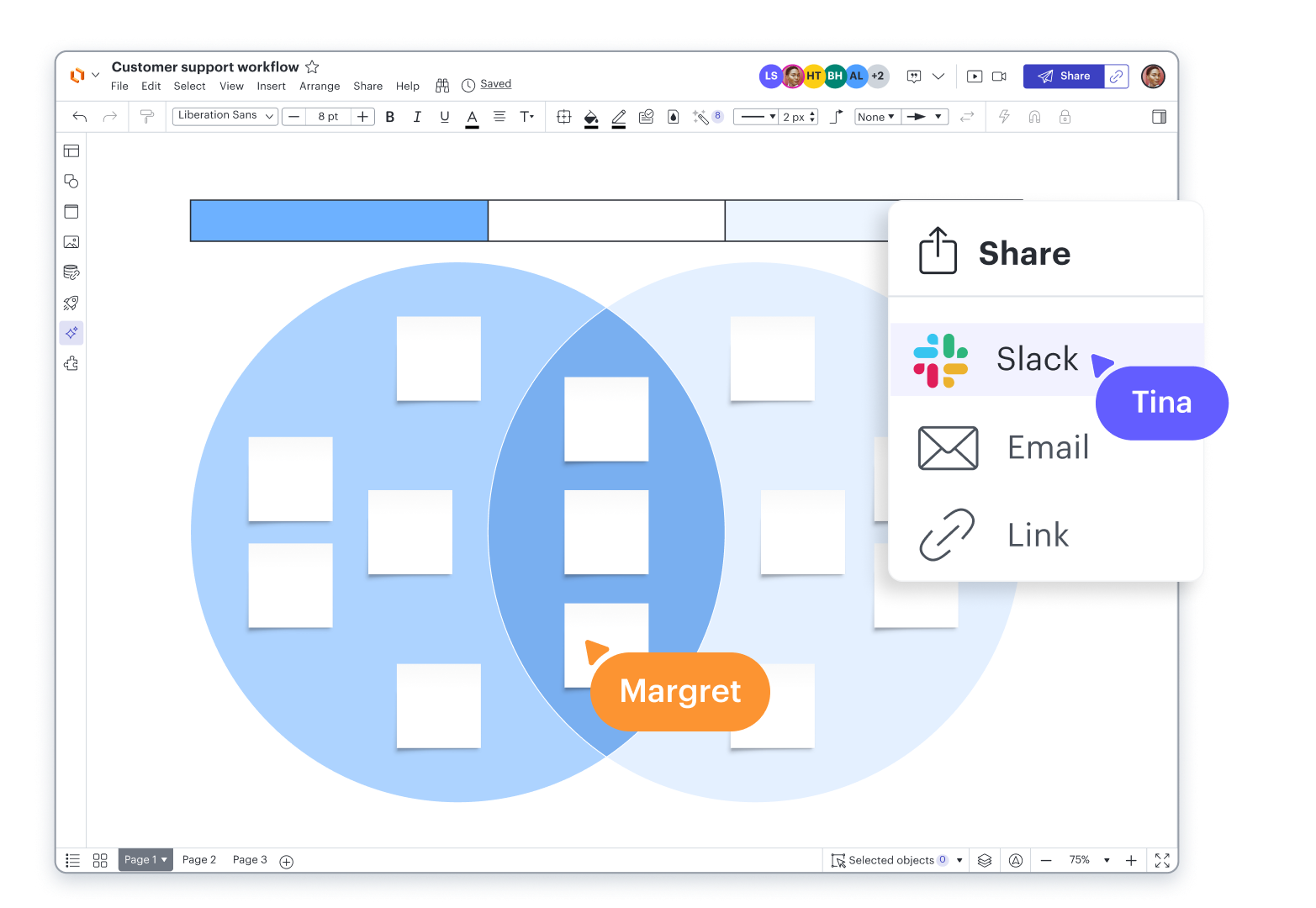
円の色、透明度、サイズを変更できます。フォントサイズ、背景色、境界線も調整できます。作成したベン図は、複数の画像形式でエクスポートしたり、プレゼンテーションに埋め込んだり、リンクで共有したりできます。

生産性を向上させる100種類以上のインテグレーション

Lucidchart を Google、Microsoft、Slack などの主要プロバイダーのアプリに接続。Lucid のインテグレーションマーケットプレイスなら、コミュニケーション、戦略立案、タスク管理などを効率化するアプリが見つかります。

Lucidchart 機能のハイライト

リアルタイムのコラボ

複数の共同編集者が同時に同じ図を作成・編集できるようにすることで、作業を効率化します。

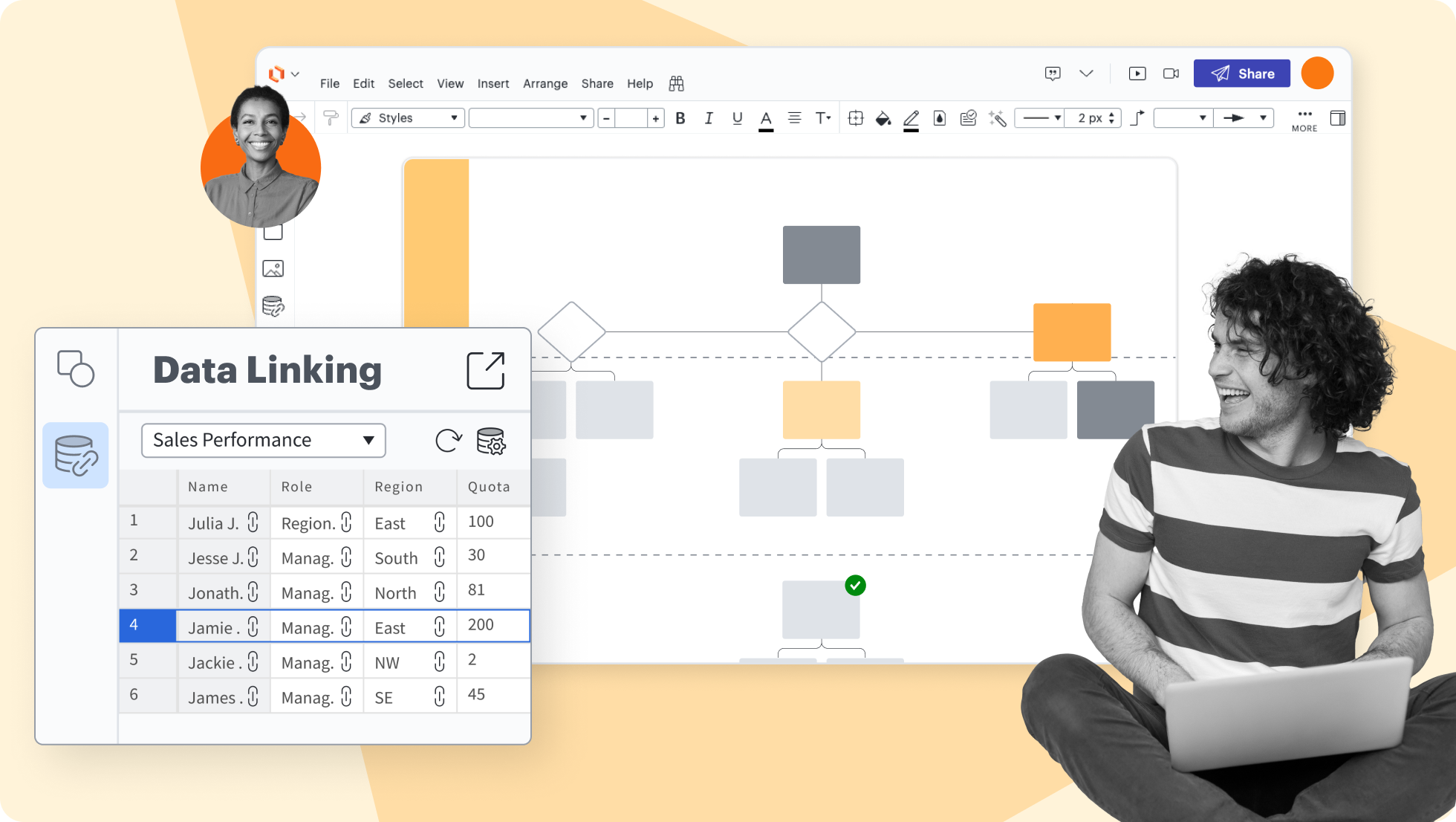
Google Sheets、Excel、CSV ファイルのデータに図形をリンクして、正確な図をすばやく作成します。

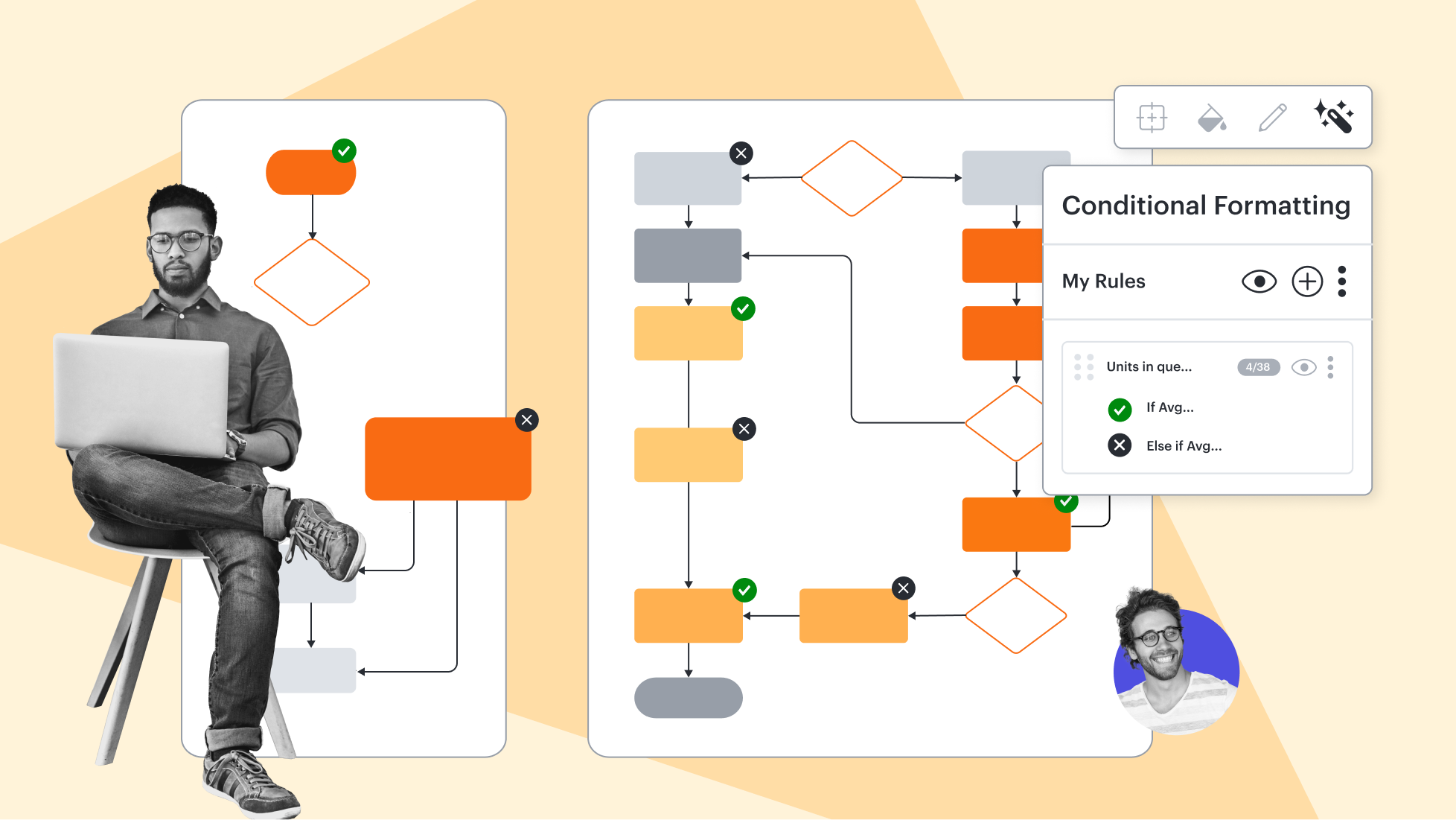
パターンと洞察を視覚的に強調表示してデータを変換し、一目ですぐに理解できるように。

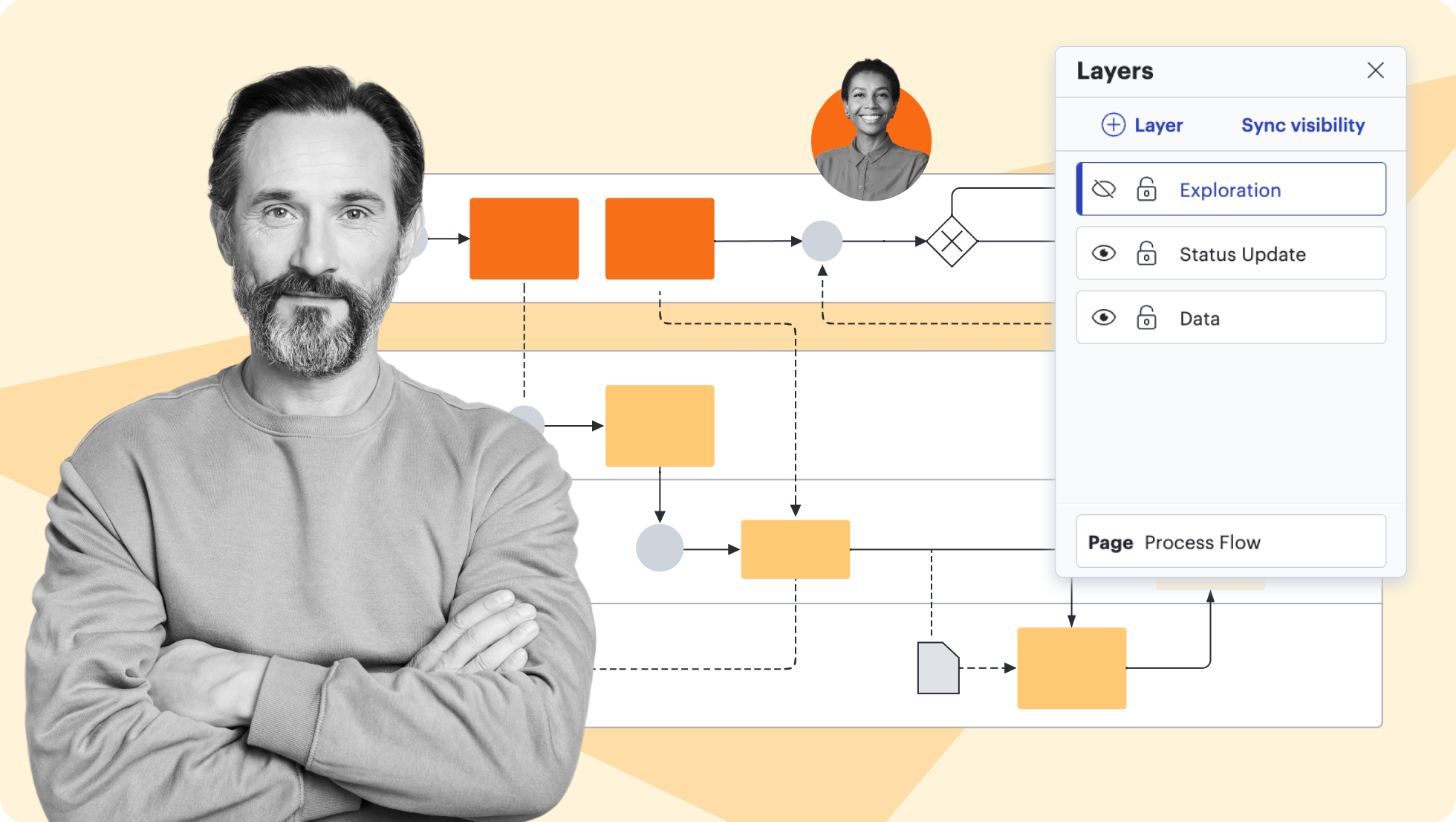
複数のレベル、個別の表示制御、編集の効率化のために、デザインにレイヤーを追加します。

自在に変更を確認したり、以前のバージョンに戻したり、常に最新の図を活用できれば、コラボレーションにもっと自信が持てます。

Salesforce やエンタープライズアーキテクチャなどの既存の図形ライブラリを使用するほか、独自の図形ライブラリをカスタマイズ。

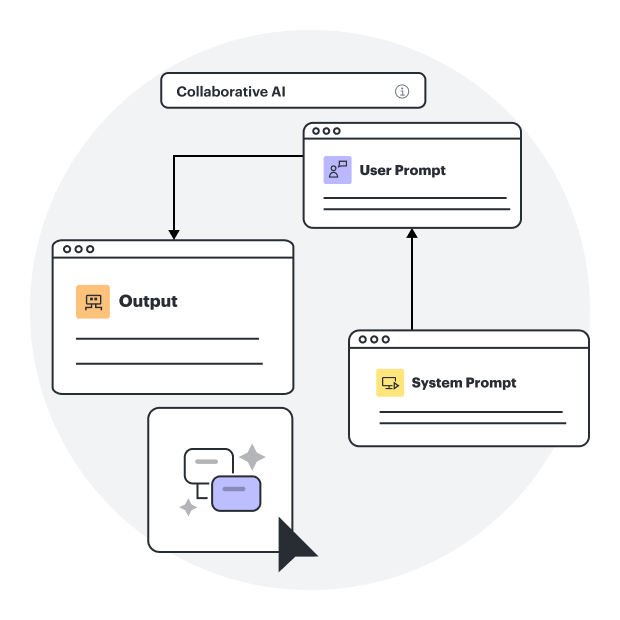
Lucid キャンバスで LLM を構築して実験。 プロンプトと入力をテストし、最も効果的な方法を確認できます。

Lucidchart 機能のハイライト

複数の共同編集者が同時に同じ図を作成・編集できるようにすることで、作業を効率化します。

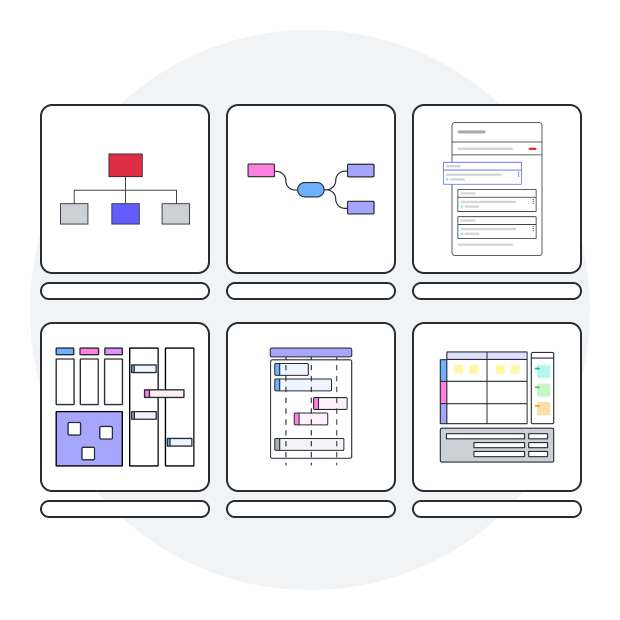
ベン図テンプレート

無料でカスタマイズ可能なテンプレートでインスピレーションを得てベン図をより早く作成できます。
Lucidchart の利用をスタート

このビデオガイドをチェックして Lucidchart であらゆる図を作る方法を学びましょう。

Lucidchart がチームに選ばれる理由

Lucidchart はインテリジェントな作図ツールとして、情報を視覚化するシンプルかつ強力な機能を提供します。

コラボレーション。 世界中のどこからでも、共有のキャンバスにチームを集めて一緒にコラボレーションする。

足並み合わせ。 チームや会社の運営方法についての透明性と共通理解を築きます。

大規模な変化。 組織全体での可視性、標準化、知識共有を高めます。

エンドツーエンドの業務フロー。 Lucid Suite にアップグレードして、完全なコネクテッドビジュアルコラボレーションソリューションを使います。

ベン図とは?

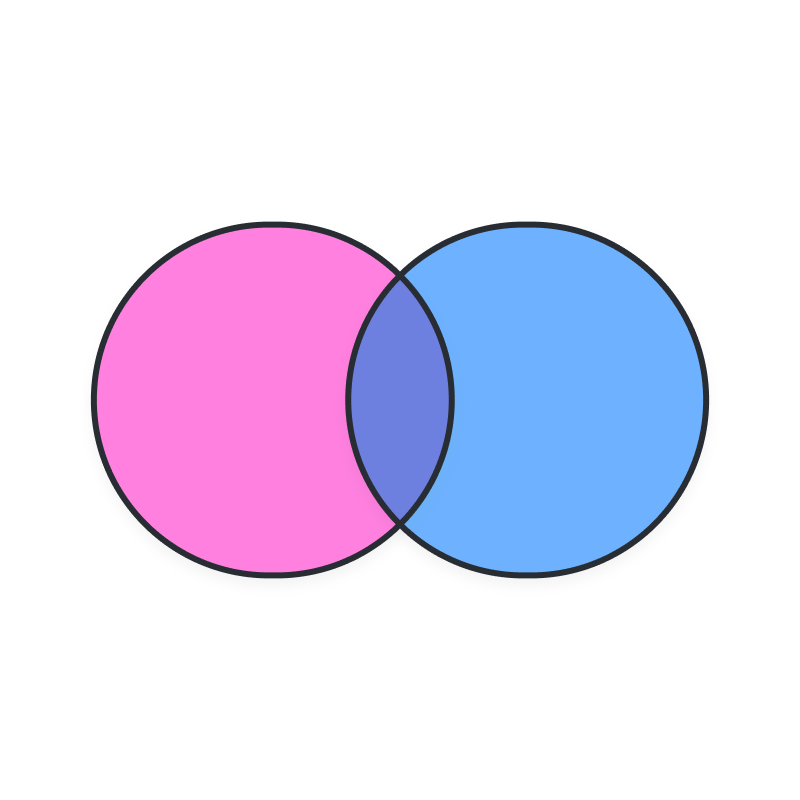
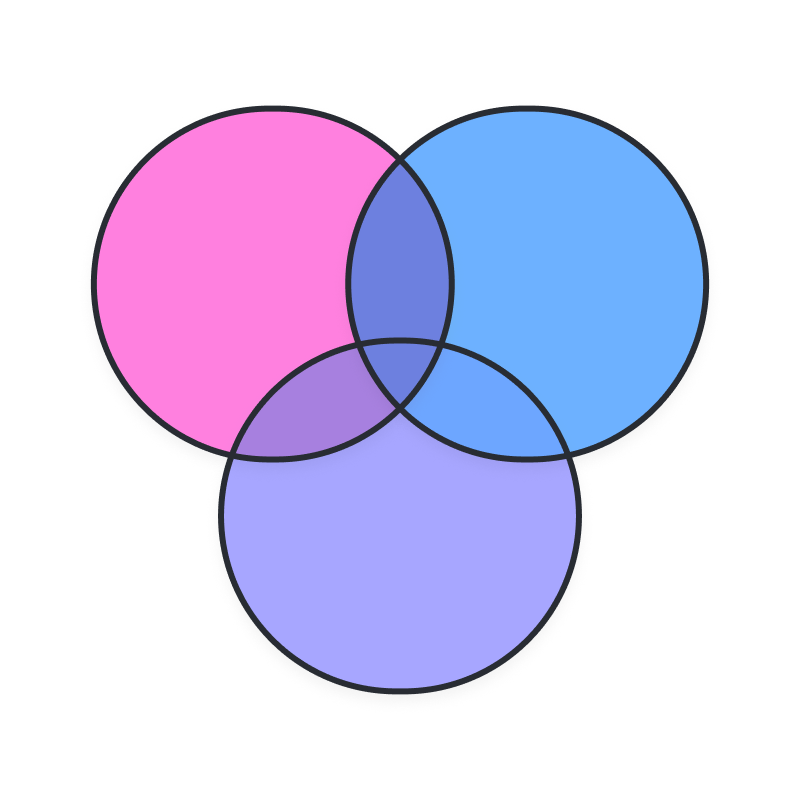
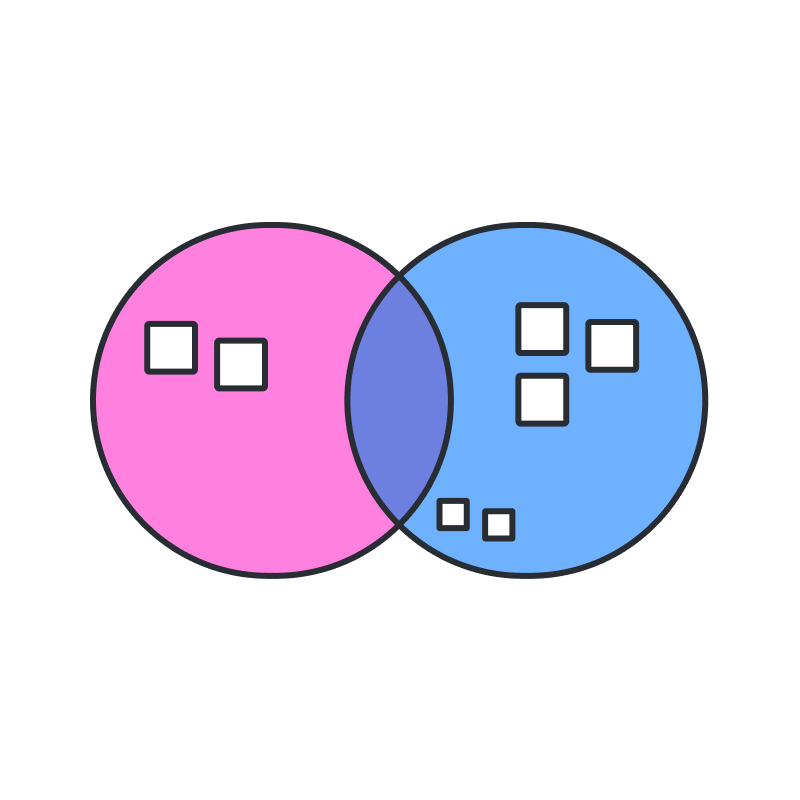
ベン図(集合図)は、2つ以上の要素集合間の関係を図式化したものです。重なる円やその他の図形を使用して、ベン図は集合間の類似点と相違点を強調します。ベン図は数学、コンピューターサイエンス、ビジネス、および関連分野で広く使用されています。

ベン図の作り方

次の質問を考えてみましょう。どの集合を、なぜ比較するのですか?比較する集合はいくつありますか?

空白の文書から始める場合は、比較している各集合の重なり合う円をキャンバスにドラッグしてください。開始方法について不明点がある場合や、洗練された外観のレイアウトをご希望の場合は、必要な円の数を指定した Lucidchart テンプレートから始めてください。

重なっている各円にテキストボックスを追加して(または、設定済みのテンプレートに用意されているテキストボックスを使用して)、各集合の1つの円にラベルを付けます。

各集合に共通する要素ごとに、円が重なる領域に付箋をドラッグしてください。それぞれの付箋にテキストを追加してください。

各セットに固有の要素ごとに、円が重ならない領域に付箋をドラッグしてください。それぞれの付箋にテキストを追加してください。

Lucidchart に関するその他のリソース

Lucid トレーニングラボ

無料のセルフサービスコースやライブトレーニングワークショップで視覚的なコラボレーションスキルを学べます。

コースを探す

Lucid コミュニティ

他のユーザーとつながり、ヒントやインサイトを共有し、Lucid のプロダクトチームにフィードバックを提供しましょう。

今すぐ参加

ヘルプセンター

特定の Lucid 機能の使用方法をステップごとに説明した詳細な記事をご覧ください。

リソースを検索

Lucidchart のビデオガイド

Lucidchart ビデオガイドにアクセスして、さまざまなトピックに関するトレーニング動画を視聴しましょう。

ビデオガイドをチェックする

AI とのコラボレーション

Lucid の AI 機能の概要を確認し、追加のリソースを見つけましょう。

できることをチェック

Lucid ブログ

Lucidspark でコラボレーションを最適化し、チームを調整し、取り組みを推進するためのヒントを探ってみましょう。

今すぐ読む

Lucidchart の価格設定

無料アカウントを作成して、有料の個人、チーム、またはエンタープライズプランを比較しましょう。

プランを比較する

ベン図に関するよくある質問

Lucid は、個人や組織のニーズに合わせて、基本的な機能に制限付きでアクセスできる無料プランを含む様々なプランを提供しています。Lucidchart の各プランの価格と利用可能な機能は、以下のリンクで比較してください。

ヘルプセンターの「Lucidchart へようこそ」の記事をご覧ください。Lucidchart で文書を作成する方法、ワークスペースの操作方法、簡単な図の作成手順を説明しています。

Lucidchart キャンバス上の重なり合う図形内では、テキストボックスを任意の場所に挿入し、テキストの追加や書式設定を行えます。テキストのドロップダウンメニューから箇条書きを追加することも可能です。

ベン図の円の不透明度または透明度を調整するには、Lucidchart の塗りつぶしの色メニューを開き、下部にある [+] 記号を選択します。図形の不透明度を調整できるパネルが開きます。

図の作成に必要なすべて

オンラインベン図作図ツールに加え、 Lucidchart はサポートやトレーニングリソースも提供しており、あらゆる図に挑戦できるよう支援しています。

Lucid トレーニング