Diagramas de Venn online
Crea un diagrama de Venn online en Lucidchart para comparar productos, servicios o ideas. Empieza con una plantilla o crea sobre un lienzo en blanco.


Al registrarte, aceptas nuestros Términos de servicio y confirmas que has leído y entendido nuestra Política de privacidad.

Compara y contrasta información fácilmente con nuestro diagrama de Venn online
Simplifica información compleja con recursos visuales e identifica al instante las similitudes y diferencias entre dos o más conceptos.
Crea un diagrama de Venn online
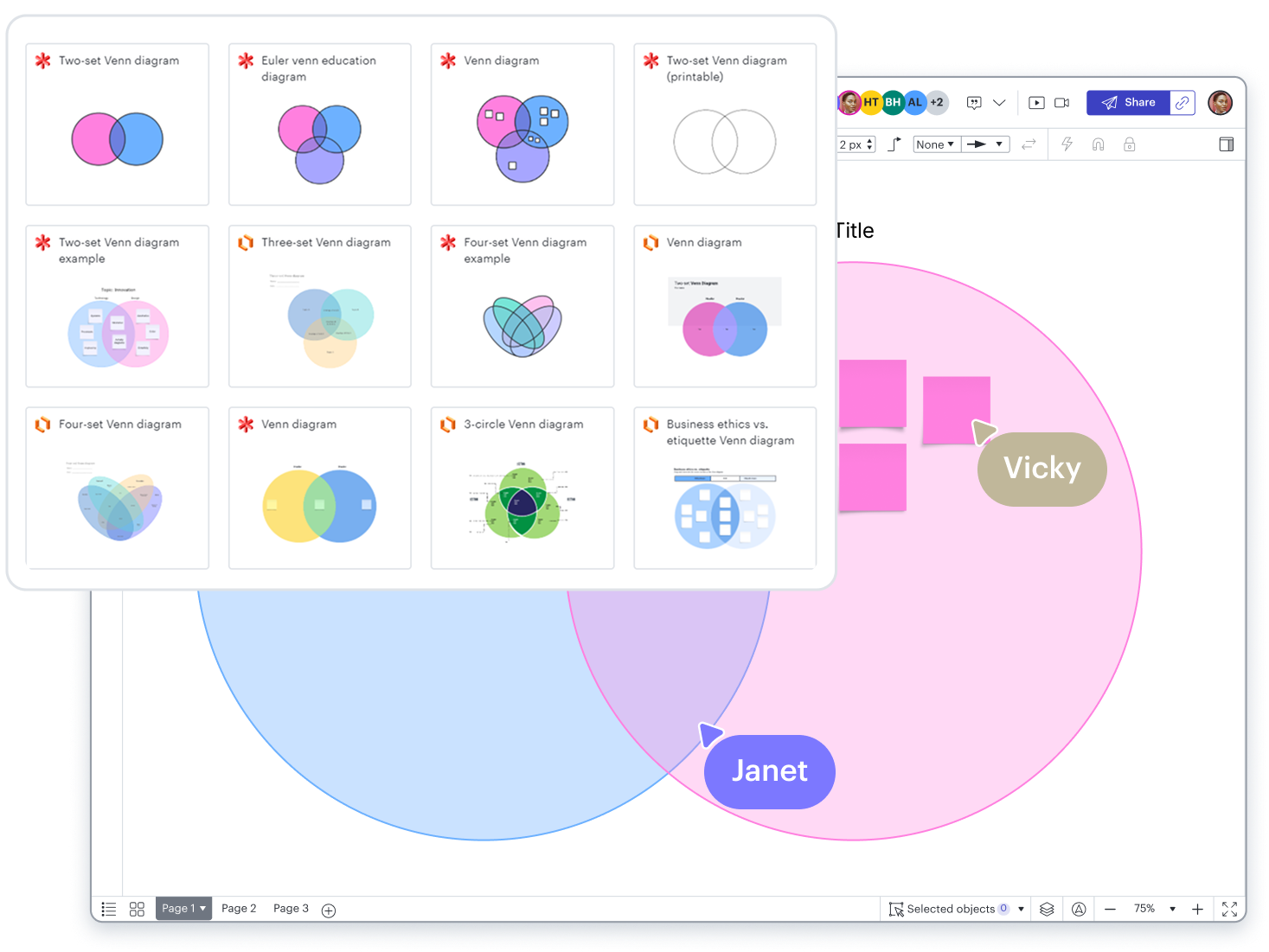
Diagrama y debate en tiempo real
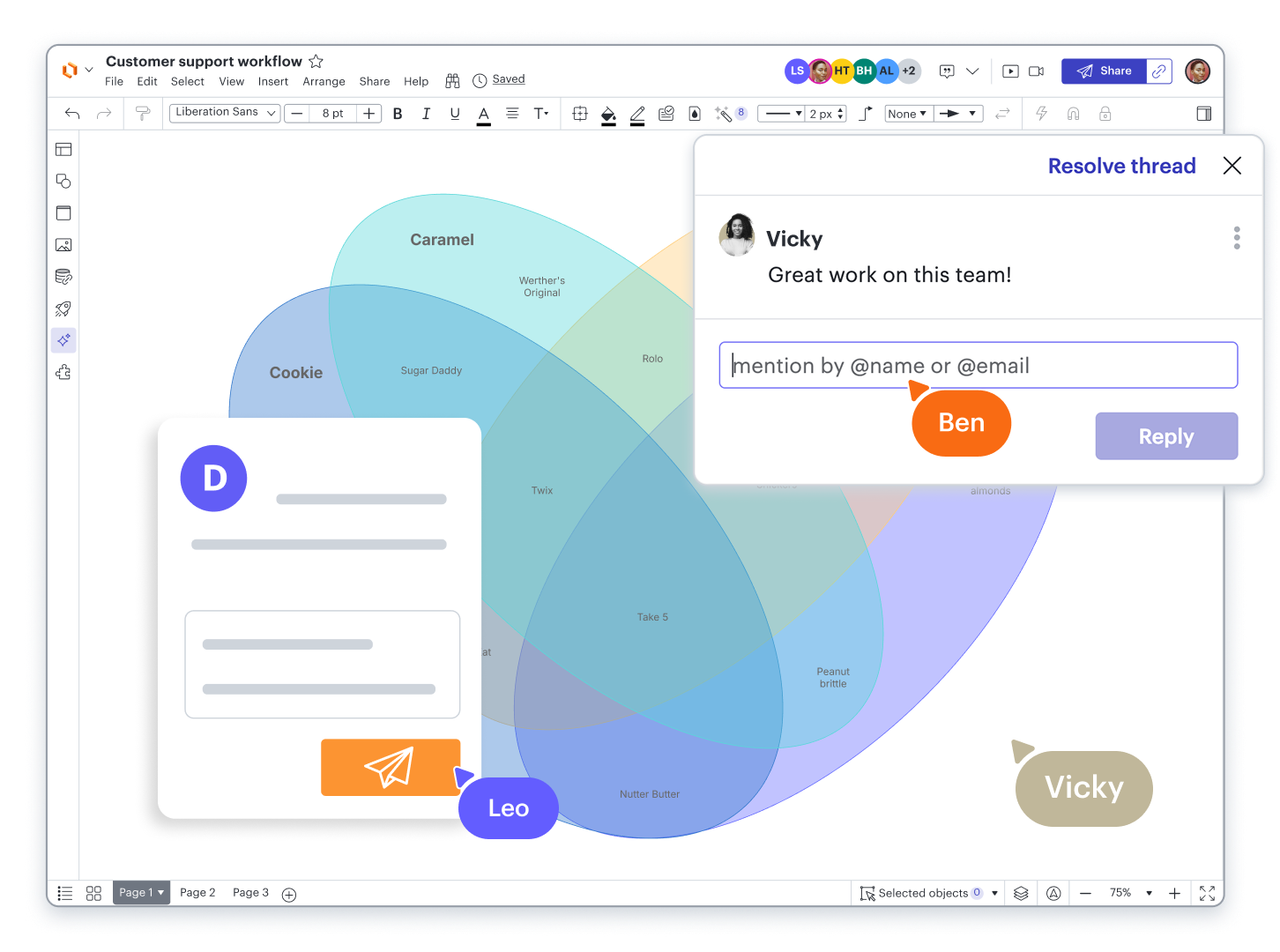
Empieza con una plantilla o un lienzo en blanco
Personaliza y comparte tu diagrama de Venn
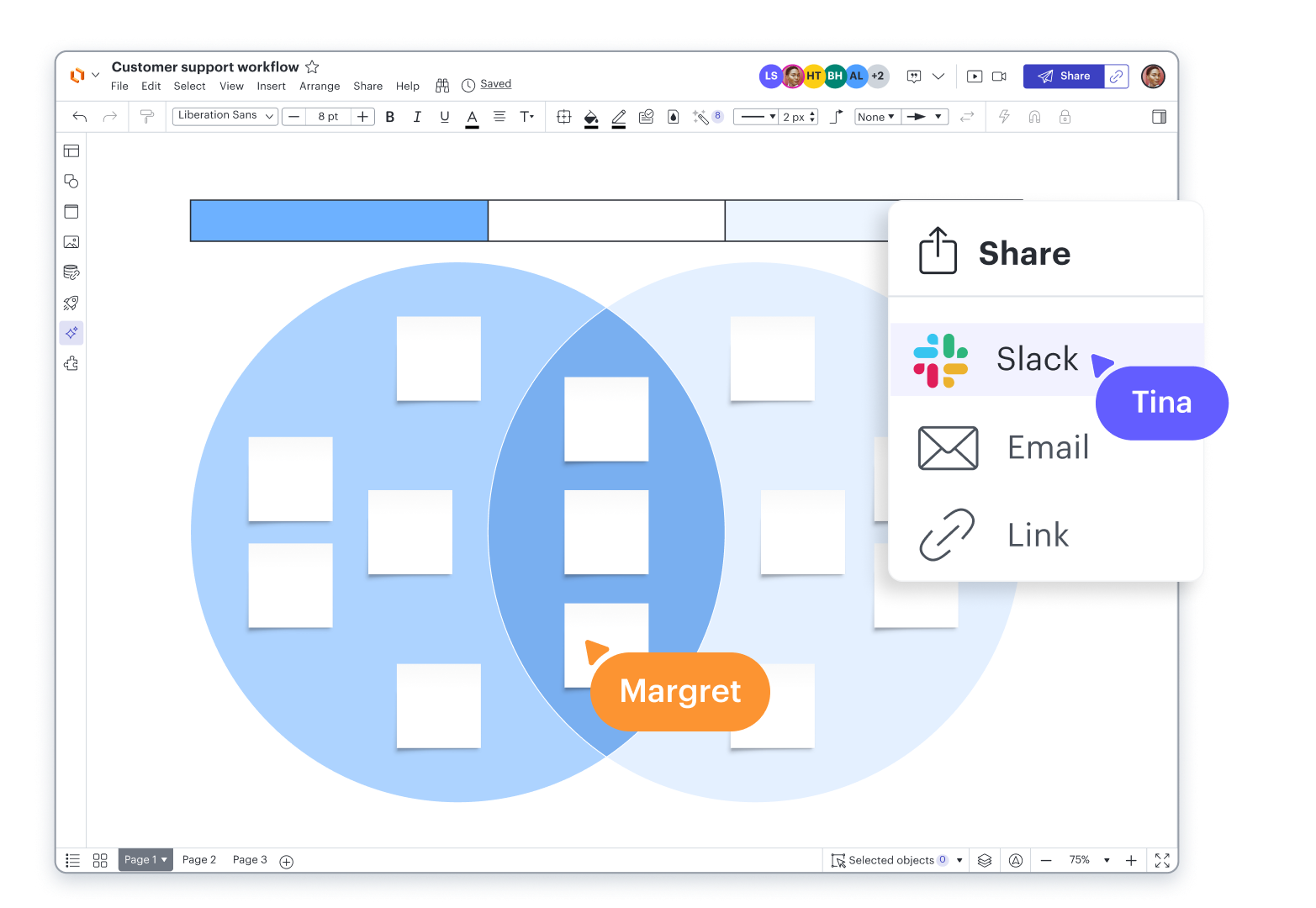
Aumenta la productividad con más de 100 integraciones
Aspectos destacados de las funciones de Lucidchart
Colaboración en tiempo real
Colaboración en tiempo real
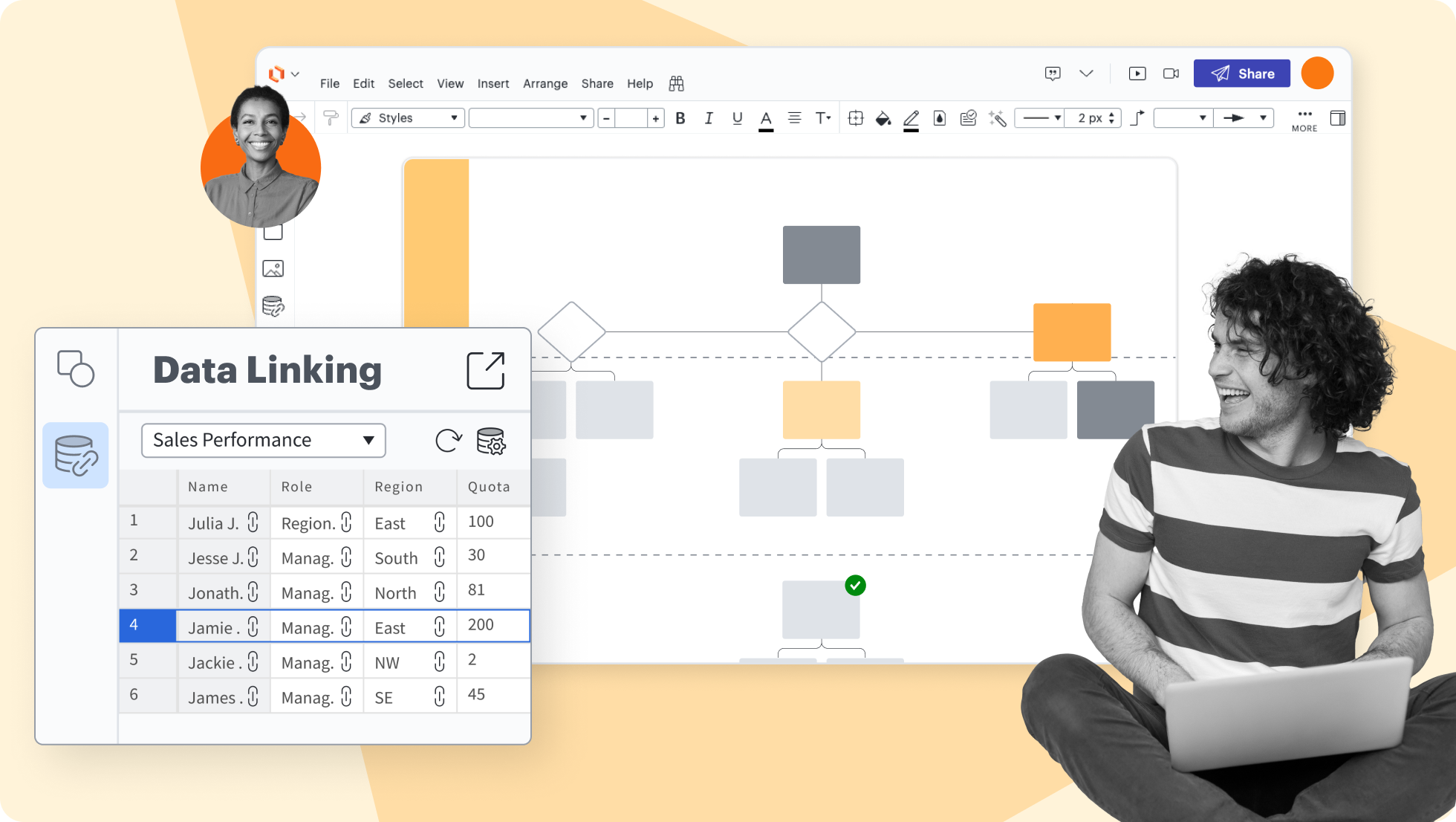
Asociación de datos
Asociación de datos
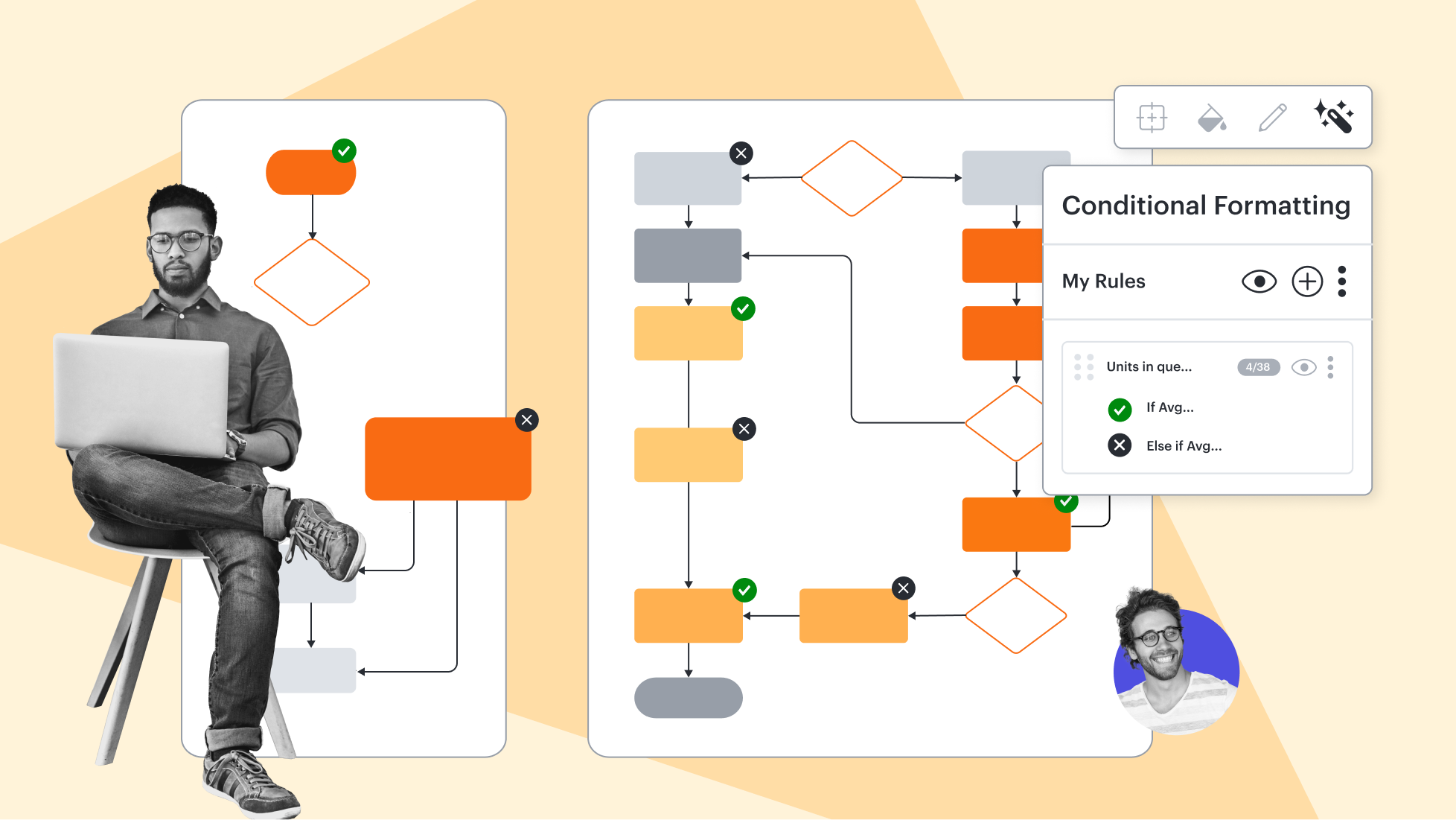
Formato condicional
Formato condicional
Capas
Capas
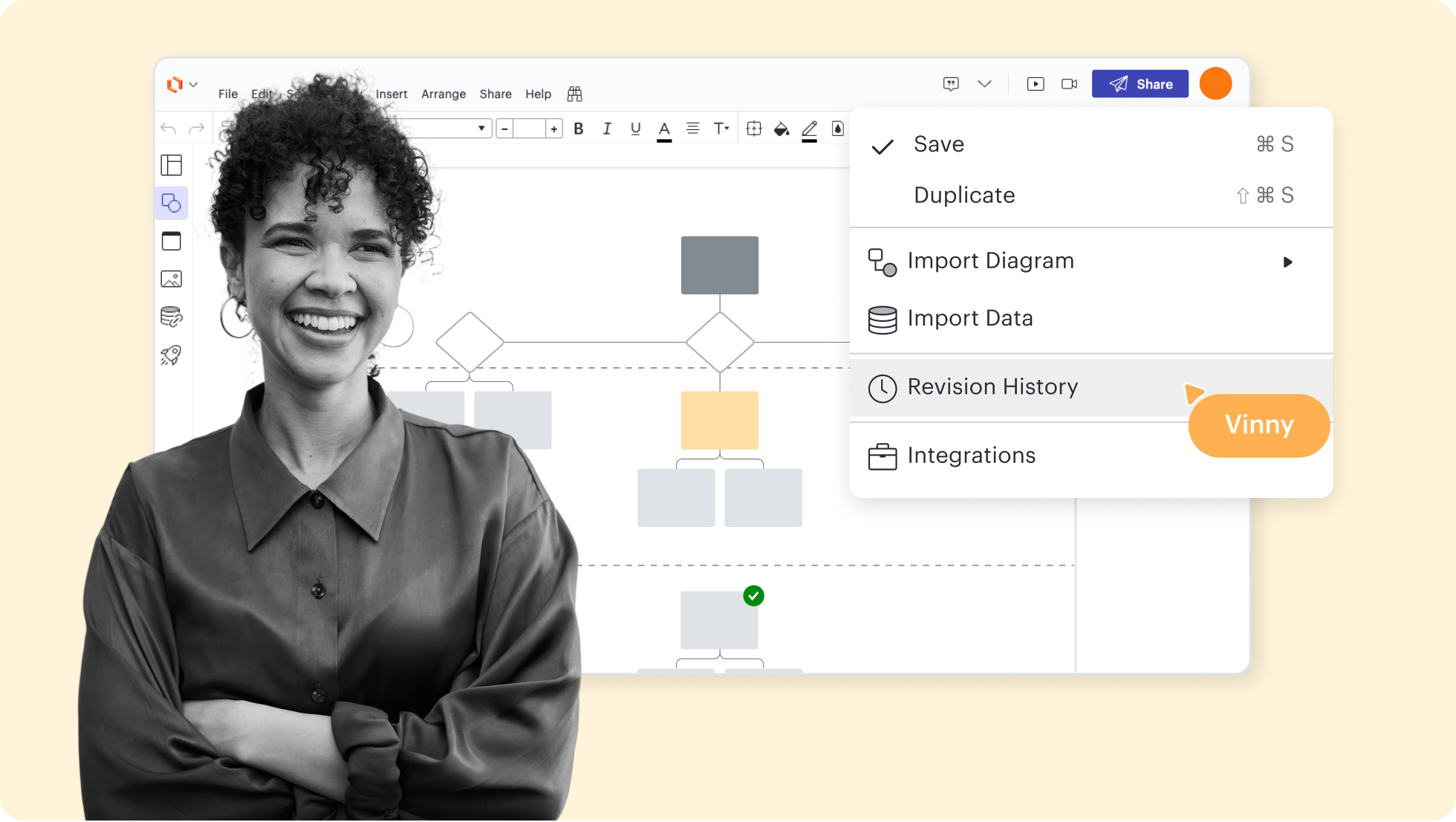
Historial de revisiones
Historial de revisiones
Bibliotecas de figuras
Bibliotecas de figuras
Flujo de indicaciones para IA
Flujo de indicaciones para IA




Aspectos destacados de las funciones de Lucidchart
Agiliza el trabajo permitiendo que varios colaboradores creen y editen el mismo diagrama a la vez.
Plantillas y ejemplos de diagramas de Venn
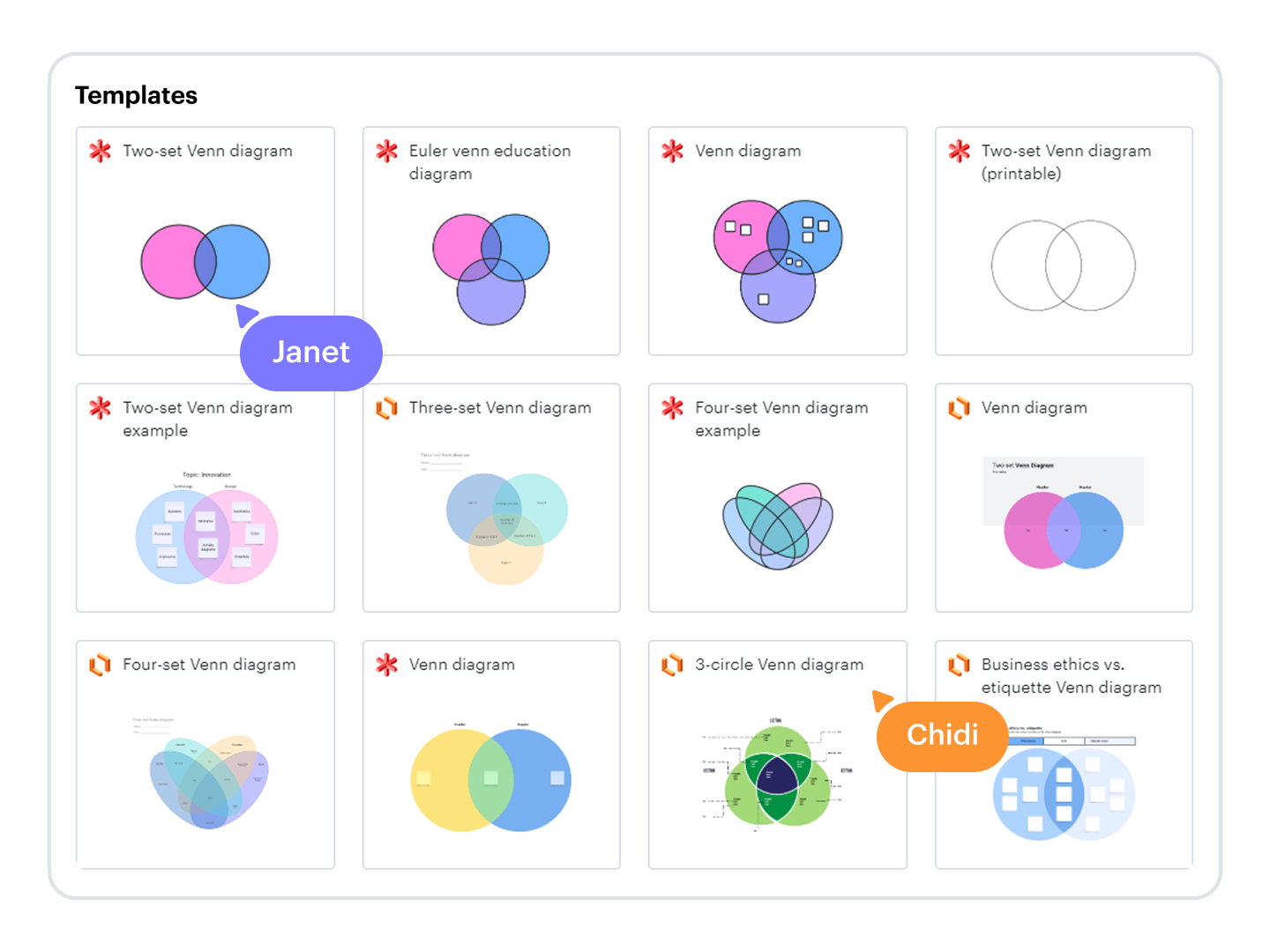
Inspírate y crea diagramas de Venn más rápido con plantillas editables y gratuitas.
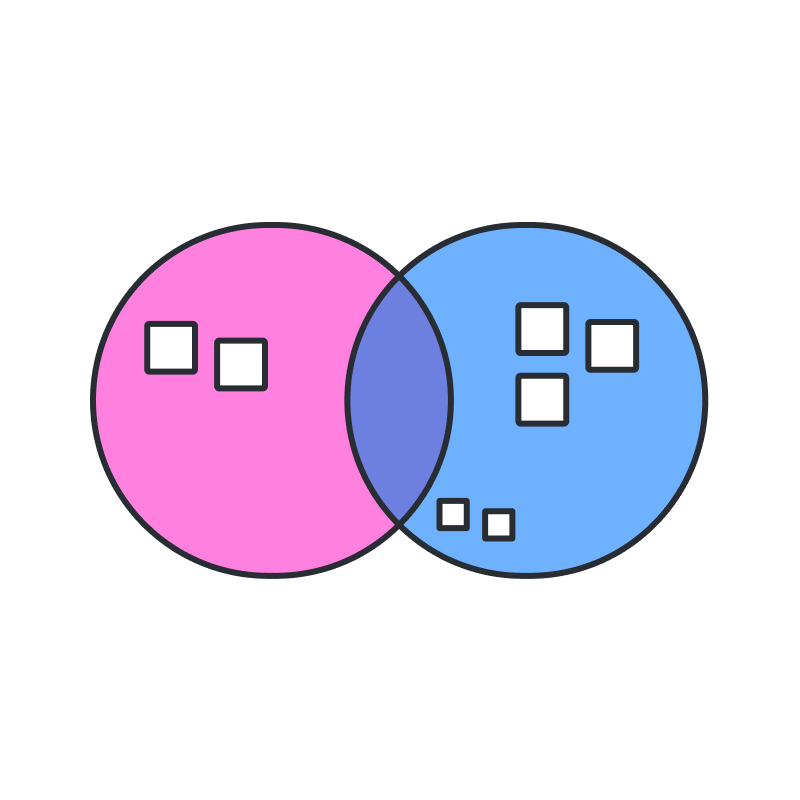
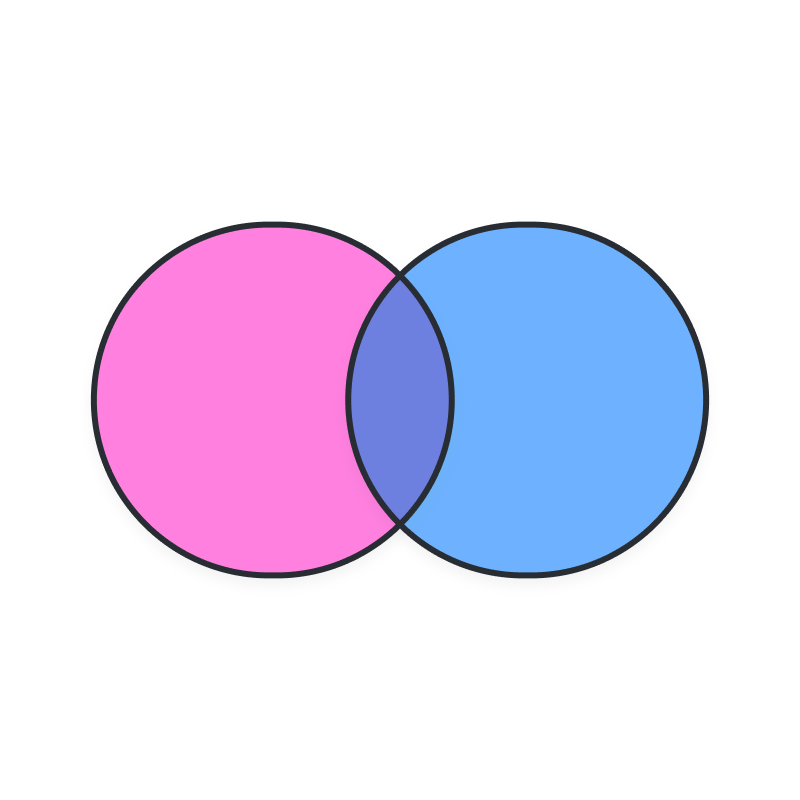
Ejemplo de diagrama de Venn de 2 conjuntos
Ir a la plantilla Ejemplo de diagrama de Venn de 2 conjuntos
Cómo empezar con Lucidchart
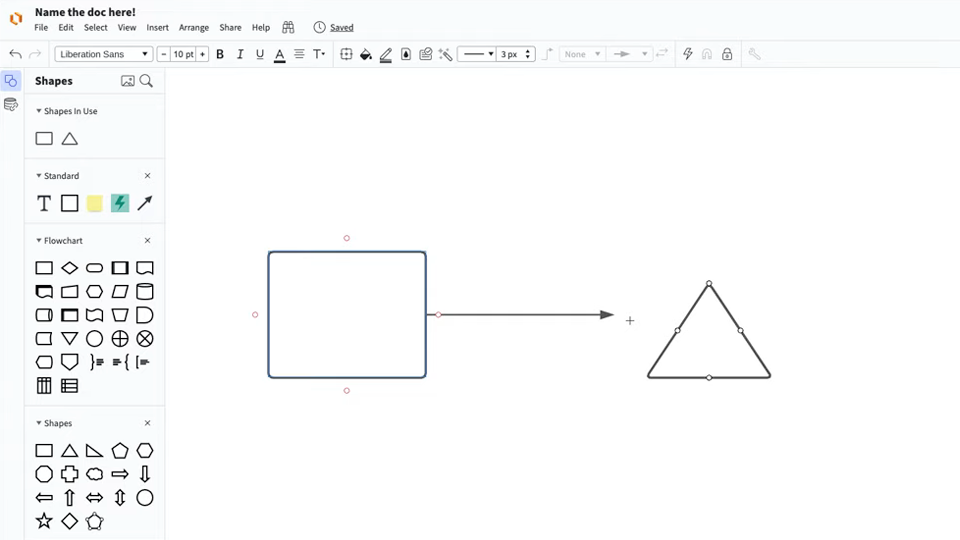
Cómo empezar con Lucidchart
Sigue este video tutorial y aprende a crear cualquier tipo de diagrama en Lucidchart.
Por qué los equipos eligen Lucidchart
Como aplicación de diagramación inteligente, Lucidchart ofrece funciones sencillas pero potentes para visualizar información.

Colaboración. Reúne a los equipos codo a codo en un lienzo compartido desde cualquier parte del mundo.
Alineación. Fomenta la transparencia y la comprensión compartida de cómo funciona un equipo o una compañía.
Cambio a gran escala. Aumenta la visibilidad, la estandarización y el intercambio de conocimientos en toda tu organización.
Flujos de trabajo de extremo a extremo. Actualiza a Lucid Suite para obtener una solución de colaboración visual completa y conectada.


¿Qué es un diagrama de Venn?
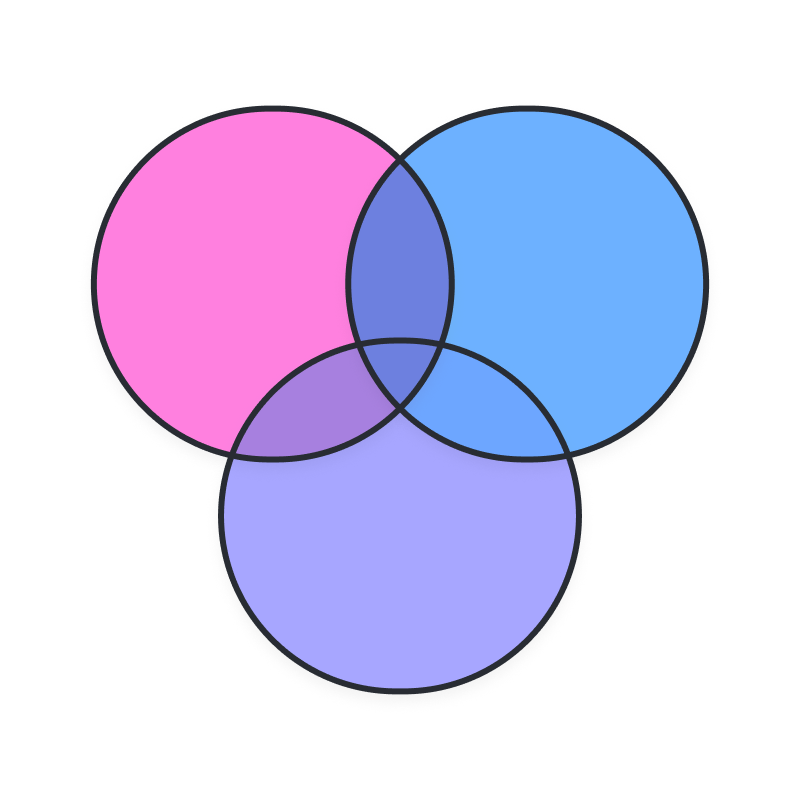
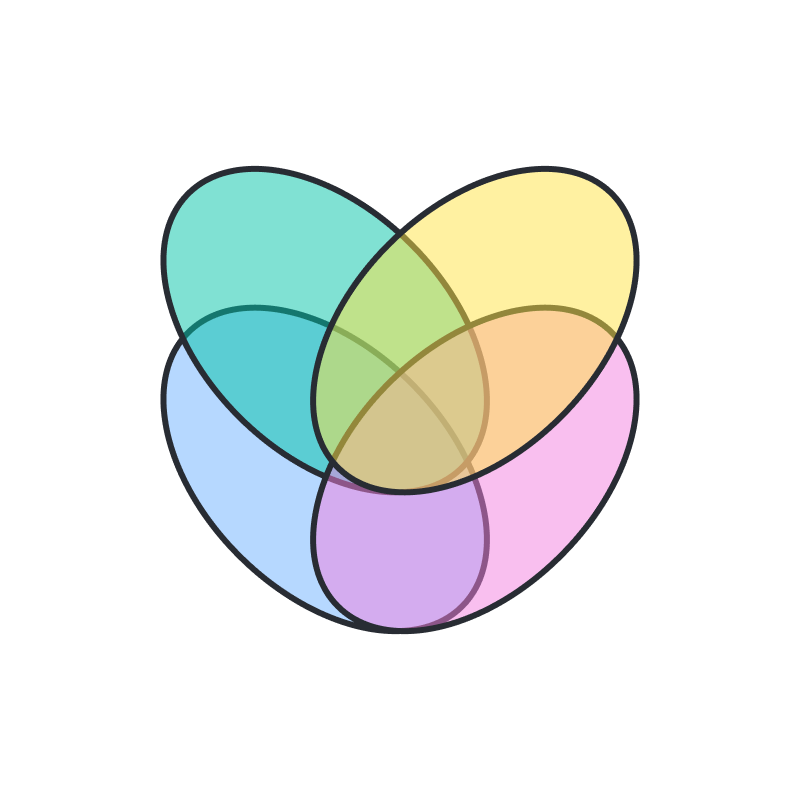
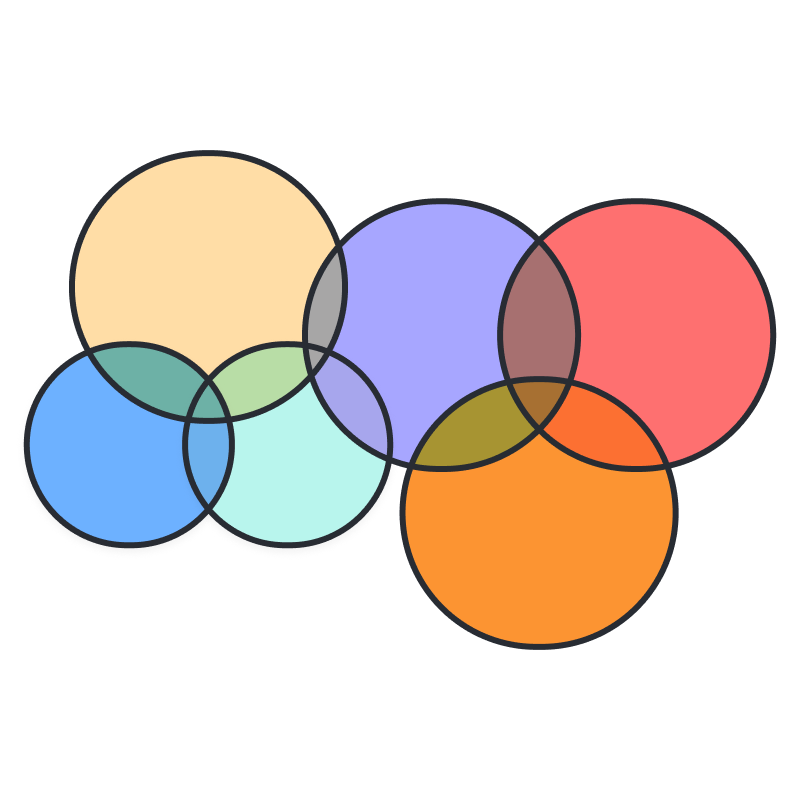
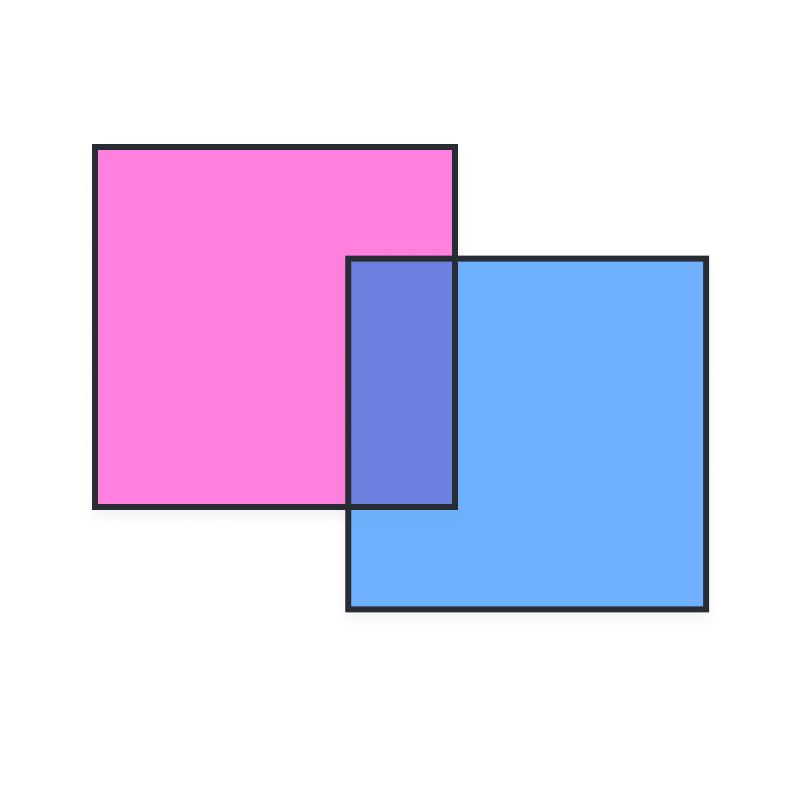
Un diagrama de Venn (diagrama de conjuntos o diagrama de Venn Euler) es una representación gráfica de las relaciones entre dos o más conjuntos de elementos. Mediante círculos superpuestos u otras figuras, los diagramas de Venn destacan las similitudes y diferencias entre los conjuntos. Los diagramas de Venn se utilizan en gran medida en matemáticas, informática, negocios y áreas relacionadas.
Cómo hacer un diagrama de Venn
Define tus conjuntos
Abrir Lucidchart
Etiqueta tus círculos
Agrega elementos compartidos
Agrega elementos únicos
Recursos adicionales de Lucidchart

Laboratorios de capacitación de Lucid
Aprende habilidades de colaboración visual en cursos gratuitos de autoservicio y talleres de capacitación en vivo.

Comunidad de Lucid
Conéctate con otros usuarios para compartir consejos y perspectivas. Brinda tu opinión al equipo de producto de Lucid.
Centro de Ayuda
Encuentra artículos detallados con instrucciones paso a paso para usar funciones específicas de Lucid.
Tutoriales de Lucidchart
Ve a la lista de tutoriales de Lucidchart en YouTube para ver videos de capacitación sobre diversos temas.
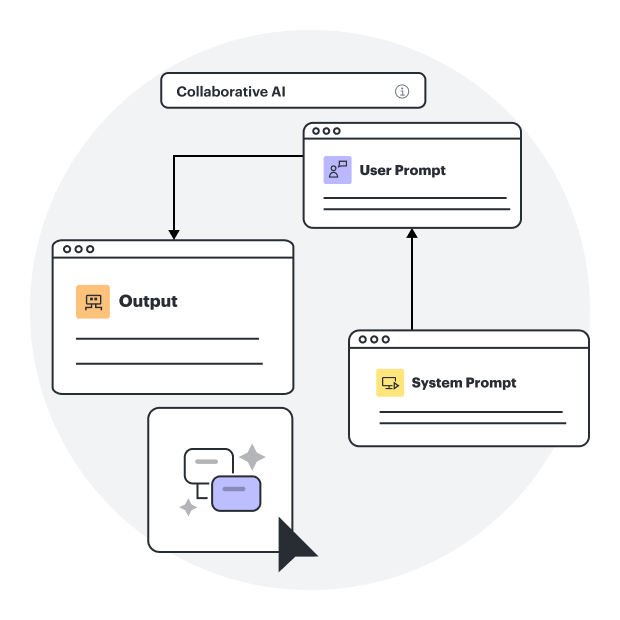
Colabora con IA
Obtén una visión general de la funcionalidad de IA de Lucid y encuentra recursos adicionales.
Blog de Lucid
Descubre consejos para optimizar la colaboración, alinear equipos e impulsar iniciativas en Lucidspark.
Precios de Lucidchart
Crea una cuenta gratuita y compara las opciones de los planes de pago Individual, de Equipo o Corporativo.
Preguntas frecuentes sobre los diagramas de Venn
¿Cuánto cuesta Lucidchart?
¿Dónde puedo aprender los conceptos básicos de Lucidchart?
¿Cómo puedo dar formato al texto y agregar viñetas a un diagrama de Venn?
¿Cómo hago para ajustar la opacidad de un círculo de diagrama de Venn?
¿Cuál es el propósito de un diagrama de Venn?
¿Cómo se representa la información en un diagrama de Venn?
¿Cómo se utilizan los diagramas de Venn en los problemas de la vida cotidiana?
¿Cómo se usan los diagramas de Venn en matemáticas?
¿Cómo se usan los diagramas de Venn en los negocios?
Todo lo que necesitas para crear un diagrama
Además de nuestra herramienta de diagrama de Venn en línea, Lucidchart ofrece soporte y recursos de capacitación para ayudarte a ramificarte a cualquier tipo de diagrama.
Obtener soporte técnico