Les principaux points à retenir
-
Utilisez l'IA Lucid pour générer des diagrammes et itérer dessus à l'aide de simples instructions textuelles.
-
Améliorez l'idéation avec l'IA Lucid en utilisant des fonctionnalités telles que Générer un tableau, Générer des idées et Trier des idées.
-
Collaborez avec le Process Agent pour élaborer une documentation de haute intégrité et des cartographies de processus précises.
-
Connectez vos écosystèmes d'IA existants à l'aide du serveur MCP et d'intégrations comme AI Custom GPT ou Microsoft Copilot.
Chez Lucid, nous avons intégré l'IA de manière réfléchie à nos solutions afin d'améliorer encore ce que Lucid fait déjà bien, d'optimiser votre collaboration et vos flux de travail, et de permettre à l'expertise de votre équipe de s'exprimer pleinement. (En d'autres termes, nous n'intégrons pas l'IA juste pour faire de l'IA.)
Dans cet article de blog, nous avons rassemblé les fonctionnalités d'IA disponibles dans Lucid afin que vous puissiez facilement trouver ce dont vous avez besoin et commencer à intégrer l'IA à votre flux de travail selon vos besoins.
Prêt à explorer l'IA dans Lucid ?
Lucid AI
L'IA Lucid est une interface unifiée, disponible dans Lucidchart et Lucidspark, dotée d'un assistant conversationnel qui collabore directement avec vous sur la zone de travail. Échangez avec l'IA Lucid comme vous le feriez avec un collègue : vous pouvez même utiliser la saisie vocale et importer des fichiers ou des vidéos dans une invite pour gagner du temps et fournir davantage d'informations. L'IA Lucid s'appuie sur notre plateforme d'accélération du travail intelligente pour permettre aux équipes de créer, collaborer et dégager des enseignements, tout cela dans le but de maximiser l'efficacité et la productivité.
Que pouvez-vous faire exactement avec l'IA Lucid ?
Générer et itérer sur des diagrammes
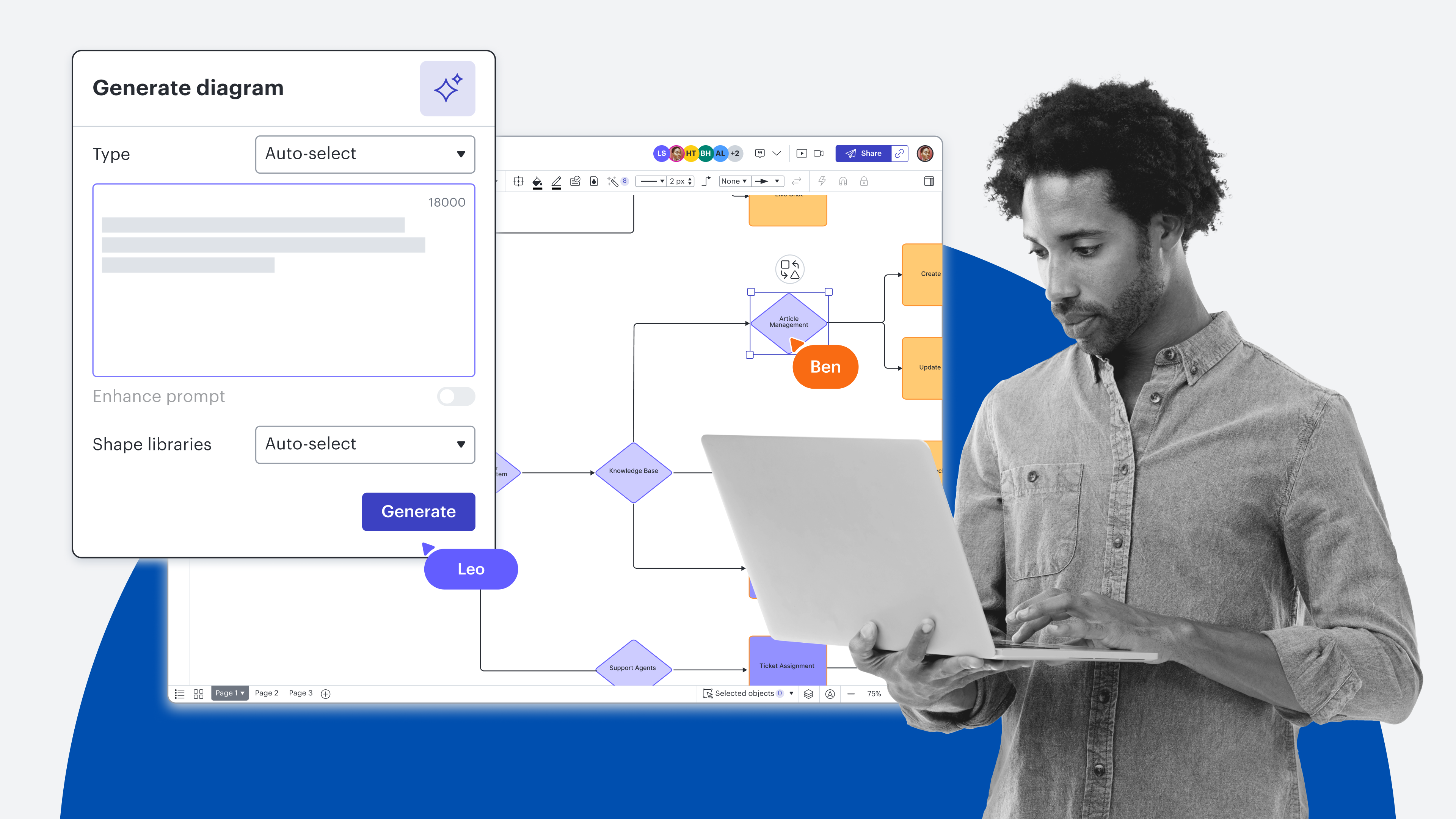
La première étape consiste à générer un diagramme et à itérer dessus grâce à l'IA. Cette fonctionnalité vous permet de générer automatiquement différents types de diagrammes simplement en saisissant une invite, notamment :
-
Des diagrammes de flux (avec ou sans couloirs)
-
Des cartes heuristiques (mind maps)
-
Des diagrammes entité-association (ERD)
-
Des diagrammes d'architecture AWS, Azure et GCP
-
Des diagrammes de réseau
-
Des diagrammes de conversation BPMN
-
Des diagrammes de chorégraphie BPMN
-
Des diagrammes de séquence UML
-
Des diagrammes de classes UML
Si votre invite initiale ne produit pas exactement ce dont vous avez besoin, vous pouvez demander à l'IA Lucid d'optimiser votre invite ou joindre des fichiers pour lui fournir plus de contexte. Vous pouvez également modifier votre diagramme avec l'IA en indiquant les modifications que vous souhaitez apporter au diagramme généré.
Generate a diagram with Lucid AI
Au lieu d'ajouter manuellement des règles de mise en forme conditionnelle, s’ouvre dans un nouvel onglet à votre diagramme, vous pouvez utiliser l'IA pour les ajouter. Décrivez simplement la mise en forme souhaitée selon certaines conditions, et l'IA Lucid s'occupe du reste. Si vous devez ajuster ultérieurement les règles générées par l'IA, accédez au panneau de mise en forme conditionnelle.
Si vous avez importé un jeu de données depuis Excel, Google Sheets ou un fichier CSV dans Lucidchart, vous pouvez utiliser l'IA pour recommander des mappages de champs, s’ouvre dans un nouvel onglet. Le mappage de champs fait correspondre les colonnes de votre jeu de données aux champs Lucid tels que le titre, la description, la priorité, la date de début, etc. (Vous pouvez également utiliser cette fonctionnalité dans Lucidspark si vous utilisez l'intégration Lucid Cards pour Google Sheets ou si vous synchronisez des champs de données pour les chronologies, s’ouvre dans un nouvel onglet.)
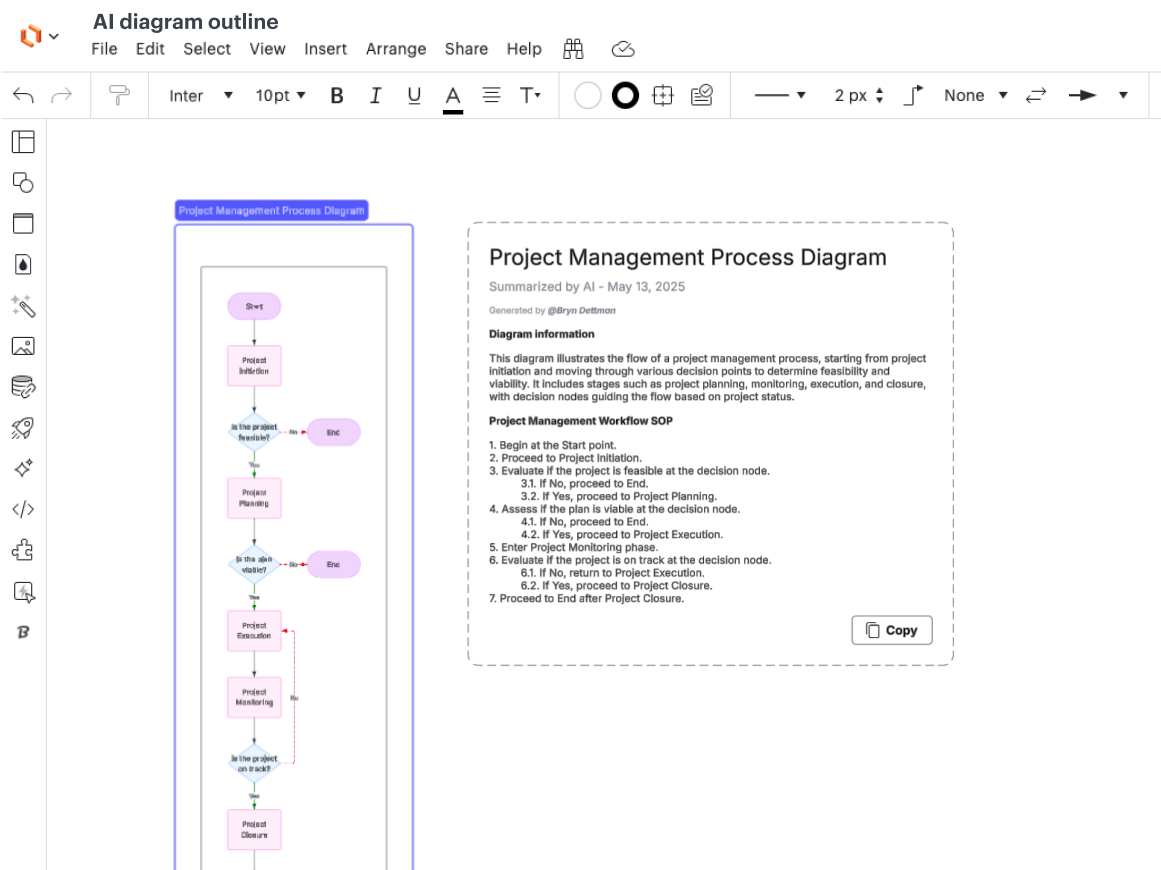
De plus, vous pouvez générer automatiquement un plan du diagramme comprenant une vue d'ensemble ainsi que les étapes répertoriées dans le diagramme.
Remarque : tous les diagrammes générés par l'IA bénéficieront automatiquement des fonctionnalités de mise en page assistée, s’ouvre dans un nouvel onglet, ce qui signifie que vous pourrez déplacer des formes dans des zones de dépôt, ajuster facilement l'espacement et permuter rapidement des formes.
Générer un tableau
Avec la fonction Générer un tableau, s’ouvre dans un nouvel onglet, l'IA Lucid configure automatiquement la zone de travail en fonction d'une invite. Par exemple, vous pouvez indiquer à l'IA Lucid que vous organisez une session de brainstorming ou une rétrospective, et elle remplira le tableau avec les cadres, post-its et blocs de texte correspondants.
Vidéo montrant la fonctionnalité de génération de tableau avec une invite
Générer des idées
Générez automatiquement des idées pour lancer une session d'idéation. Saisissez simplement une invite, telle que « J'ai besoin d'idées pour ma campagne marketing », et des idées apparaîtront sur des post-its en quelques secondes. Cette fonctionnalité permet de démarrer rapidement une session de brainstorming et de stimuler d'autres pistes de réflexion.
Trier les idées
Une fois que des idées sont présentes sur votre zone de travail, que vous les ayez ajoutées vous-même ou que l'IA l'ait fait, vous pouvez demander à l'IA Lucid de trier ces idées par thèmes communs. Sélectionnez simplement les post-its que vous souhaitez trier, puis cliquez sur Lucid AI > Trier les idées dans le menu contextuel.
Synthétiser le contenu
Synthétisez des diagrammes, des idées ou tout autre contenu présent sur votre tableau grâce à l'IA Lucid. Vous pouvez laisser le résumé sur le tableau pour que vos collaborateurs le consultent de manière asynchrone, ou partager cette synthèse dans d'autres documents.
Répondre aux questions concernant Lucid et votre document
L'IA Lucid vous aide également à accomplir vos tâches en vous guidant pas à pas. Si l'assistant ne peut pas répondre à une demande, il partagera et résumera des articles pertinents du centre d'aide Lucid afin que vous puissiez les consulter. Il répondra également à vos questions sur les produits Lucid et vous orientera vers des ressources complémentaires appropriées. Enfin, il répondra aux questions relatives à votre document. Par exemple, si l'on partage avec vous un tableau volumineux à examiner, vous pouvez demander à l'IA Lucid un résumé du contenu et les parties à analyser en priorité.
Process Agent
Le Process Agent, s’ouvre dans un nouvel onglet fait office de collaborateur proactif sur la zone de travail Lucid, à la manière d'un collègue ou d'un consultant en IA qui vous aide à élaborer une documentation de haute intégrité. Avant même que vous ne touchiez à la zone de travail Lucid, le Process Agent vous posera des questions de clarification afin de cadrer ce que vous souhaitez concevoir, garantissant ainsi que votre documentation est non seulement professionnelle, mais également fidèle à la logique métier que vous souhaitez formaliser.
Vidéo montrant l’agent de processus de l’IA Lucid posant des questions d’orientation pour générer automatiquement un diagramme de processus
En ajoutant des documents à un cadre de contexte, le Process Agent de Lucid peut référencer l'ensemble des échanges avec tous les utilisateurs accédant à la zone de travail, fournissant ainsi un historique clair des décisions prises pour que chacun comprenne le résultat. Vous pouvez également demander au Process Agent d'analyser vos diagrammes et de formuler des suggestions d'amélioration pertinentes, bénéficiant ainsi d'une véritable révision par les pairs assistée par l'IA.
Serveur MCP
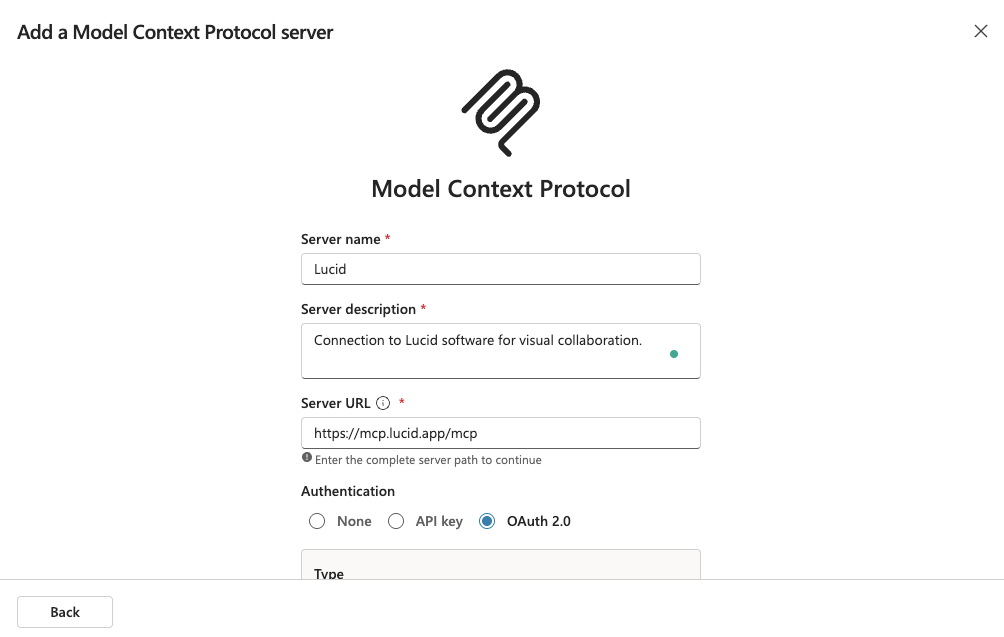
Le serveur MCP de Lucid, s’ouvre dans un nouvel onglet fait le pont entre vos grands modèles de langage (LLM) et Lucid, apportant la puissance visuelle à votre écosystème d'IA existant. Si vous êtes au cœur d'une conversation approfondie avec un LLM et réalisez : « J'ai besoin de visualiser cela sous forme de cartographie de processus » ou « J'ai besoin de retrouver le diagramme d'architecture conçu la semaine dernière », vous pouvez le faire directement sans quitter votre LLM. Le serveur MCP vous permet d'effectuer des recherches dans votre bibliothèque Lucid existante ou de lancer un tout nouveau tableau sans jamais interrompre votre flux de travail. En outre, vous pouvez demander à votre outil d'IA de mettre à jour ou de modifier des documents Lucid, que vous les ayez créés via le serveur MCP ou non.
Intégrations IA
En plus de ses fonctionnalités d'IA, Lucid propose des intégrations axées sur l'IA, notamment :
-
AI Custom GPT : saisissez ce que vous souhaitez visualiser dans ChatGPT pour générer automatiquement un diagramme que vous pourrez modifier dans Lucidchart.
-
Slack : utilisez l'IA Lucid pour résumer vos documents Lucid directement dans Slack.
-
Microsoft Teams : partagez des liens Lucid accompagnés de résumés générés automatiquement directement dans Teams.
-
Microsoft Copilot : recherchez et récupérez des documents Lucid directement dans Copilot.
-
Microsoft Graph : faites remonter vos documents Lucid dans Microsoft 365 et définissez les autorisations des utilisateurs.
-
AI Prompt Flow : visualisez, testez et suivez les invites et les réponses de vos grands modèles de langage sous la forme d'un diagramme de flux dans Lucidchart.
N'hésitez pas à explorer notre marketplace d'intégrations pour obtenir une vue d'ensemble complète des applications et outils connectables à Lucid.
Nous avons soigneusement intégré l'IA à Lucid afin d'optimiser votre flux de travail, de l'idéation à l'exécution. Qu'attendez-vous ? L'IA est prête à être déployée, quel que soit l'état d'avancement de votre projet !

Intelligence Lucid
L'IA n'est pas la seule fonctionnalité qui fait de Lucid la solution de collaboration visuelle la plus intelligente. Nous développons des fonctionnalités intelligentes depuis notre création en 2010.
En savoir plus