Kernaussagen
-
Nutzen Sie Lucid AI, um Diagramme mit einfachen Prompts zu generieren und zu verfeinern.
-
Bringen Sie Ihre Ideenfindung mit Lucid AI voran – dank Funktionen wie „Board generieren“, „Ideen generieren“ und „Ideen sortieren“.
-
Arbeiten Sie mit dem Process Agent zusammen, um hochgradig verlässliche Dokumentationen und präzise Prozesslandkarten zu erstellen.
-
Verbinden Sie Ihre bestehenden KI-Ökosysteme über den MCP-Server und Integrationen wie AI Custom GPT oder Microsoft Copilot.
Wir bei Lucid haben KI gezielt und durchdacht in unsere Lösungen integriert, damit sie genau das optimiert, was Lucid ohnehin auszeichnet: Sie verbessert Ihre Zusammenarbeit und Arbeitsabläufe, während das Fachwissen Ihres Teams voll zur Geltung kommt. (Mit anderen Worten: Wir betreiben KI nicht nur um der KI willen.)
In diesem Blogbeitrag haben wir die in Lucid verfügbaren KI-Funktionen übersichtlich zusammengestellt, damit Sie schnell finden, was Sie brauchen, und KI nahtlos so in Ihren Workflow integrieren können, wie es am besten zu Ihnen passt.
Sind Sie bereit, KI in Lucid zu entdecken?
Lucid AI
Lucid AI ist eine einheitliche Oberfläche – verfügbar sowohl in Lucidchart als auch in Lucidspark – mit einem dialogorientierten KI-Assistenten, der wie ein Teammitglied direkt auf der Arbeitsfläche mit Ihnen zusammenarbeitet. Sprechen Sie mit Lucid AI wie mit Kollegen: Sie können sogar Sprache-zu-Text nutzen sowie Dateien oder Videos zu einem Prompt hochladen, um Zeit zu sparen und mehr Kontext zu liefern. Lucid AI baut auf unserer intelligenten Plattform zur Arbeitsbeschleunigung (Work-Acceleration-Plattform) auf, um Teams dabei zu unterstützen, zu erstellen, zusammenzuarbeiten und Erkenntnisse zu gewinnen – stets mit dem Ziel, Effizienz und Produktivität zu maximieren.
Wofür genau können Sie Lucid AI also einsetzen?
Diagramme generieren und verfeinern
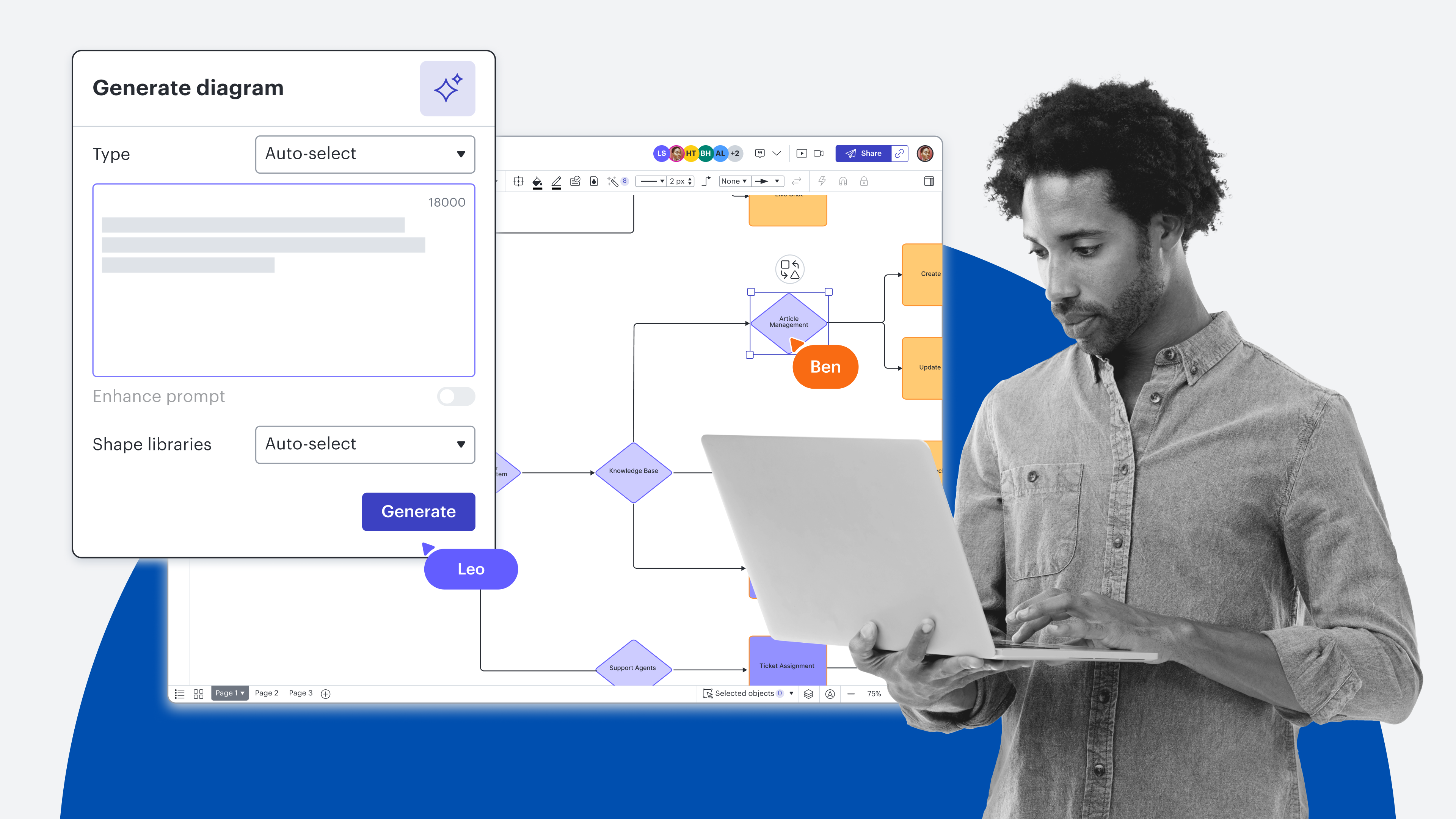
Als Erstes steht das Generieren und iterative Anpassen von Diagrammen mit KI im Fokus. Mit dieser Funktion können Sie durch einfache Texteingabe automatisch unterschiedlichste Diagrammtypen erstellen, darunter:
Flussdiagramme (mit oder ohne Swimlanes)
Mindmaps
Entity-Relationship-Diagramme (ERDs)
AWS-, Azure- und GCP-Architekturdiagramme
Netzwerkdiagramme
BPMN-Konversationsdiagramme
BPMN-Choreographie-Diagramme
UML-Sequenzdiagramme
UML-Klassendiagramme
Falls Ihr ursprünglicher Prompt noch nicht ganz das gewünschte Ergebnis liefert, können Sie den Prompt von Lucid AI optimieren lassen oder Dateien anhängen, die mehr Kontext bieten. Sie können Ihr Diagramm auch mit KI bearbeiten, indem Sie einfach beschreiben, was am generierten Diagramm geändert werden soll.

Ein Diagramm mit KI in Lucid generieren
Anstatt Regeln für bedingte Formatierung, öffnet sich in einem neuen Tab manuell zu Ihrem Diagramm hinzuzufügen, können Sie dies von der KI erledigen lassen. Beschreiben Sie einfach, welche Formatierung Sie für bestimmte Bedingungen wünschen, und Lucid AI kümmert sich um den Rest. Wenn Sie KI-generierte Regeln später anpassen möchten, öffnen Sie einfach das Bedienfeld für bedingte Formatierung.
Wenn Sie einen Datensatz aus Excel, Google Sheets oder einer CSV-Datei in Lucidchart importiert haben, kann Ihnen die KI Empfehlungen für Feldzuordnungen, öffnet sich in einem neuen Tab geben. Das Field Mapping ordnet Spalten in Ihrem Datensatz bestimmten Lucid-Feldern wie Titel, Beschreibung, Priorität, Startdatum und mehr zu. (Sie können diese Funktion auch in Lucidspark nutzen, wenn Sie die Integration von Lucid Cards für Google Sheets verwenden oder Datenfelder für Zeitachsen, öffnet sich in einem neuen Tab synchronisieren.)
Zudem können Sie automatisch eine Diagrammübersicht generieren lassen, die eine Zusammenfassung des Diagramms sowie alle darin aufgeführten Schritte enthält.
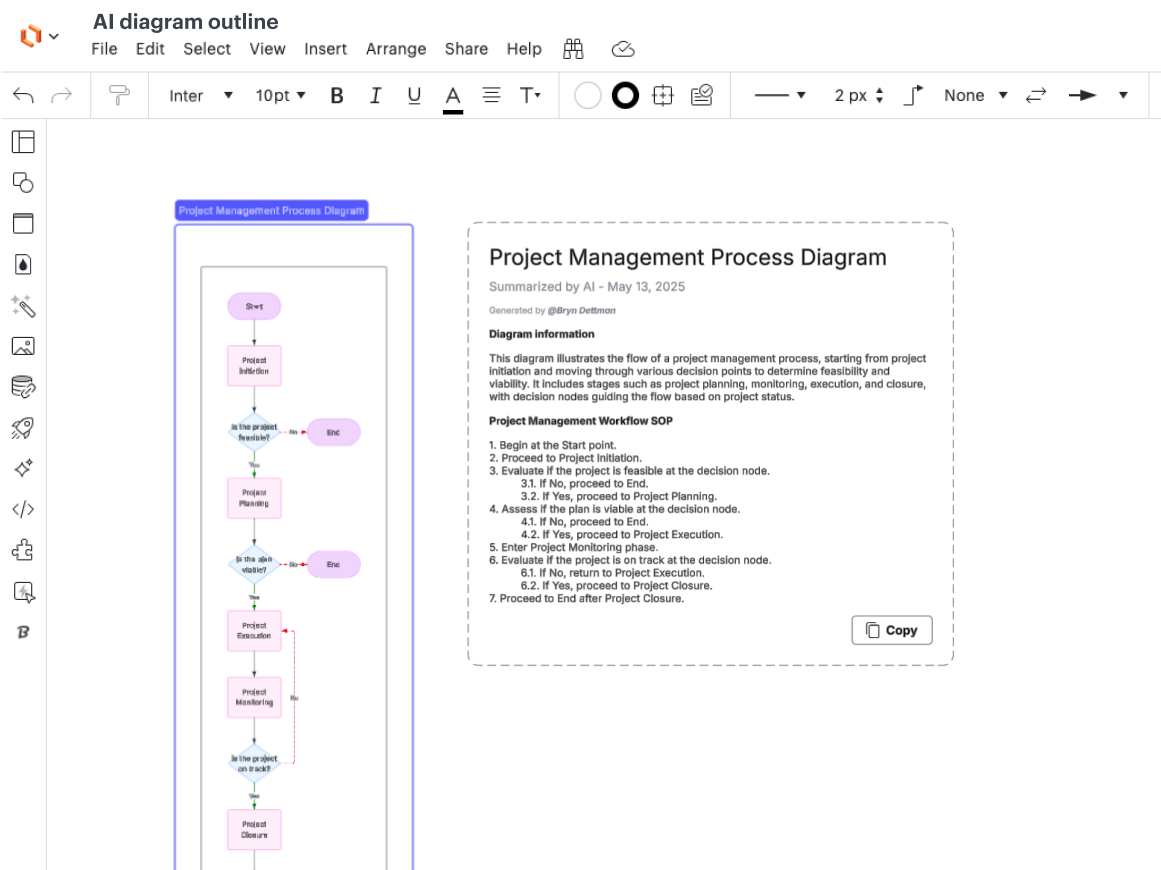
Hinweis: Bei allen KI-generierten Diagrammen werden automatisch die Funktionen für das unterstützte Layout, öffnet sich in einem neuen Tab angewendet. Das bedeutet, dass Sie Formen in Drop-Zonen verschieben, Abstände mühelos anpassen und Formen schnell austauschen können.
Board generieren
Mit der Funktion „Board generieren“, öffnet sich in einem neuen Tab richtet Lucid AI die Arbeitsfläche basierend auf einem Prompt für Sie ein. Teilen Sie Lucid AI beispielsweise mit, dass Sie eine Brainstorming-Sitzung oder eine Retrospektive vorbereiten möchten, und das Board wird automatisch mit den passenden Frames, Haftnotizen und Textfeldern befüllt.
Video, das die Funktion „Board generieren“ anhand eines Prompts zeigt
Ideen generieren
Generieren Sie automatisch Ideen, um eine Ideensitzung in Schwung zu bringen. Geben Sie einfach einen Prompt ein – wie etwa „Ich brauche Ideen für meine Marketingkampagne“ – und schon erscheinen innerhalb von Sekunden Ideen auf Haftnotizen. Diese Funktion hilft Ihnen, Brainstormings schnell anzustoßen und neue Gedanken anzuregen.

Ideen sortieren
Sobald sich Ideen auf Ihrer Arbeitsfläche befinden – egal, ob Sie oder die KI diese hinzugefügt haben –, können Sie diese von Lucid AI nach gemeinsamen Themen sortieren lassen. Wählen Sie dazu einfach die Haftnotizen aus, die Sie sortieren möchten, und klicken Sie im Kontextmenü auf Lucid AI > Ideen sortieren.

Inhalte zusammenfassen
Fassen Sie Diagramme, Ideen oder beliebige andere Inhalte auf Ihrem Board mit Lucid AI zusammen. Sie können die Zusammenfassung direkt auf dem Board belassen, damit Teammitglieder sie asynchron prüfen können, oder sie in andere Dokumentationen einbinden.
Fragen zu Lucid und Ihrem Dokument beantworten
Lucid AI unterstützt Sie auch bei der täglichen Arbeit mit nützlichen Orientierungshilfen. Falls der Assistent eine Anfrage nicht direkt ausführen kann, teilt und fasst er relevante Artikel aus dem Lucid Help Center für Sie zusammen. Er beantwortet zudem Fragen zu den Lucid-Produkten und leitet Sie zu weiteren nützlichen Ressourcen weiter. Schließlich beantwortet er auch Fragen zu Ihrem Dokument selbst: Wenn beispielsweise ein umfangreiches Board zur Prüfung für Sie freigegeben wurde, können Sie Lucid AI um eine Zusammenfassung der Inhalte bitten und erfahren, welche Abschnitte Sie sich zuerst ansehen sollten.
Process Agent
Der Process Agent, öffnet sich in einem neuen Tab agiert als proaktiver Partner auf der Arbeitsfläche von Lucid – praktisch wie ein virtueller Kollege oder KI-Berater, der Sie bei der Erstellung verlässlicher Dokumentationen unterstützt. Noch bevor Sie überhaupt selbst auf der Arbeitsfläche aktiv werden, stellt der Process Agent klärende Fragen zum Projektumfang. So wird sichergestellt, dass Ihre Dokumentation nicht nur professionell aussieht, sondern auch die tatsächliche Geschäftslogik präzise abbildet.
Video des Prozess-Agenten innerhalb von Lucid AI, der Leitfragen stellt, um automatisch ein Prozessdiagramm zu erstellen
Indem Sie Dokumente zu einem Kontext-Frame hinzufügen, kann der Process Agent von Lucid auf alle Unterhaltungen sämtlicher Nutzer auf der Arbeitsfläche Bezug nehmen. So entsteht ein Protokoll getroffener Entscheidungen, damit alle Beteiligten die Ergebnisse nachvollziehen können. Sie können den Process Agent auch auffordern, Diagramme zu analysieren und intelligente Verbesserungsvorschläge zu unterbreiten – praktisch wie ein kollegiales Peer-Review durch KI.
MCP-Server
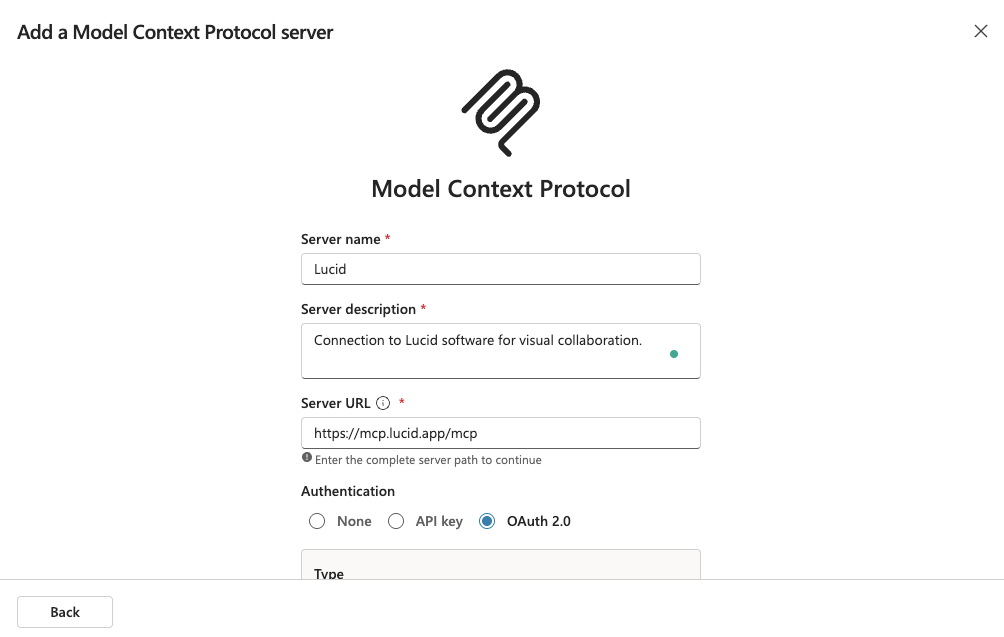
Der MCP-Server von Lucid , öffnet sich in einem neuen Tabfungiert als Brücke zwischen Ihren Large Language Models (LLMs) und Lucid, wodurch Ihr bestehendes KI-Ökosystem um visuelle Funktionen bereichert wird. Wenn Sie sich mitten in einem vertiefenden Chat mit einem LLM befinden und feststellen: „Das muss ich als Prozesslandkarte sehen“ oder „Ich muss das Architekturdiagramm finden, das wir letzte Woche erstellt haben“, können Sie genau das tun, ohne das LLM verlassen zu müssen. Über den MCP-Server können Sie Ihre bestehende Lucid-Bibliothek durchsuchen oder ein völlig neues Board anlegen, ohne Ihren Arbeitsfluss zu unterbrechen. Darüber hinaus können Sie Ihr KI-Tool anweisen, Lucid-Dokumente zu aktualisieren oder zu bearbeiten – ganz unabhängig davon, ob diese über den MCP-Server erstellt wurden oder nicht.
KI-Integrationen
Neben den KI-Funktionen bietet Lucid auch gezielte KI-Integrationen, darunter:
-
AI Custom GPT: Geben Sie in ChatGPT einfach ein, was Sie visualisieren möchten, um automatisch ein Diagramm zu generieren, das Sie in Lucidchart bearbeiten können.
-
Slack: Nutzen Sie die KI von Lucid, um Lucid-Dokumente direkt in Slack zusammenzufassen.
-
Microsoft Teams: Teilen Sie Lucid-Links mit automatisch erstellten Zusammenfassungen direkt in Microsoft Teams.
-
Microsoft Copilot: Rufen Sie Lucid-Dokumente direkt in Copilot ab und durchsuchen Sie diese.
-
Microsoft Graph: Machen Sie Lucid-Dokumente in Microsoft 365 sichtbar und verwalten Sie Berechtigungen.
-
AI Prompt Flow: Visualisieren, testen und verfolgen Sie Prompts und Antworten großer Sprachmodelle als Flussdiagramm in Lucidchart.
Besuchen Sie unseren Marketplace für Integrationen, um sich einen umfassenden Überblick über alle Apps und Tools zu verschaffen, die Sie mit Lucid verbinden können.
Wir haben KI mit Bedacht in Lucid integriert, um Sie von der ersten Idee bis zur finalen Umsetzung optimal im Workflow zu unterstützen. Worauf warten Sie noch? Testen Sie die KI-Funktionen jetzt – ganz gleich, in welcher Projektphase Sie sich gerade befinden!
Lucid Intelligenz
KI ist nicht die einzige Funktionalität, die Lucid zur intelligentesten visuellen Kollaborationsplattform macht. Bereits seit unserer Gründung im Jahr 2010 entwickeln wir intelligente Funktionen für Sie.
Mehr erfahren