Unified Modeling Language (UML) är standardspråket som många programvaruingenjörer och andra yrkesverksamma använder för att skapa översikter över komplexa system. Ett distributionsdiagram är en typ av diagram som skapas med hjälp av detta språk. Använd den här guiden tillsammans med vårt verktyg för UML-diagram för att lära dig mer om distributionsdiagram. Om du är redo att bygga en själv innehåller den här handledningen också praktiska steg för att rita, formatera och dela ett färdigt distributionsdiagram i Lucidchart.
Vad är ett distributionsdiagram?
I samband med Unified Modeling Language (UML) är ett distributionsdiagram en typ av strukturdiagram, eftersom det beskriver en aspekt av själva systemet. I det här fallet beskriver distributionsdiagrammet den fysiska distributionen av information som genereras av programvara på maskinvarukomponenter. Informationen som programvaran genererar kallas en artefakt. Det här ska inte förväxlas med hur termen används i andra modelleringsmetoder, som BPMN.
Ett distributionsdiagram består av flera UML-former. De tredimensionella rutorna, som kallas noder, motsvarar de grundläggande program- eller maskinvaruelementen i systemet. Linjer mellan noder visar relationer, och de mindre formerna som finns inuti rutorna representerar de programvaruartefakter som distribueras. Eftersom de kan beskriva maskinvara är distributionsdiagram unika i UML-världen.
Användningsområden för distributionsdiagram
Distributionsdiagram har flera värdefulla tillämpningar. Du kan använda dem för att:
- Visa vilka programvaruelement som distribueras av vilka maskinvaruelement.
- Illustrera maskinvarans körtidsprocesser.
- Ge en bild av maskinvarusystemets topologi.
Riktlinjer för distributionsdiagram
Använd Lucidcharts verktyg för UML-diagram för att skapa distributionsdiagram. Innan du börjar skapa diagrammet bör du ställa dig följande frågor:
- Har du identifierat systemets omfattning? Du bör till exempel veta om du skapar ett diagram över en enskild applikation eller en distribution till ett helt nätverk av datorer.
- Vilka är begränsningarna för den fysiska maskinvaran? Vilka äldre system behöver du interagera med? Se till att du vet vilket operativsystem och vilka protokoll du kommer att arbeta med, och vilken övervakning du kommer att införa.
- Vilken distributionsarkitektur använder du? Du bör veta hur många nivåer din applikation kommer att ha och vilken applikation du kommer att distribuera till.
- Har du alla noder du behöver? Vet du hur alla hänger ihop?
- Vet du vilka komponenter som kommer att finnas på vilka noder?
När du har besvarat dessa frågor kan det vara bra att utarbeta en enkel inventering av de noder du planerar att visa och hur de är relaterade till varandra, och sedan översätta den listan till UML-notation.
Element i distributionsdiagram
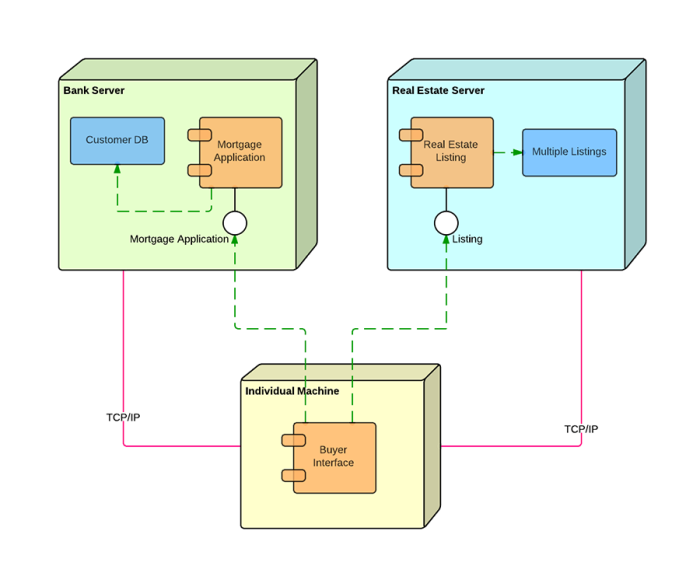
Ett distributionsdiagram består av en mängd olika former. Den här listan ger en översikt över de grundläggande element som du kan stöta på, och de flesta av elementen finns illustrerade i bilden nedan.
- Artefakt: En produkt som utvecklats av programvaran, symboliserad av en rektangel med namnet och ordet "artefakt" omgivna av dubbla pilar.
- Association: En linje som visar ett meddelande eller någon annan typ av kommunikation mellan noder.
- Komponent: En rektangel med två flikar som visar ett programvaruelement.
- Beroende: En streckad linje som slutar med en pil visar att en nod eller komponent är beroende av en annan.
- Gränssnitt: En cirkel som visar ett avtalsförhållande. De objekt som delar gränssnittet måste fullgöra någon form av skyldighet.
- Nod: Ett maskin- eller programvaruobjekt som illustreras med en tredimensionell ruta.
- Nod som behållare: En nod som innehåller en annan nod – som i nedanstående exempel där noderna innehåller komponenter.
- Stereotyp: En enhet som finns inuti noden, presenterad högst upp i noden med namnet omgivet av dubbla hakparenteser.
I praktiken bestämmer du ofta först diagrammets syfte (till exempel topologi kontra körtidsbearbetning) och väljer sedan vilka av dessa element du behöver för att tydligt uttrycka det syftet.
Symboler och notation för distributionsdiagram
Använd dessa former när du bygger UML-distributionsdiagram.
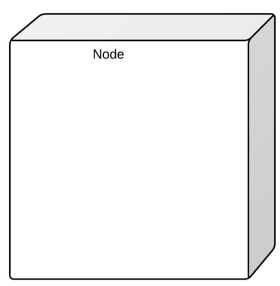
Noder
Det finns två sorters noder i ett distributionsdiagram: enhetsnoder och körningsmiljönoder. Enhetsnoder är databehandlingsresurser med bearbetningskapacitet och förmåga att köra program. Exempel på enhetsnoder är stationära och bärbara datorer samt mobiltelefoner.
En körningsmiljönod, eller EEN (Execution Environment Node), är ett datorsystem som finns inuti en enhetsnod. Det kan vara ett operativsystem, en JVM eller någon annan servletbehållare.
Databas
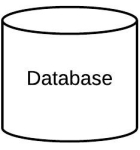
Databaser representerar alla data som lagras av det distribuerade systemet. I vissa fall kan man se en databas visas bara som en nod, men ibland används den här formen för att illustrera en databas.
Andra former
- Kommunikationsväg: En rak linje som representerar kommunikation mellan två enhetsnoder.
- Artefakter: En ruta med rubriken ”<>” och sedan filnamnet.
- Paket: En filformad ruta som grupperar alla enhetsnoder för att kapsla in hela distributionen.
- Komponent: En enhet som krävs för att utföra en stereotypfunktion. Mer information finns i den här guiden till notation för UML-komponenter.
När du placerar dessa symboler ska du tänka på att distributionsdiagram kan variera från enkla till mycket detaljerade. Du kan till exempel visa en nod kapslad inuti en annan för att återspegla ett visst distributionsmönster.
Exempel på distributionsdiagram
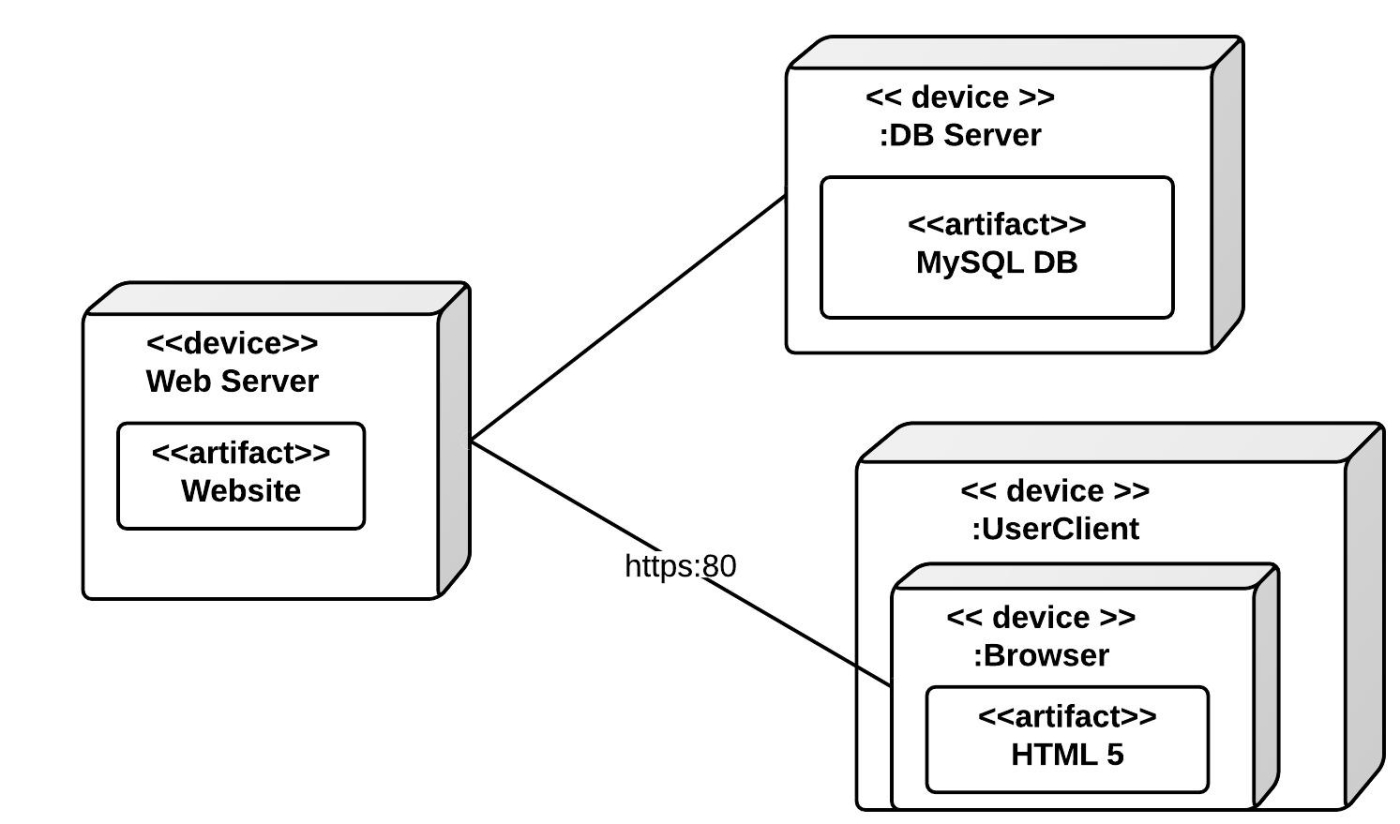
Det här exemplet visar ett grundläggande distributionsdiagram för Lucidchart. Det finns en webbserver, en databasserver och den maskin där användaren ser webbplatsen. Du kan lägga till mer komplexitet genom att visa de olika delarna av webbservern och hur JavaScript fungerar på UserClient, men det här exemplet ger dig en uppfattning om hur en distribution ser ut i UML-notation.
Hur du ritar ett distributionsdiagram i Lucidchart
När du har förstått kärnnotationen är nästa steg att förvandla din modell till ett rent, delbart diagram. Arbetsflödet nedan följer en praktisk sekvens: ställ in din arbetsyta, identifiera vad du behöver visa, lägg till och anslut former, publicera eller ladda ner resultatet.
1. Kom igång med Lucidchart
Det första steget för att skapa ett fantastiskt UML-diagram är att registrera dig för Lucidchart. Lucidchart erbjuder ett intuitivt gränssnitt, färdiga mallar och omfattande formbibliotek, så att du enkelt kan skapa komplexa distributionsdiagram.
När du har loggat in på Lucidchart skapar du ett nytt tomt dokument och aktiverar UML-formbiblioteken. Klicka på Former uppe till vänster på skärmen och kryssa i ”UML” i menyn som visas. Nu kommer alla Lucidcharts UML-former att vara tillgängliga till vänster om arbetsytan.
2. Identifiera komponenter
Börja med att förtydliga vad du vill att diagrammet ska kommunicera, lista sedan noderna och de programvaruelement som kommer att distribueras till dem. Distributionsdiagram kan tjäna flera syften som alla relaterar till maskinvara. Några av dessa funktioner är:
-
Registrera körtidsbearbetning för maskinvaruelement
-
Illustrera den allmänna topologin för ett givet hårdvarusystem
-
Demonstrera hur vissa programvarukomponenter distribueras av specifika maskinvarukomponenter
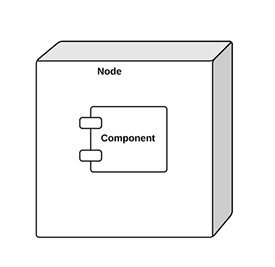
När du har identifierat syftet med ditt distributionsdiagram måste du bestämma vilka element som ska finnas där. De viktigaste elementen i alla distributionsdiagram är noder. Dessa stora 3D-rutor symboliserar de element som distribuerar objekt. Objekten som finns i rutor – såsom stereotyper, artefakter och komponenter (en komponent illustreras i exemplet nedan) – är de objekt som distribueras.
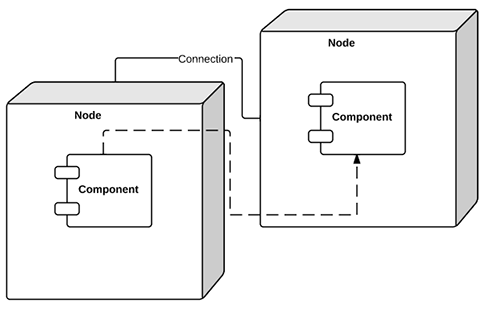
Linjer från nod till nod indikerar antingen relationer mellan noder eller relationer mellan de meddelanden som de skickar ut. Observera att distributionsdiagram kan uppnå en hög komplexitetsnivå – beroende på vilket distributionsmönster du försöker uttrycka kan du till exempel ha en nod i en annan nod. Det kan vara bra att börja med en lista som tydligt anger de noder du vill visa och deras inbördes relationer.
3. Lägg till former
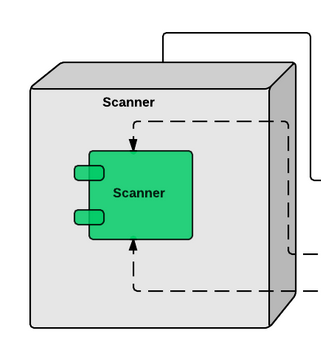
Slå på UML-formbiblioteken för att börja rita ditt diagram i Lucidchart. I UML-biblioteket för distributionsformer drar du ut din första symbol: en nod. Märk den och välj vilka former som ska ingå i noden. Du kan lägga till en artefakt, en komponent, en instans eller ett grundläggande objekt. Du kan enkelt lägga till, ta bort eller byta ut element i noden. För märka om ett element med ett annat namn klickar du bara och skriver.
När du har lagt till din första nod, lägg till och märk fler noder tills du har slutfört strukturen i ditt diagram. Lägg sedan till komponentformerna som ska distribueras i nodrutorna.
4. Anslut noder
Efter det är du redo att ansluta de två noderna. För att lägga till en linje, dra musen från den röda cirkeln som visas när du håller muspekaren över formen och koppla den till rätt form.
5. Formatera pilarna
När du ritar relationer mellan element inuti noderna kommer du sannolikt att behöva illustrera mer komplexa kopplingar. Lucidchart-editorn låter dig ändra stil och pilar på varje rad för att visa en unik typ av relation. Använd bara egenskapsfältet ovanför arbetsytan.
6. Färdigställ ditt diagram
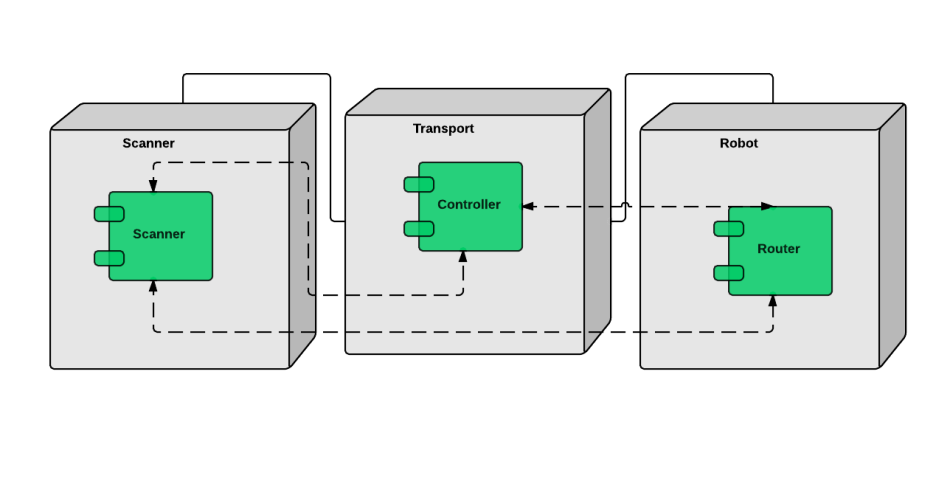
Lägg till linjer och noder tills du är klar med att beskriva systemet. Lägg gärna till olika färger i ditt diagram för att göra innehållet mer tillgängligt.
7. Publicera, implementera och dela
Grattis! Du har nu slutfört ditt distributionsdiagram. När du är klar kan du publicera och dela distributionsdiagrammet med teamet för att använda det som en snabb referens eller för att påskynda introduktionsprocessen.
För att dela ditt dokument med medarbetare, antingen Lucidchart-användare eller icke-användare, klickar du på den orange Dela-knappen i det övre högra hörnet av skärmen. Från samma meny kan du enkelt publicera ditt diagram på sociala medier.
För att ladda ner ditt diagram, klicka på Fil > Ladda ner som och välj den filtyp du vill ha. Genom att ladda ner ditt dokument kan du sprida diagrammet utan att oroa dig för att andra ska göra obehöriga ändringar. Att publicera och dela dina diagram är otroligt enkelt med Lucidchart.
Efter att ha gått igenom den här sidan kan du rita ditt eget distributionsdiagram med Lucidchart, en gratis plattform för visuell kommunikation som producerar snygga, sömlösa diagram.
Redo att skapa ditt eget UML-diagram? Prova Lucidchart. Det är snabbt, enkelt och gratis att komma igång.

Allt du behöver för att skapa ett diagram
Skapa ett snyggt och proffsigt diagram gratis med Lucidchart. Oavsett vad du vill bygga har vi verktygen du behöver. Skapa ett konto och börja rita diagram idag.
Registrera dig gratis