전문적인 온라인 회로도 그리는 사이트
도식 또는 그림 회로도를 작성하여 회로를 만들고 시각화하세요.
Visio®, Gliffy, draw.io 및 OmniGraffle에서 기존 파일 가져오기
이미 다른 플랫폼에서 생성된 다이어그램이 있나요? 가져오기 기능을 사용하여 기존 시각 자료를 Lucidchart의 회로도 생성기에 업로드하세요.누구나 Lucidchart를 사용하여 가져온 문서를 볼 수 있으며, 개인, 팀 및 기업 계정이 있는 사용자는 Lucidchart 캔버스에서 회로도를 편집할 수도 있습니다. 이러한 사용자는 회로설계를 다시 Visio로 내보낼 수도 있으며, Visio® 사용자와 계속 협업할 수 있습니다.

즐겨 사용하는 앱과의 동적 통합
Lucidchart는 Confluence, Jira, Microsoft 365 및 Google Workspace를 포함하여 오늘날 가장 널리 사용되는 애플리케이션과 통합되므로 사용자와 팀 전체가 원하는 곳에 회로설계를 쉽게 삽입할 수 있습니다.

수십 가지의 업계 표준 기호 제공
전용 도형 라이브러리를 사용하여 모든 유형의 회로도 쉽게 구성할 수 있습니다.제공된 수십 가지 산업 표준 도형을 사용하여 도식 또는 그림 회로도, 배선 다이어그램 및 기타 전기 다이어그램을 만들 수 있습니다.전기, 전원, 트랜지스터, 릴레이, 논리 게이트 및 기타 표준 기호 중에서 선택하세요. 또한 Lucidchart를 사용하면 사용자 지정 도형을 추가 및 관리할 수 있어 팀원들이 자유롭게 사용하고 프로세스를 표준화할 수 있습니다.

어디서나 작업 가능
클라우드 기반 다이어그램 작성 도구를 사용하면 기기, 브라우저, 운영 체제에 관계없이 Lucidchart에서 손쉽게 작업할 수 있습니다.

쉽게 도식 회로도 또는 그림 회로도 만들기
잘 만들어진 회로도는 혼란스러운 시스템에 명확성을 제공합니다. 단순화된 그림 회로도를 작성하든 고급 기술을 다루는 직원들을 위한 도식 회로도를 작성하든 당사의 회로도 그리는 사이트를 활용하면 도움이 됩니다. 도형 드래그 앤 드롭부터 빠른 선 및 화살표 서식 지정까지 다양한 기능을 활용하여 기술 프로세스의 다이어그램을 작성하는 시간을 절약하고 몇 분만에 모든 청중을 위한 읽기 쉬운 회로도를 만들 수 있습니다.

높은 평가를 받는 솔루션
Lucidchart는 Capterra, G2, TrustRadius와 같은 타사 앱에서 수천 개의 5점 리뷰를 받았습니다.

Lucidchart 주요 기능
실시간 협업
실시간 협업
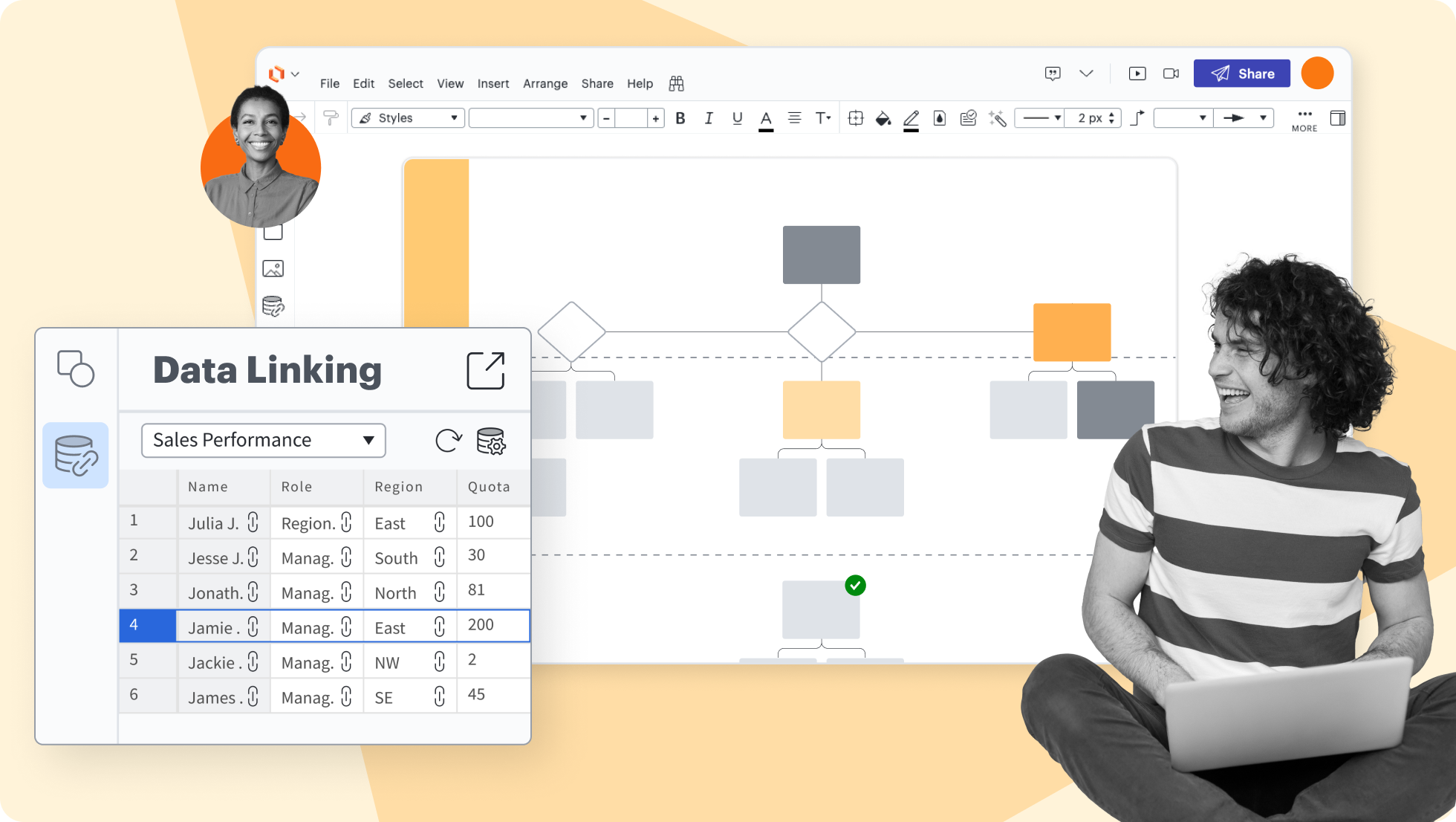
데이터 연결
데이터 연결
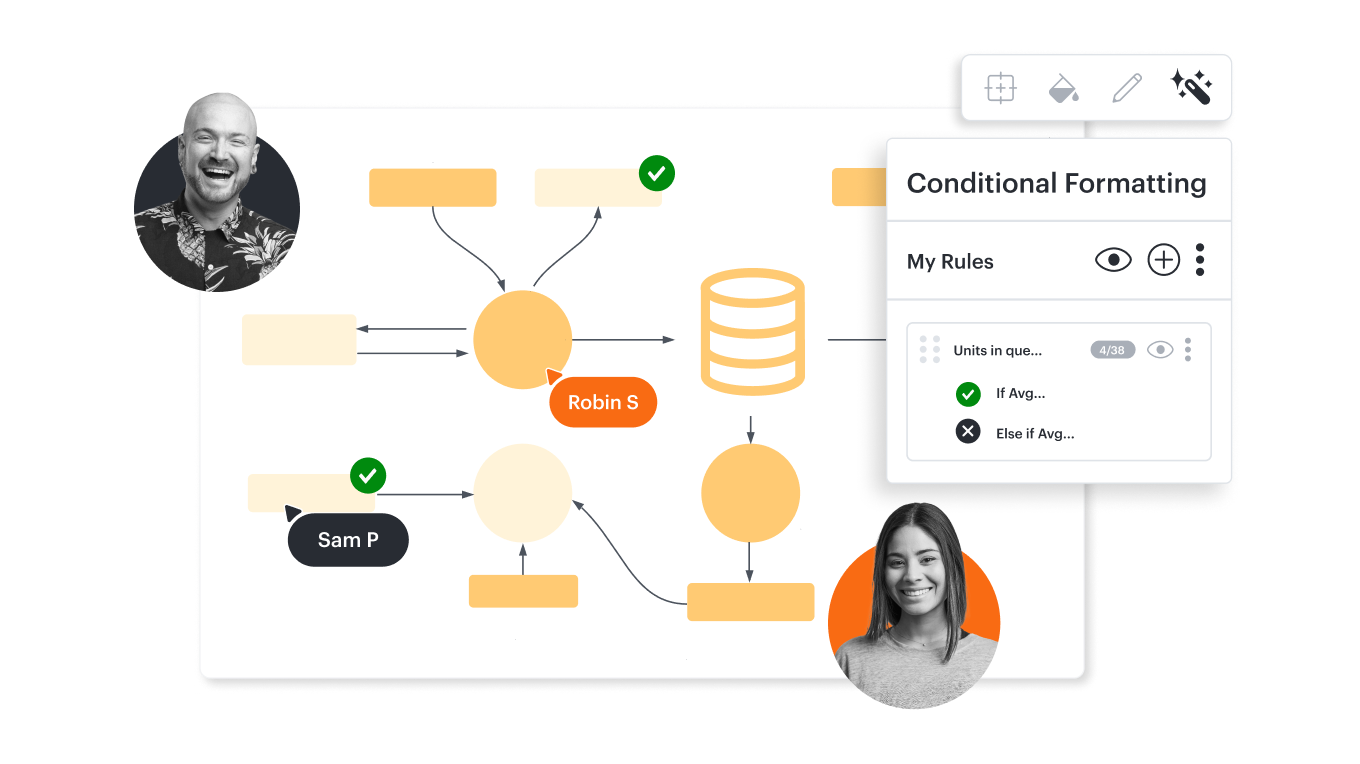
조건부 서식 지정
조건부 서식 지정
레이어
레이어
개정 내역
개정 내역
도형 라이브러리
도형 라이브러리
AI 프롬프트 흐름
AI 프롬프트 흐름






Lucidchart 주요 기능
여러 협업자가 동일한 다이어그램을 한 번에 만들고 편집할 수 있도록 하여 작업을 간소화합니다.
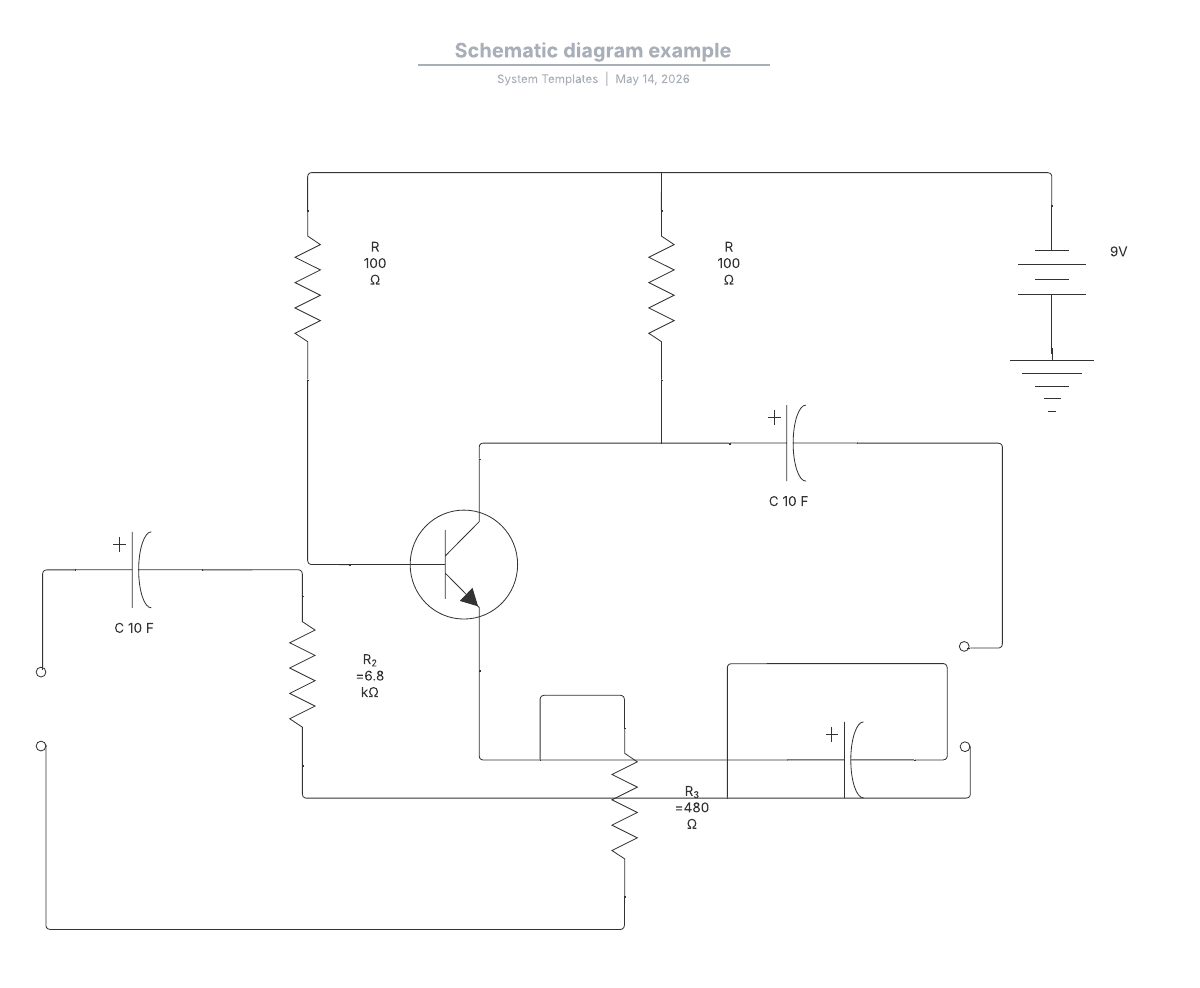
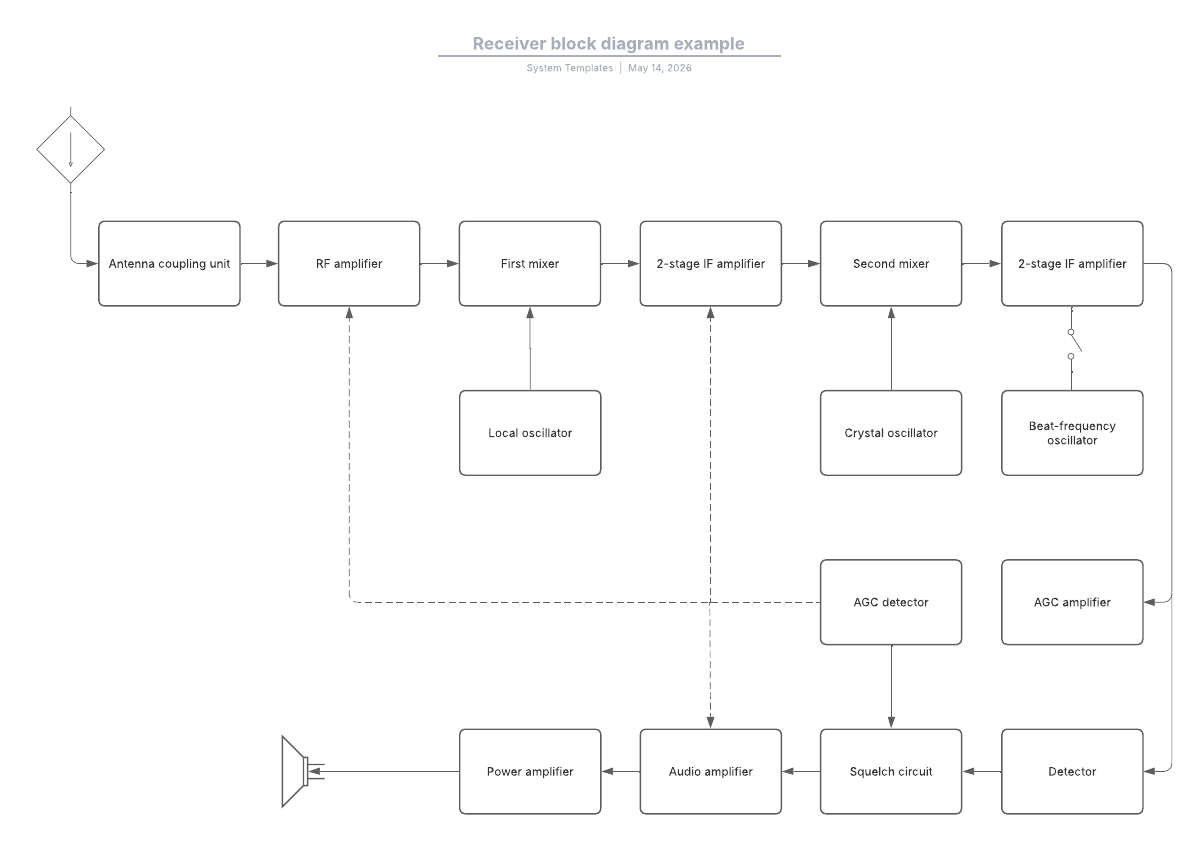
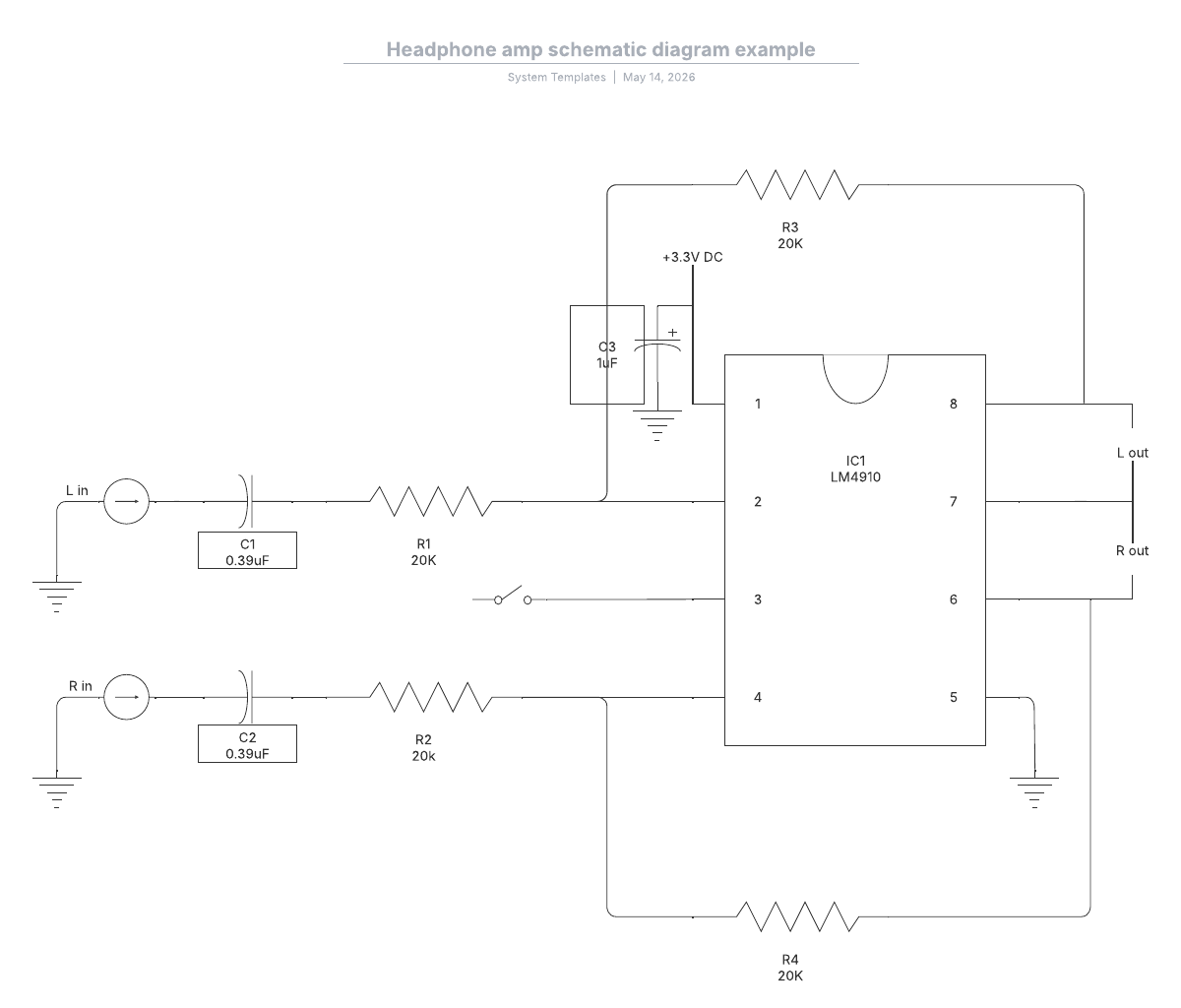
회로도 템플릿 및 예시
Lucidchart의 템플릿을 사용하여 회로도를 만드세요.
Lucidchart에서 시작하기
This video player is powered by a third party, and Lucid does not control its accessibility features.If you experience issues viewing this video, please fill out our sales intake form and someone will reach out to you soon.
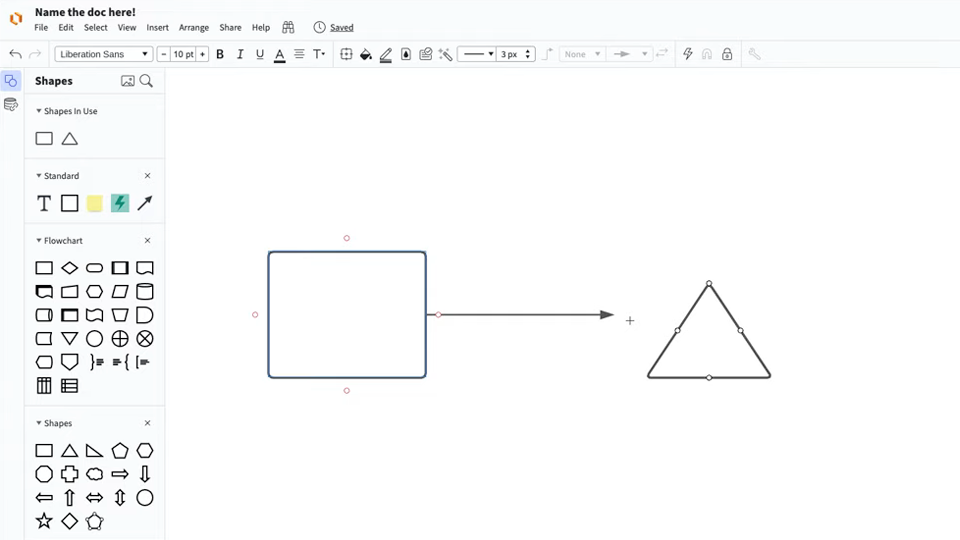
5분 만에 Lucidchart의 기본 사용 방법 마스터하기
이 영상 튜토리얼을 따라 하면서, Lucidchart에서 모든 유형의 다이어그램을 만드는 방법을 배워보세요.
팀들이 Lucidchart를 선택하는 이유
Lucidchart는 지능형 다이어그램 애플리케이션으로서 정보를 시각화하는 간단하면서도 강력한 기능을 제공합니다.

협업. 전 세계 어디에서나 하나의 공유 캔버스에 팀원들을 모을 수 있습니다.
일관성. 투명성을 높이고 팀이나 회사 운영 방식을 공통으로 이해합니다.
대규모 변화. 조직 전반의 가시성, 표준화, 지식 공유를 향상시킵니다.
종단 간 워크플로우. Lucid Suite로 업그레이드해서 완전한 연결형 비주얼 협업 솔루션을 만나보세요.


회로도란 무엇인가요?
회로도는 전기 회로를 시각적으로 표현한 것입니다. 그림 회로도는 구성 요소의 이미지(예: 사진 또는 스케치)를 사용하는 반면, 도식 회로도는 표준화된 기호를 사용하여 회로의 구성 요소와 상호 연결을 표시합니다.
Lucidchart에서 회로도를 만드는 방법
회로도의 목표와 청중 결정하기
도형 라이브러리를 선택하고 구성 요소를 드래그 앤 드롭하기
연결 드로잉 및 서식
전원 드롭 및 지정
검토 및 공유
Lucidchart 추가 리소스







회로도에 대해 자주 묻는 질문
회로도에 어떤 도형 및 기호를 사용해야 하나요? 그리고 Lucidchart 어디에서 도형 및 기호를 찾을 수 있나요?
도형 라이브러리 내의 다이어그램에서 필요한 특정 구성 요소가 표시되지 않습니다. 어떻게 해야 하나요?
Lucidchart에서 라인 연결 서식은 어떻게 설정하나요?
Visio®에 포함돼 있는 회로도에서 Lucidchart를 사용하려면 어떻게 해야 하나요?
Lucidchart 파일의 가져오기 기능이 지원되는 다른 다이어그램 생성 플랫폼은 무엇입니까?
도식 회로도와 그림 회로도의 차이점은 무엇인가요?