オンライン間取り図作成アプリ
Lucidchart は、直感的なドラッグ&ドロップ操作と豊富なテンプレートで、誰でも手軽に理想の間取り図を作成できるオンライン作図ツールです。
無料ではじめる


登録することにより、当社のサービス利用規約に同意され、また当社のプライバシーポリシーを確認の上理解されたものと見なします。
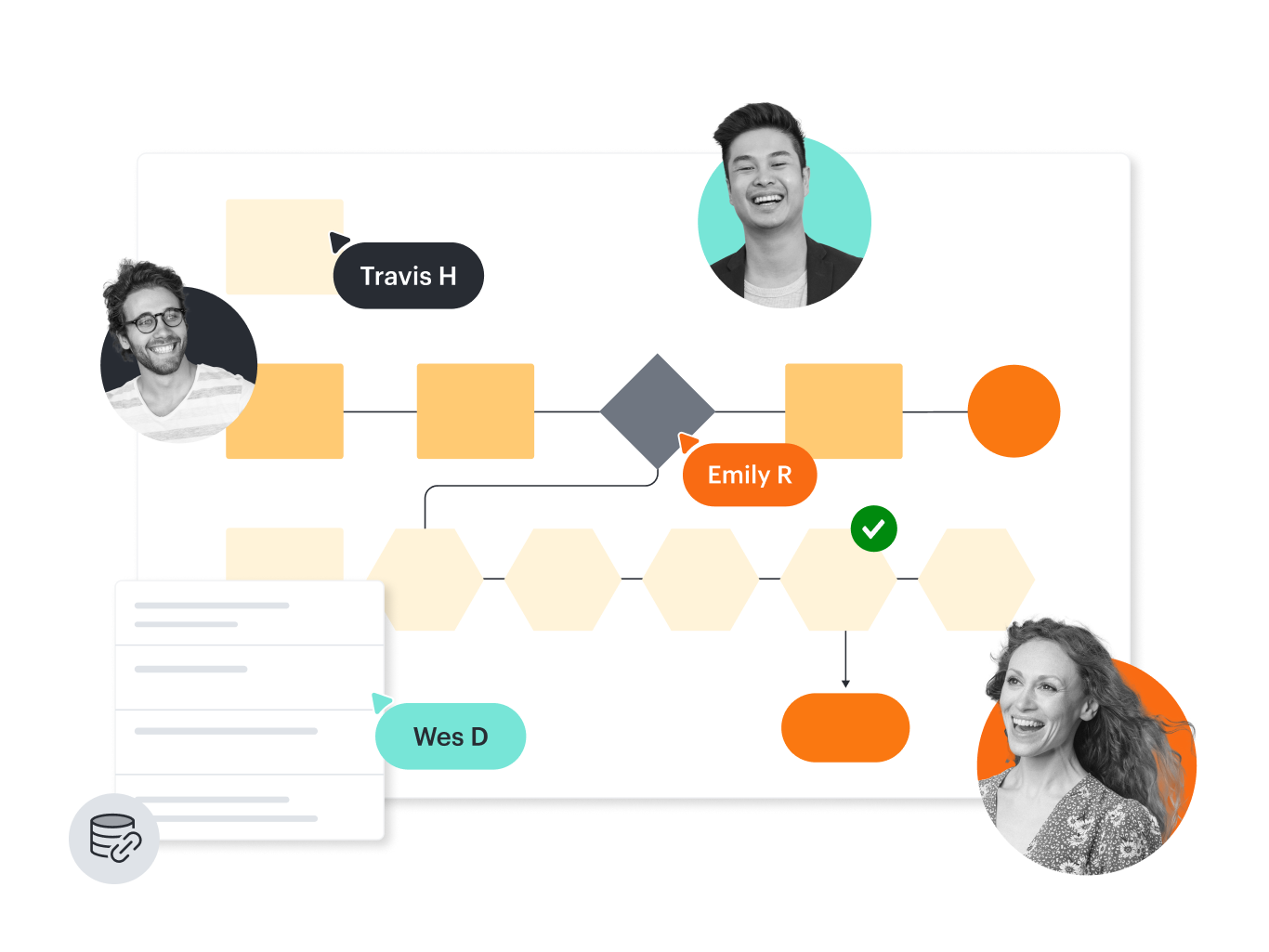
空間を最大限に活かす間取り図作成サイト
あらゆるプロジェクトとユーザーに適した間取り図 アプリ
Lucidchart を使えば、専門知識がなくても、プロジェクトの規模を問わず建築家のような正確な縮尺の図面を作成できます。住宅のリフォーム検討からイベント会場での効率的な動線計画まで、空間におけるあらゆる課題を事前に検証して解決できます。
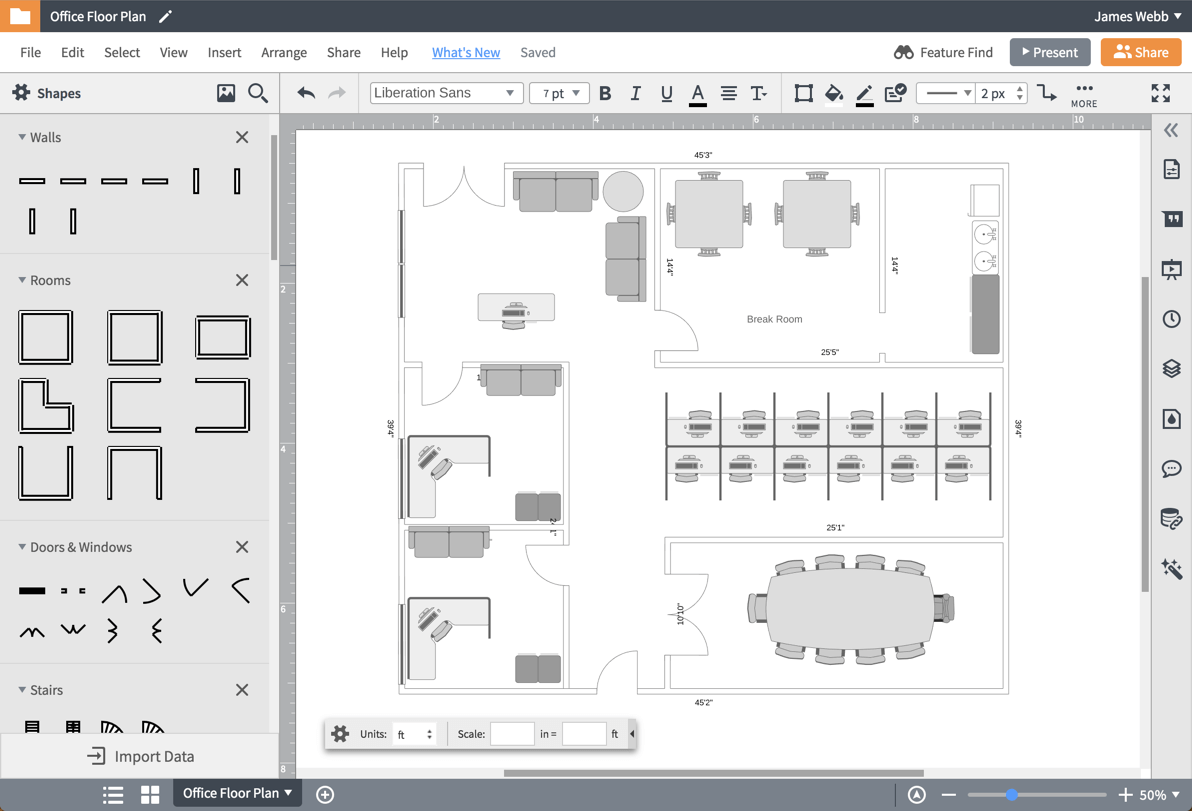
図形ライブラリと間取り図テンプレートを活用
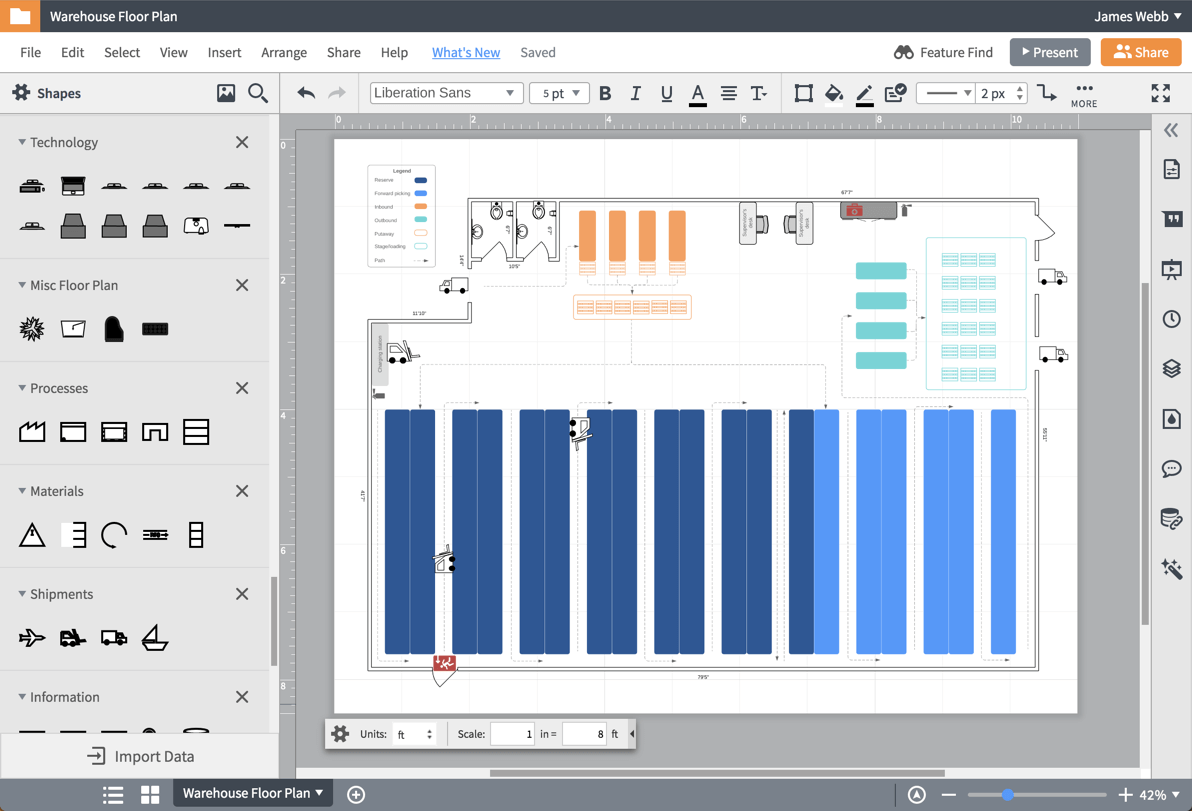
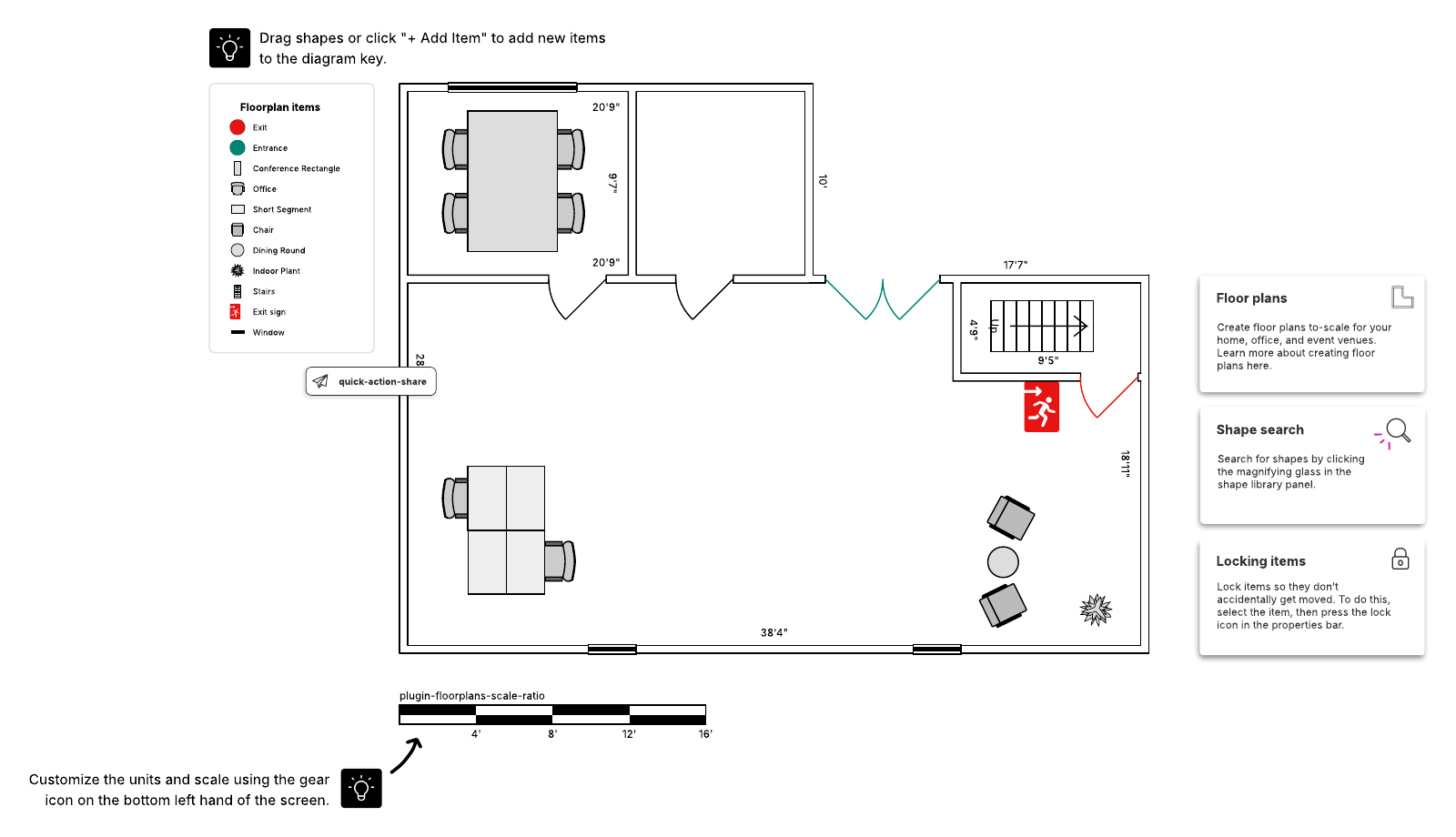
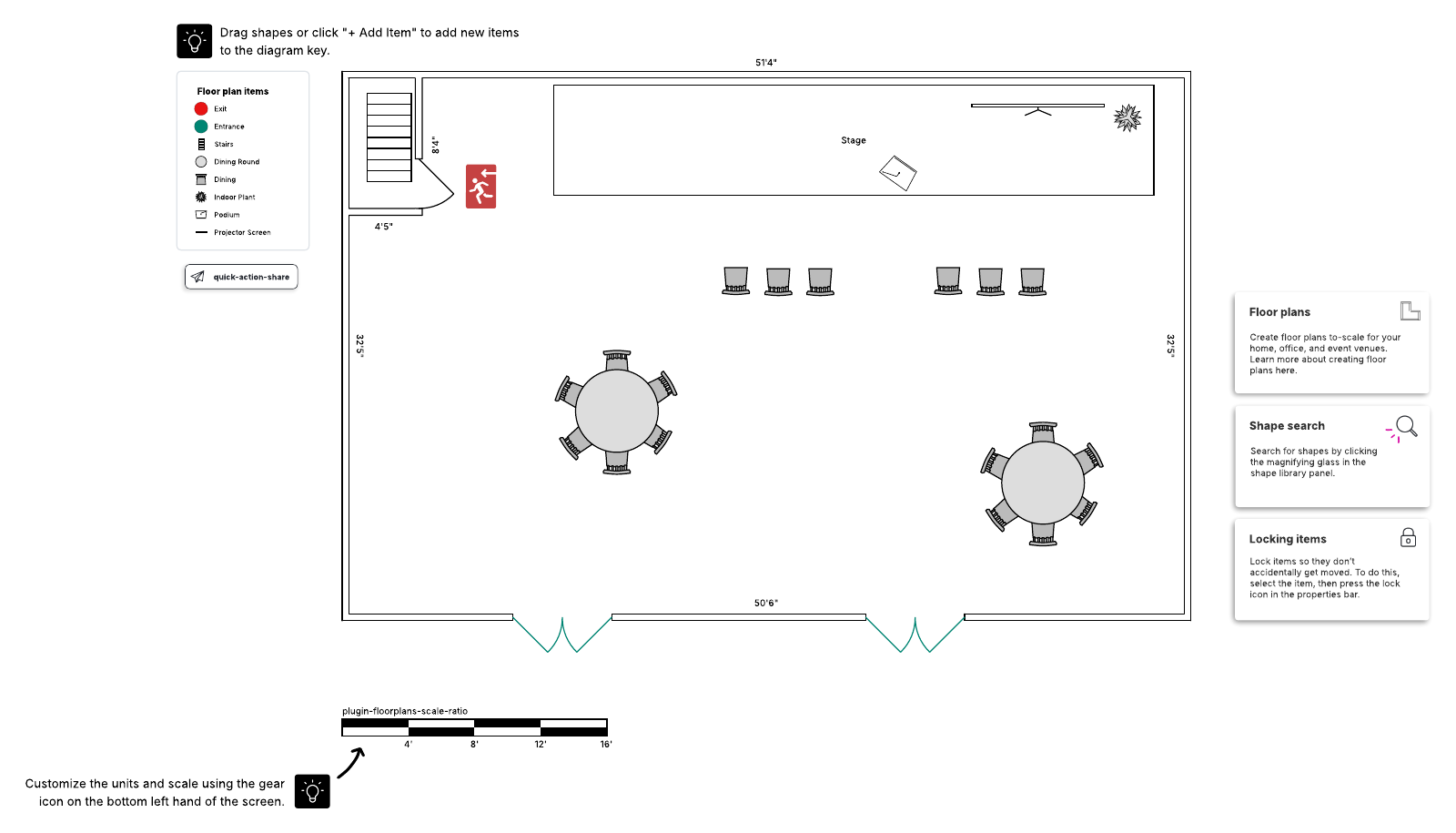
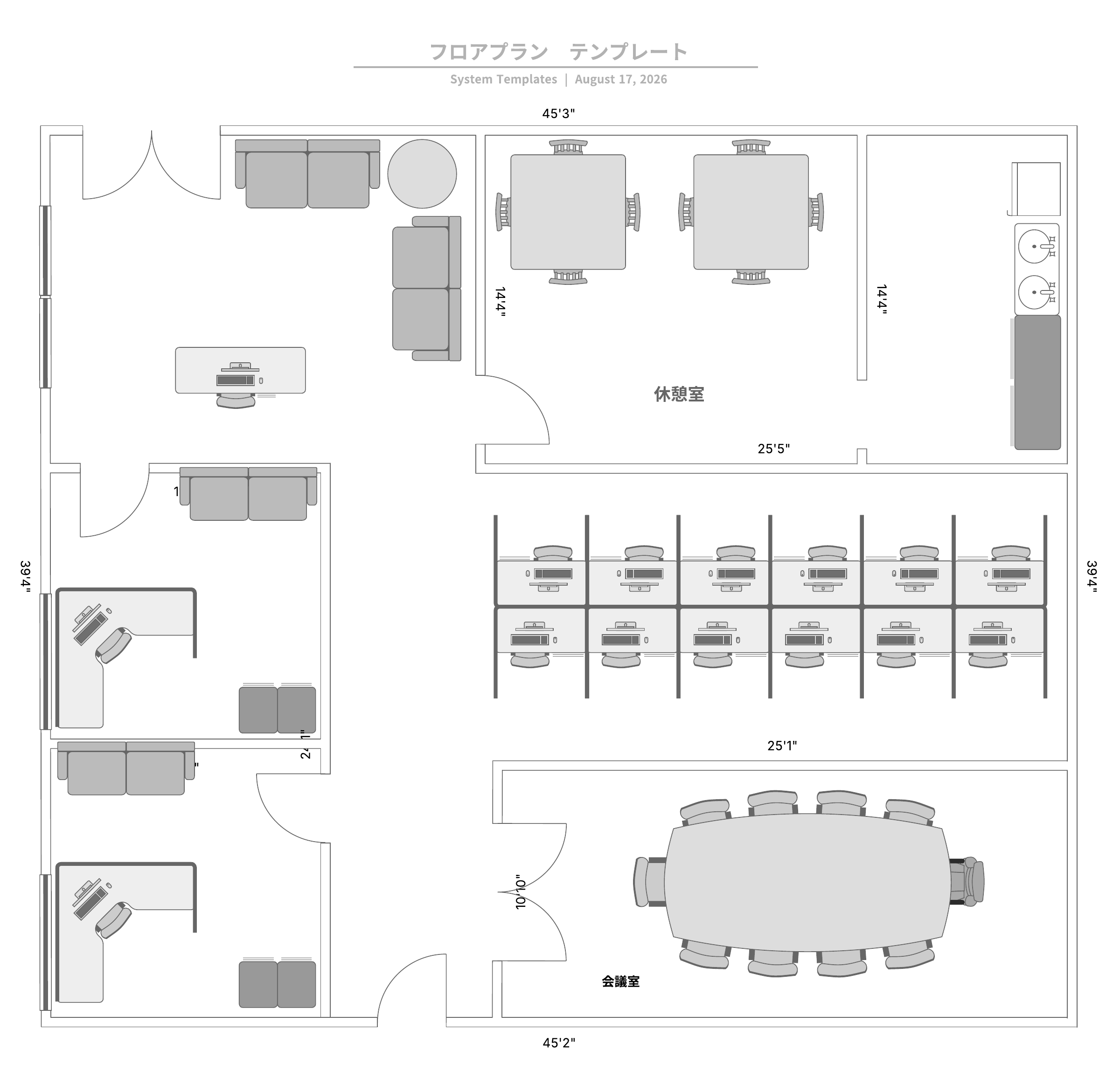
カスタマイズが簡単なテンプレートと充実の図形ライブラリを活用すれば、あらゆる部屋のリフォームや再設計がすばやく、シンプルに。自宅やオフィス、イベント、レセプション、倉庫など、間取り図テンプレートを選択し、ニーズに合わせてカスタマイズして縮尺を調整できます。その後、スペースの動線、循環や見通しを確保できるように、キッチンや浴室の電化製品、部屋やオフィスの家具の記号を追加します。
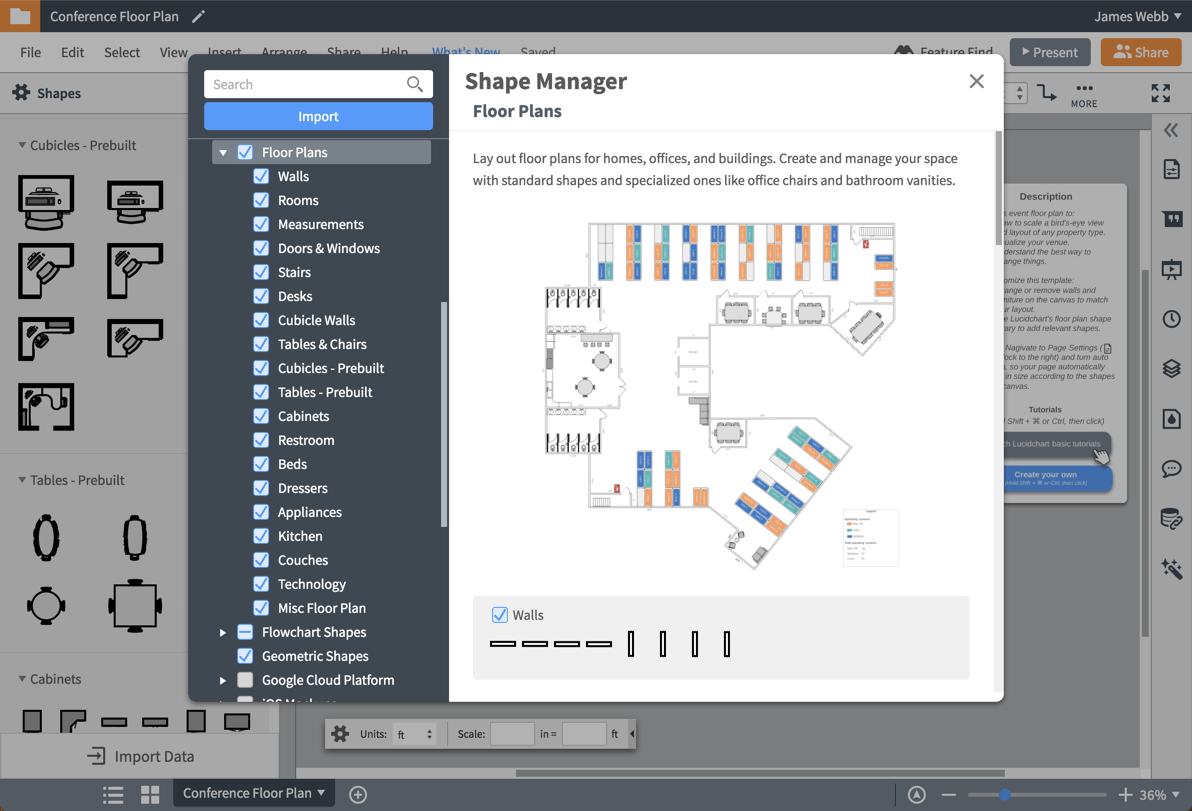
縮尺ツールで正確なプランを作成
間取り図を作成する際には、正確な縮尺比率で図を作成することが重要ですが、Lucidchart 間取り図アプリの縮尺ツールを使えば、縮尺を正しく反映するよう壁や図形のサイズを調整でき、インテリアデザインのプロセスを合理化できます。
リアルタイムの共同編集と共有
メールや公開リンクを通じて間取り図を届け、インテリアデコレーターやイベントコーディネーターと協力したり、エディターの便利なコメント機能やチャット機能を使って意見を求めたりできます。また、プラットフォーム間で既存の図を共有したり、編集したりする際に、オンライン間取り図アプリに含まれるインポートツールやエクスポートツールを使えば、Visio や Gliffy などのプラットフォーム間で間取り図を簡単に移行できます。
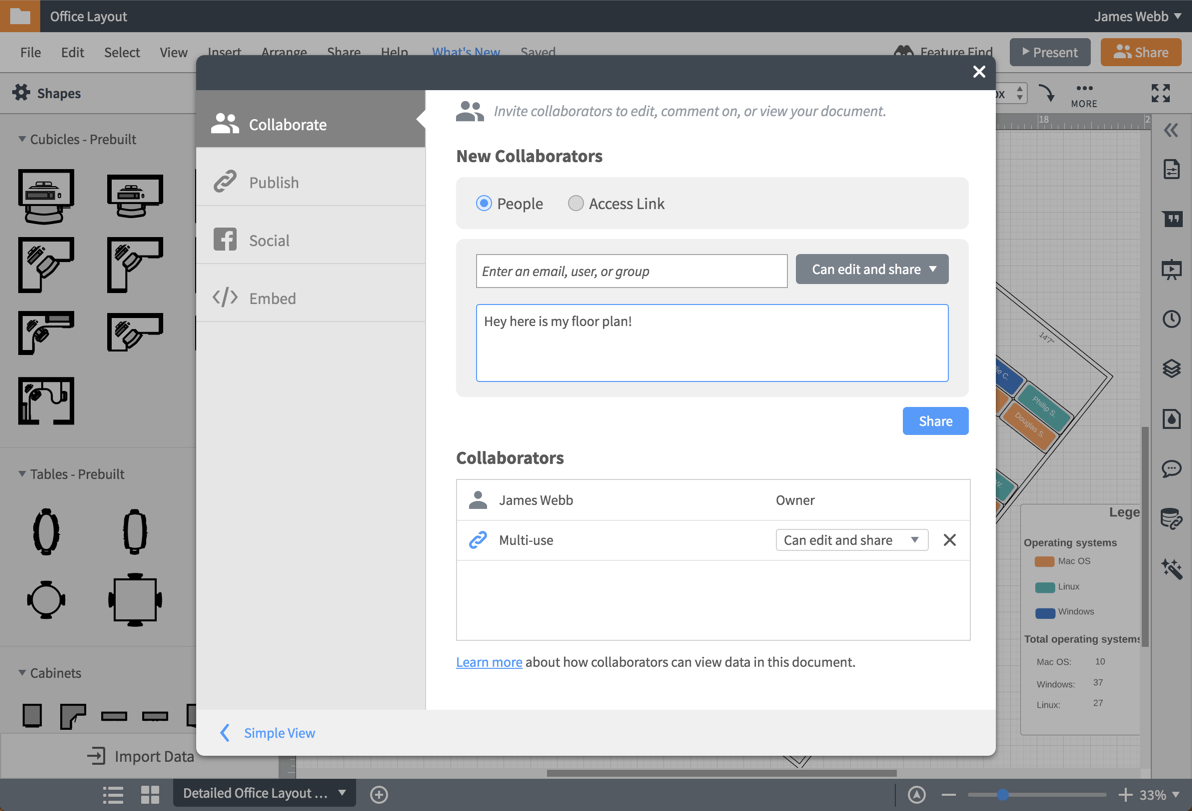
プレゼンテーションモードでビジョンを共有
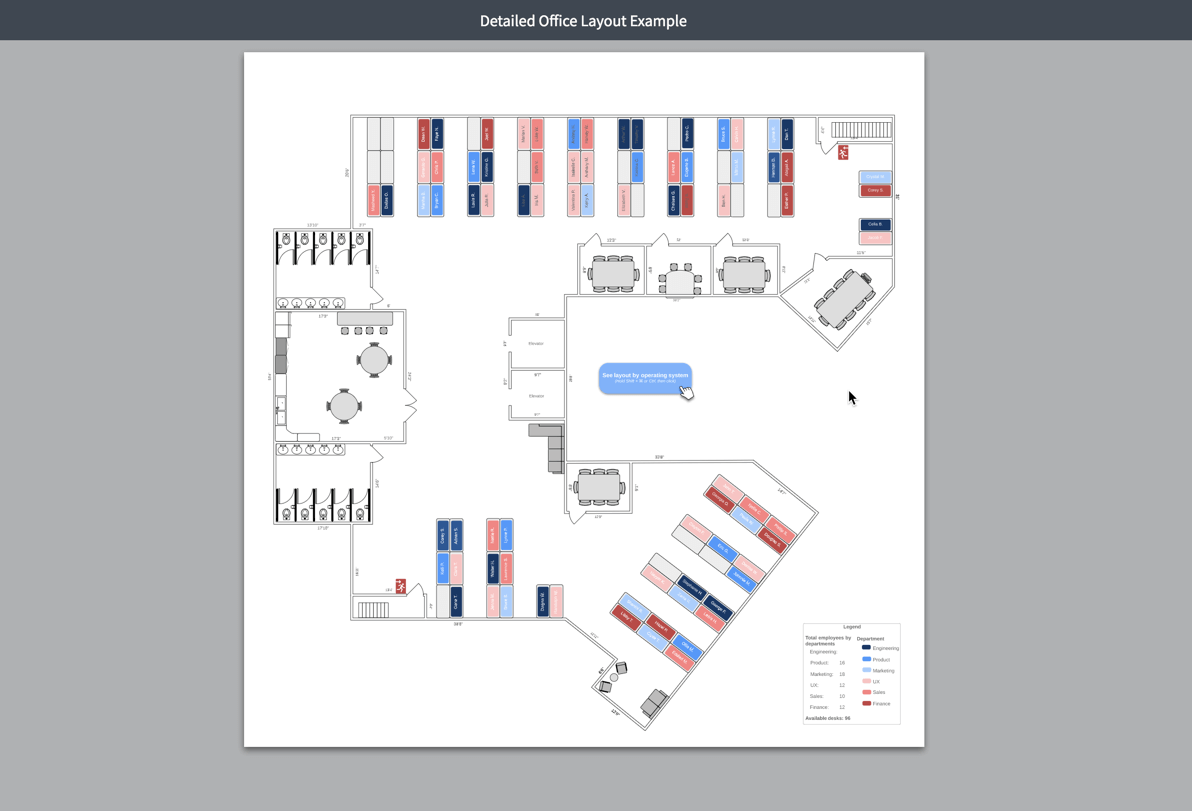
間取り作成 アプリのプレゼンテーションモードを利用すれば、チームでの最終確認やインテリアデザイナーとのデザインの打ち合わせでも、フロアプランの細かい部分まで余すことなく共有できます。また、間取り図を個別のスライドに分割すれば、設計図の具体的な部分にフォーカスしてプレゼンテーションすることもできます。
Lucidchart の主な機能
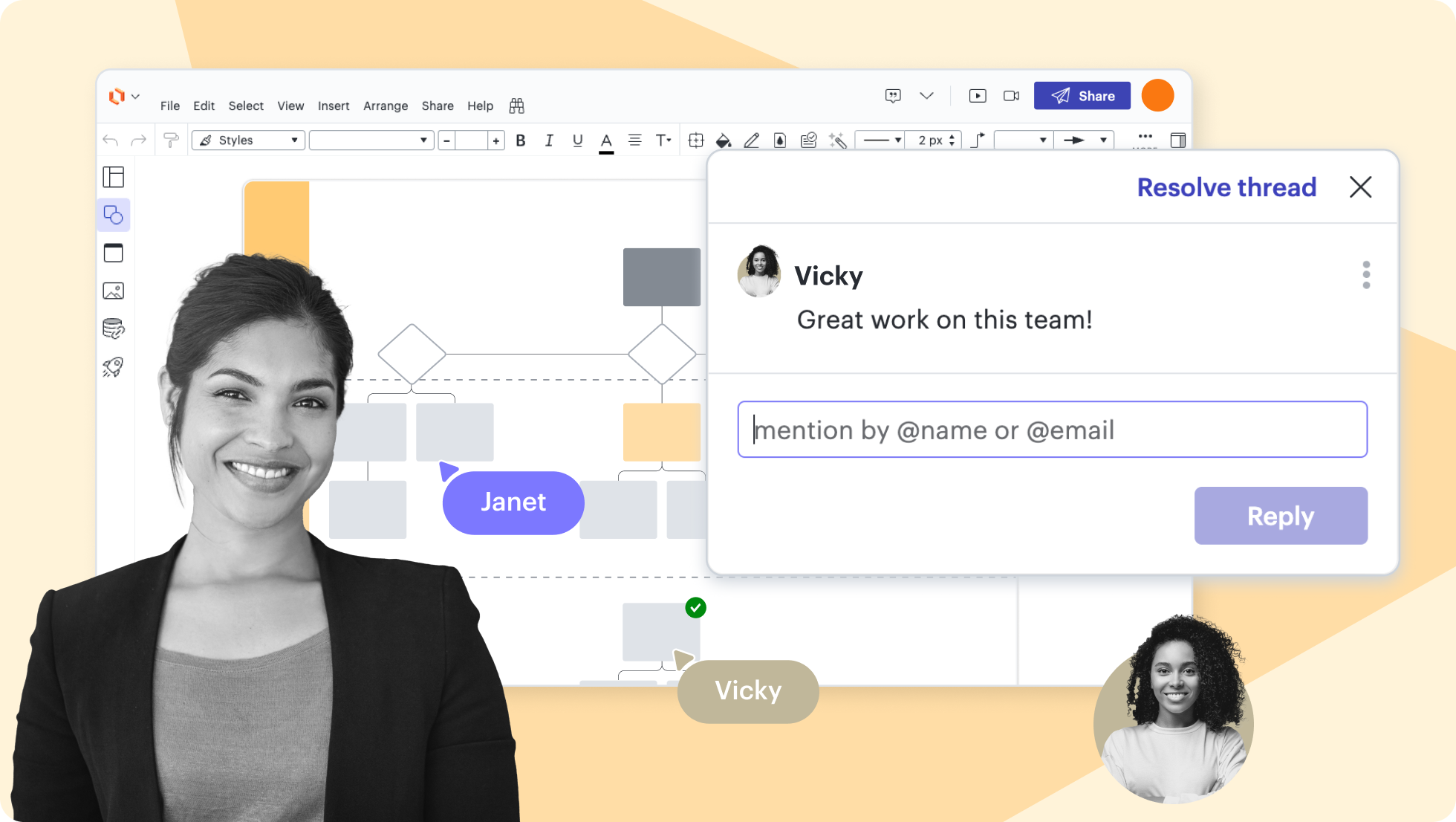
リアルタイムのコラボ
リアルタイムのコラボ
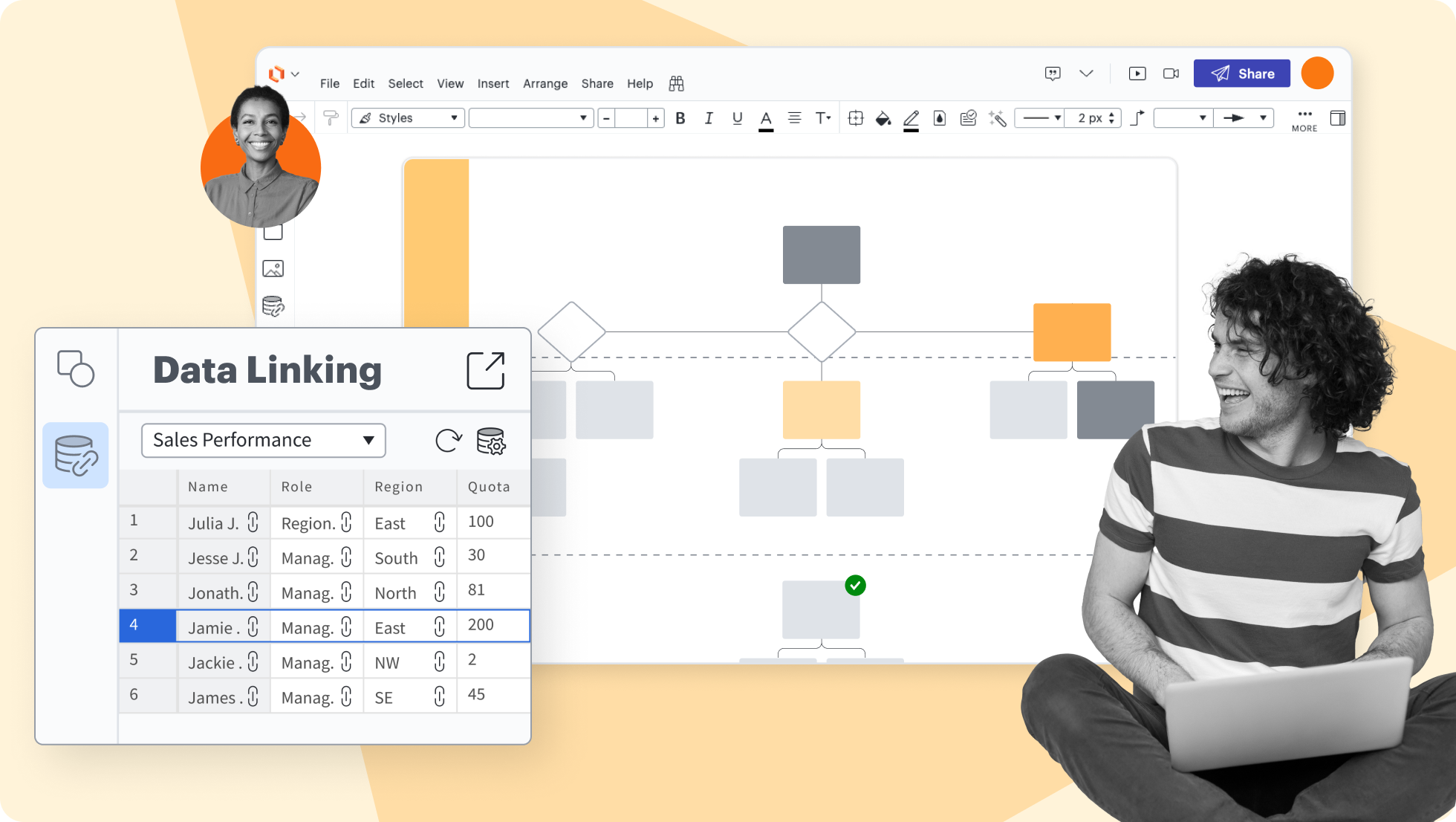
データリンク
データリンク
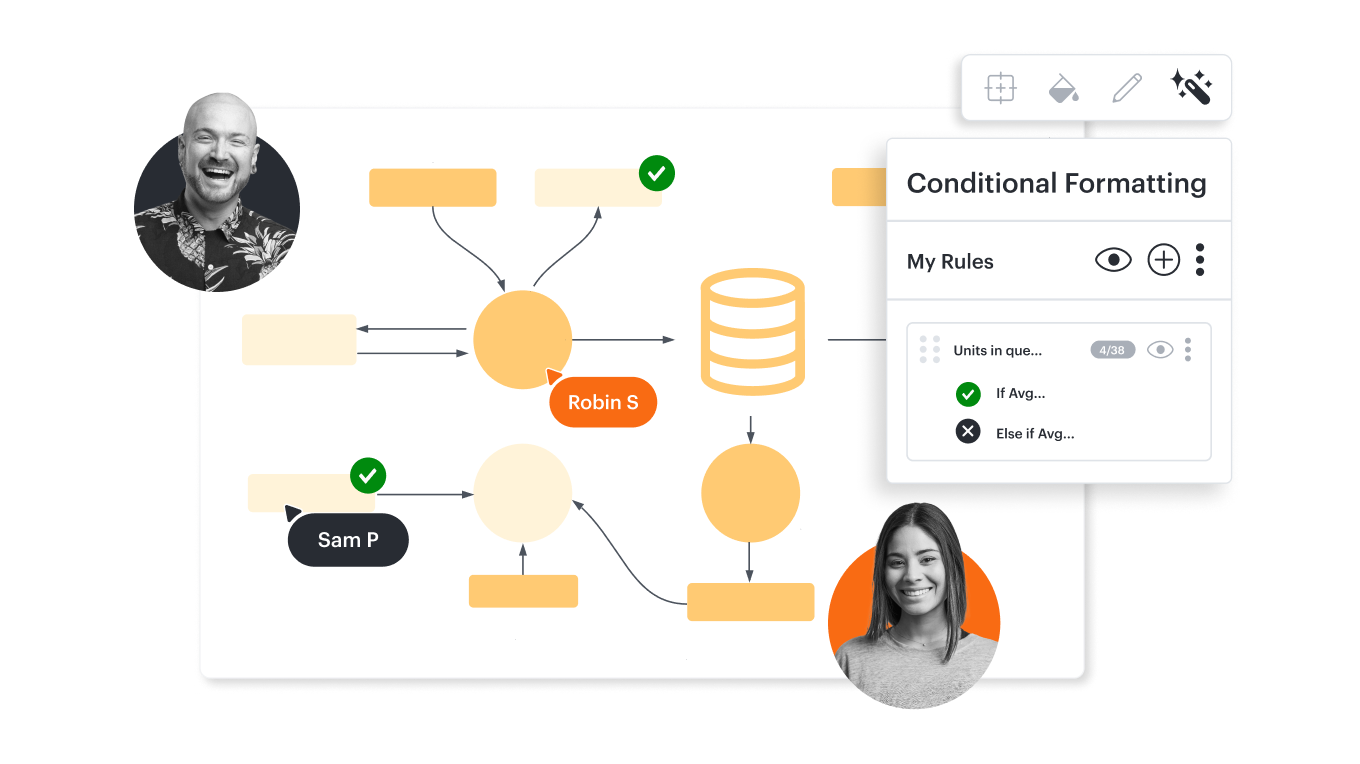
条件付き書式設定
条件付き書式設定
レイヤー
レイヤー
改訂履歴
改訂履歴
図形ライブラリ
図形ライブラリ
AI プロンプトフロー
AI プロンプトフロー
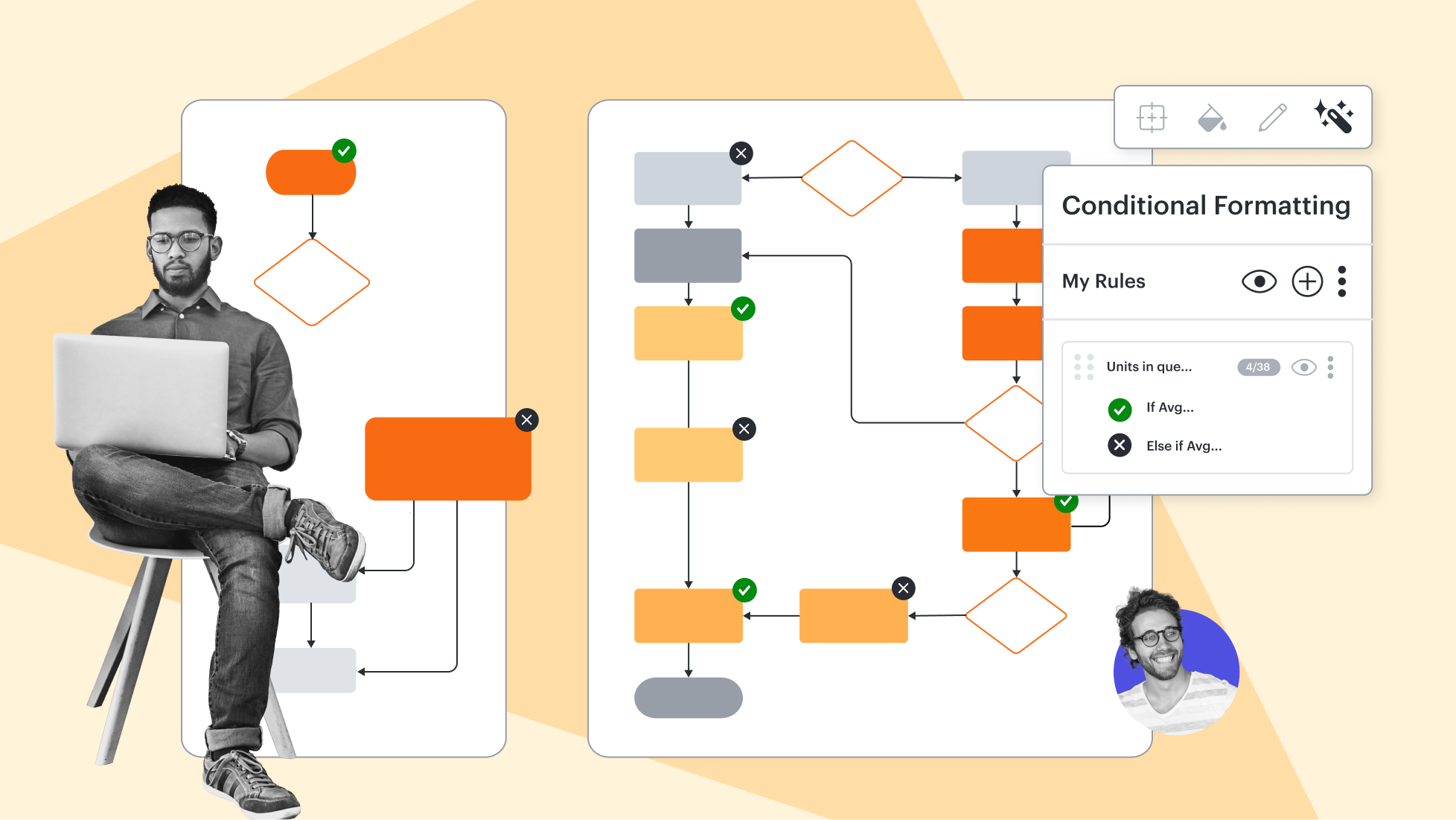
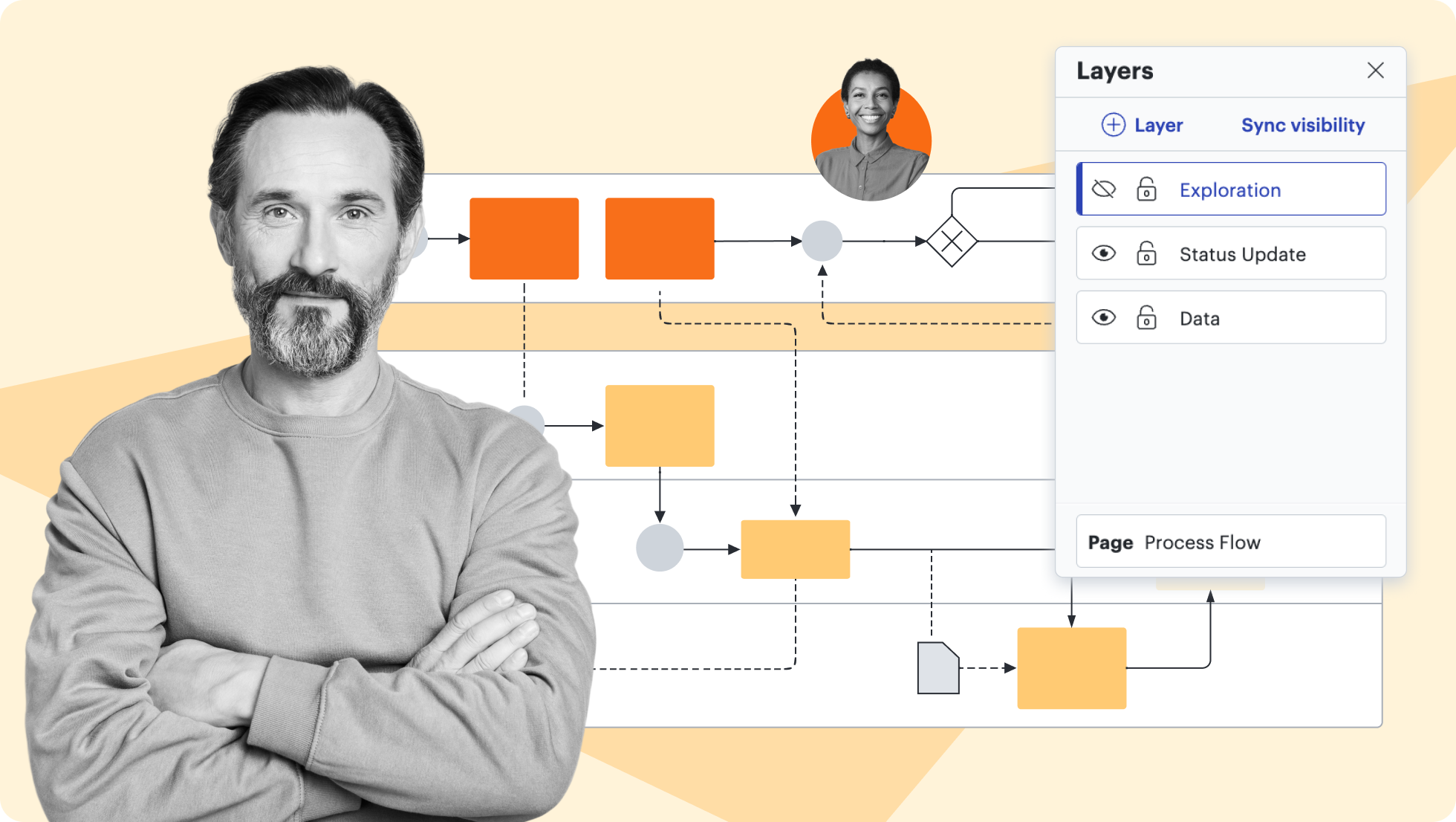
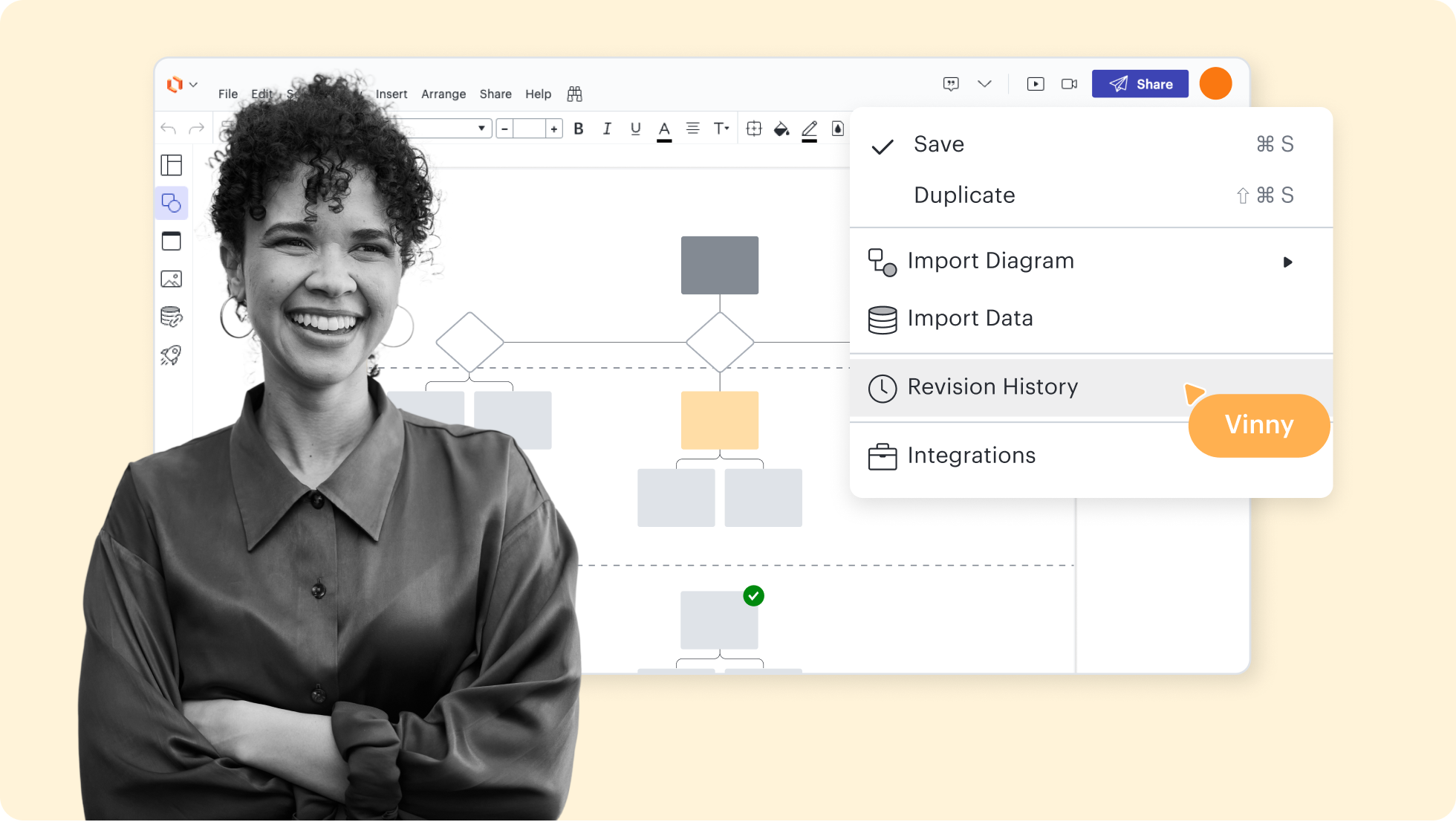
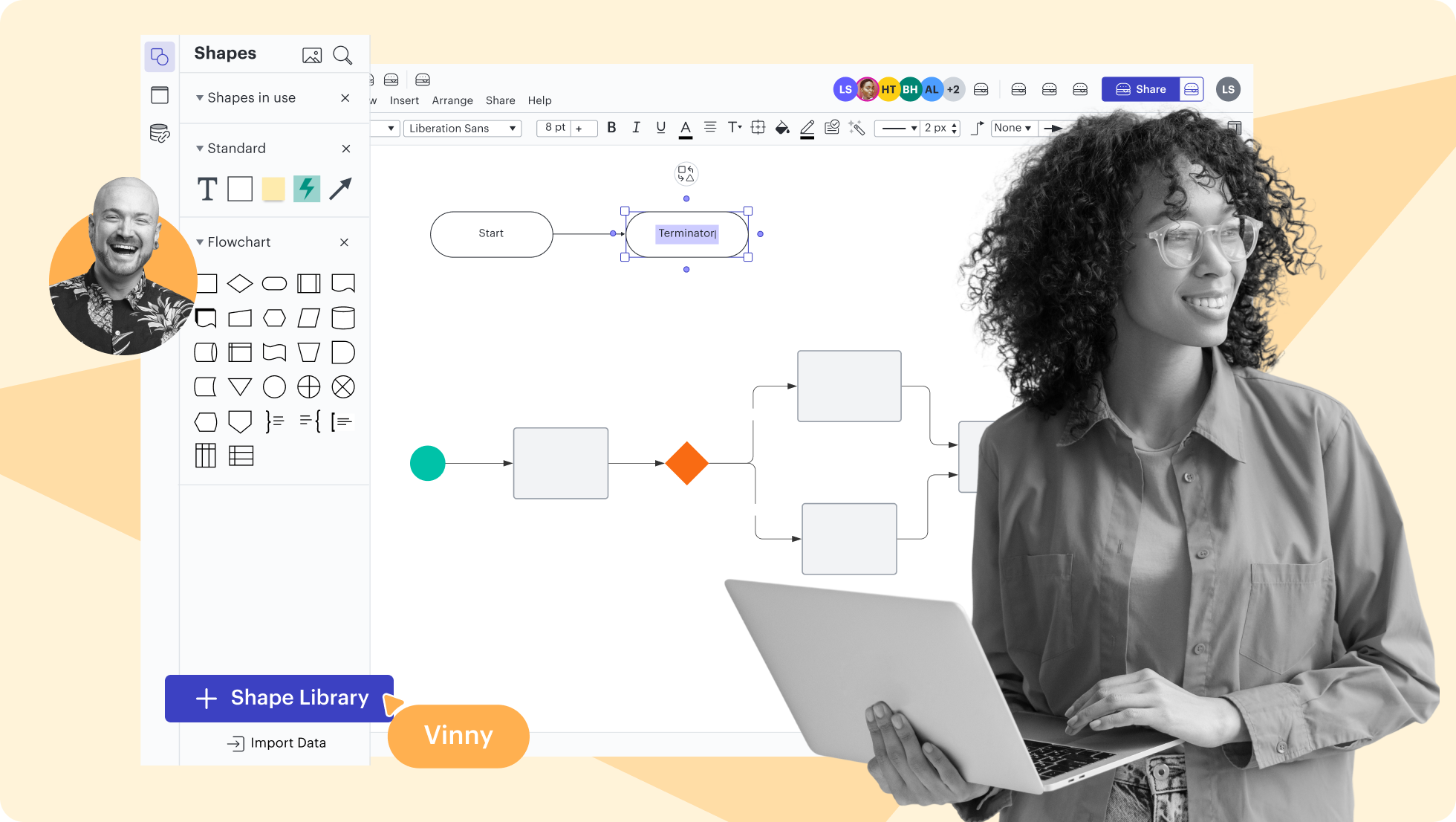
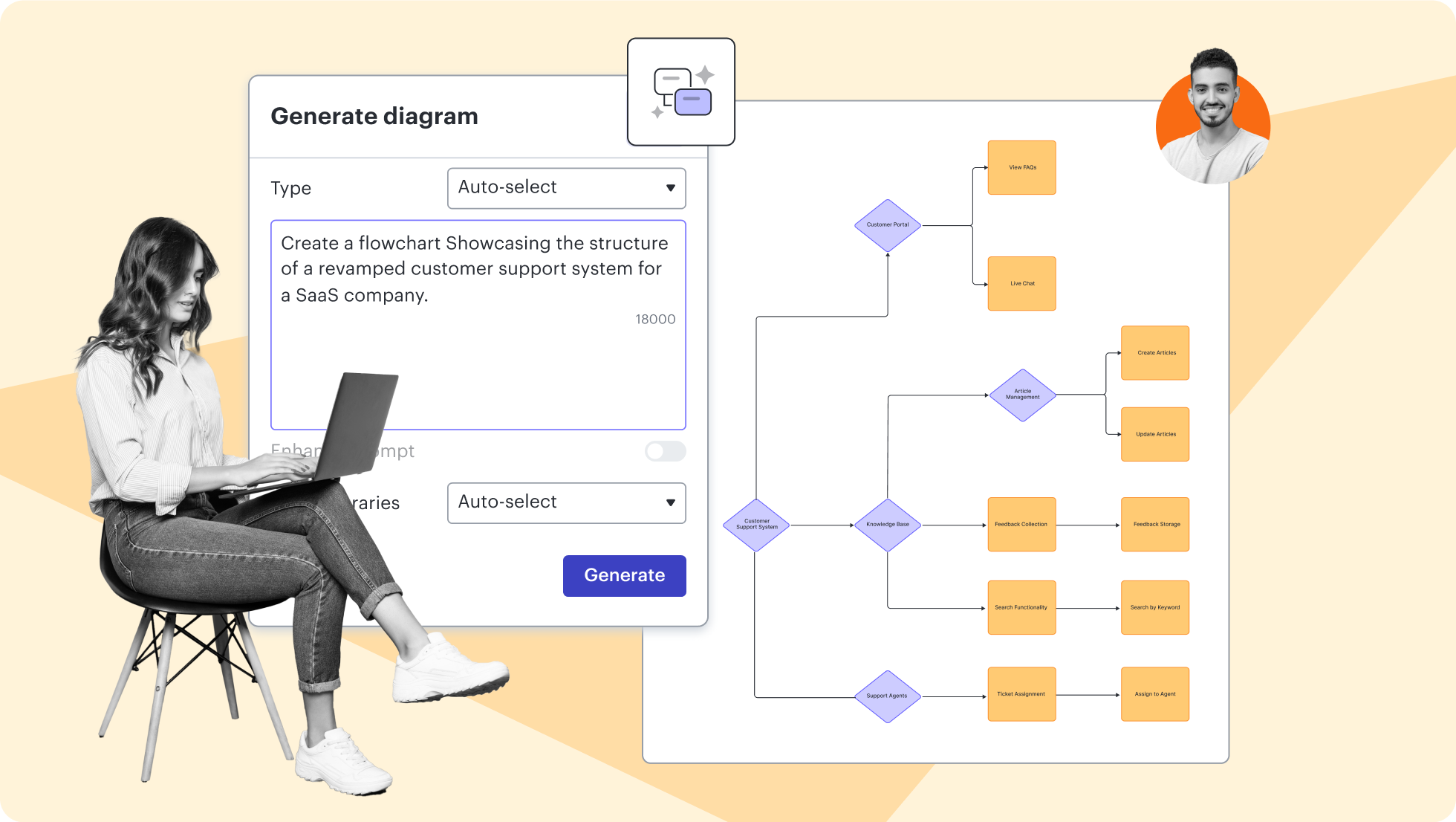
Lucidchart の主な機能
メンバー間で同時に同じ図を作成・編集でき、チーム全体の作業効率を大幅に向上させます。
無料間取り図テンプレート
Lucidchart の基本を4分でマスター
This video player is powered by a third party, and Lucid does not control its accessibility features.If you experience issues viewing this video, please fill out our sales intake form and someone will reach out to you soon.
Lucidchart の基本を4分でマスター
このビデオガイドをチェックして Lucidchart であらゆる図を作る方法を学びましょう。
Lucidchart がチームに選ばれる理由
Lucidchart はインテリジェントな作図ツールとして、情報を視覚化するシンプルかつ強力な機能を提供します。

コラボレーション| 世界中のどこからでも、共有のキャンバスにチームを集めて一緒にコラボレーションする。
足並み合わせ| チームや会社の運営方法についての透明性と共通理解を築きます。
大規模な変化| 組織全体での可視性、標準化、知識共有を高めます。
エンドツーエンドの業務フロー| Lucid Suite にアップグレードして、完全なコネクテッドビジュアルコラボレーションソリューションを使います。


間取り図とは?
間取り図とは、建物や住宅の配置や広さを上から見た図面で、各スペースの位置関係や動線が一目で分かるように描かれたものです。英語では「フロアプラン(floor plan)」と呼ばれ、住宅の購入・模様替えやオフィスのレイアウト検討などで幅広く活用されます。事前に間取り図を作成しておくことで、空間が用途に合っているかを視覚的に確認でき、本格的な設計・施工に入る前の課題発見やレイアウトの修正がスムーズに行えます。
Lucidchart に関するその他のリソース

Lucidchart 間取り作成ツールに関するよくある質問
Lucidchart で間取り図を作成する方法は?
Lucidchart でフロアプラン図形を見つける方法は?
間取り図の縮尺と寸法を変更するにはどうすればいいですか?
キャンバスにドラッグした窓などのオブジェクトが自動的にグリッドにスナップされないように、間取り図を自由に作成する方法を教えてください。
間取り図とは何ですか?