Grundriss kostenlos online zeichnen
Lucidchart ist eine intelligente Diagrammanwendung, welche die Erstellung von Diagrammen, die Visualisierung von Daten und die Zusammenarbeit unter Kollegen miteinander kombiniert. Grunrisse lassen sich sehr einfach erstellen dank Drag-and-Drop-Formen, gebrauchsfertigen Vorlagen und vielem mehr.


Mit der Registrierung stimmen Sie unseren Nutzungsbedingungen zu und bestätigen, dass Sie unsere Datenschutzrichtlinie gelesen und verstanden haben.
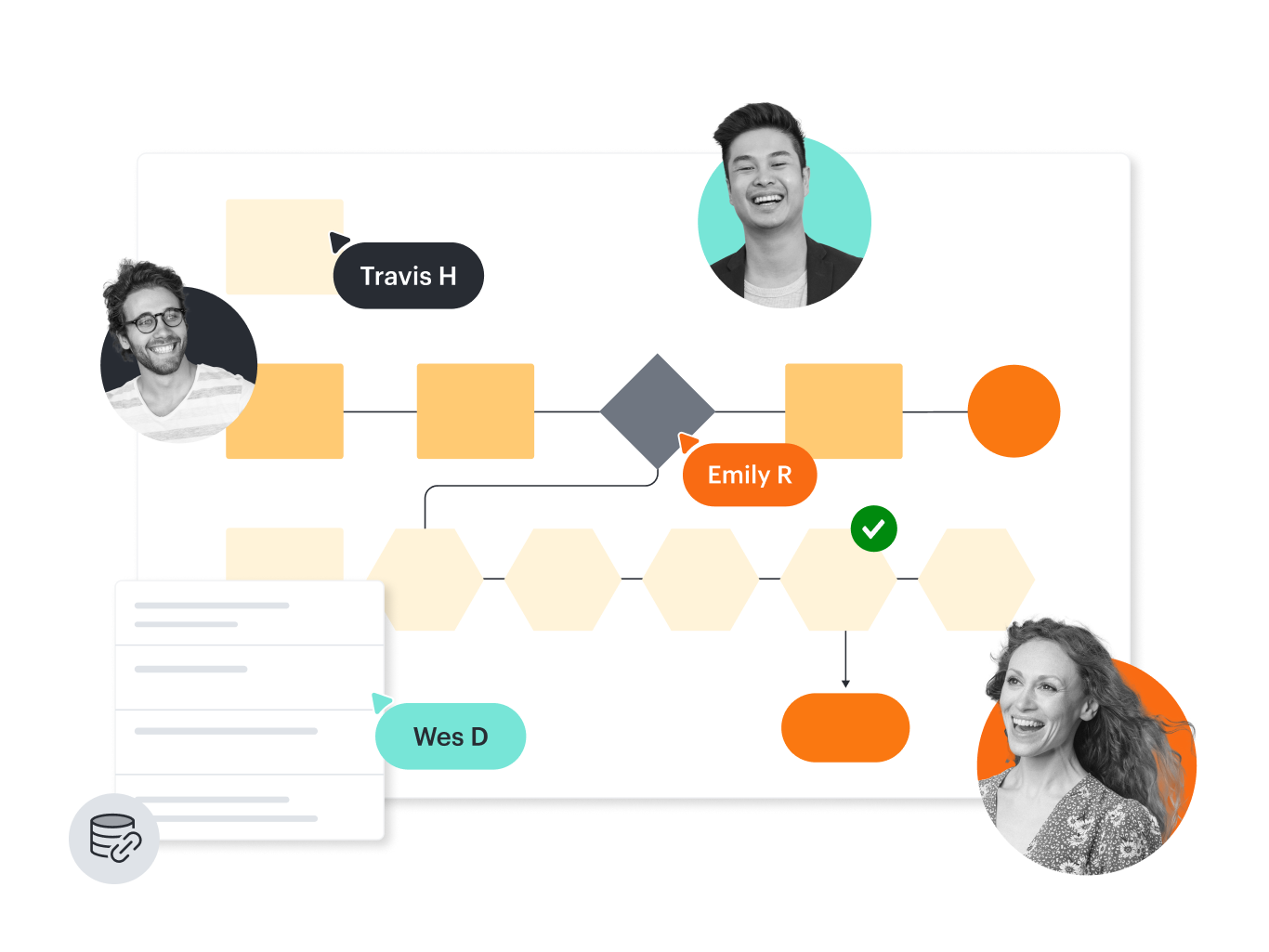
Maximieren Sie das Potenzial Ihrer Räumlichkeiten mit unserem Grundrissplaner
Grundrisse erstellen für alle Projekte und Benutzer
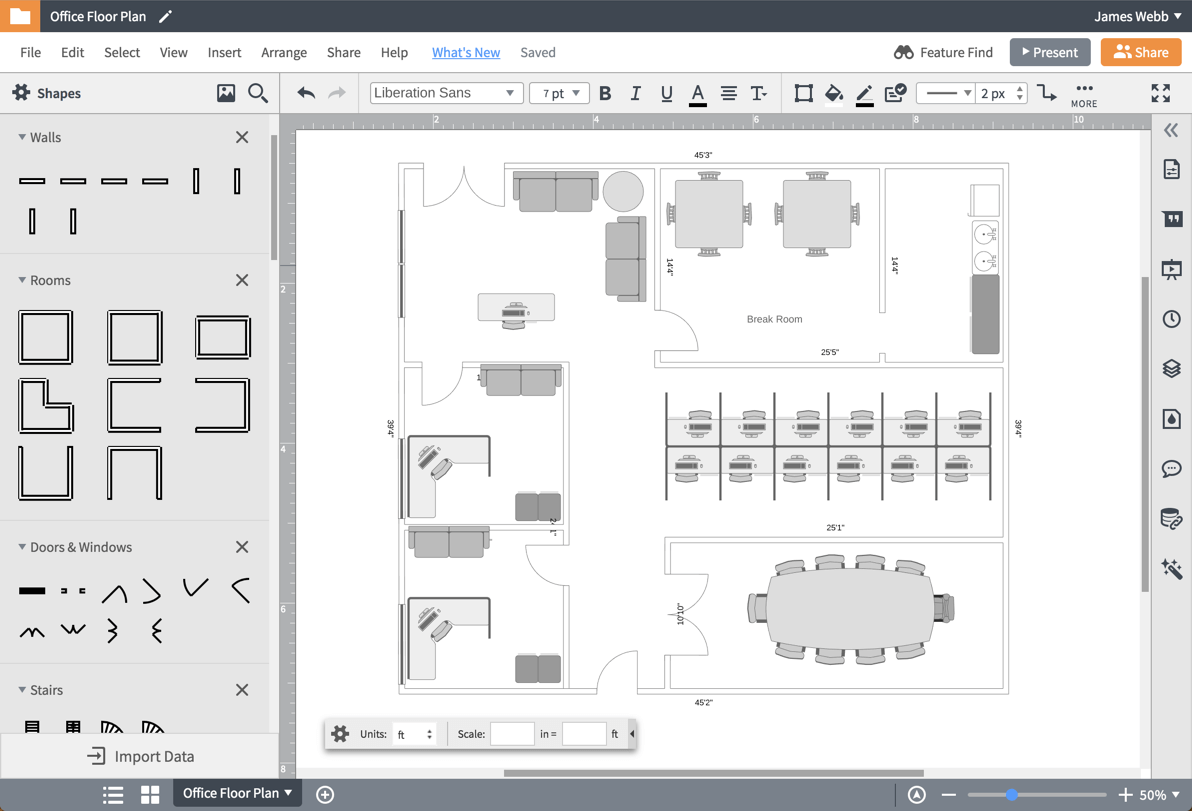
Grundrissvorlagen und Formenbibliotheken nutzen
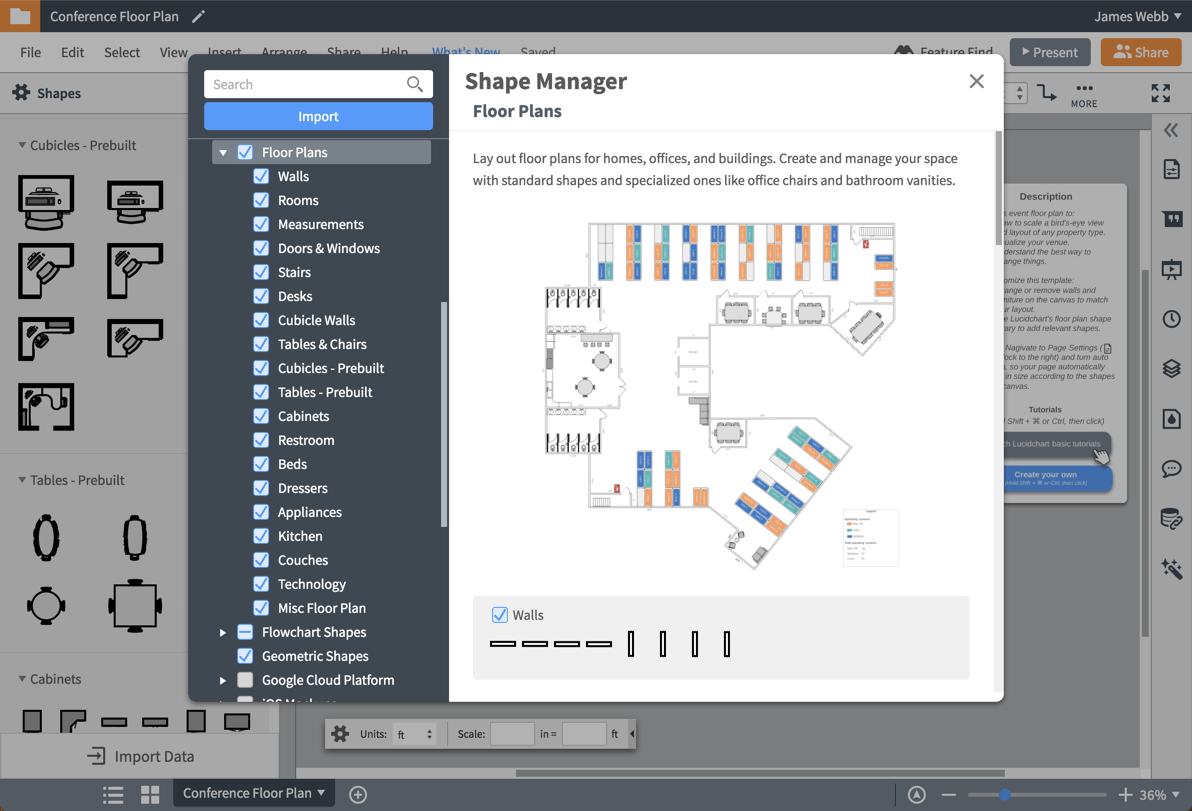
Präzision dank Maßstab-Tools
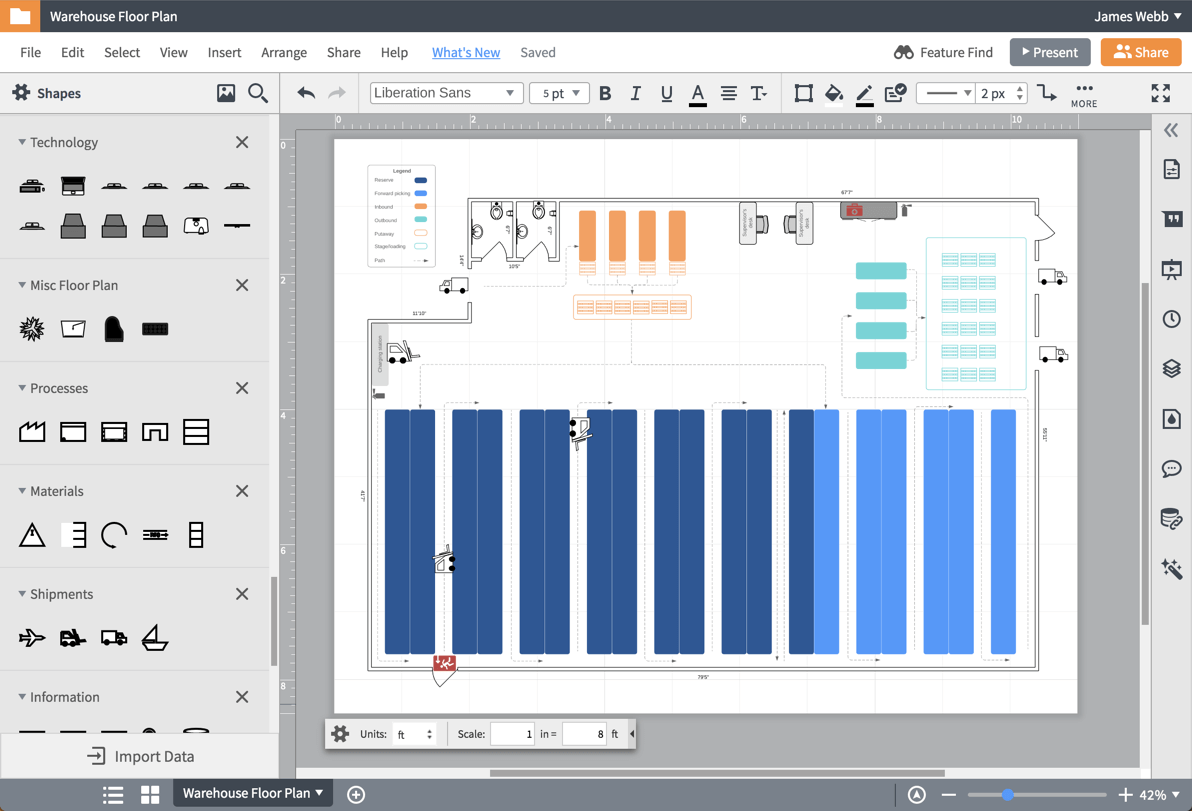
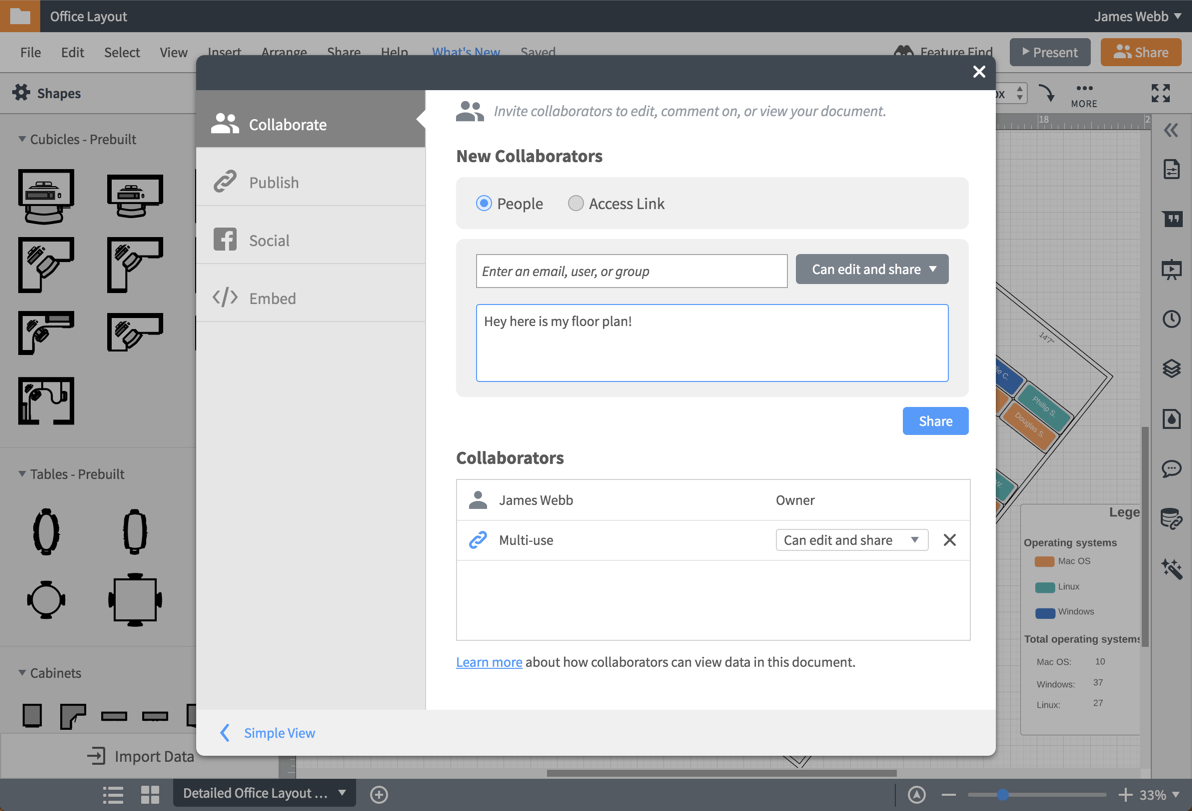
Zusammenarbeiten und Teilen
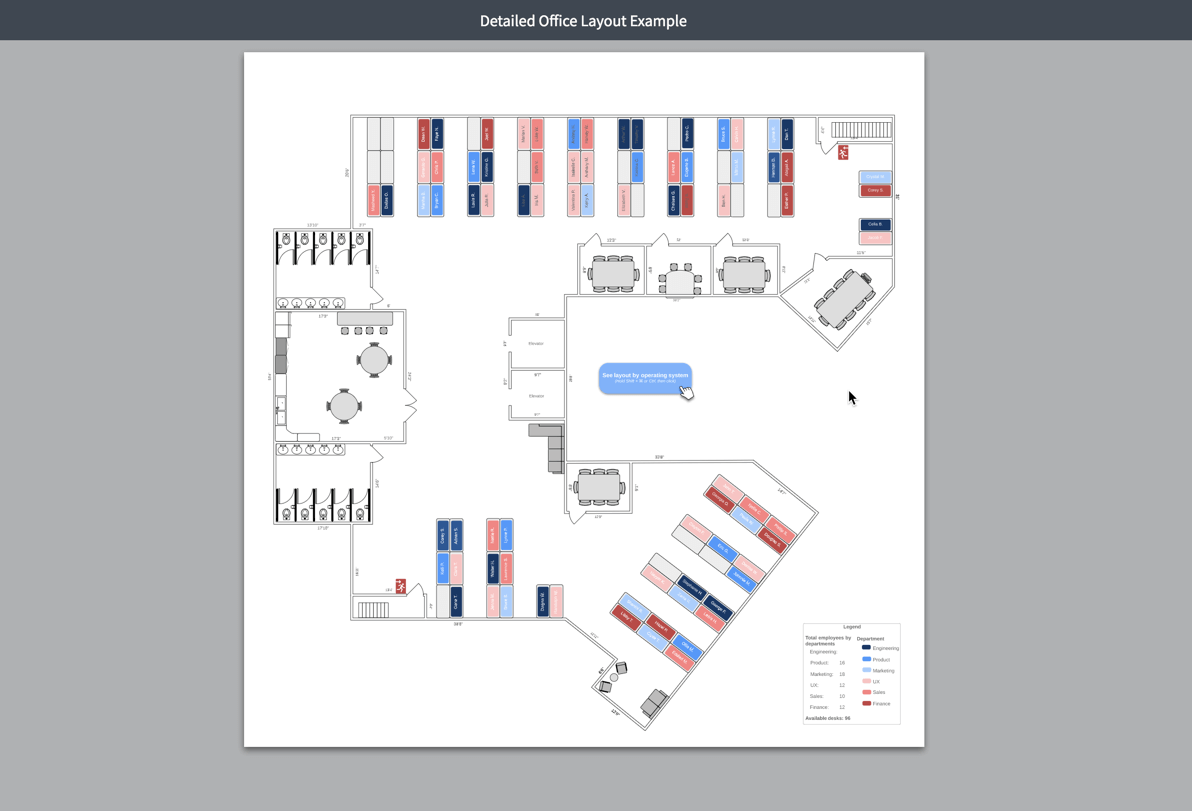
Vermitteln Sie Ihre Version im Präsentationsmodus
Highlights der Lucidchart Funktionen
Zusammenarbeit in Echtzeit
Zusammenarbeit in Echtzeit
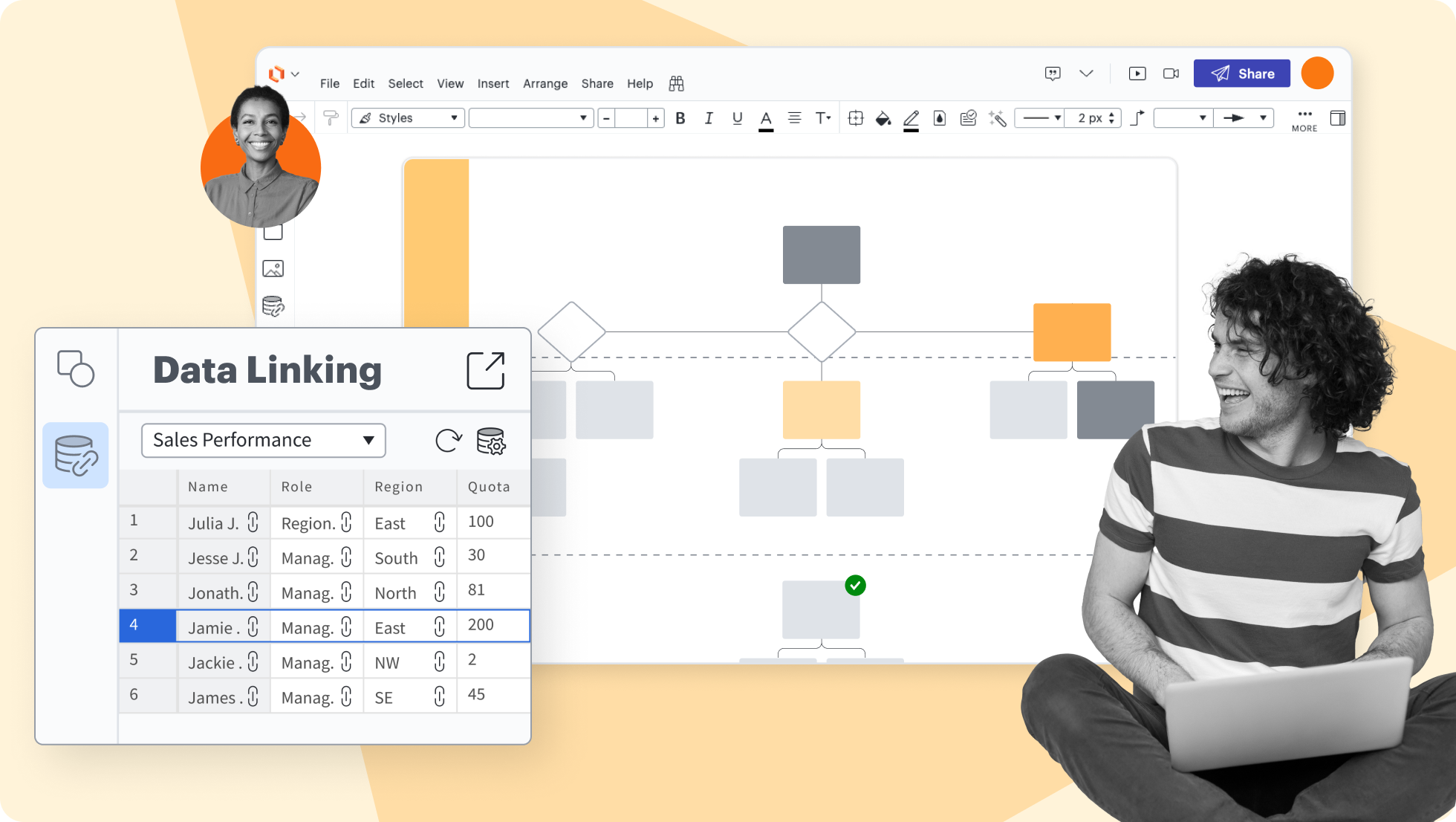
Datenverknüpfung
Datenverknüpfung
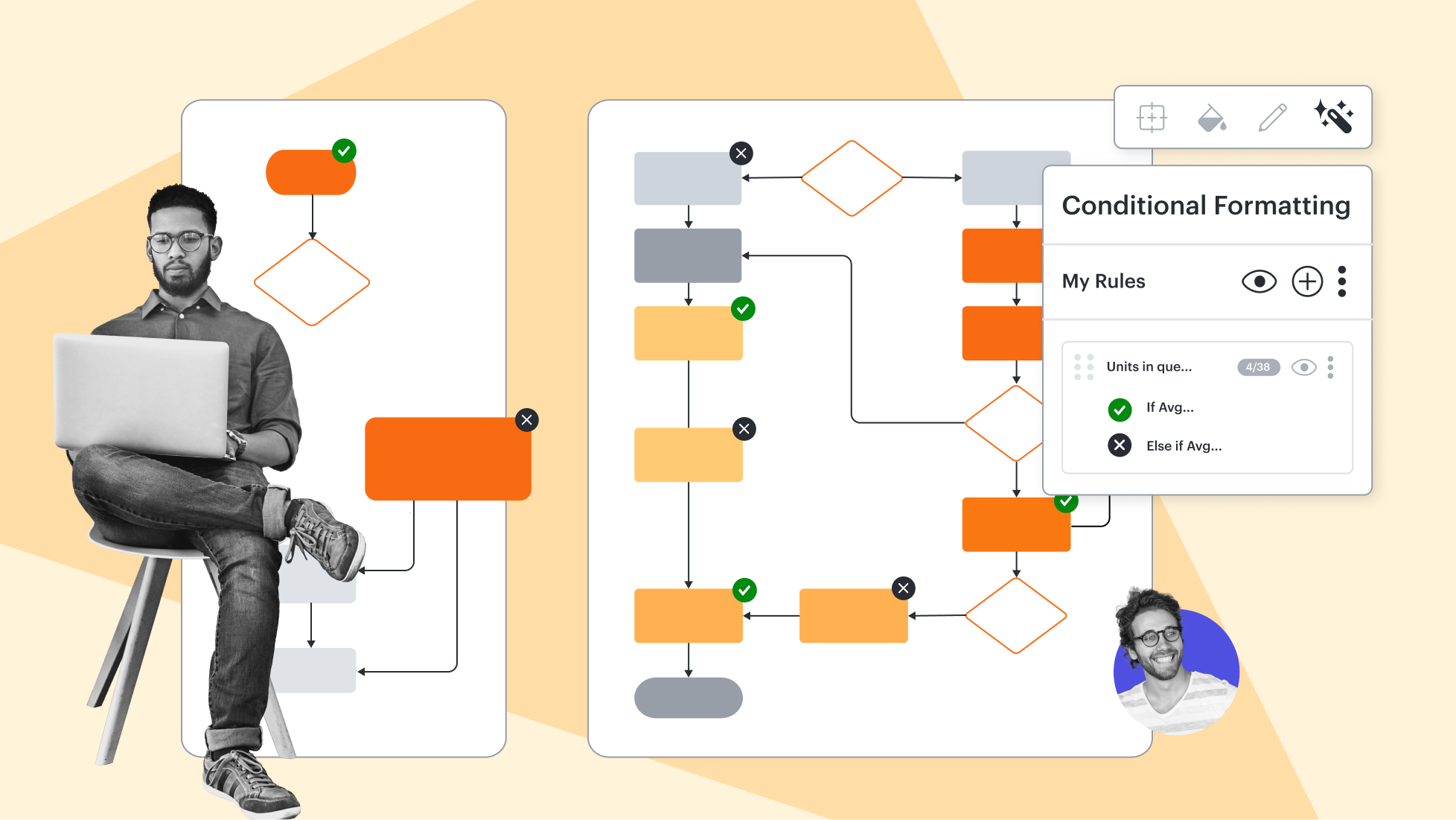
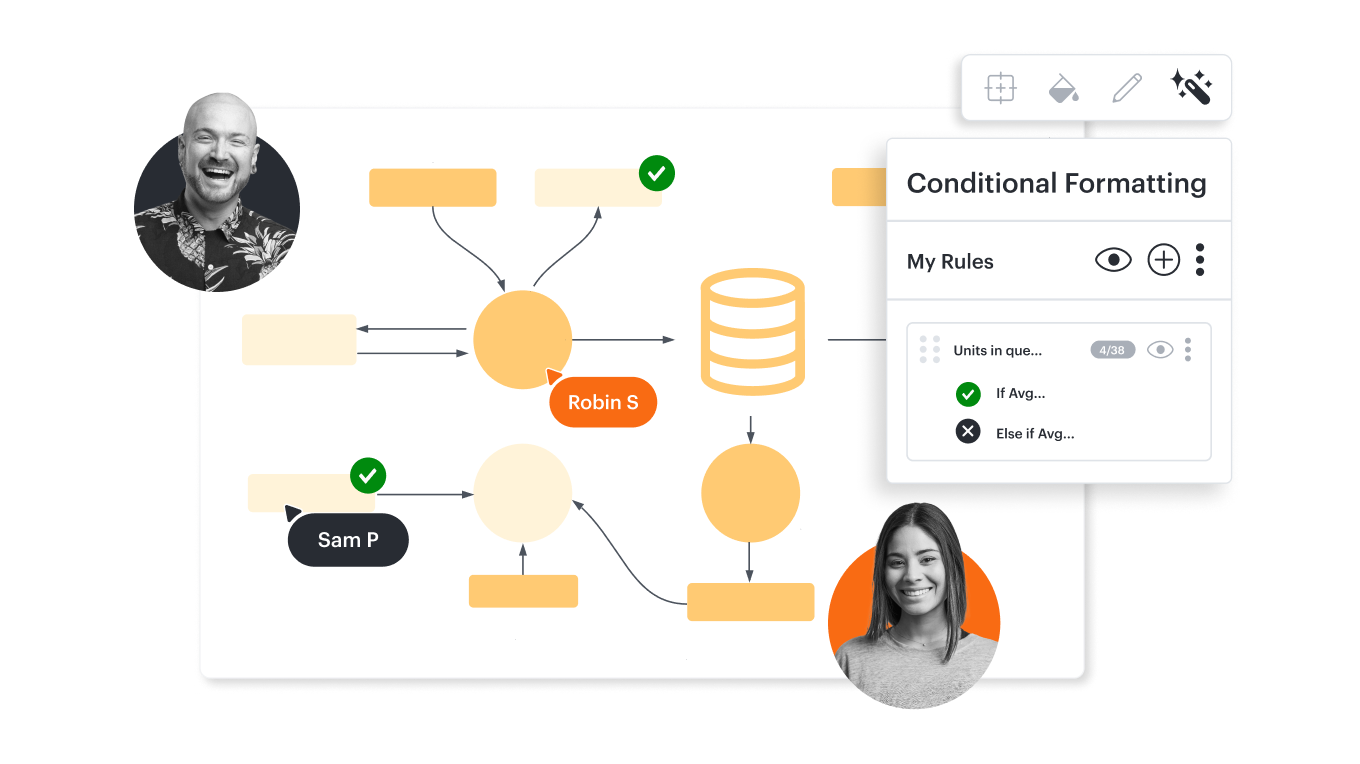
Abhängige Formatierung
Abhängige Formatierung
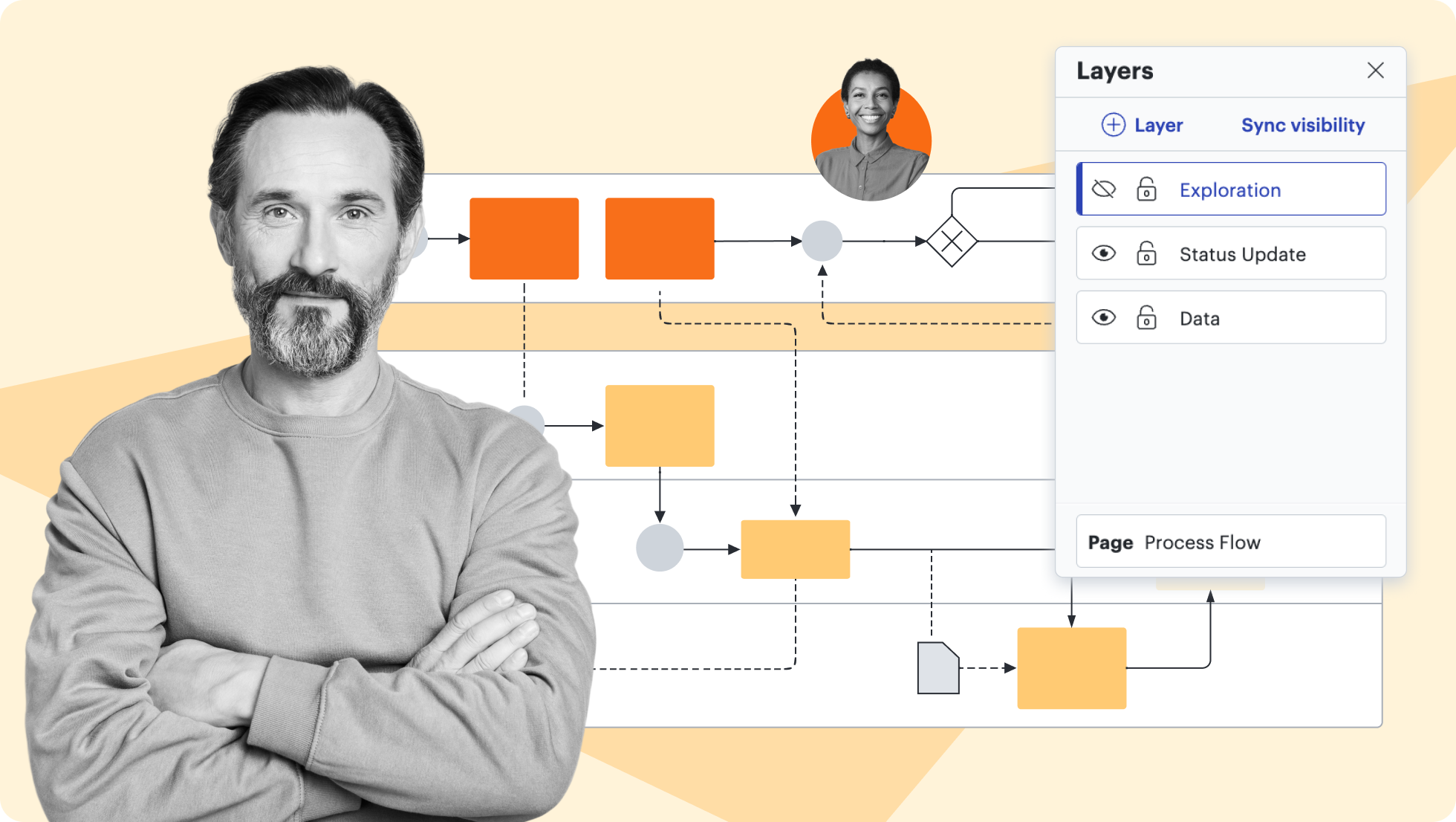
Ebenen
Ebenen
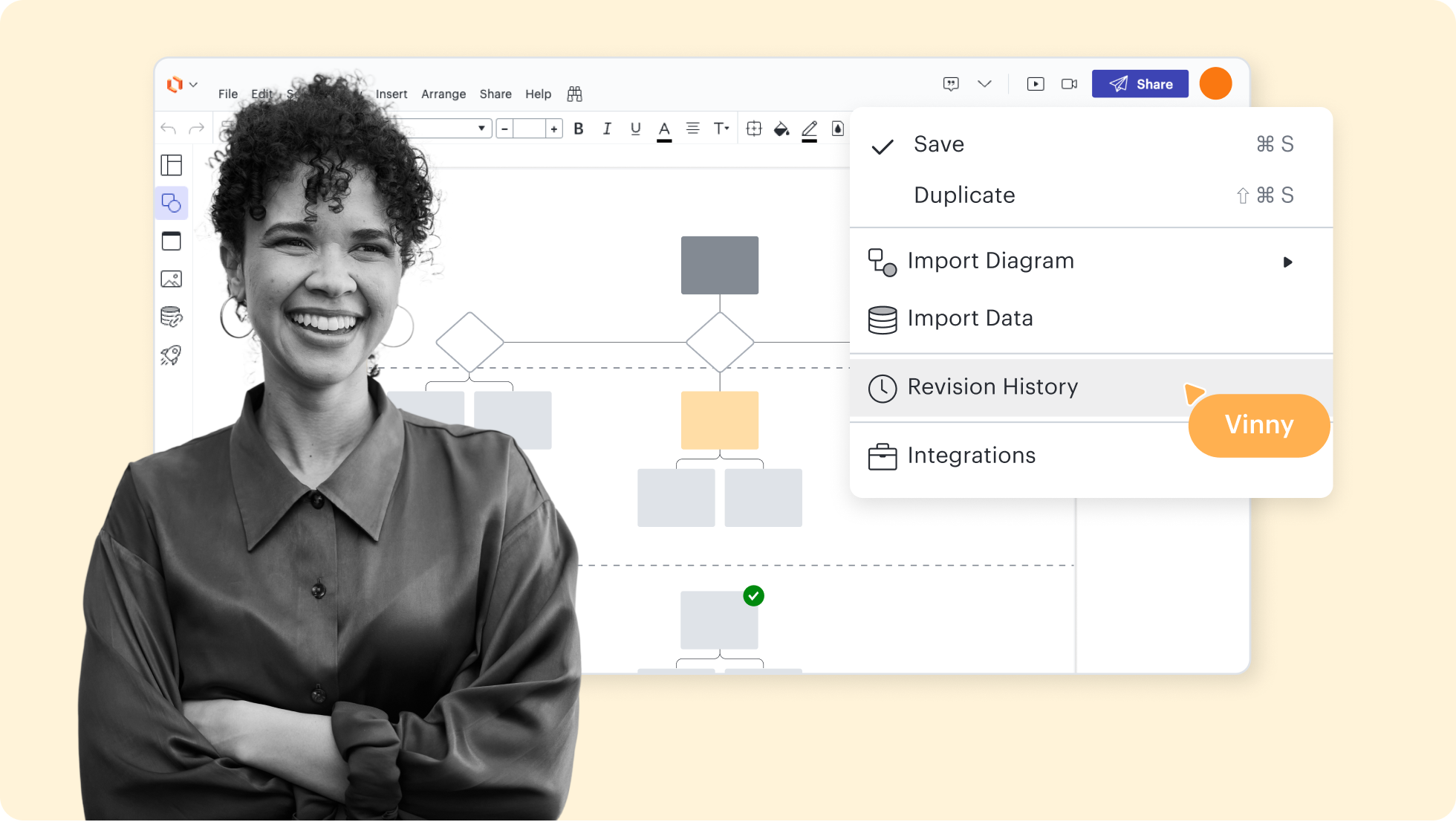
Versionsverlauf
Versionsverlauf
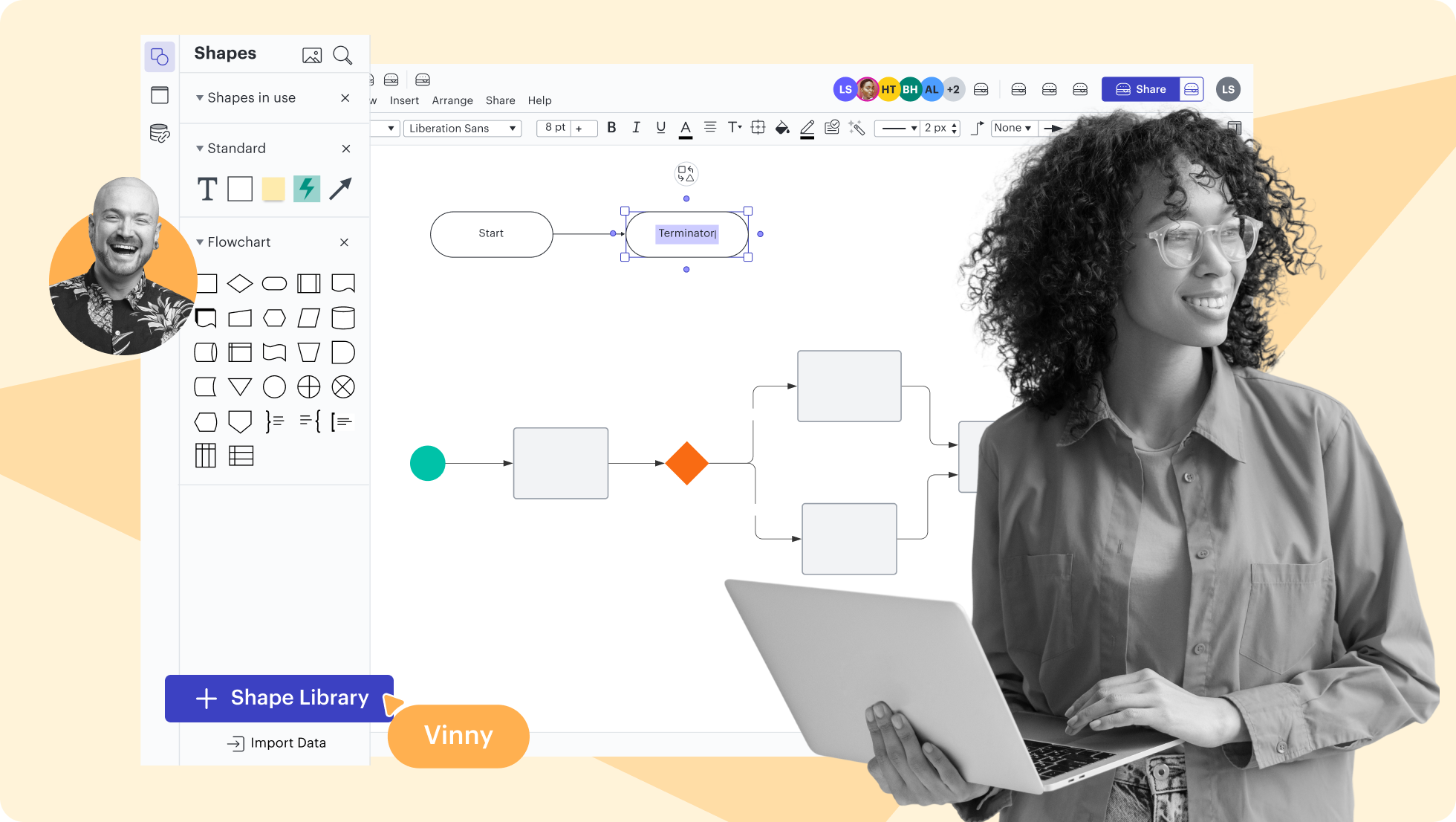
Formenbibliotheken
Formenbibliotheken
AI Prompt Flow
AI Prompt Flow
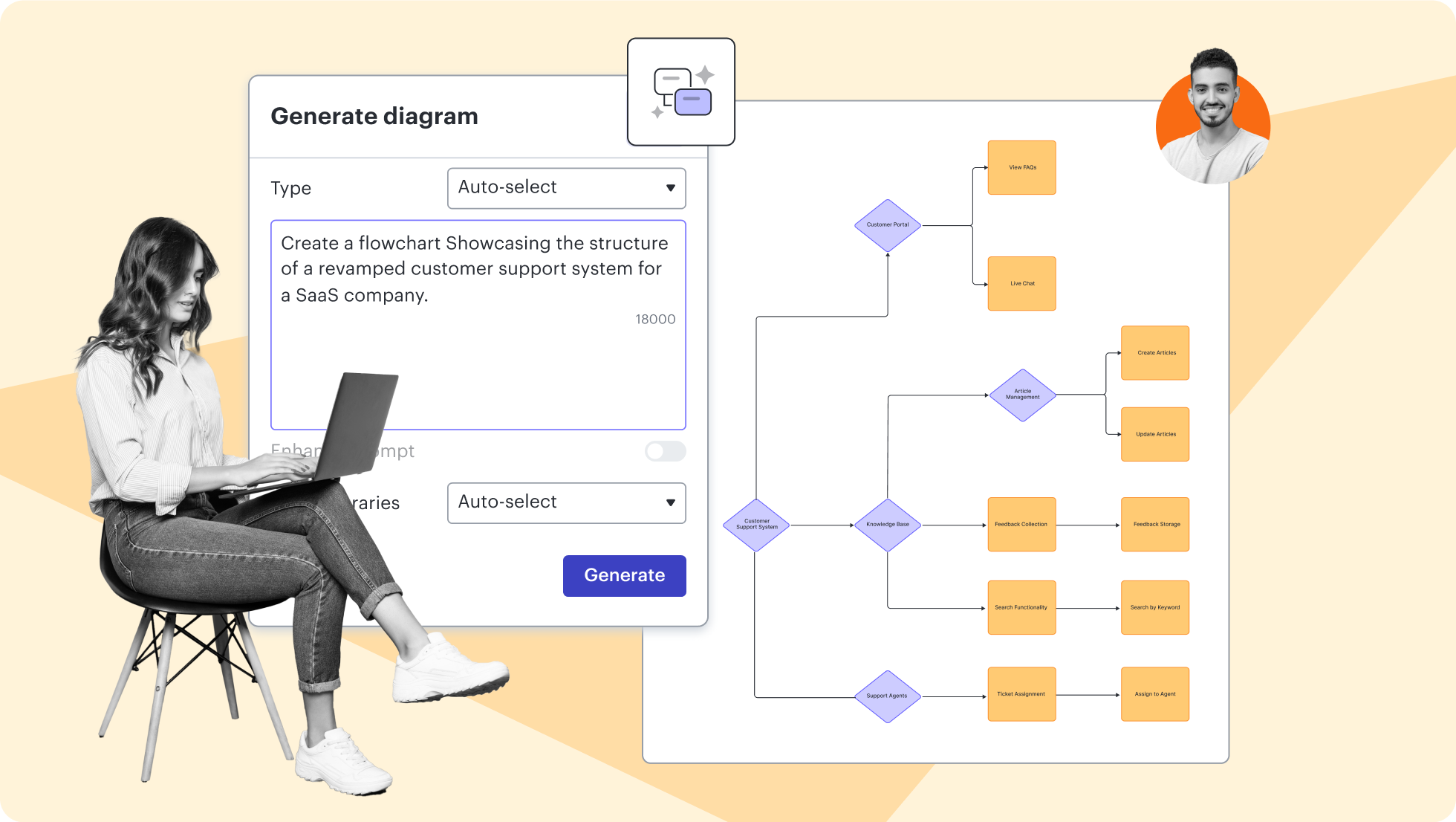
Highlights der Lucidchart Funktionen
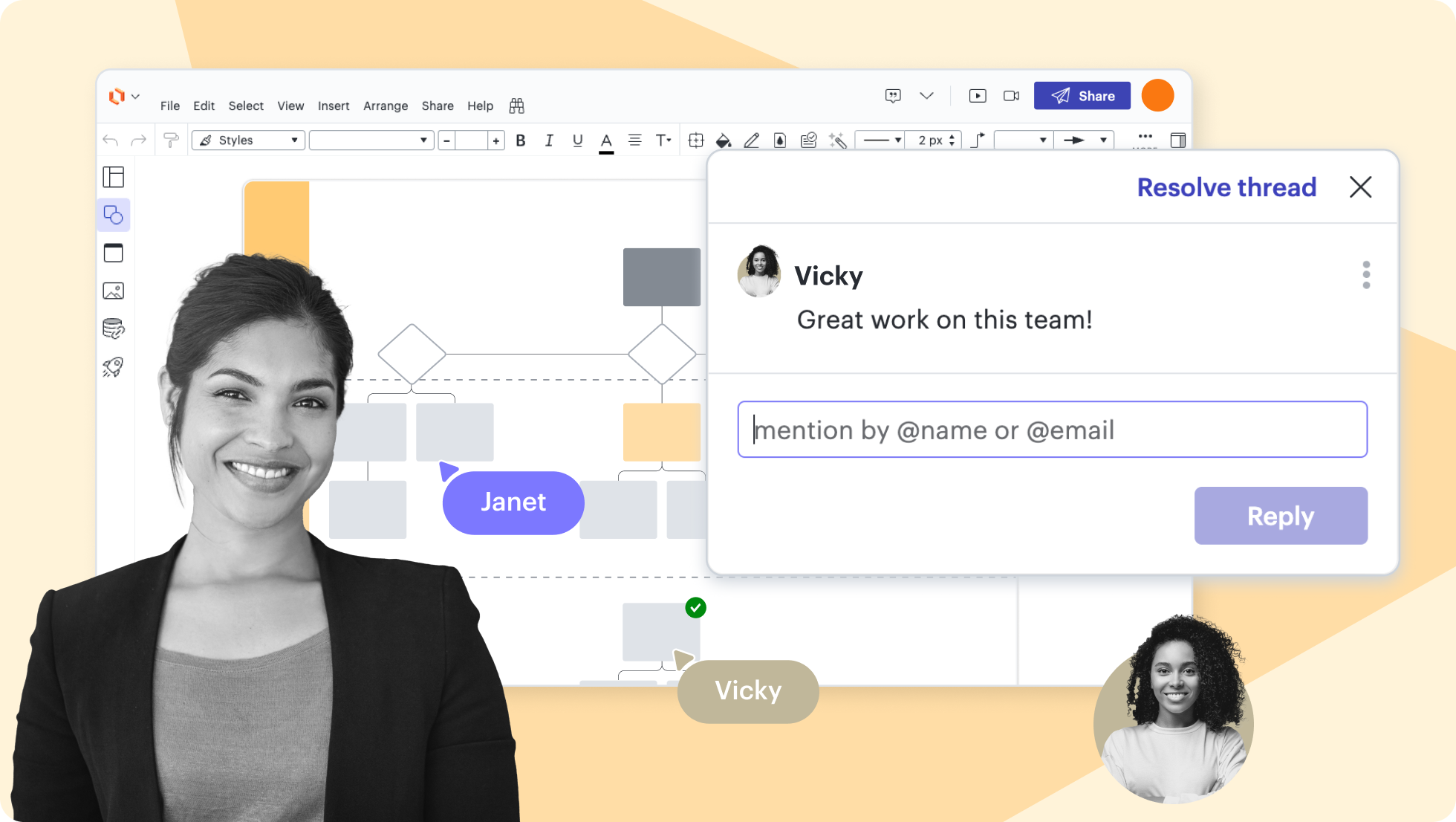
Rationalisieren Sie die Arbeit, indem Sie es mehreren Mitwirkenden ermöglichen, das gleiche Diagramm gleichzeitig zu erstellen und zu bearbeiten.
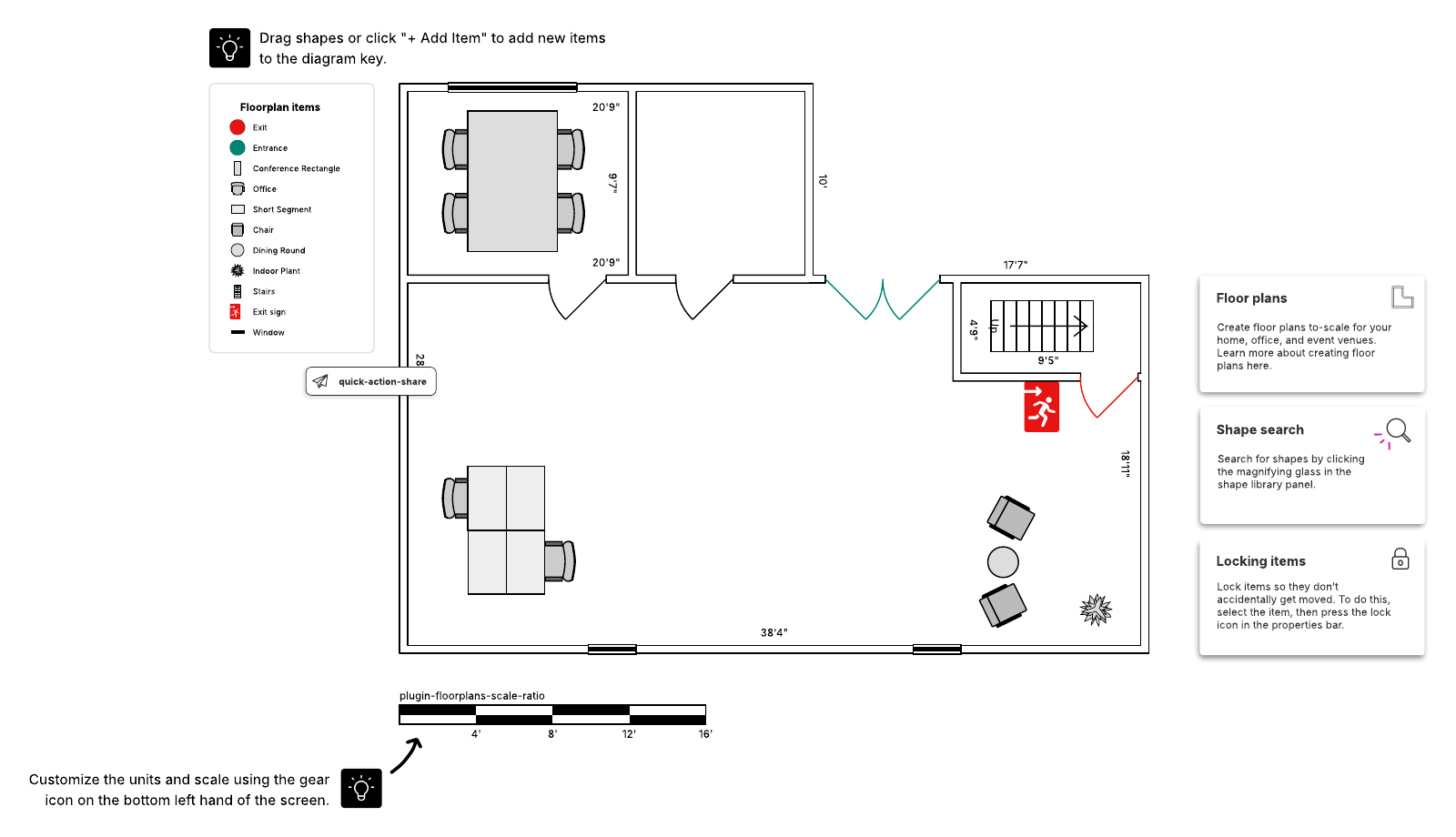
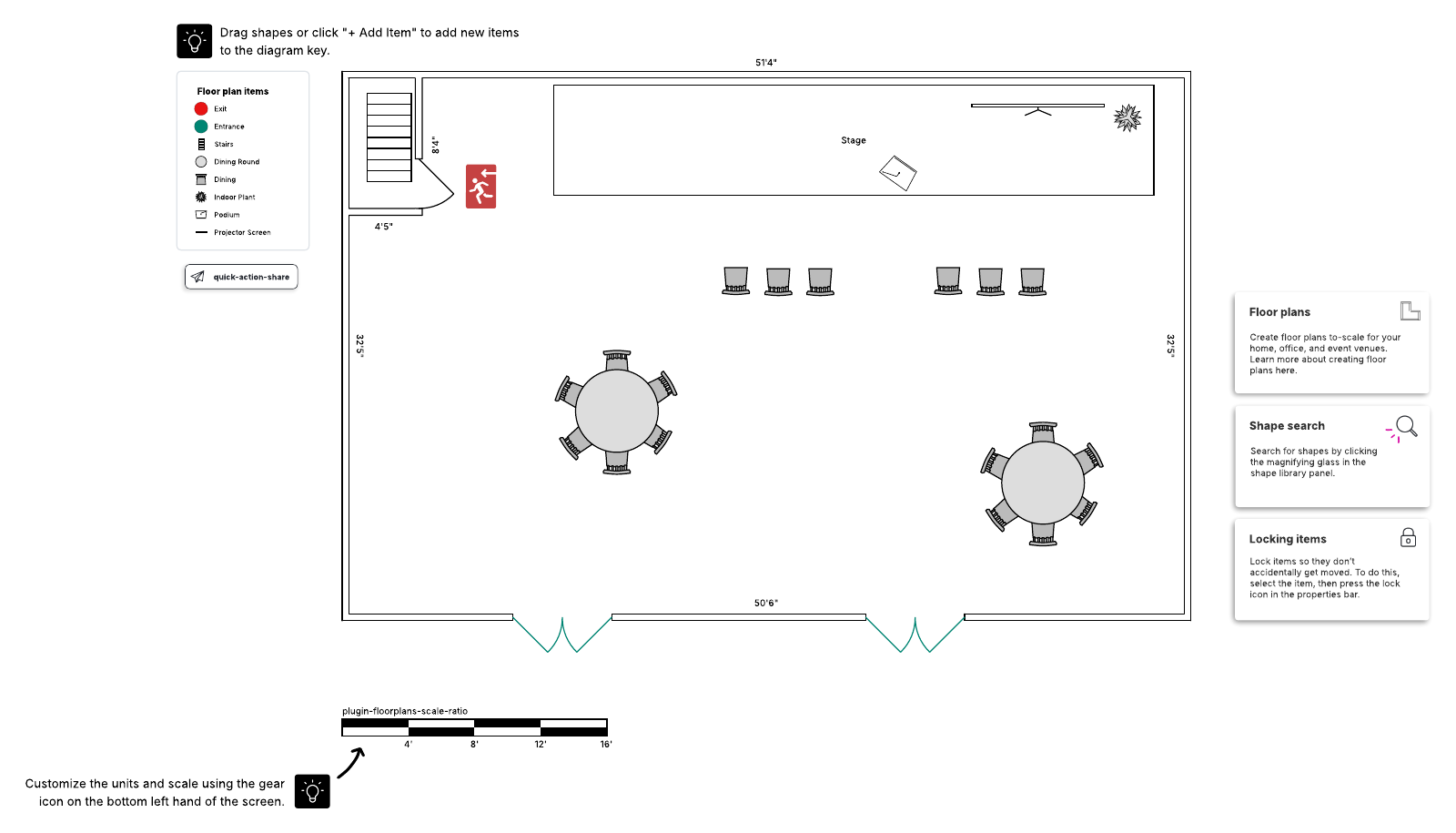
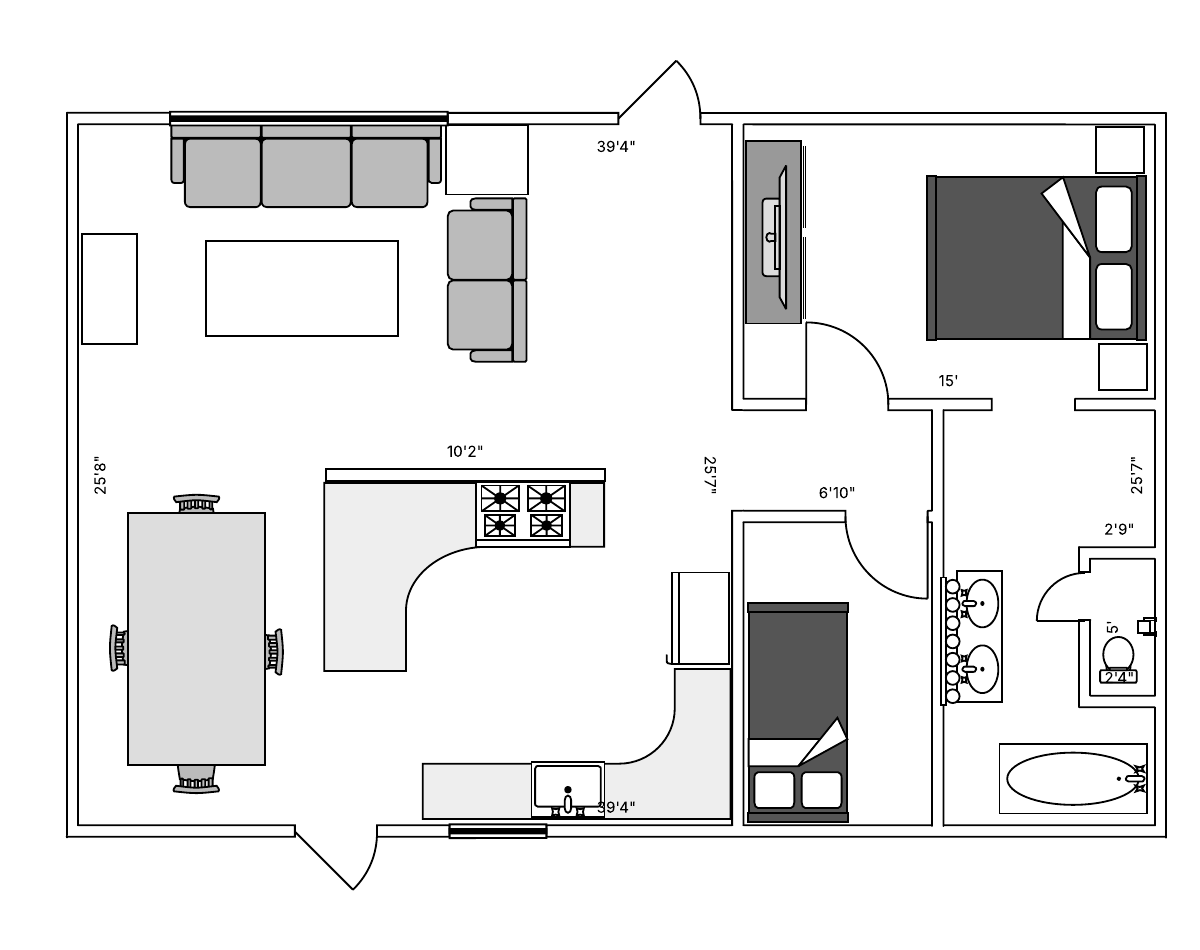
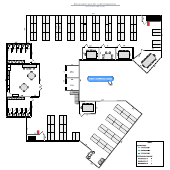
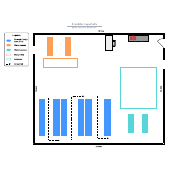
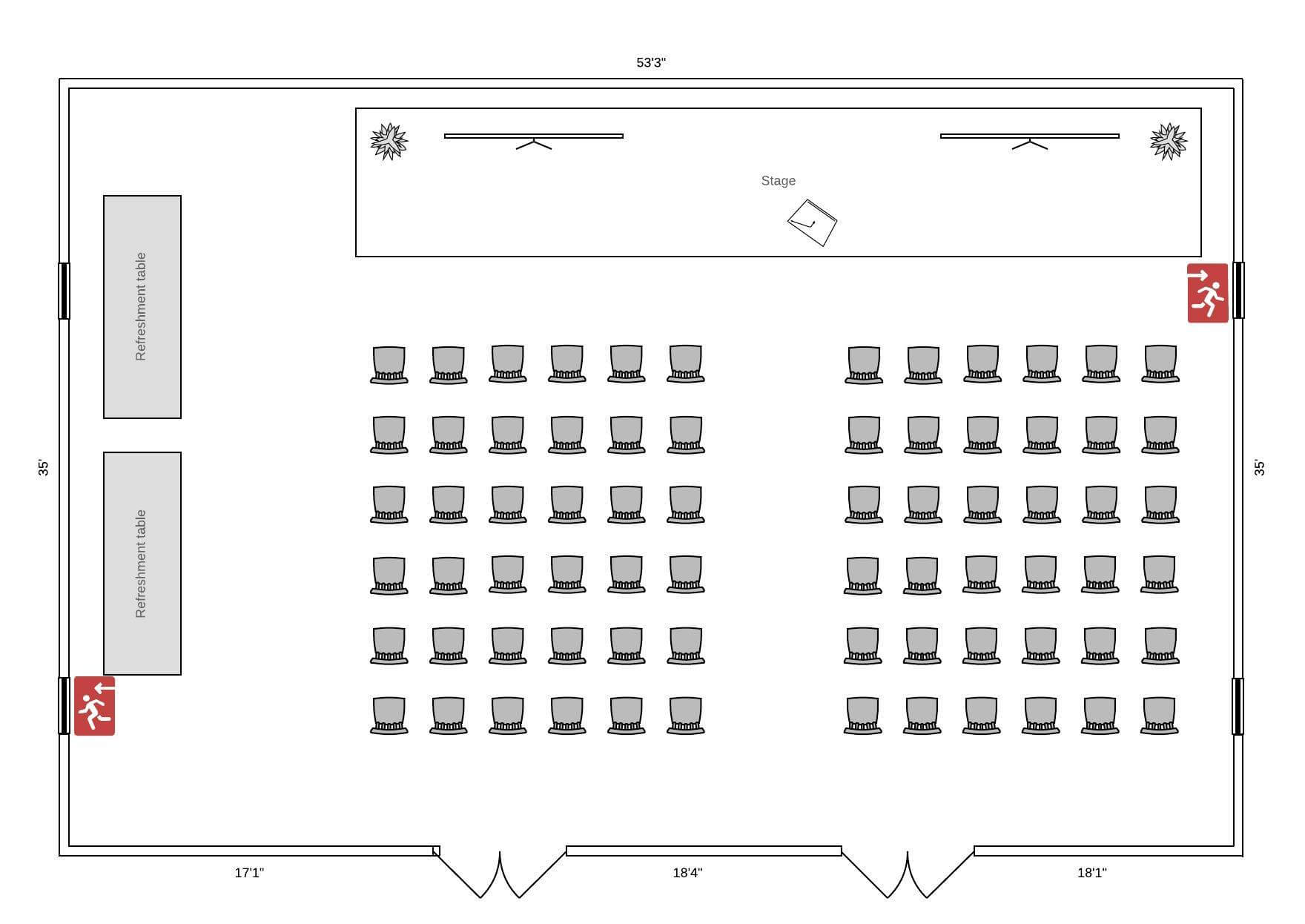
Vorlagen für Grundrisse
Erste Schritte mit Lucidchart
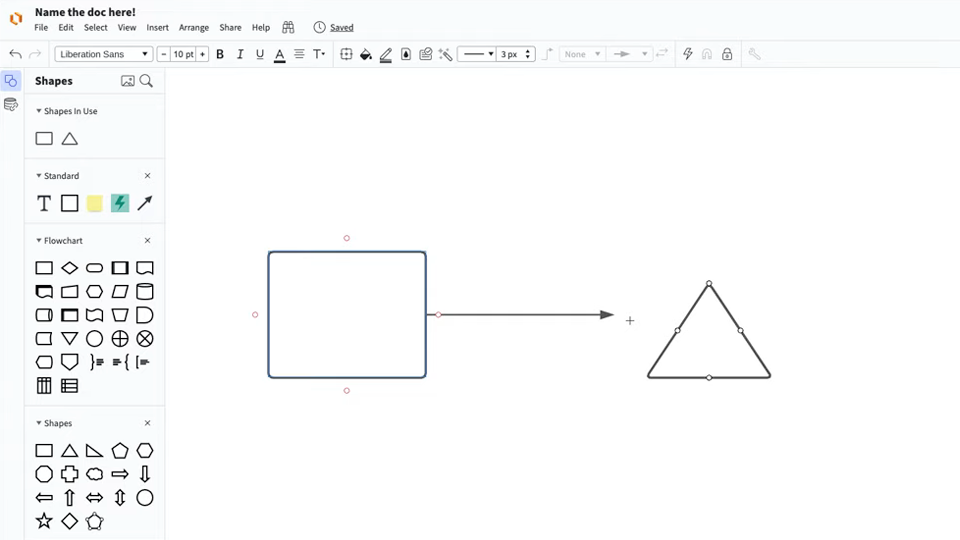
Beherrschen Sie die Grundlagen von Lucidchart in 5 Minuten
Folgen Sie diesem Video Tutorial und lernen Sie, wie Sie in Lucidchart unterschiedliche Diagramme erstellen.
Warum sich Teams für Lucidchart entscheiden
Als intelligente Diagrammanwendung bietet Lucidchart einfache, aber dennoch leistungsstarke Funktionen zur Visualisierung von Informationen.

Zusammenarbeit. Bringen Sie Teams aus der ganzen Welt auf einer gemeinsamen Arbeitsfläche zusammen.
Abstimmung. Schaffen Sie Transparenz und ein gemeinsames Verständnis darüber, wie ein Team oder ein Unternehmen funktioniert.
Skalierbare Veränderungsinitiativen. Erhöhen Sie Sichtbarkeit, Standardisierung und Wissensaustausch in Ihrer gesamten Organisation.
End-to-End-Workflows. Führen Sie ein Upgrade auf die Lucid Suite durch, um eine komplette, vernetzte Lösung für visuelle Zusammenarbeit zu erhalten.


Was ist ein Grundriss?
Grundrisse sind maßstabsgetreue Zeichnungen, die die Beziehung zwischen Räumen, Bereichen und physischen Merkmalen von oben gesehen darstellen. Mit ihnen lässt sich veranschaulichen, wie Menschen sich durch die Räume bewegen werden. Grundrisse machen es einfacher zu überprüfen, ob der Raum sich wirklich für seinen geplanten Zweck eignet, mögliche Schwierigkeiten anzugehen und das Design zu überarbeiten, bevor zu aufwändigeren Planungs- oder Bauphasen fortgeschritten wird.
Zusätzliche Lucidchart Ressourcen

Lucid Trainingslabore
Erlernen Sie Fähigkeiten zur visuellen Kollaboration in kostenlosen, Selbstlernkursen und Live-Trainingsworkshops.

Lucid Gemeinschaft
Lernen Sie andere Nutzende kennen, um Tipps und Einsichten zu teilen. Geben Sie Feedback an das Produktteam von Lucid.
Hilfecenter
Lesen Sie detaillierte Artikel mit Schritt-für-Schritt-Anleitungen zur Verwendung spezifischer Lucid-Funktionen.
Lucidchart tutorials
Gehen Sie zu den Lucidchart Tutorials auf YouTube, um Videotrainings zu verschiedenen Themen zu finden.
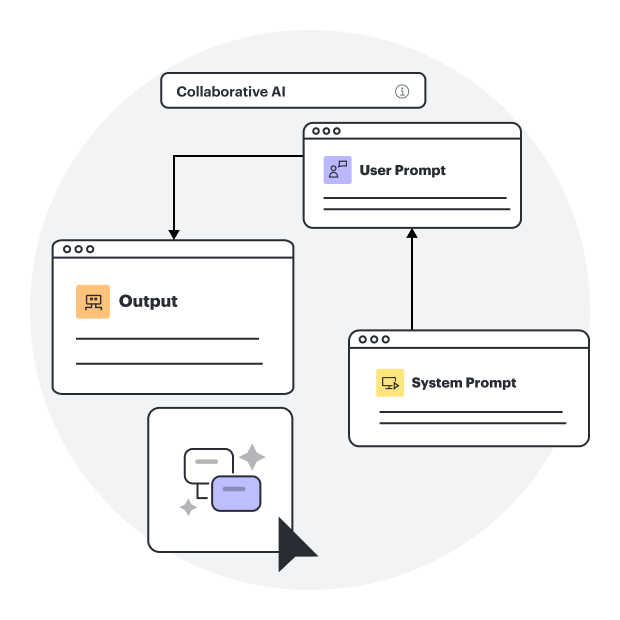
Mit KI zusammenarbeiten
Verschaffen Sie sich einen Überblick über die KI-Funktionen von Lucidspark und finden Sie weitere Ressourcen.
Lucid Blog
Entdecken Sie Tipps zur Optimierung der Zusammenarbeit, Ausrichtung von Teams und Umsetzung von Initiativen in Lucidspark.

Lucidchart Tarife
Erstellen Sie ein kostenloses Konto und vergleichen Sie die Optionen für kostenpflichtige Individual-, Team- oder Enterprise-Tarife.
Häufig gestellte Fragen (FAQ) zu unserem Grundrissplaner
Wie kann ich in Lucidchart Grundrisse erstellen?
Wo kann ich Grundrissformen in Lucidchart finden?
Wie kann ich den Maßstab und die Abmessungen in meinem Grundriss ändern?
Ich möchte meinen Grundriss frei zeichnen, damit Fenster und andere Objekte, die ich auf die Arbeitsfläche ziehe, nicht automatisch im Raster einrasten. Wie kann ich das tun?
Alles, was Sie zum Erstellen eines Diagramms benötigen
Zusätzlich zu unserer Software zum Erstellen von Grundrissen bietet Lucidchart Support- und Schulungsressourcen, die Ihnen dabei helfen, alle Arten von Diagrammen zu erstellen.
Training Labs anzeigen