Erstellen Sie ein Flussdiagramm mit unserer kostenlosen Software
Mit Lucidchart können Sie den Ablauf von Systemen und Prozessen visualisieren. Egal, ob Sie Ihr Diagramm Flussdiagramm oder Flowchart nennen, mit Lucidchart können Sie das Diagramm, dass zu Ihren Anwendungsfall entweder mittels einer Vorlage oder von Grund auf neu erstellen.


Mit der Registrierung stimmen Sie unseren Nutzungsbedingungen zu und bestätigen, dass Sie unsere Datenschutzrichtlinie gelesen und verstanden haben.

Visualisieren Sie Workflows mit unserer Flussdiagramm-Software
Verwenden Sie visuelle Darstellungen, um komplexe Informationen zu vereinfachen. Gestalten Sie die selbst komplexe Abläufe leicht verständlich und nachvollziehbar.
Ihr erstes Flussdiagramm in wenigen Minuten entwerfen
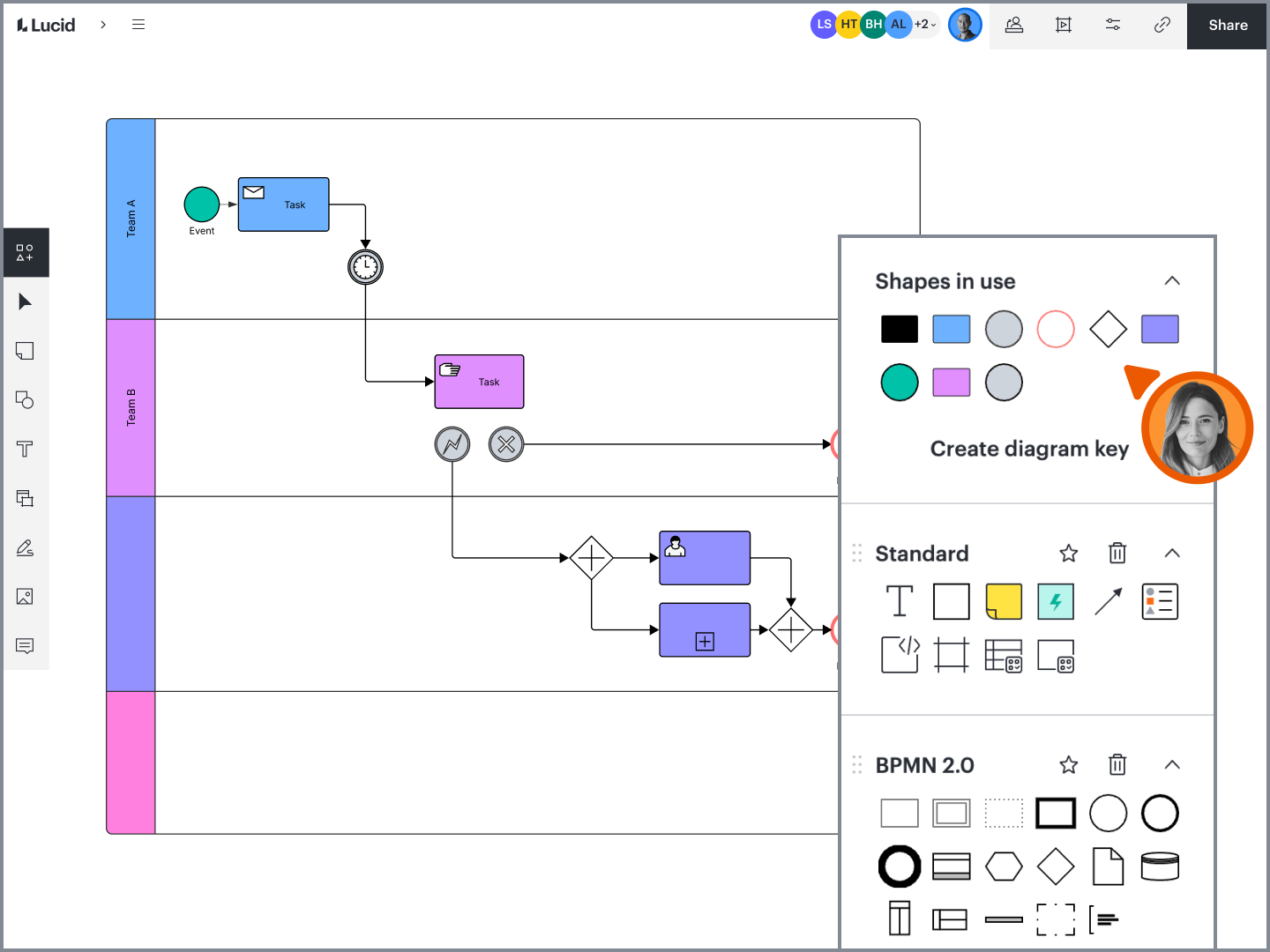
Mühelose Zusammenarbeit in Echtzeit
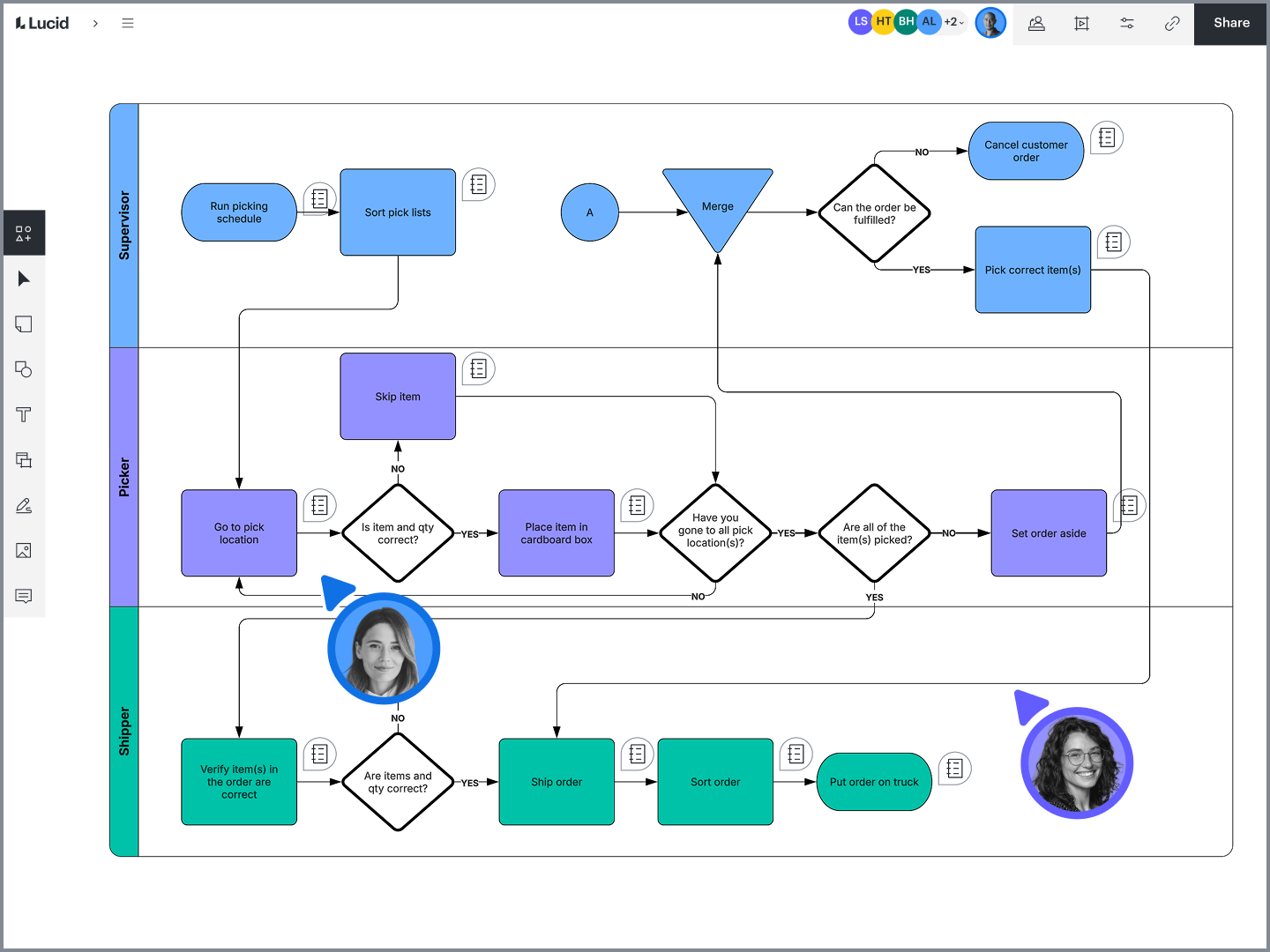
Datenbasierte Flussdiagramme
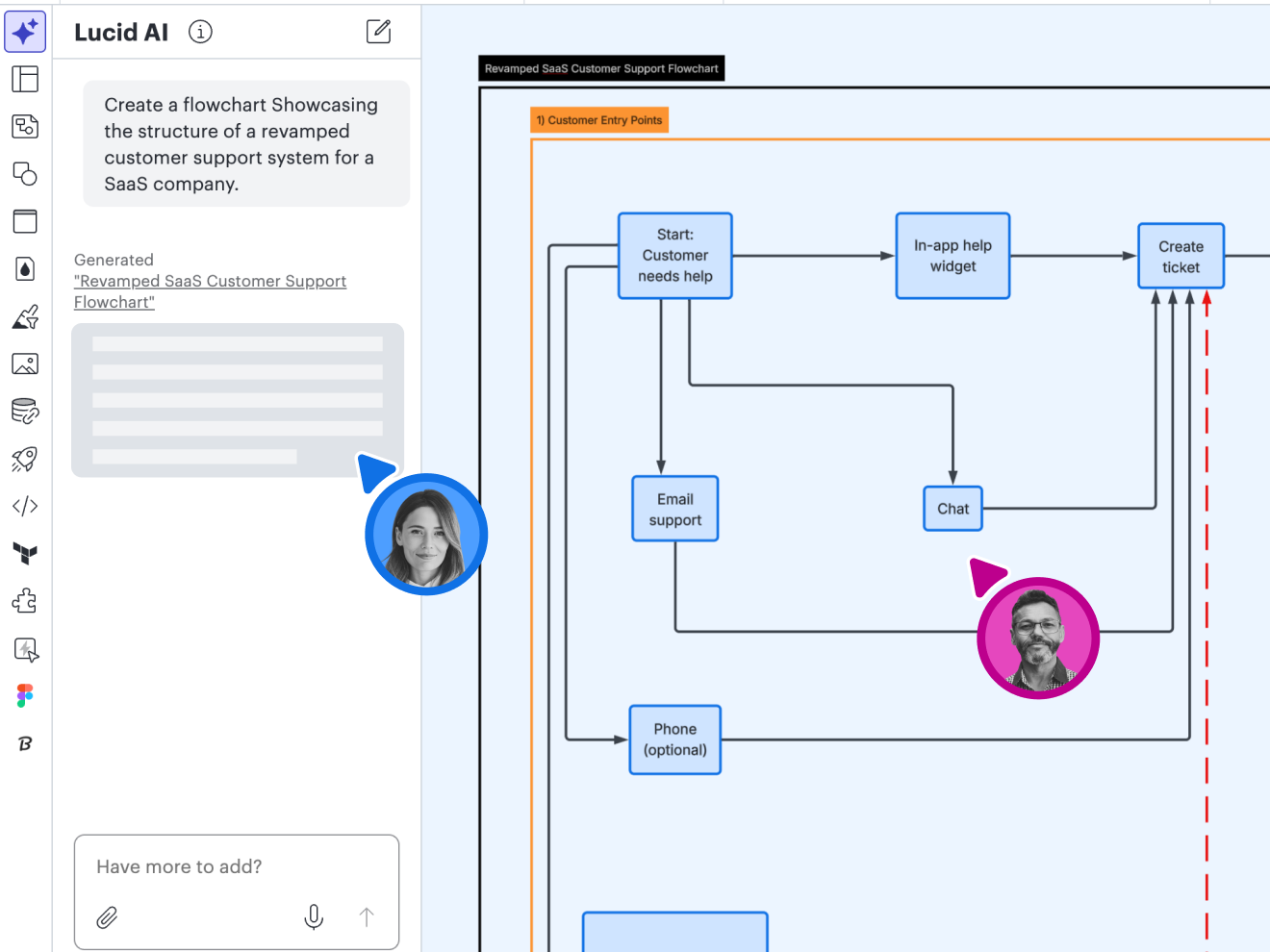
Erstellen Sie Flussdiagramme noch schneller mit KI
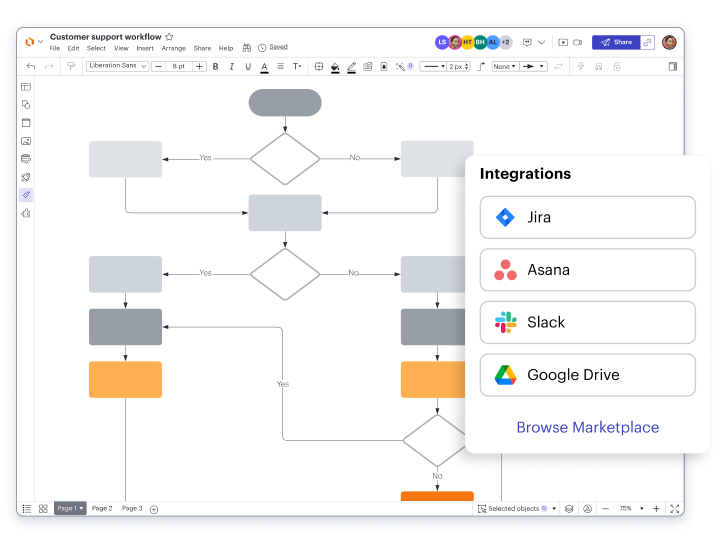
Steigern Sie Ihre Produktivität mit über 100 Integrationen
Highlights der Lucidchart Funktionen
Zusammenarbeit in Echtzeit
Zusammenarbeit in Echtzeit
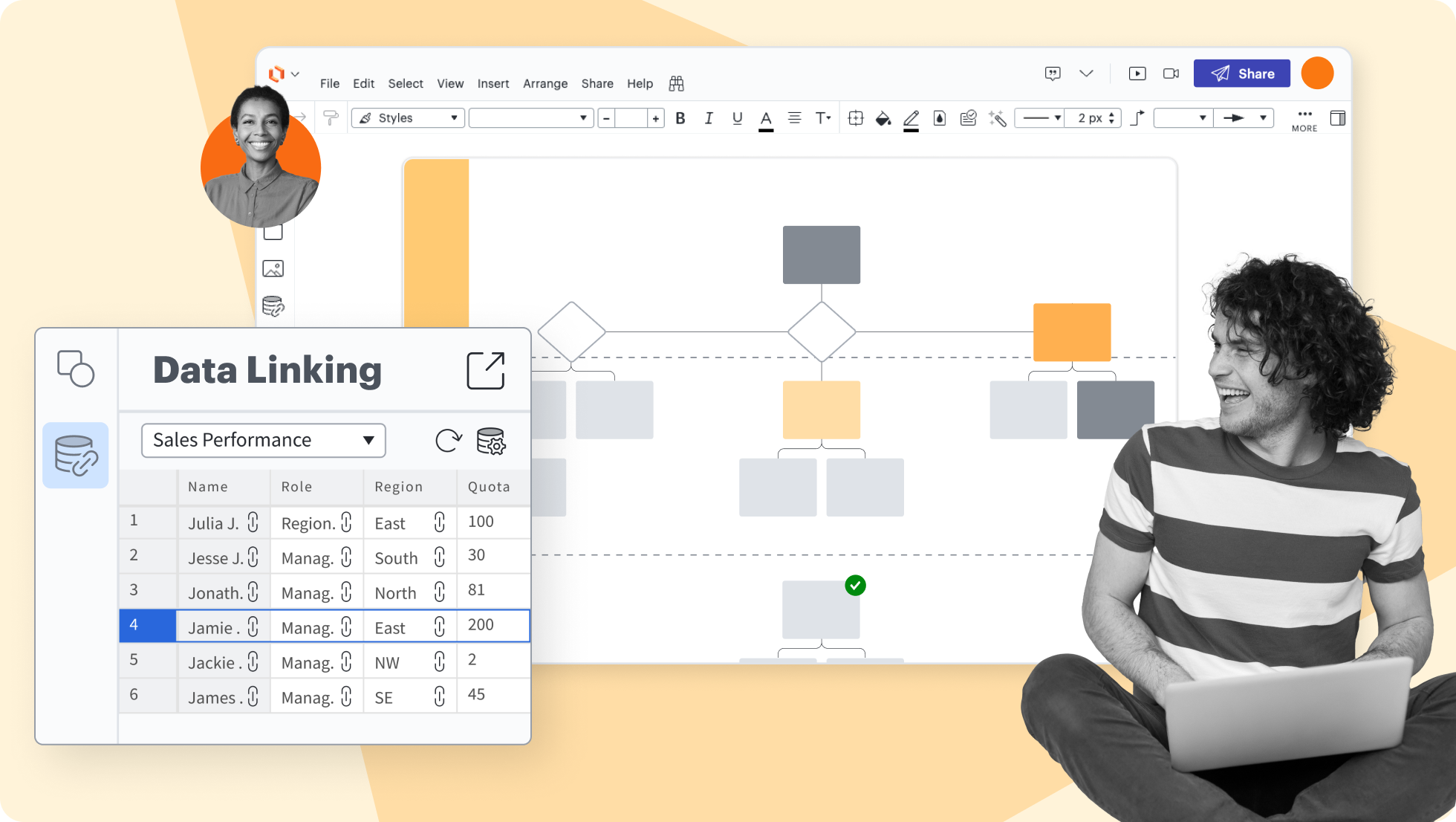
Datenverknüpfung
Datenverknüpfung
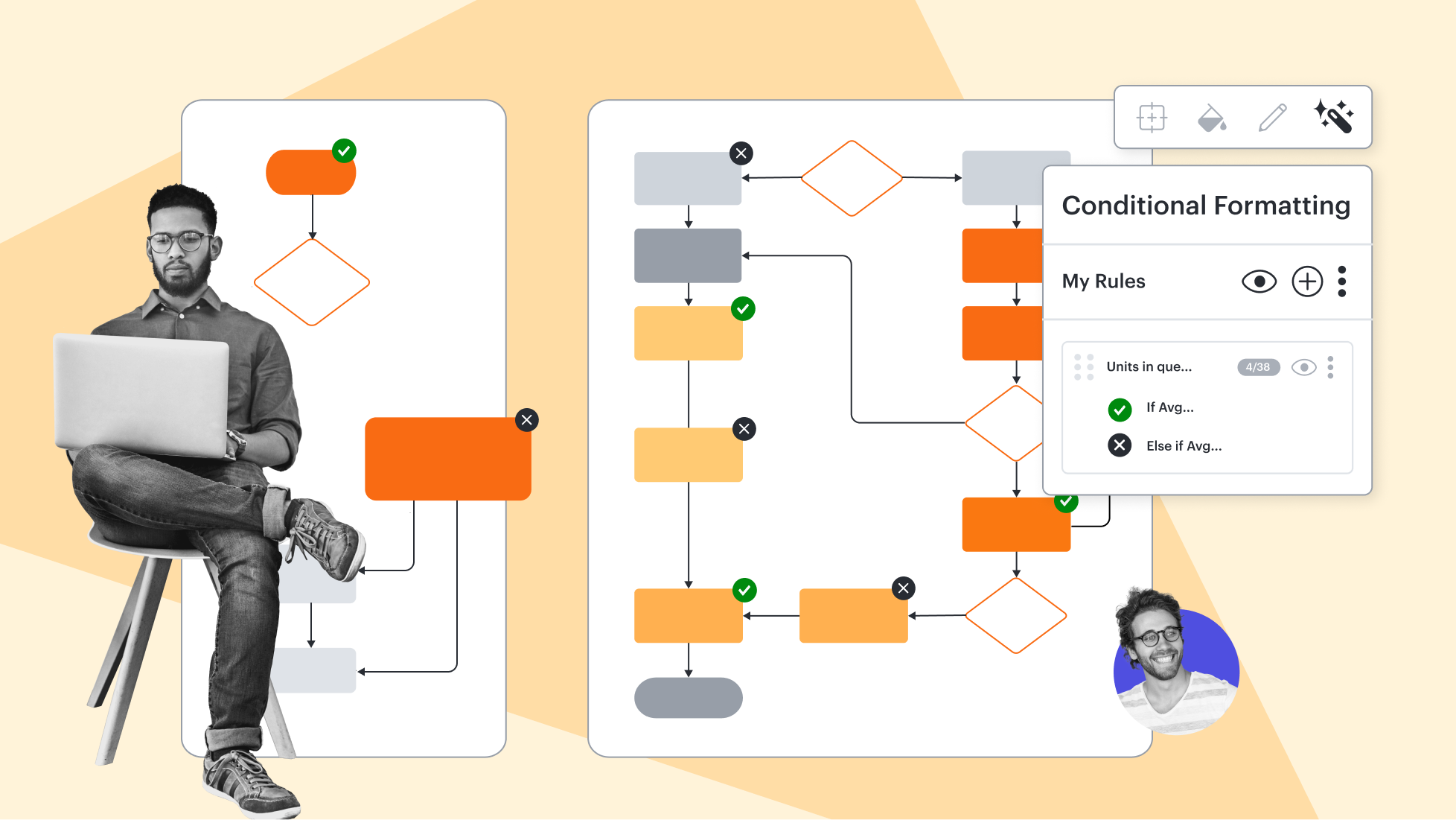
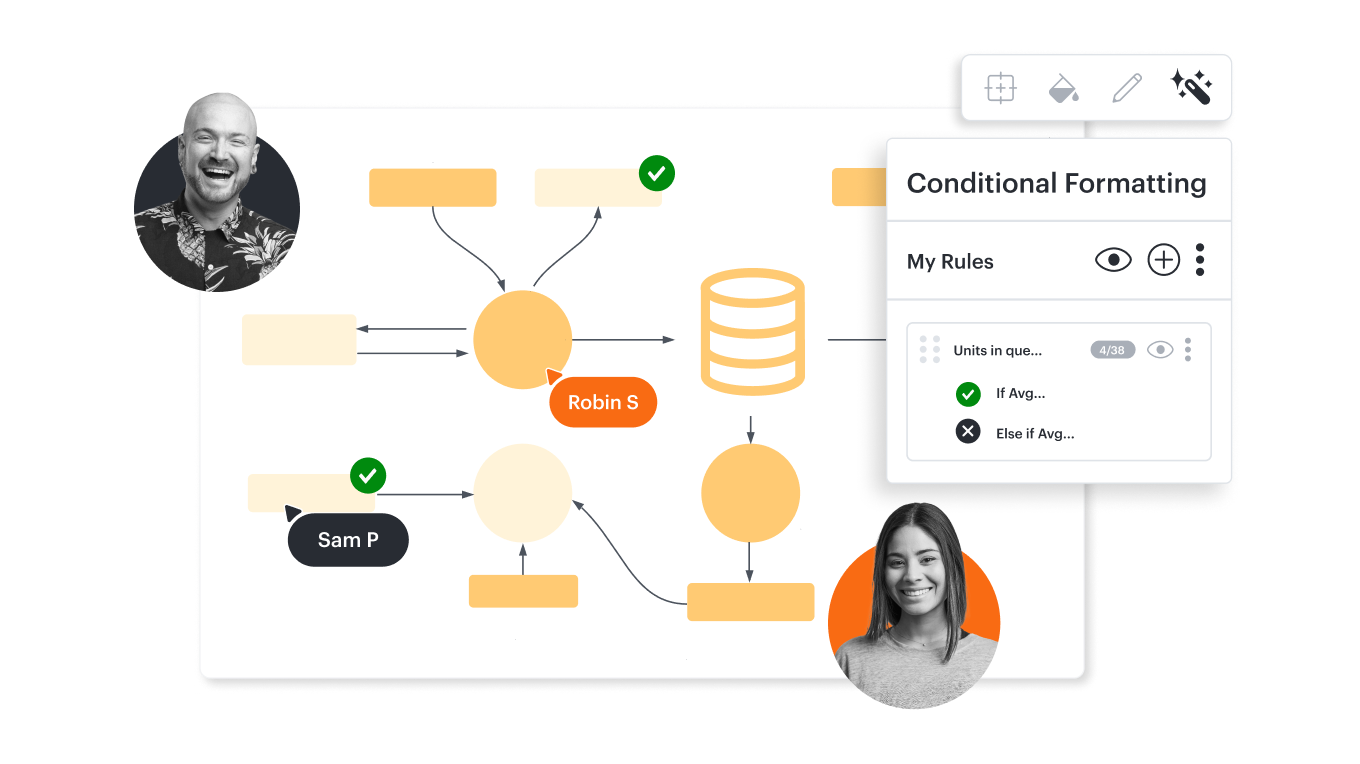
Abhängige Formatierung
Abhängige Formatierung
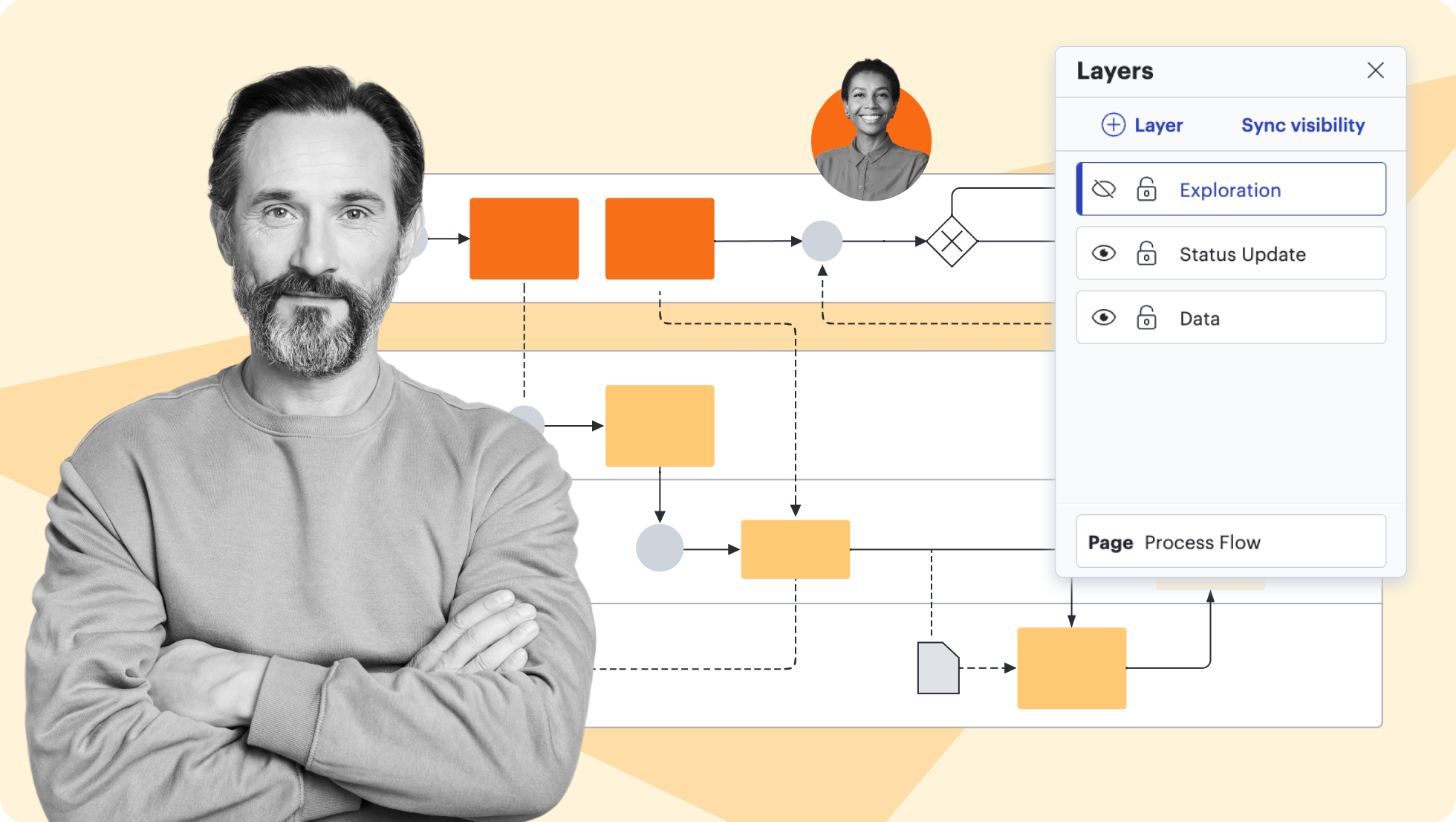
Ebenen
Ebenen
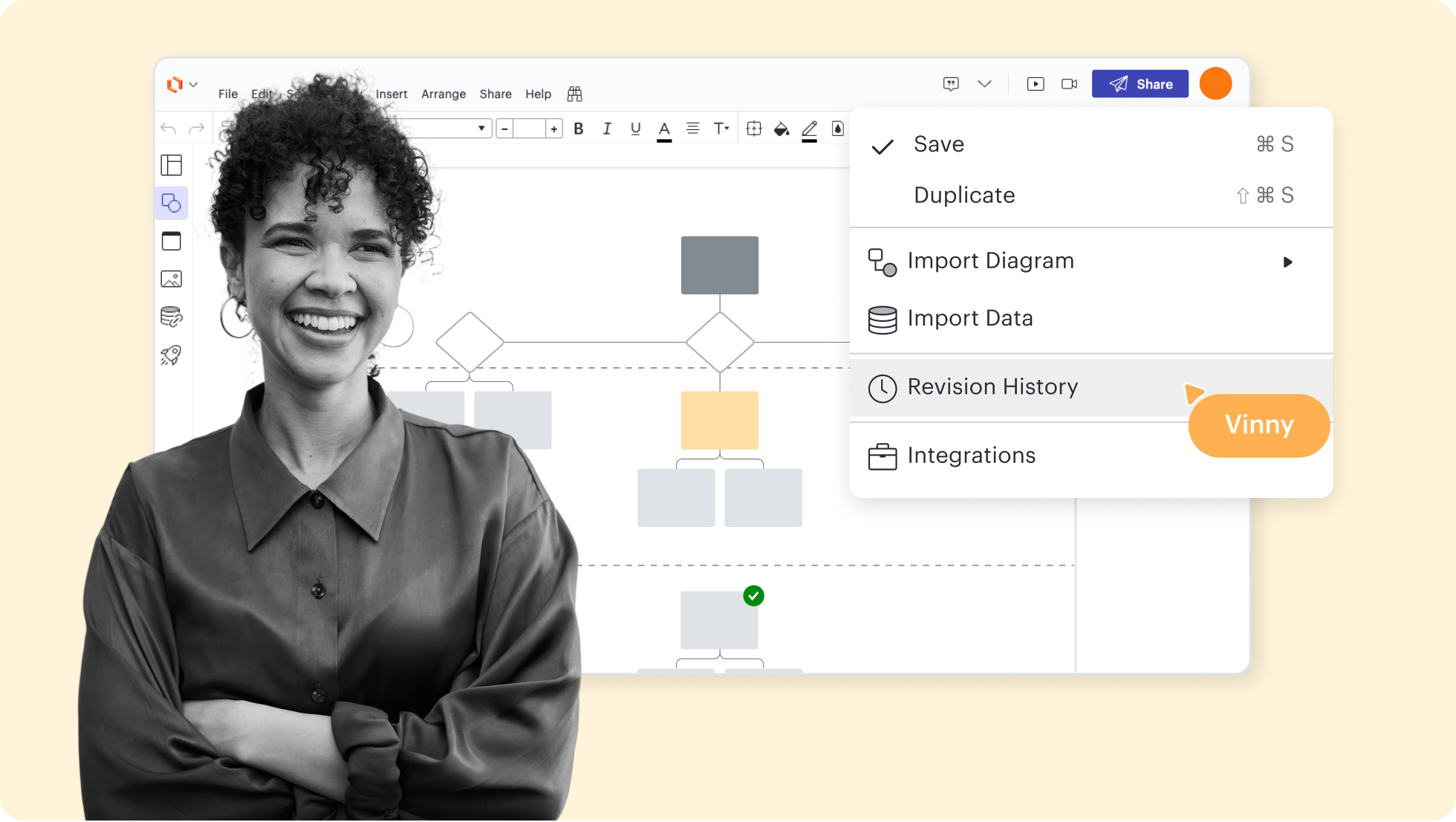
Versionsverlauf
Versionsverlauf
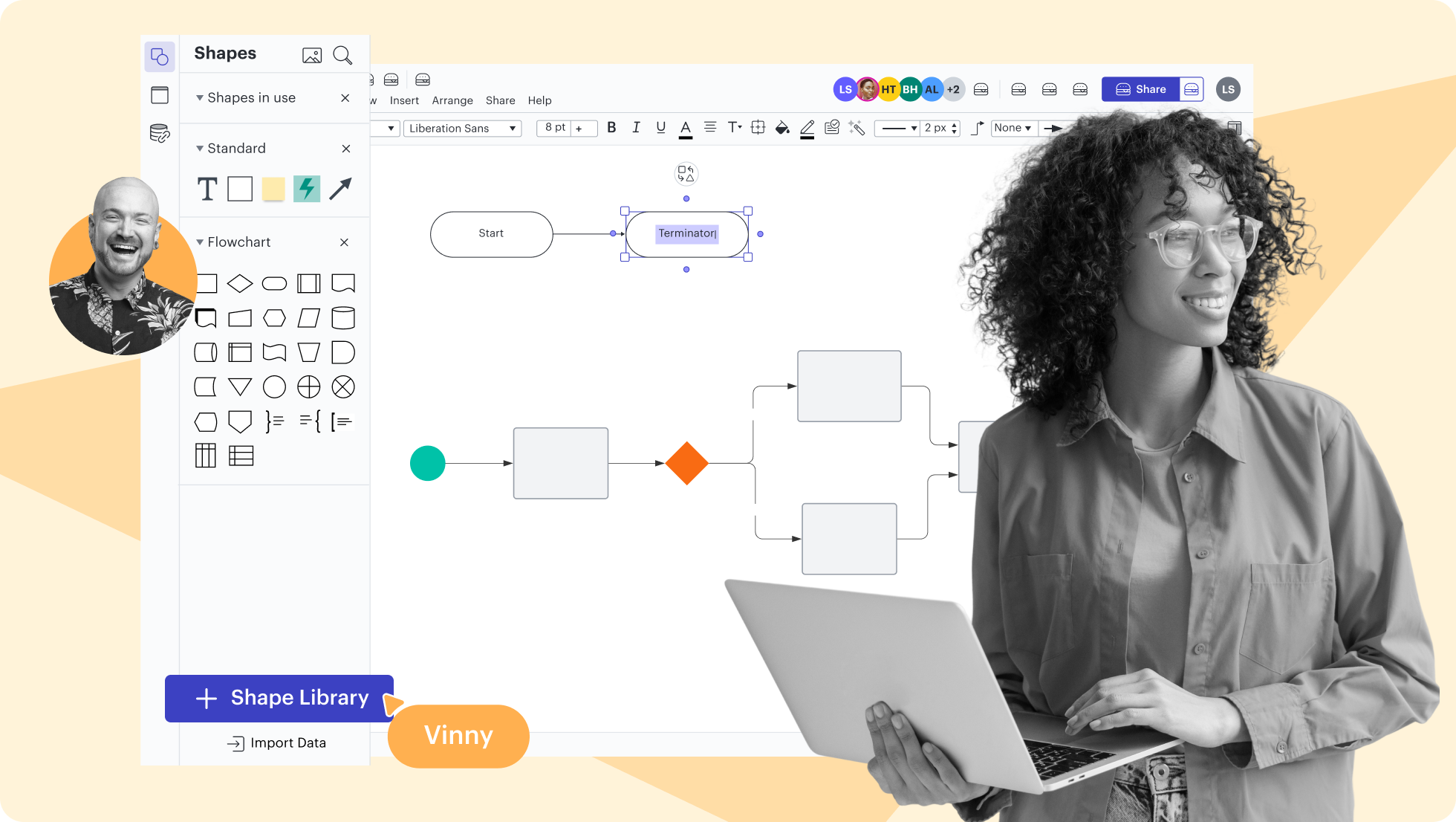
Formenbibliotheken
Formenbibliotheken
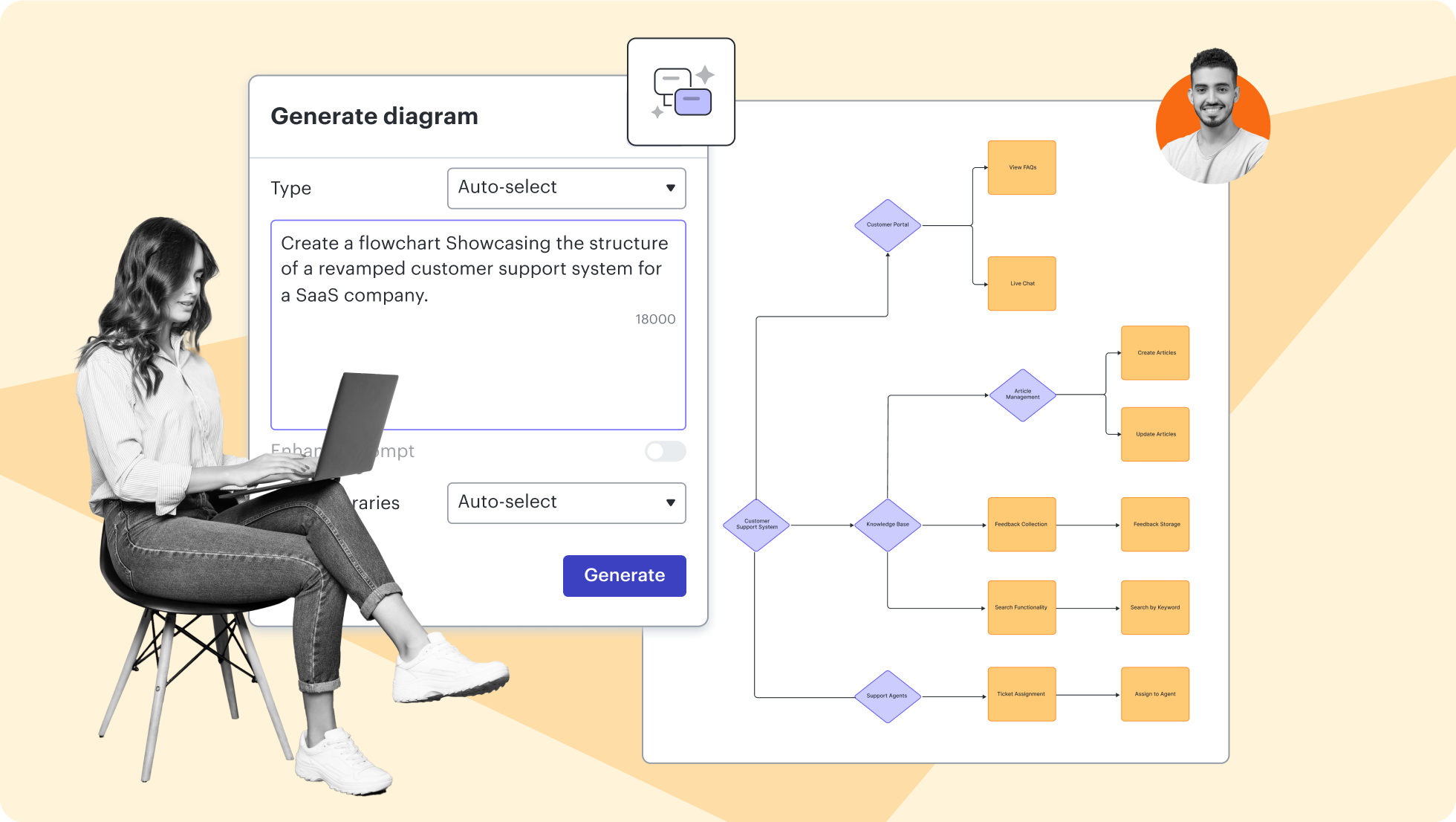
AI Prompt Flow
AI Prompt Flow

Highlights der Lucidchart Funktionen
Rationalisieren Sie die Arbeit, indem Sie es mehreren Mitwirkenden ermöglichen, das gleiche Diagramm gleichzeitig zu erstellen und zu bearbeiten.
Vorlagen und Beispiele für Flussdiagramme zum direkt Ausprobieren
Lassen Sie sich inspirieren und visualisieren Sie Workflows und Geschäftsvorgänge noch schneller mit kostenlosen, anpassbaren Vorlagen.
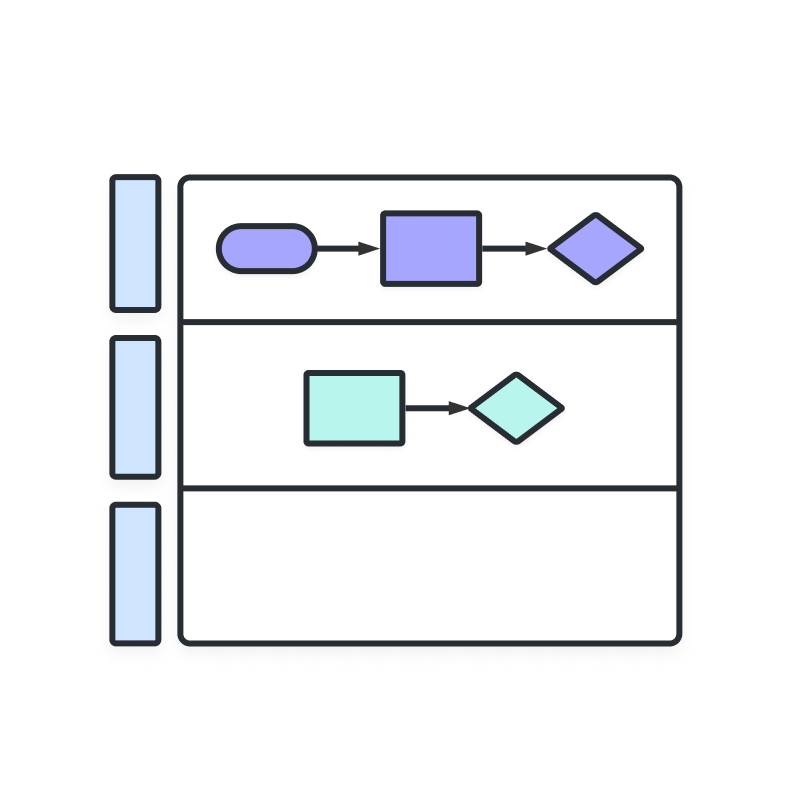
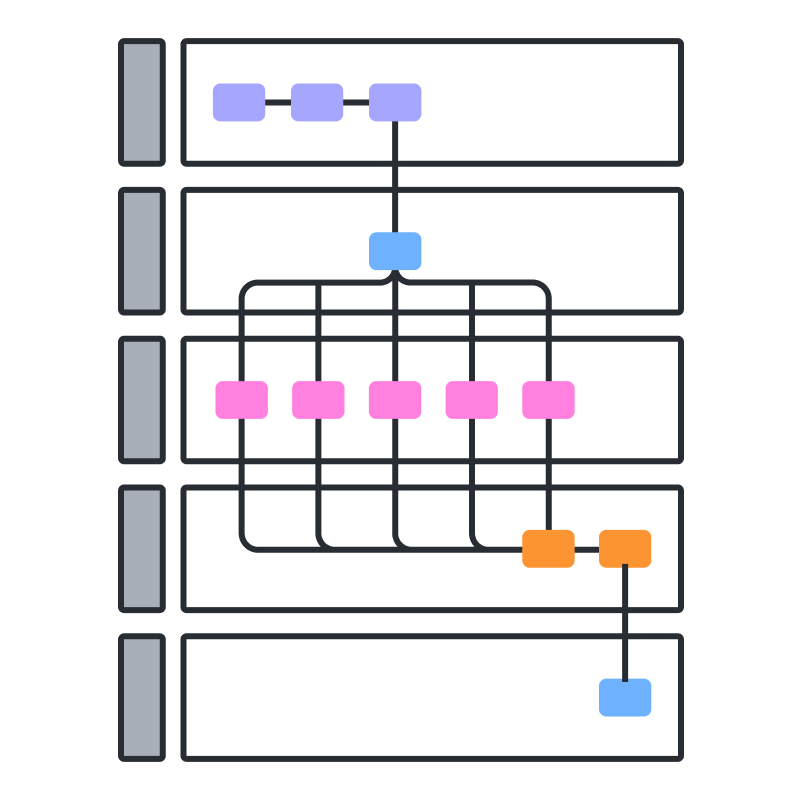
Flussdiagramm mit Verantwortungsbereichen
Zur Vorlage Flussdiagramm mit Verantwortungsbereichen gehen
Erste Schritte mit Lucidchart
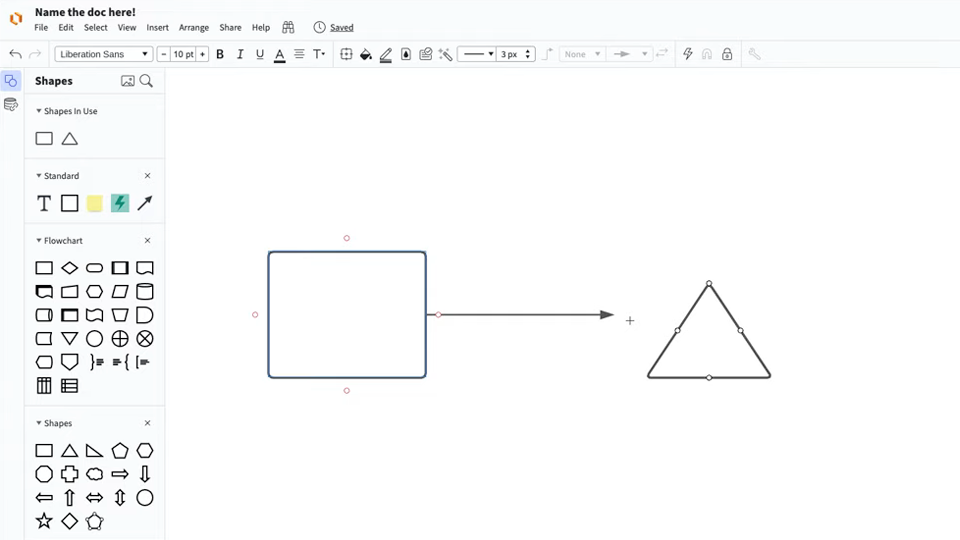
Beherrschen Sie die Grundlagen von Lucidchart in 5 Minuten
Folgen Sie diesem Video Tutorial und lernen Sie, wie Sie in Lucidchart unterschiedliche Diagramme erstellen.
Warum sich Teams für Lucidchart entscheiden
Als intelligente Diagrammanwendung bietet Lucidchart einfache, aber dennoch leistungsstarke Funktionen zur Visualisierung von Informationen.

Zusammenarbeit. Bringen Sie Teams aus der ganzen Welt auf einer gemeinsamen Arbeitsfläche zusammen.
Abstimmung. Schaffen Sie Transparenz und ein gemeinsames Verständnis darüber, wie ein Team oder ein Unternehmen funktioniert.
Skalierbare Veränderungsinitiativen. Erhöhen Sie Sichtbarkeit, Standardisierung und Wissensaustausch in Ihrer gesamten Organisation.
End-to-End-Workflows. Führen Sie ein Upgrade auf die Lucid Suite durch, um eine komplette, vernetzte Lösung für visuelle Zusammenarbeit zu erhalten.


Was ist ein Flussdiagramm?
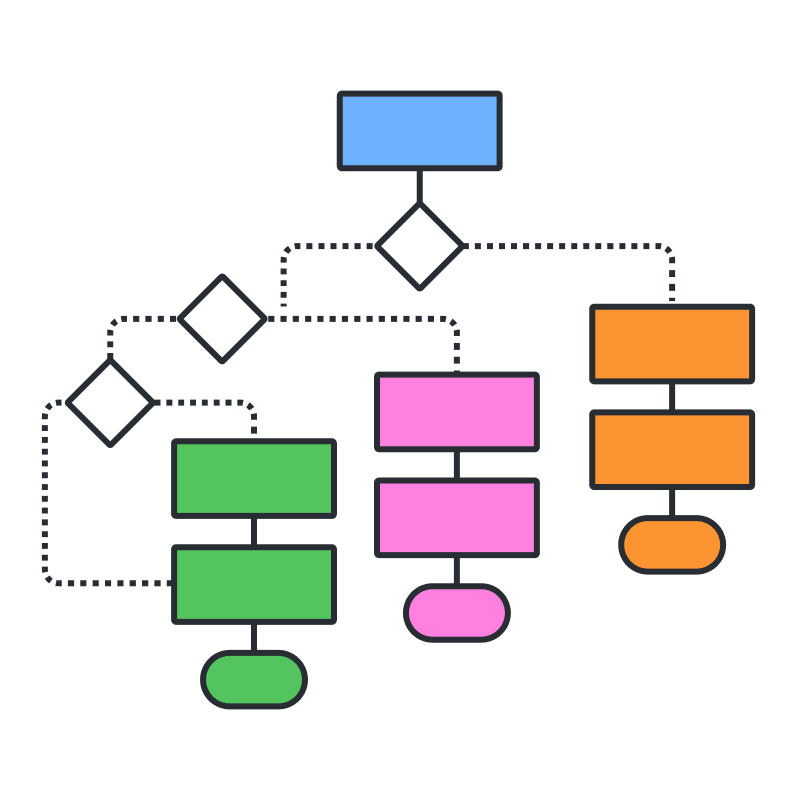
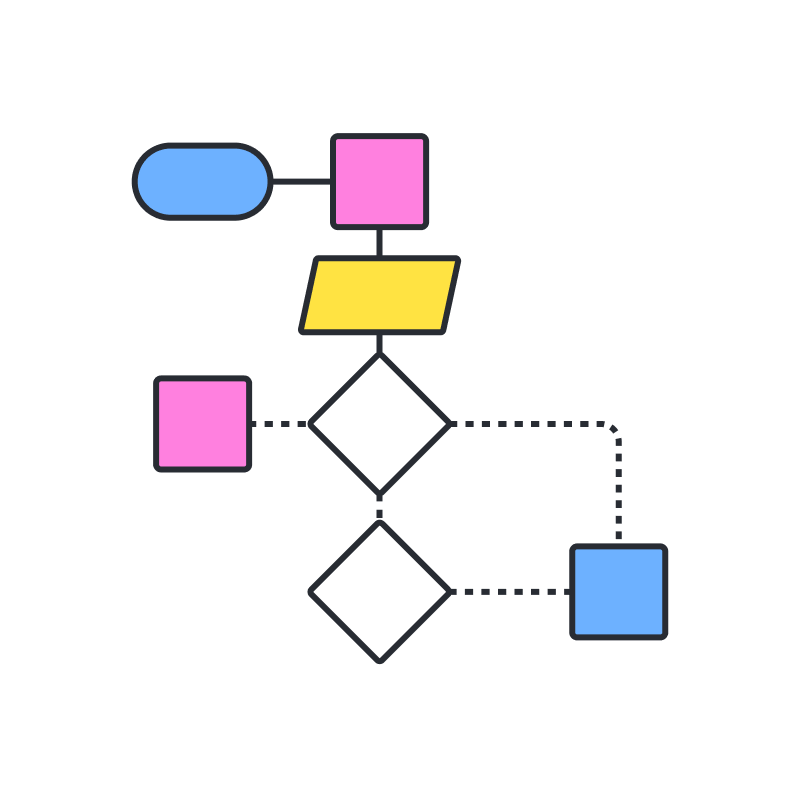
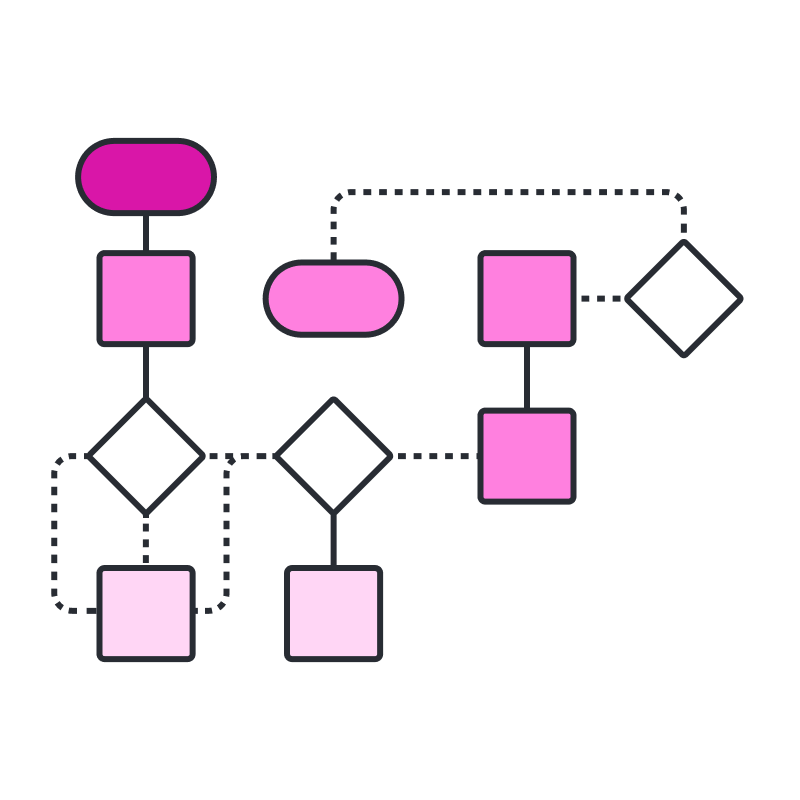
Ein Flussdiagramm ist ein Diagramm, das konventionelle Symbole und Verbindungslinien verwendet, um die Abfolge der Schritte in einem Prozess oder System darzustellen. Es ist eine der am häufigsten verwendeten Diagrammarten.
So erstellen Sie ein Flussdiagramm
Lucidchart öffnen
Definieren Sie Umfang und Zweck
Aufgaben identifizieren
Aufgaben nach Typ und Symbol formatieren
Stellen Sie Ihr Flussdiagramm fertig und teilen Sie es
Zusätzliche Lucidchart Ressourcen
Lucid Trainingslabore
Erlernen Sie Fähigkeiten zur visuellen Kollaboration in kostenlosen, Selbstlernkursen und Live-Trainingsworkshops.

Lucid Gemeinschaft
Lernen Sie andere Nutzende kennen, um Tipps und Einsichten zu teilen. Geben Sie Feedback an das Produktteam von Lucid.
Hilfecenter
Lesen Sie detaillierte Artikel mit Schritt-für-Schritt-Anleitungen zur Verwendung spezifischer Lucid-Funktionen.
Lucidchart tutorials
Gehen Sie zu den Lucidchart Tutorials auf YouTube, um Videotrainings zu verschiedenen Themen zu finden.
Mit KI zusammenarbeiten
Verschaffen Sie sich einen Überblick über die KI-Funktionalität von Lucid und finden Sie weitere Ressourcen.
Lucid Blog
Entdecken Sie Tipps zur Optimierung der Zusammenarbeit, Ausrichtung von Teams und Umsetzung von Initiativen in Lucidspark.

Lucidchart Tarife
Erstellen Sie ein kostenloses Konto und vergleichen Sie die Optionen für kostenpflichtige Individual-, Team- oder Enterprise-Tarife.
Häufig gestellte Fragen (FAQ) zum Erstellen von einem Flussdiagramm in Lucidchart
Wie viel kostet Lucidchart?
Kann ich Diagramme aus der Mermaid-Code-Syntax erstellen?
Kann ich Dateien in Lucidchart importieren?
Wo kann ich mehr über Flussdiagramme erfahren?
Wie erstellen Sie ein Flussdiagramm mit der KI von Lucidchart?
Alles, was Sie zum Erstellen eines Diagramms benötigen
Zusätzlich zu unserem Flussdiagramm-Generator bietet Lucidchart Support- und Schulungsressourcen, die Ihnen dabei helfen, alle möglichen Arten von Diagrammen zu erstellen.
Training Labs anzeigen