Versionsprobleme und schlechte Zugänglichkeit sind zwei der größten Hindernisse, die Ihre Dokumentation wenig nützlich machen. Indem Sie eine zentrale Informationsquelle etablieren, können Sie vermeiden, dass durch mehrere Versionen desselben Dokuments an verschiedenen Orten Verwirrung entsteht. Außerdem lässt sich so sicherstellen, dass alle Teammitglieder einfachen Zugriff auf die aktuellen Informationen haben, die sie benötigen, um ihrer Arbeit nachzukommen.
Indem Sie alles an einem zentralen Ort platzieren – z. B. in der Lucid Visual Collaboration Platform –, können Sie doppelte Informationen einfacher identifizieren und feststellen, welche Dateien korrekt sind und welche archiviert oder gelöscht werden können. Darüber hinaus ist es einfacher, frühere Versionen zu identifizieren, zu speichern und bei Bedarf darauf zuzugreifen.
Lucid-Produkte sind Cloud-basiert, was bedeutet, dass alle Ihre Informationen in Echtzeit verfügbar und für Ihr gesamtes Team zugänglich sind. Wir haben eine Liste mit Tipps und Funktionen zusammengestellt, damit Sie das Beste aus der Lucid Visual Collaboration Platform herausholen und sie zu Ihrer zentralen Informationsquelle machen können.
Tipps zur Nutzung der Lucid Visual Collaboration Platform als zentrale Informationsquelle
Vielleicht betrachten Sie die Lucid Visual Collaboration Platform bereits als zentrale Informationsquelle – als einen Ort, an dem Sie und Ihr Team aktuelle Dokumentation zu den Prozessen, Arbeitssitzungen, Cloud-Umgebungen und mehr in Ihrem Unternehmen finden. Darüber hinaus gibt es aber einige Funktionen, die Ihnen helfen werden, noch einen Schritt weiter zu gehen.
Kommentare und @mentions
E-Mails und Direktnachrichten eignen sich zwar hervorragend für bestimmte Folgegespräche, aber die Diskussionen über Ihre Lucidchart-, Lucidspark- oder Lucidscale-Dokumente sollten dennoch nie aus dem Kontext gerissen werden.
Mitwirkende können Feedback über Kommentare direkt in Ihrem Board, Dokument oder Modell einfügen. Kommentare können in der oberen rechten Ecke des Editors in der Nähe der Schaltfläche „Präsentieren“ aufgerufen werden, oder Sie klicken einfach mit der rechten Maustaste auf ein Objekt und gehen dann auf „Kommentar hinzufügen“.
Möchten Sie sicherstellen, dass ein/e bestimmte/r Kollege/Kollegin (oder eine Gruppe von Kollegen) Ihren Kommentar sieht? Kein Problem – geben Sie einfach ein @mention in Ihren Kommentar ein oder weisen Sie eine Aufgabe zu, und er/sie erhält eine E-Mail-Benachrichtigung.
Aktionen und eingebettete Links
In Lucidspark können Sie Post its, Formen, Textboxen und sogar Freihandzeichnungen mit externen Websites und Ressourcen verknüpfen.
In Lucidchart können Sie Formen mit einem anderen Lucidchart-Dokument, einer externen Website oder einer E-Mail-Adresse verknüpfen, indem Sie Aktionen verwenden (Zugriff über das Blitzsymbol). Sie können auch Aktionen verwenden, um zwischen Ebenen und Seiten Ihres Dokuments umzuschalten.
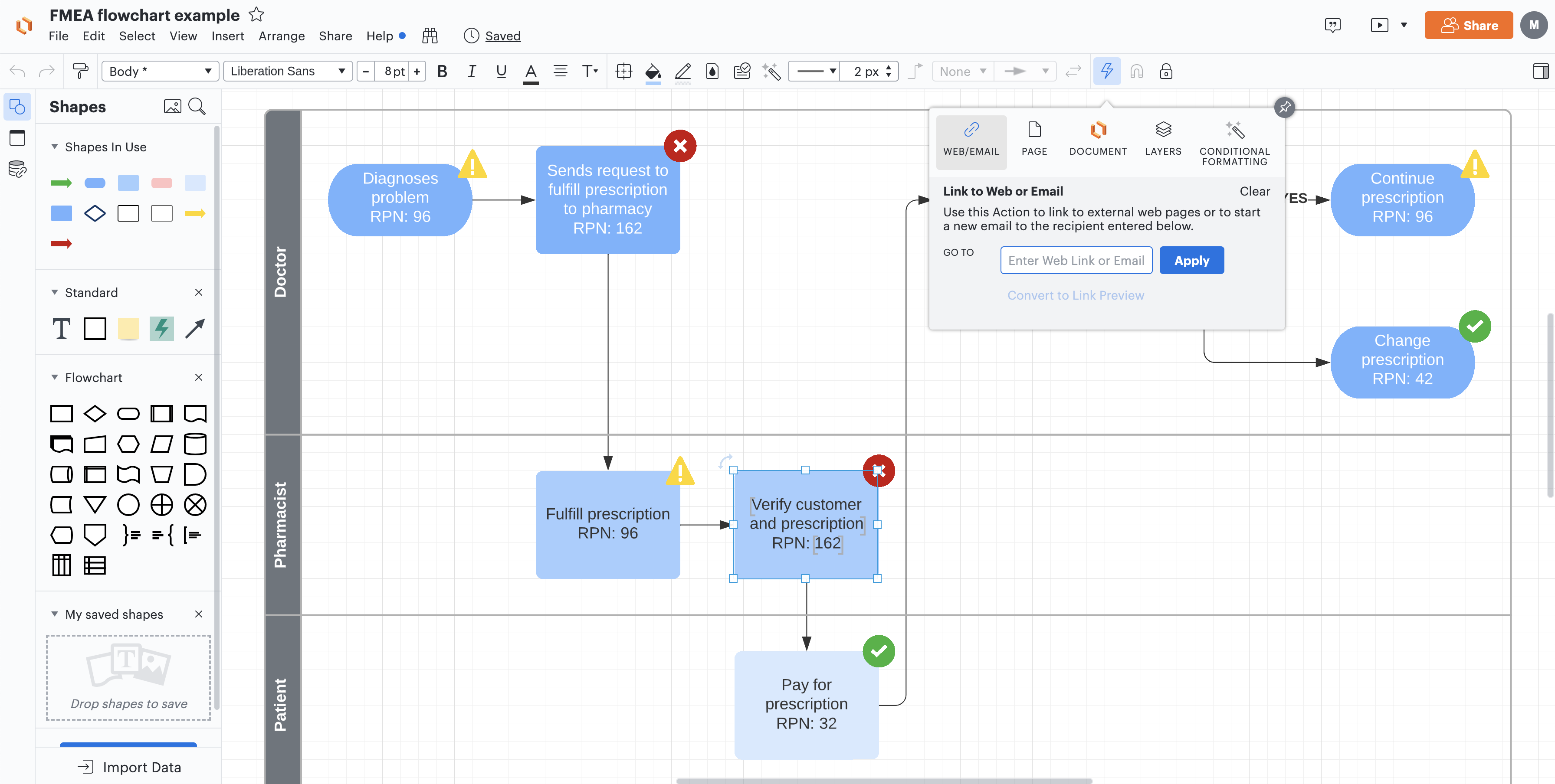
Außerdem können Sie in Lucidchart und Lucidspark eingebettete Links verwenden, um eine Miniaturansicht für den Link direkt in Ihr Dokument oder Ihre Pinnwand einzufügen. Mit eingebetteten Links können Mitarbeitende eine Vorschau des Inhalts des Links anzeigen, ohne die Lucid Visual Collaboration Platform verlassen zu müssen. Durch das Einbetten von Links in Dokumente und Boards können Teammitglieder auf den gesamten Projektkontext zugreifen, den sie benötigen, um Entscheidungen zu treffen und Projekte an einem zentralen Ort voranzutreiben.
Mit Embedded Link für OneDrive können Sie beispielsweise Dokumente aus Microsoft Word, Powerpoint und Excel direkt in Ihre Lucidspark-Boards oder Lucidchart-Dokumente einbetten. Und wenn Ihr Team in Figma arbeitet, können Sie mit Embedded Link für Figma Figma-Dateien in Ihr Lucidspark-Whiteboard oder Lucidchart-Diagramme einbetten.

Verbessern Sie die Teamausrichtung noch weiter mit Embedded Link für Google Workspace. Fügen Sie zunächst Google Docs, Tabellen oder Präsentationen in Ihre Lucidchart-Dokumente oder Lucidspark-Boards ein. Halten Sie Ihr Team über den Projektfortschritt auf dem Laufenden, indem Sie Ihre Dateien aktualisieren, erweitern und bearbeiten können - ohne die Lucid Visual Collaboration Platform zu verlassen.

Mit diesen Integrationen können Sie Ihr Team ganz einfach über die aktuellsten Informationen und Entwürfe während des Projektverlaufs auf dem Laufenden halten.
Mithilfe von Links, Aktionen und eingebetteten Links können Mitwirkende direkt in Ihrem Lucidchart-Dokument oder Lucidspark-Board auf zusätzliche Dokumentation zugreifen.
Versionsverlauf
Nur weil ein Dokument Ihre zentrale Informationsquelle ist, heißt das nicht, dass es nie geändert werden sollte. Es sollte mit Ihrem Unternehmen wachsen und sich anpassen. Allerdings erweisen sich manche Änderungen im Nachhinein als nicht von Vorteil. Vielleicht haben Sie einen Schritt aus Ihrem Onboarding-Prozess gestrichen, die Dokumentation aktualisiert und dann Monate später festgestellt, dass dieser Schritt eigentlich wichtiger war als gedacht.
In Lucidchart können Sie ganz einfach auf Ihren Revisionsverlauf zugreifen, indem Sie auf „Datei > Revisionsverlauf“ gehen. Dort können Sie sehen, welche Änderungen wann vorgenommen wurden. In Lucidspark können Sie auf das Wolken- und Häkchen-Symbol oben links neben dem Board-Titel klicken, um auf den Revisionsverlauf zuzugreifen. Um zu sehen, wann ein Dokument erstellt wurde, scrollen Sie einfach zum Ende Ihres Revisionsverlaufs. Sie können jeder Version Namen hinzufügen, eine alte Version wiederherstellen oder sogar ein neues Dokument aus einer früheren Version erstellen. Mit letzterer Option können Sie frühere Versionen bearbeiten, ohne den aktuellen Status Ihres Dokuments oder Boards zu ändern.
In Lucidscale können Sie Ansichten verwenden, um:
- zwischen den vorhandenen Ansichten Ihres Cloud-Modells zu wechseln,
- Ansichten umzubenennen oder zu löschen,
- eine neue Ansicht aus einer Vorlage zu erstellen,
- Ihre aktuelle Ansicht zu duplizieren.
Versionen vergleichen
Mit dem Revisionsverlauf können Sie problemlos frühere Versionen Ihres Dokuments anzeigen. Es ist jedoch schwieriger, zu sehen, was sich verändert hat. Glücklicherweise haben wir dafür eine Lösung. Wenn Sie eine Version Ihres Dokuments mithilfe des Revisionsverlaufs in Lucidchart auswählen, klicken Sie auf die blaue Schaltfläche „Version vergleichen“. Wählen Sie dann eine zweite Version aus, mit der Sie sie vergleichen möchten.
Diese Vergleichsfunktion zeigt beide Versionen Ihres Dokuments an, wobei Sie genau sehen können, was geändert wurde. Auf der rechten Seite Ihres Bildschirms sehen Sie außerdem eine praktische Liste aller Änderungen, die für Sie zusammengestellt wird.
Dokumentstatus
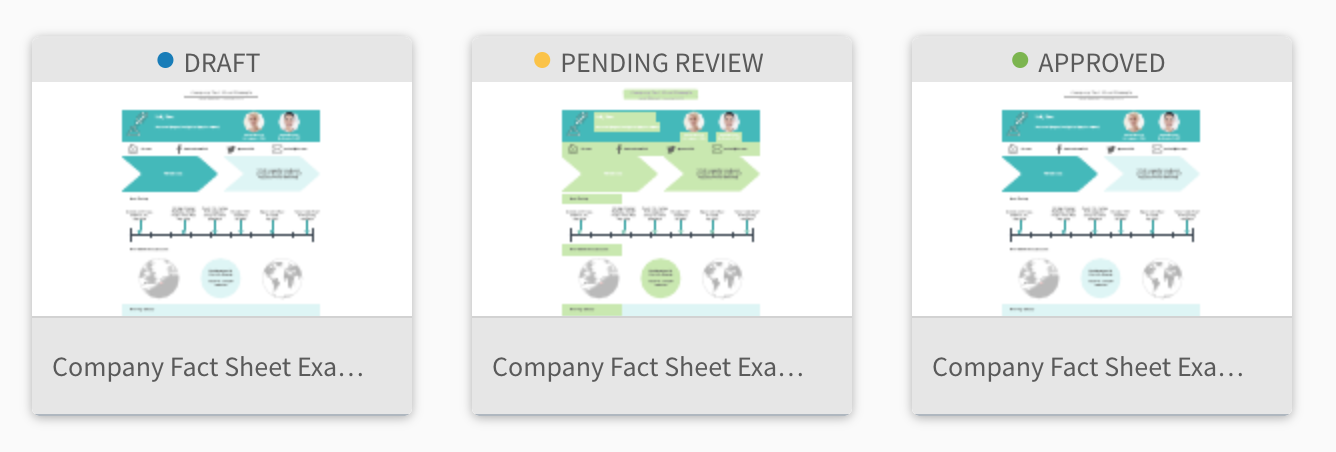
Wenn Sie mehr als einen Mitwirkenden an einem Dokument haben, ist es wichtig, dass jeder Mitwirkende den Status des Dokuments kennt. Möglicherweise muss ein bestimmter Prozess noch genehmigt werden oder befindet sich noch im Entwurfsstadium – natürlich sollte man vermeiden, dass ein Teammitglied diese Version als Endversion verwendet.
Damit alle auf dem gleichen Stand sind, verwenden Sie die Dokumentstatusfunktion von Lucidchart und Lucidspark. Mit dieser Funktion können Sie jedem Dokument in Ihrer Bibliothek einen Status zuweisen (Entwurf, Genehmigung ausstehend, Genehmigt usw.) und diesen Status dann weiter aktualisieren. Jeder, der Zugriff auf Ihr Dokument hat, kann den Status sehen, aber nur diejenigen, die über Bearbeitungsrechte verfügen, können ihn ändern.
Team-Ordner
Teamordner sind freigegebenen Ordnern sehr ähnlich: damit können Teams alle ihre Dokumente in einem einzigen Ordner speichern, auf den jedes Teammitglied zugreifen kann. Worin liegt also der Unterschied?
Während freigegebene Ordner Einzelpersonen gehören, „gehören“ Teamordner einem Unternehmenskonto. Wenn ein Teammitglied das Unternehmen verlässt, müssen Sie sich keine Sorgen machen, dass Ihr Ordner – und die darin enthaltenen Dokumente – verloren geht.
Integrationen
Vermutlich erstellen und speichern Sie Dokumentationsunterlagen auf einer Vielzahl von Plattformen – genau wie wir. Lucidchart ist für Sie vermutlich keine Allround-Lösung, und das ist OK. Mit den umfangreichen Integrationen von Lucidchart und Lucidspark können Sie Ihre Dokumente und Boards zusammen mit Ihrer anderen Dokumentationsunterlagen speichern. Wie läuft das genau ab? Das hängt von der Plattform ab.
Egal, ob Sie in Confluence Cloud oder Google Workspace arbeiten, Sie können Ihre Lucidchart-Diagramme oder Lucidspark-Boards direkt in Ihren Arbeitsbereich einfügen, um die Dokumentation zu konsolidieren. Wenn Sie in Confluence arbeiten, können Sie auch Lucidscale-Cloud-Modelle einbetten. Machen Sie sich Sorgen darüber, dass Sie Ihre Diagramme ständig aktualisieren müssen? Aktivieren Sie einfach die automatische Aktualisierung in Confluence oder klicken Sie in Google auf „Eingefügte Diagramme aktualisieren“, um alle in Lucidchart vorgenommenen Änderungen zu übernehmen.
Wenn Ihr Team Slack nutzt, können Sie all Ihre Dokumenten-Updates über die Lucidchart- und Lucidspark-Integration an Ihr Slack-Konto schicken. So können Ihre Teammitglieder ihre Kommentare im Dokument selbst behalten.
Womöglich verwendet Ihr Unternehmen Microsoft Teams. Dann können Sie innerhalb von Teams einen Lucidchart- oder Lucidspark-Tab hinzufügen, an dem Sie Dokumente anpinnen können, um einfach darauf zugreifen zu können.

Stellen Sie Ihre eigene zentrale Informationsquelle in der Lucid Visual Collaboration Platform zusammen.
Probieren Sie diese Funktionen aus