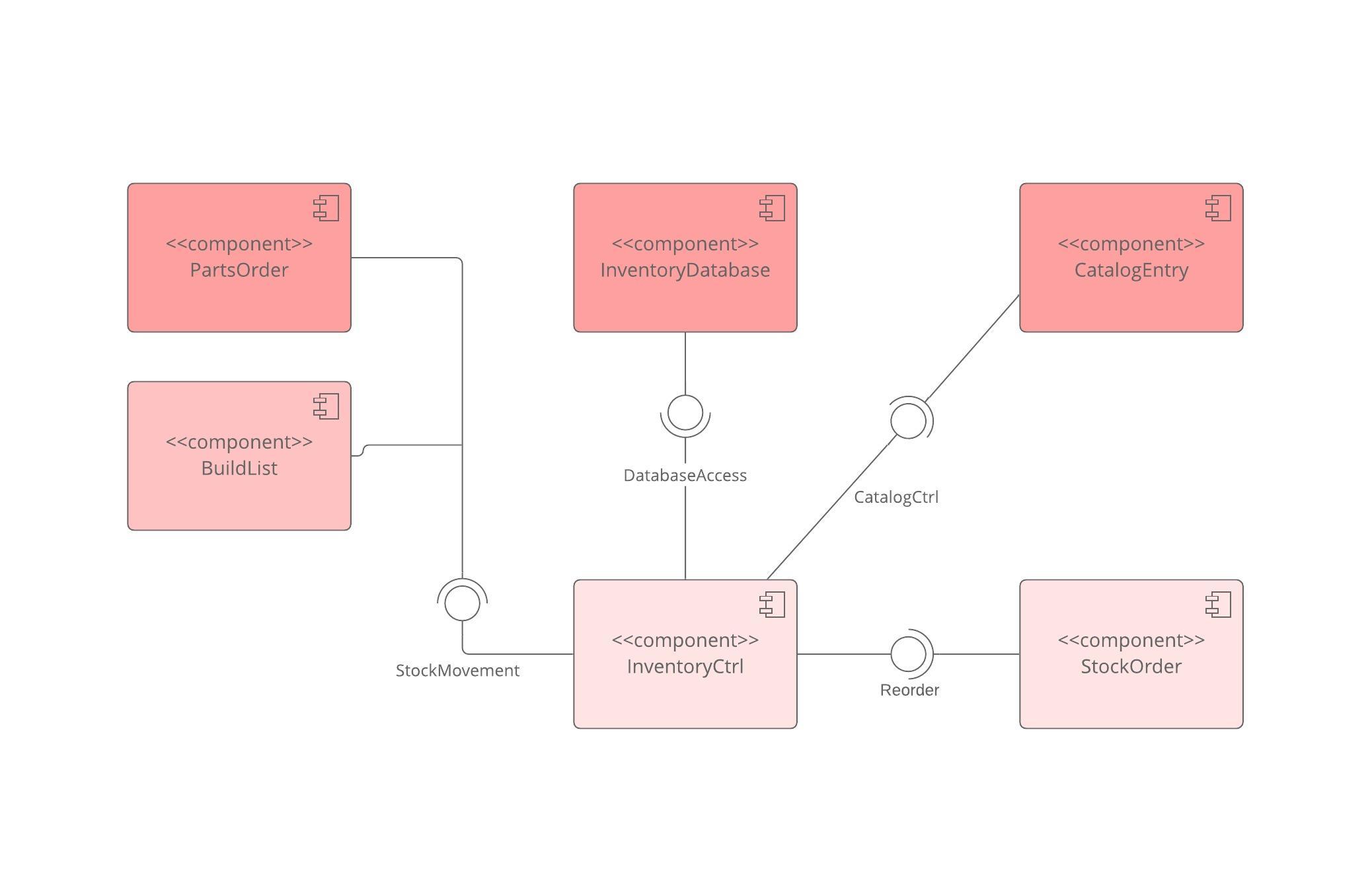
O diagrama de componentes é essencial para criar um sistema de software. Ele pode ser feito usando um software de diagramação UML, e ajuda sua equipe a entender a estrutura de sistemas existentes e a criar sistemas novos. Saiba mais sobre o diagrama de componentes a seguir.
O que é diagrama de componentes UML?
O diagrama de componentes mostra o relacionamento entre diferentes componentes de um sistema. Para fins de UML 2.0, o termo "componente" refere-se a um módulo de classes que representa sistemas ou subsistemas independentes com capacidade de interagir com o restante do sistema.
Para isso, existe uma abordagem de desenvolvimento em torno de componentes: o desenvolvimento baseado em componentes (CBD). Nela, o diagrama de componentes identifica os diferentes componentes para que todo o sistema funcione corretamente.
O mais comum, em uma abordagem de programação OO, é o desenvolvedor sênior usar o diagrama de componentes para agrupar classes com base em um objetivo comum, para que o desenvolvedor e outras pessoas envolvidas analisem o projeto de desenvolvimento de software de forma generalizada.
Benefícios do diagrama de componentes
Embora o diagrama de componentes pareça complexo à primeira vista, ele é indispensáveis na criação do seu sistema. Com ele, sua equipe:
- Imagina a estrutura física do sistema.
- Presta atenção aos componentes do sistema e como eles se relacionam.
- Enfatiza o comportamento do serviço quanto à interface.
Como usar o diagrama de componentes
O diagrama de componentes em UML dá uma visão geral do sistema de software. Compreender o comportamento exato do serviço fornecido por cada software fará de você um desenvolvedor melhor. O diagrama de componentes descreve sistemas de software implementados em qualquer linguagem ou estilo de programação.
A Linguagem de modelagem unificada (UML) é um conjunto de convenções para diagramas baseados em objetos e possui várias aplicações. No diagrama de componentes, a UML determina que componentes e pacotes sejam conectados a linhas que representam conectores de montagem e de delegação. Saiba mais sobre UML e seus usos no nosso guia "O que é UML, abre em uma nova aba?"
Formas e símbolos do diagrama de componentes
O diagrama de componentes pode ser simples e geral ou detalhado e complexo. De toda forma, recomendamos conhecer os símbolos UML apropriados. Veja abaixo os tipos de formas mais comuns ao ler e criar um diagrama de componentes:
 | Símbolo de componente | Entidade necessária para executar uma função de estereótipo. O componente fornece e consome comportamento em interfaces ou por meio de outros componentes. Considere os componentes como um tipo de classe. Na UML 1.0, o componente tem forma de bloco retangular, com dois retângulos menores saindo pela lateral. Na UML 2.0, o componente tem forma de bloco retangular com uma pequena imagem da forma antiga do diagrama de componentes. |
 | Símbolo de nó | Representa objetos de hardware ou software, de nível superior aos componentes. |
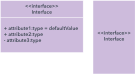 | Símbolo de interface | Mostra entradas ou materiais que o componente recebe ou fornece. A interface pode ser representada por notas ou símbolos de texto, como formato de pirulito, soquete e "bola-e-soquete". |
 | Símbolo de porta | Especifica um ponto de interação separado entre o componente e o ambiente. O símbolo da porta é um pequeno quadrado. |
 | Símbolo de pacote | Agrupa vários elementos do sistema e é representado por pastas de arquivos no Lucidchart. Assim como as pastas de arquivos agrupam várias folhas, o pacote pode ser desenhado em torno de vários componentes. |
 | Símbolo de nota | Com ele, os desenvolvedores fixam uma meta-análise no diagrama de componentes. |
 | Símbolo de dependência | Mostra que uma parte do sistema depende de outra. A dependência é representada por linhas tracejadas que vinculam um componente (ou elemento) a outro. |
Como usar formas e símbolos de componentes
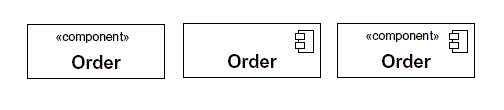
Existem três maneiras comuns de criar o compartimento de nome do componente. É sempre necessário incluir o texto do componente entre aspas angulares e/ou o logotipo do componente. Essa diferença é importante, pois o retângulo com apenas um nome dentro representa classificadores (elementos de classe).
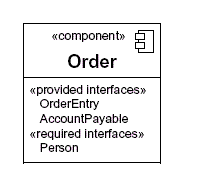
Assim como na notação de classe, o componente também tem um espaço para listar interfaces, semelhante a como atributos e métodos à notação de classe são adicionados. A interface representa os locais onde os grupos de classes no componente se comunicam com outros componentes do sistema. Outra maneira de representar a interface é estender um símbolo da caixa de componentes. Veja um rápido resumo dos símbolos mais usados.
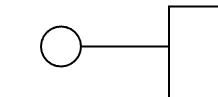 | Interface fornecida: uma linha reta a partir da caixa de componentes e com um círculo anexado. Esse símbolo representa a interface na qual um componente produz informações usadas pela interface necessária de outro componente. |
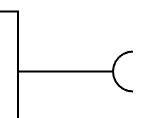 | Interface necessária: uma linha reta da caixa de componentes e com um semicírculo anexado (também representado como uma seta tracejada com uma seta aberta). Esse símbolo representa a interface na qual um componente requer informações para executar a função correta. |
Na UML, o diagrama de componentes representa visualmente como os componentes de um sistema de software se relacionam. Para criar um, use a biblioteca de formas de diagramas de componentes personalizada do Lucidchart. O diagrama de componentes deve mostrar:
- O escopo do sistema
- A estrutura geral do sistema de software
- As metas que o sistema ajuda entidades humanas ou não humanas (conhecidas como atores) a atingir
Exemplos de diagrama de componentes
O diagrama de componentes UML simplifica os mais complexos processos. Os exemplos abaixo mostram como usar o diagrama de componentes UML para mapear o comportamento de processos específicos.
Diagrama de componentes para um sistema de gerenciamento de bibliotecas
O sistema de bibliotecas foi um dos primeiros sistemas no mundo a ser amplamente gerenciado por computador. Hoje em dia, muitos desses sistemas são gerenciados na nuvem por serviços terceirizados, não internamente. Embora o termo “sistema de biblioteca” normalmente remeta a uma maneira de monitorar livros impressos, os sistemas de bibliotecas modernos organizam todos os dados registrados por usuários.
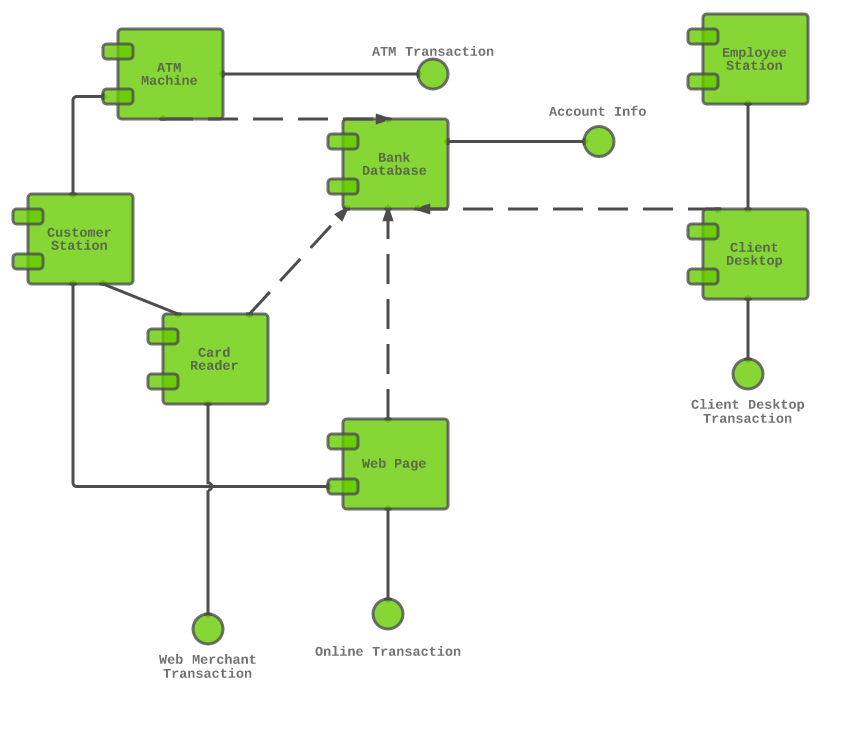
Essas transações criam uma rede de relacionamentos entre os componentes do sistema da biblioteca. Veja no diagrama UML abaixo como os relacionamentos e o sistema funcionam. Você ou sua equipe também pode editar este modelo pronto.
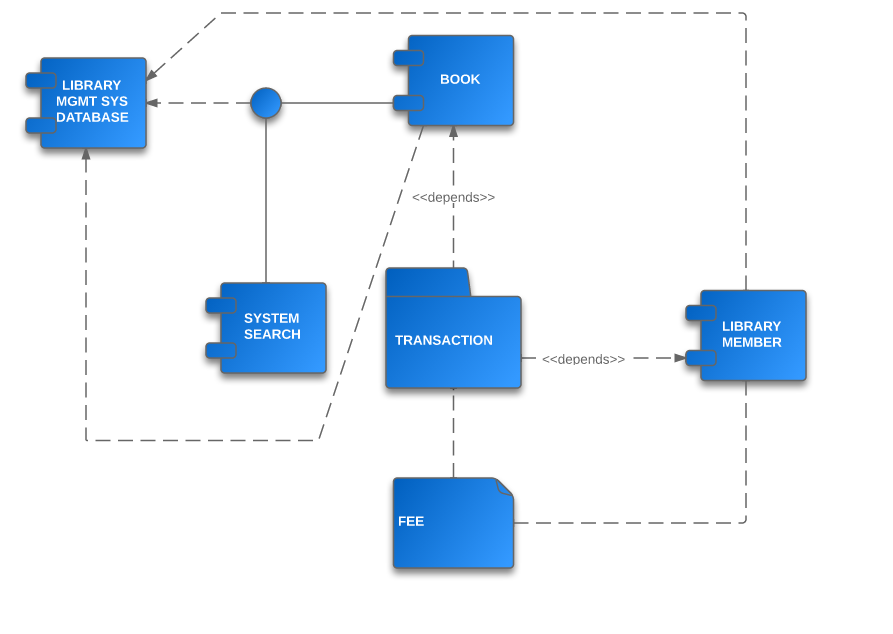
Diagrama de componentes para um sistema de caixa eletrônico
O diagrama de componentes é semelhante ao diagrama de classes, pois mostra como os itens de um determinado sistema se relacionam. No entanto, o diagrama de componentes representa conexões mais complexas e variadas do que a maioria dos diagramas de classes.
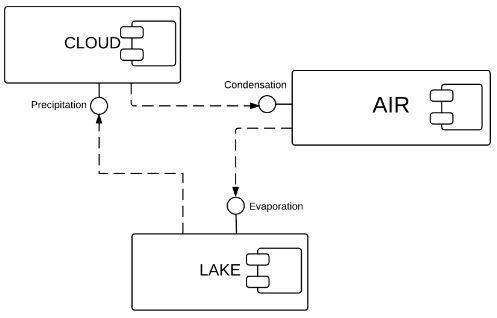
No diagrama abaixo, cada componente é colocado em uma caixa pequena. As linhas pontilhadas com setas mostram como alguns componentes dependem de outros. Por exemplo: o leitor de cartão, a página web, o desktop do cliente e o sistema de caixa eletrônico dependem todos do banco de dados do banco. As linhas pontilhadas com círculos na ponta, conhecidas como símbolos de “pirulito”, indicam uma relação de realização.
Como fazer um diagrama de componentes em UML
Diagramas de componentes podem ser complicados, portanto, é importante entender o básico de diagramação UML. Se você ainda não tem esse entendimento, consulte nosso tutorial de diagrama de componentes, abre em uma nova aba e este guia de princípios básicos de UML, abre em uma nova aba. Depois de ler estas páginas, você terá um domínio sólido dos princípios fundamentais de UML e dos diagramas de componentes.
1. Comece com o Lucidchart
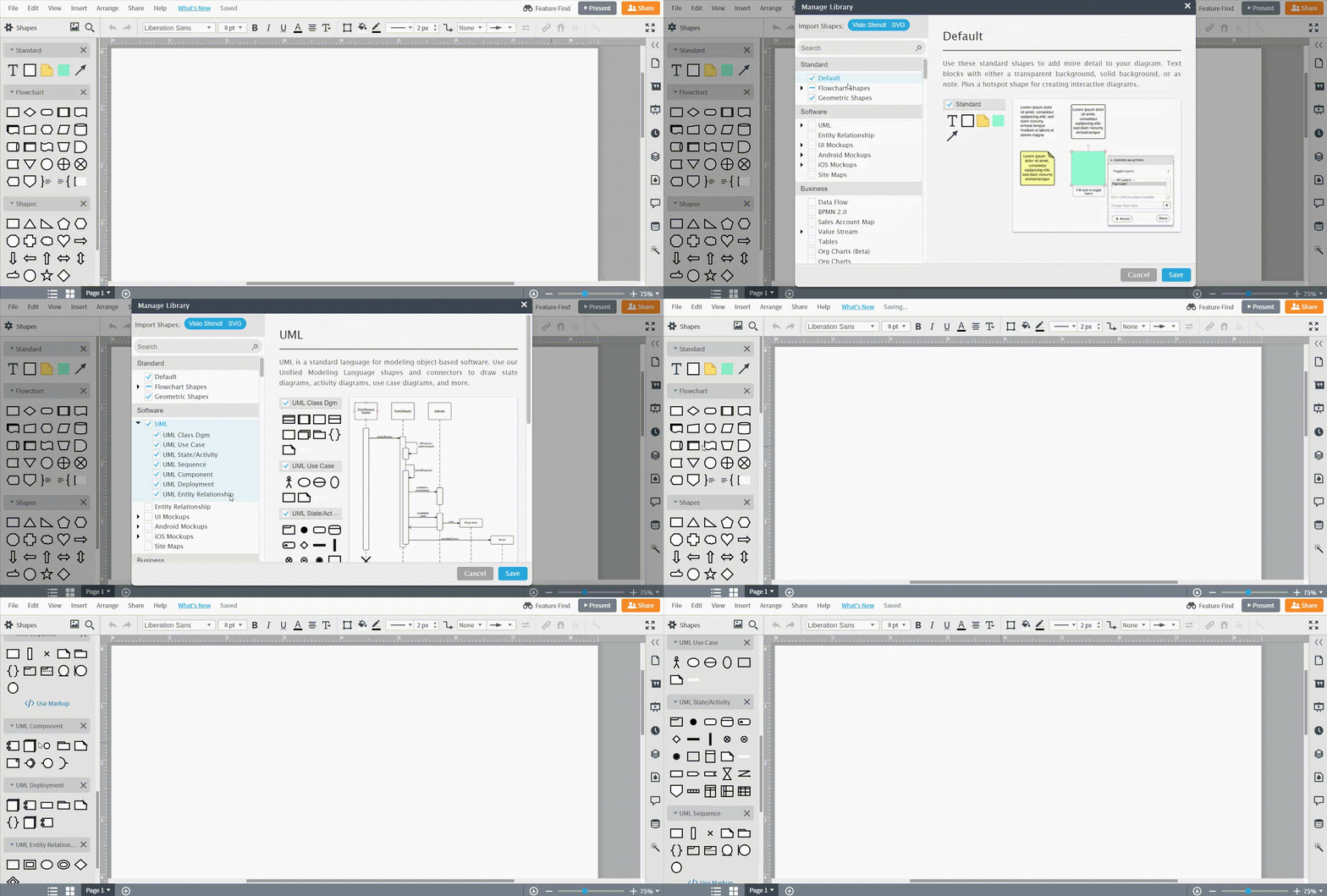
Para começar, crie uma conta do Lucidchart e gere um novo documento. Você pode precisar habilitar as bibliotecas de formas UML no Lucidchart. Para habilitar essas formas, clique no ícone "Formas" na seção superior esquerda do editor. Depois, marque a caixa "UML" para ativar todas as bibliotecas de formas UML. Essas formas agora aparecerão à esquerda da tela.
2. Adicionar formas
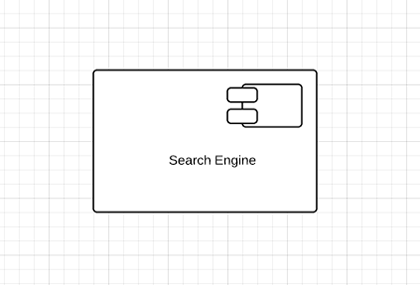
Os diagramas de componentes se baseiam na forma do componente, que é claramente identificada na caixa de ferramentas. Arraste o componente para a tela, depois clique e digite para adicionar um rótulo. No Lucidchart, você pode redimensionar todas as formas e formatá-las com diferentes fontes e cores pelo painel à direita e pela barra de propriedades no topo.
Esboce a estrutura do seu sistema
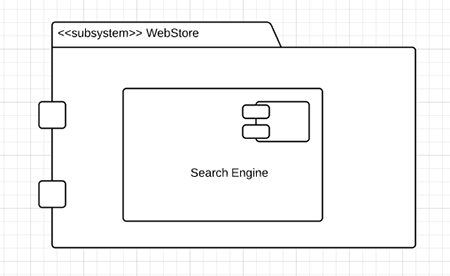
Continue adicionando formas de componentes até que cada unidade funcional principal em seu sistema ou aplicativo esteja totalmente representada. É útil dividir os componentes em seus agrupamentos mais granulares para reorganizar, compreender e atualizar o documento com facilidade em um momento posterior. Como todos os diagramas de componentes consistem em agrupamentos maiores e menores, não há problema em colocar os componentes dentro de um quadro, pacote ou forma de componente maior.
Adicionar interfaces
Adicione interfaces a cada componente, seja com notas escritas ou símbolos. Uma interface descreve a natureza e o funcionamento das entradas e das saídas. Por exemplo, um componente pode receber informações de outro componente ou fornecer serviços a um usuário final. As interfaces mostram como esse processo ocorre. Elas também podem ajudar sua equipe a identificar problemas que passaram desapercebidos antes.
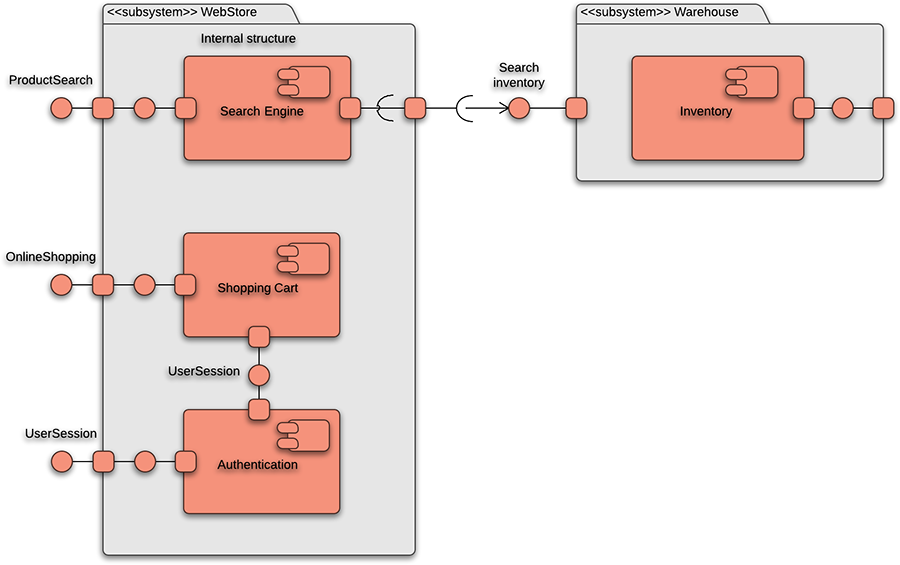
A notação UML oferece duas formas de listar as interfaces fornecidas e necessárias: por meio de um compartimento secundário em forma de componente, ou por meio de símbolos de pirulito e plugue que partem do componente e voltam para ele. As formas de pirulito representam interfaces fornecidas, e os símbolos de plugue indicam as interfaces necessárias. Se você optar por desenhar esses símbolos, deverá usá-los em conjunto com as setas de dependência (que são usadas na notação de muitos gráficos UML, como diagramas de classe e diagramas de implementação). Para indicar as dependências, que são situações em que um componente ou nó depende de outro, desenhe uma linha tracejada que termina em uma seta.
Adicione portas
Pode ser necessário complementar o componente com portas, que mostram um ponto de interação distinto entre o componente e seu ambiente. As portas são representadas como pequenos quadrados na lateral da forma do componente. Você pode adicionar rótulos a cada porta arrastando uma forma de texto e digitando dentro dela. Os componentes e as portas, juntamente com outros elementos do diagrama, podem ser conectados com dependências e mais alguns símbolos de interface, se necessário.
Adicione nós
Complete seu gráfico adicionando nós que estão presentes no sistema ou no aplicativo que está sendo modelado. Eles se assemelham a caixas tridimensionais e servem para representar recursos computacionais, como PCs, impressoras e servidores, que executam comandos a partir de artefatos UML.
3. Publicar, implementar e compartilhar
Para baixar seu diagrama, clique em Arquivo > Baixar como e selecione o formato de arquivo desejado. Distribua seu diagrama de componentes sem se preocupar que outras pessoas façam alterações não autorizadas.
Para uma experiência mais dinâmica, compartilhe seu diagrama de componentes para que outros colaboradores façam as mudanças que considerarem necessárias. Clique no botão "Compartilhar" laranja no canto superior direito da janela para compartilhar o documento com usuários ou não usuários do Lucidchart. Nesse menu, você pode ajustar as permissões de edição de cada pessoa, gerar links para o documento e compartilhar nas redes sociais.
Diagramas de componentes no Lucidchart
No Lucidchart, é muito fácil criar um diagrama de componentes UML bastante detalhado do zero. Basta seguir os passos abaixo:
- Abra um documento em branco ou use um modelo pronto para editar.
- Ative a biblioteca de formas UML. Clique em "Formas" no lado esquerdo do editor, marque "UML" no Gerenciador de bibliotecas de formas e clique em "Salvar".
- Selecione a forma desejada na biblioteca que você adicionou e arraste a forma da caixa de ferramentas para a tela de desenho.
- Desenhe linhas entre as formas para modelar o fluxo de processo.

Tudo o que você precisa para criar um diagrama
Crie um diagrama profissional e sofisticado gratuitamente com o Lucidchart. Não importa o que você tenha em mente, temos as ferramentas necessárias para construí-lo. Crie uma conta e comece a diagramar hoje mesmo.
Teste grátis