Rahmen für Rollen/Zuständigkeiten – Beispiel
Note: Für Team- und Enterprise-Pläne
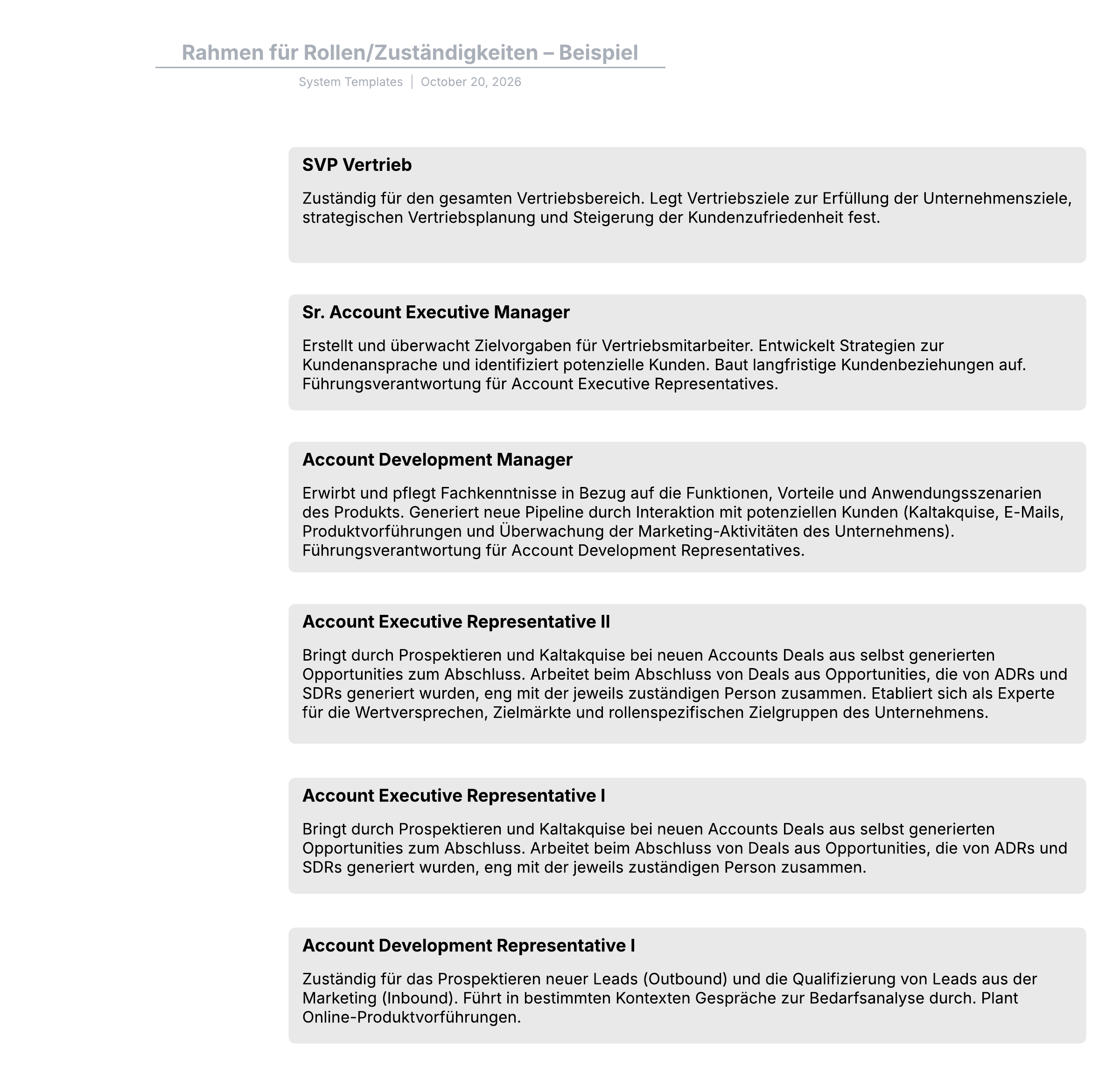
Mit dieser Vorlage für einen Rahmen für Rollen/Zuständigkeiten können Sie:
–die einzelnen Rollen und Zuständigkeiten in Ihrer Abteilung veranschaulichen;
– Hierarchien zwischen Mitarbeitern und Vorgesetzten visuell darstellen;
– bei der Einarbeitung bzw. Schulung von Mitarbeitern Zeit sparen.
Durch Öffnen dieser Vorlage wird ein detailliertes Beispiel für einen Rahmen für Rollen/Zuständigkeiten angezeigt, den Sie an Ihren Anwendungsfall anpassen können.
Was ist die Beispielvorlage für den Rahmen für Rollen/Zuständigkeiten?
Ein Framework für Rollen/Zuständigkeiten hilft Ihnen dabei, zu erfassen, was jede Person in Ihrem Team derzeit tut und wem sie unterstellt ist. Es hilft allen, den Überblick darüber zu behalten, wer die einzelnen Aufgaben übernimmt, wodurch Verwirrung und Redundanzen vermieden werden.
Wenn Sie bereit sind, für Ihr Team oder Ihre Organisation ein Framework für Rollen/Zuständigkeiten zu erstellen, sehen Sie sich diese Vorlage als Beispiel an. Werfen Sie einen Blick darauf, um Ideen zu erhalten, was Sie in Ihr Framework aufnehmen können, oder passen Sie die Vorlage an Ihren Anwendungsfall an.
Vorteile der Verwendung der Beispielvorlage für den Rahmen für Rollen/Zuständigkeiten
Wenn Sie einen Rahmen für Rollen/Zuständigkeiten verwenden, können Sie:
- Die spezifischen Rollen und Verantwortlichkeiten in Ihrer Organisation verstehen
- Mitarbeitende und die Personen, denen sie unterstellt sind, visualisieren
- Zeit bei der Schulung neuer oder aktueller Mitarbeitender sparen
Diese Vorlage gibt Ihnen einen Vorsprung, indem sie Ihnen ein detailliertes Beispiel zeigt, wie ein Framework für Rollen/Zuständigkeiten aussehen sollte. Von dort aus können Sie die Vorlage direkt anpassen oder Ihre eigene erstellen. Die Vorlage enthält außerdem Links zu Anleitungen, in denen Sie mehr erfahren können. Sie können sie zudem mit vorhandenen Daten verknüpfen, sodass das Dokument automatisch in Echtzeit aktualisiert wird.
So verwenden Sie die Beispielvorlage für den Rahmen für Rollen/Zuständigkeiten in Lucidchart
Nachdem Sie die Vorlage überprüft haben, können Sie sie anpassen. Doppelklicken Sie auf eine beliebige Form und klicken Sie dann auf die rote Plus-Schaltfläche, um eine neue Organigrammform hinzuzufügen. Wenn Sie Text zu einer Form hinzufügen möchten, wählen Sie sie einfach aus und beginnen Sie zu tippen. Wenn Sie Felder für Mitarbeitende hinzufügen oder löschen möchten, navigieren Sie zum Inhaltsbereich für Organigramme auf der rechten Seite. Wählen Sie auf der Registerkarte „Layout“ aus, welche Felder für Mitarbeitende in jedem Formular enthalten sein sollen.
Um Formen zu verschieben, wählen Sie sie aus und ziehen Sie sie an die gewünschte Position. Wenn Sie die Farbe einer Form ändern möchten, klicken Sie auf „Bedingte Formatierung“.
Sie können Mitarbeitende, die bestimmte Informationen teilen, mithilfe der Gruppenansicht einsehen. Doppelklicken Sie auf das Organigramm und klicken Sie dann auf „Gruppenansicht erstellen“ auf der Registerkarte „Layout“ in der Kontextleiste des Organigramms.
Anstatt diese Beispielvorlage anzupassen, können Sie Ihren eigenen Rahmen für Rollen/Zuständigkeiten erstellen. Erstellen Sie Ihr Diagramm automatisch, indem Sie Ihre Daten importieren. Klicken Sie in der Formenbibliothek auf die Schaltfläche „Daten importieren“ und folgen Sie den Anweisungen.
Um mehr über die Formatierung und Bearbeitung von Organigrammen zu erfahren, klicken Sie auf die Tutorials auf der rechten Seite des Dokuments.
Verwandte Vorlagen

Organigramm (Name, Rolle, Abteilung, Foto)
Zur Vorlage Organigramm (Name, Rolle, Abteilung, Foto) gehen