Pyramide
Note: Für Team- und Enterprise-Pläne
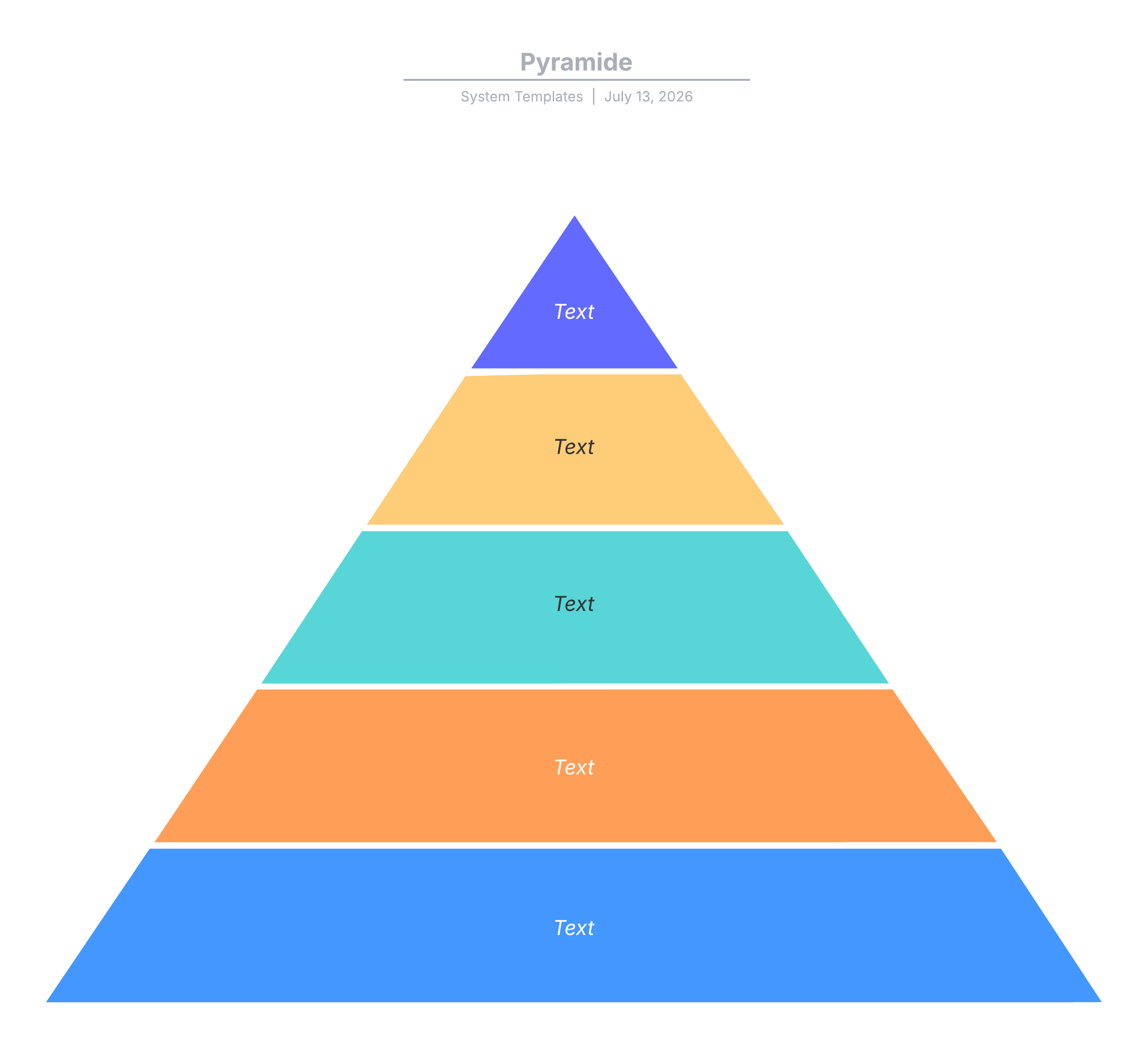
Diese einfache Pyramidenvorlage kann Ihnen bei Folgendem helfen:
– Themen oder Ideen in Abschnitte zu unterteilen.
– Identifizierte Abschnitte in einer Hierarchie zu organisieren.
– Mit anderen zusammenzuarbeiten, um Ihre Pyramide zu erstellen. Öffnen Sie diese Vorlage und fügen Sie Inhalte hinzu, um dieses grundlegende Pyramidendiagramm an Ihren Anwendungsfall anzupassen.
Organisieren Sie Ihre Informationshierarchie mit einem Pyramidendiagramm.
Pyramiden sind aufgrund ihrer unverwechselbaren Form und ihrer beeindruckenden Architektur weltweit berühmt. Im Inneren stützt sich jede Pyramidenebene auf die darunterliegende Ebene, um die Struktur aufrecht zu erhalten.
Dieses Prinzip lässt sich auch zur Informationsorganisation nutzen. Veranschaulichen Sie den Ablauf eines Prozesses oder die hierarchischen Relationen mit unserem kostenlosen Pyramidendiagramm. Diese Pyramidenvorlage ist leicht anpassbar und kann geteilt werden. Verwenden Sie sie für die Zusammenarbeit im Team oder als visuelle Hilfe, um Stakeholder auf dem Laufenden zu halten.
Verwenden Sie die Pyramidenvorlage in Lucidchart
Um der Pyramide weitere Abschnitte hinzuzufügen:
- Klicken Sie mit der rechten Maustaste auf eine beliebige Form in der Pyramide und wählen Sie „Kopieren“.
- Klicken Sie mit der rechten Maustaste an eine beliebige Stelle im Diagramm und wählen Sie „Einfügen“, um die neue Form zum Diagramm hinzuzufügen.
- Fügen Sie die neue Form zur Pyramide hinzu, indem Sie sie an die gewünschte Position ziehen und andere Formen verschieben, um Platz zu schaffen.
- Passen Sie die Form an die benötigte Größe an, indem Sie die Rahmen anklicken und auf die gewünschten Proportionen verschieben.
Um die Farbe einer Form zu ändern, klicken Sie darauf und wählen Sie dann die Option „Füllfarben“ in der Hauptsymbolleiste am oberen Rand Ihres Arbeitsbereichs aus.
Sobald Sie Ihr Pyramidendiagramm nach Ihren Wünschen angepasst haben, klicken Sie auf ein beliebiges Textfeld und geben Sie die Informationen ein, die Sie einfügen möchten.
Um mehr über die Nutzung von Vorlagen in Lucidchart zu erfahren, klicken Sie auf die Schaltfläche „Tutorials“ rechts neben der Vorlage.